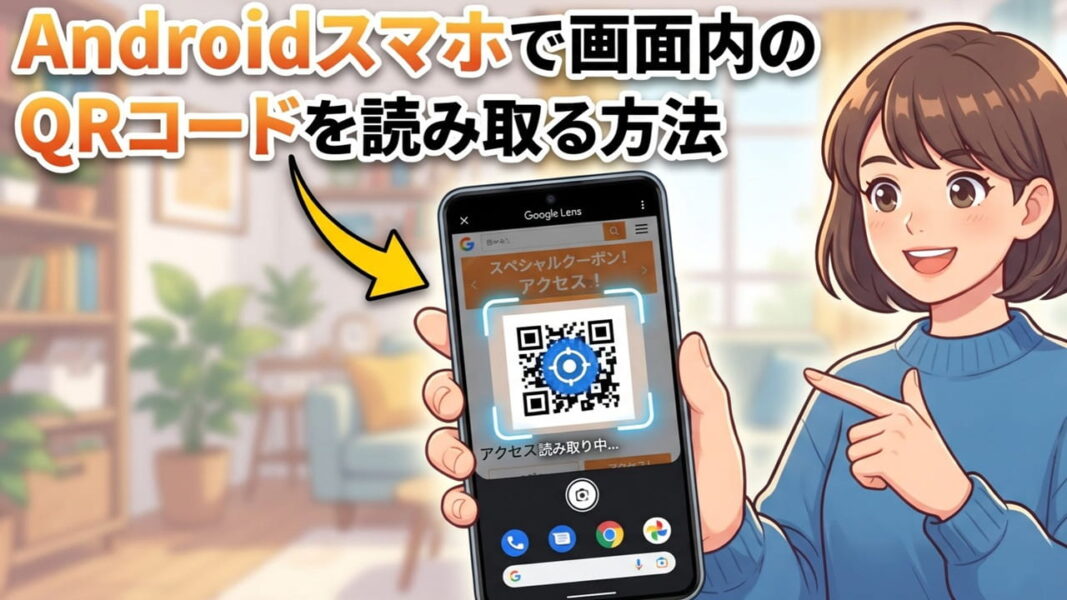
スマホ画面に表示されたQRコードを読み取りたい場合、どのように操作していますか?
もう一台スマホがあれば、カメラを起動してそのままQRコードを読み取ることができます。
ですが、スマホをもう一台用意するのは大変です。
今回紹介する方法は、あなたが今使っているスマホがあればOK!
アプリのインストールも必要ありません。
本記事では、Androidスマホで画面内に表示されたQRコードを読み取る方法を3つ紹介します。
ぜひ参考にしてください。
■ スマートフォン本体の売れ筋ランキングYouTubeで動画配信中!
YouTubeの動画でも詳しく紹介しています。
ぜひご覧ください。
チャンネル登録と高評価もよろしくお願いします!
方法【1】かこって検索で読み取る
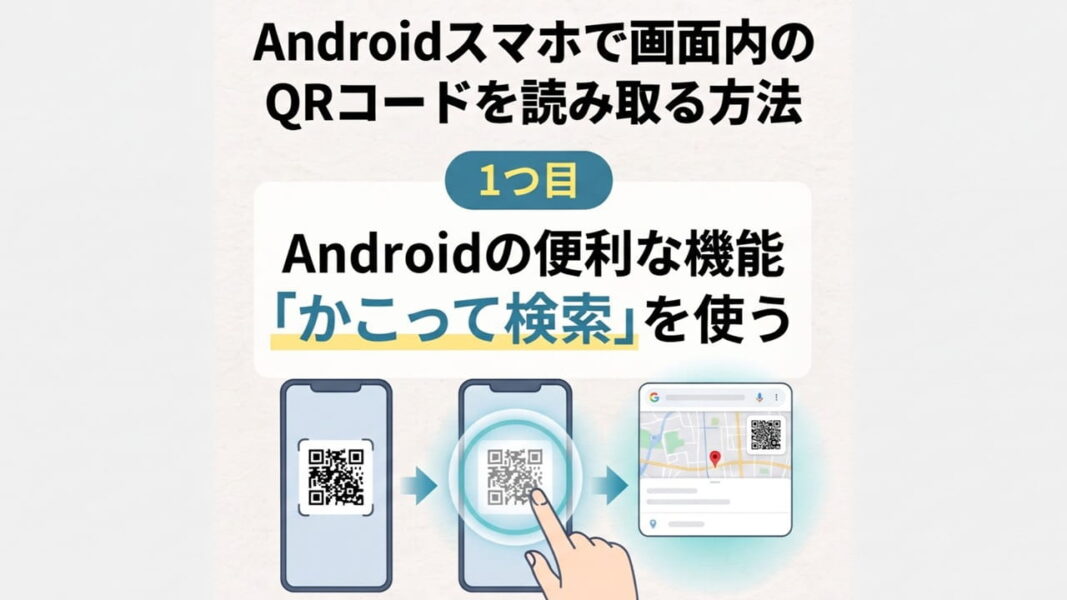
1つ目の読み取り方法は最も簡単です。
Androidの便利な機能「かこって検索」を使います。
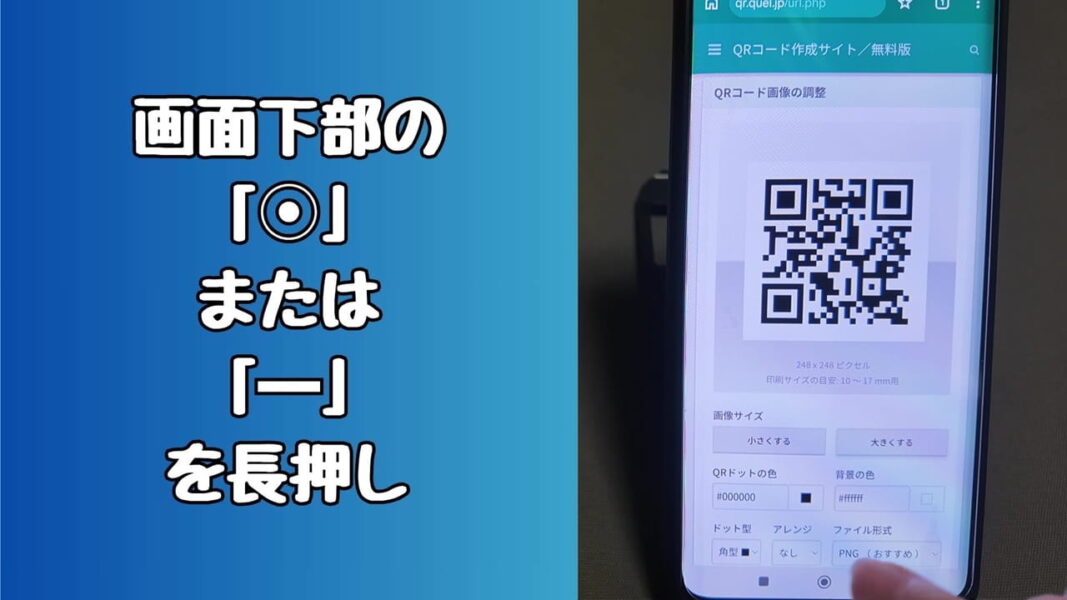
例えば、LINEで届いたメッセージやインターネットのページを開いていて、画面内にQRコードが表示されているとします。
この状態で「ホームボタン」を長押しします。
スマホの機種により、ホームボタンの位置は異なります。
- 画面下部の中央にある丸いボタン
- 画面下部の中央にある横長のバー
いずれかを指で1秒ほど押してください。
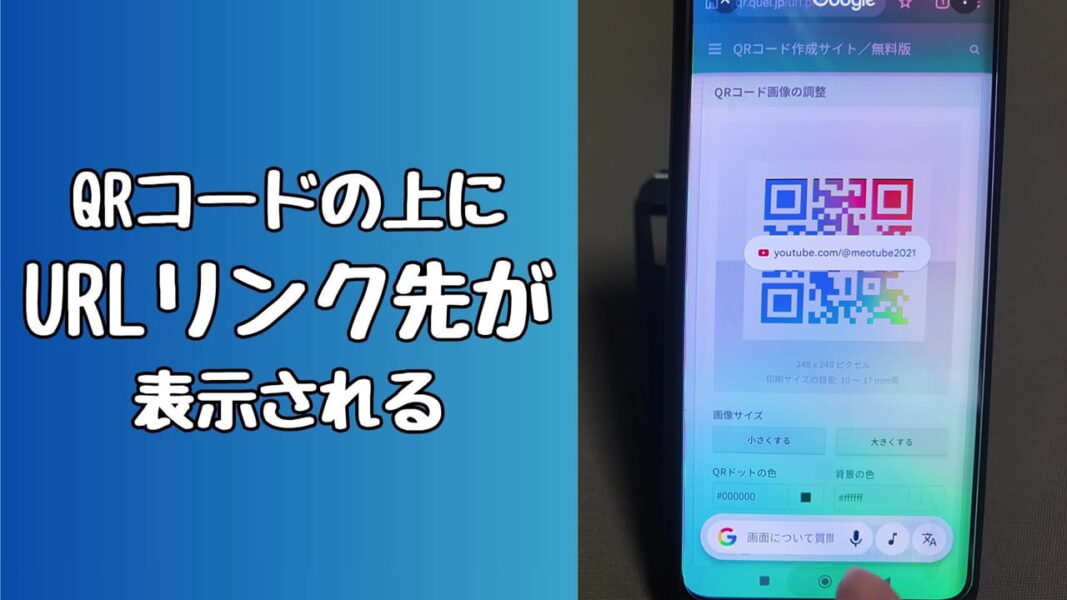
QRコードの上にURLリンク先が表示されます。
URLリンク先をタップすると、目的のページが開きます。
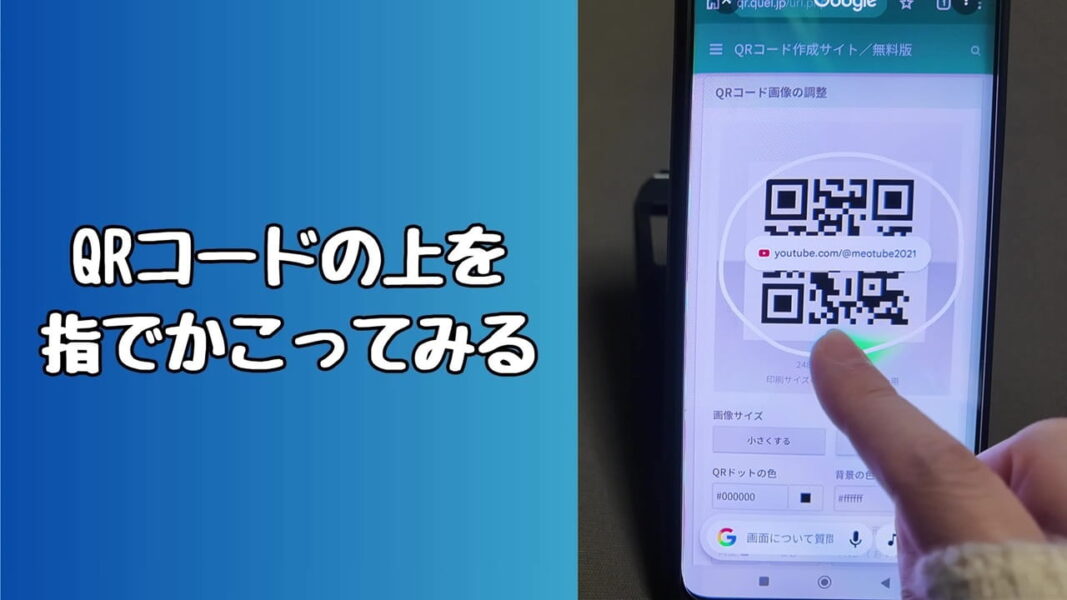
QRコードの上にURLリンク先が表示されない場合、この状態でQRコードの周りを指でかこみます。
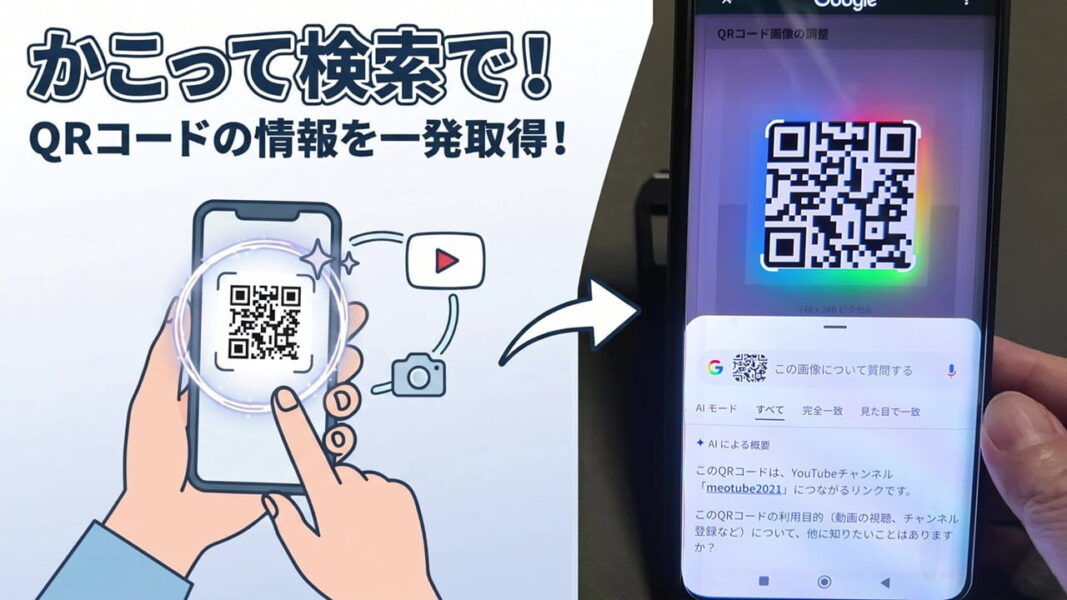
「かこって検索」が起動して、QRコードの情報を取得します。
かこって検索はAndroid端末で使える便利な機能です。
使い方は簡単!
- ホームボタンを長押し
- 検索したいものを指でぐるっとかこう
これだけの操作でOKです。
ホームボタンを長押ししてもかこって検索が起動しない場合、利用できないスマホの可能性があります。
その場合は方法【2】【3】を参考にしてください。
方法【2】スクリーンショットで撮影→Googleレンズで読み取る
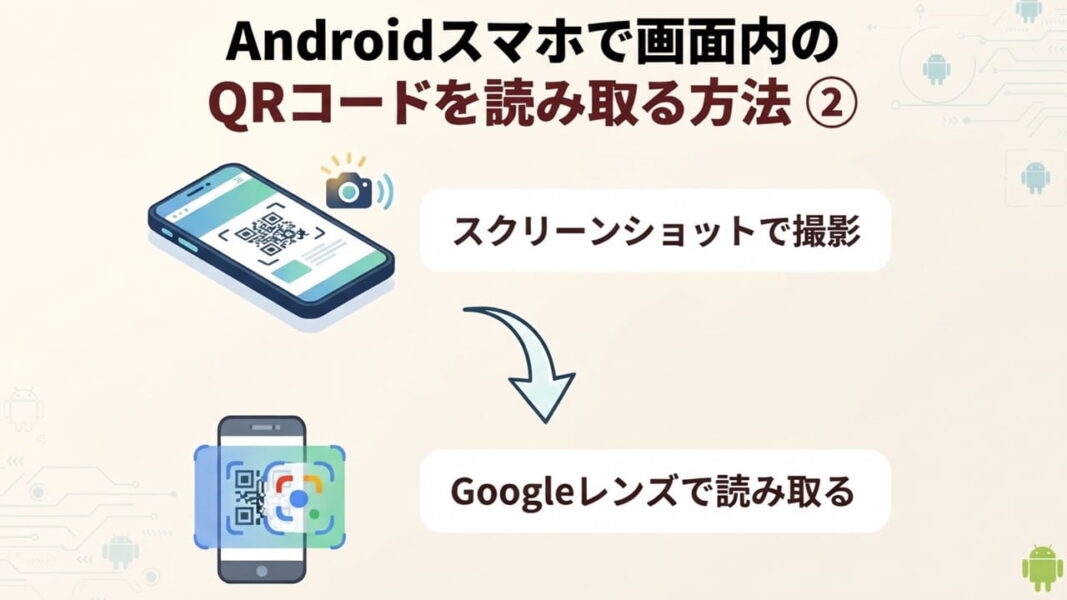
2つ目の方法は次の通りです。
- スマホ画面に表示されたQRコードをスクリーンショットで撮影する
- Googleレンズで読み取る
1から順に見ていきます。
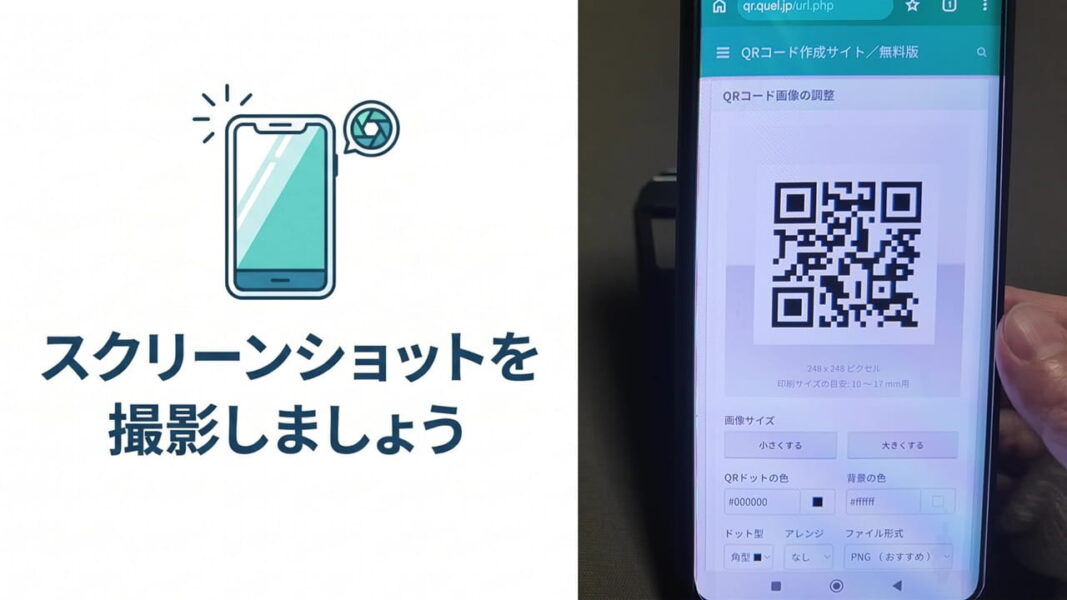
LINEやメールでQRコードが届いた時、インターネットのページを見ている時、画面内にQRコードが表示されているとします。
まずは、QRコードのスクリーンショットを撮影しましょう!
スクリーンショットとは、今表示されているスマホ画面の内容をそのまま画像として保存する機能のことです。
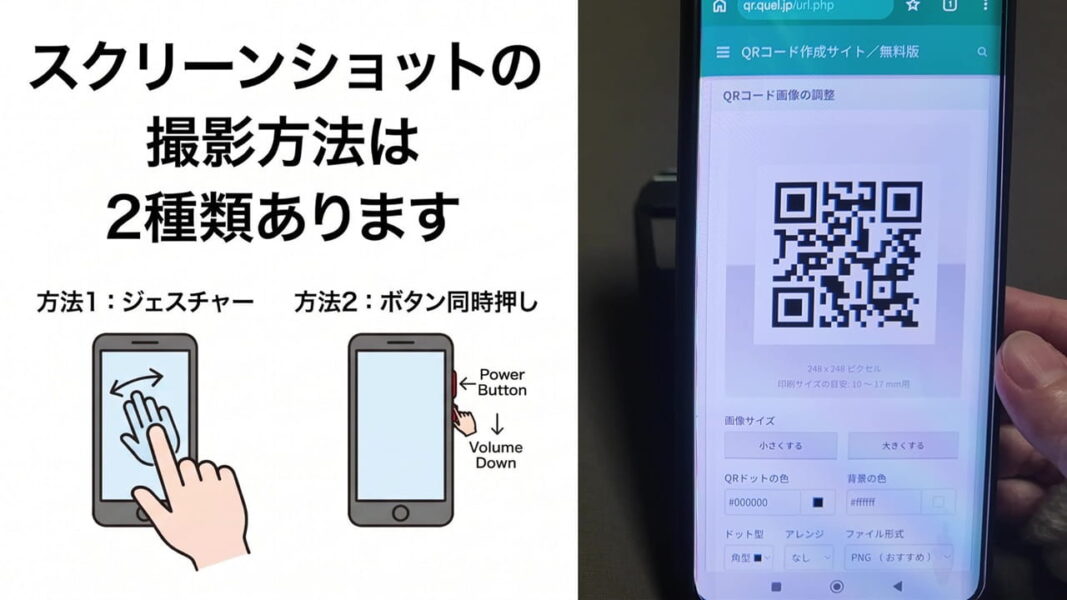
スクリーンショットの撮影方法は2種類あります。
- 画面を上から下にスワイプ(または下から上にスワイプ)
- 電源ボタンと音量 小ボタンを同時に押す
いずれかの方法で撮影します。
1から順に見ていきましょう。
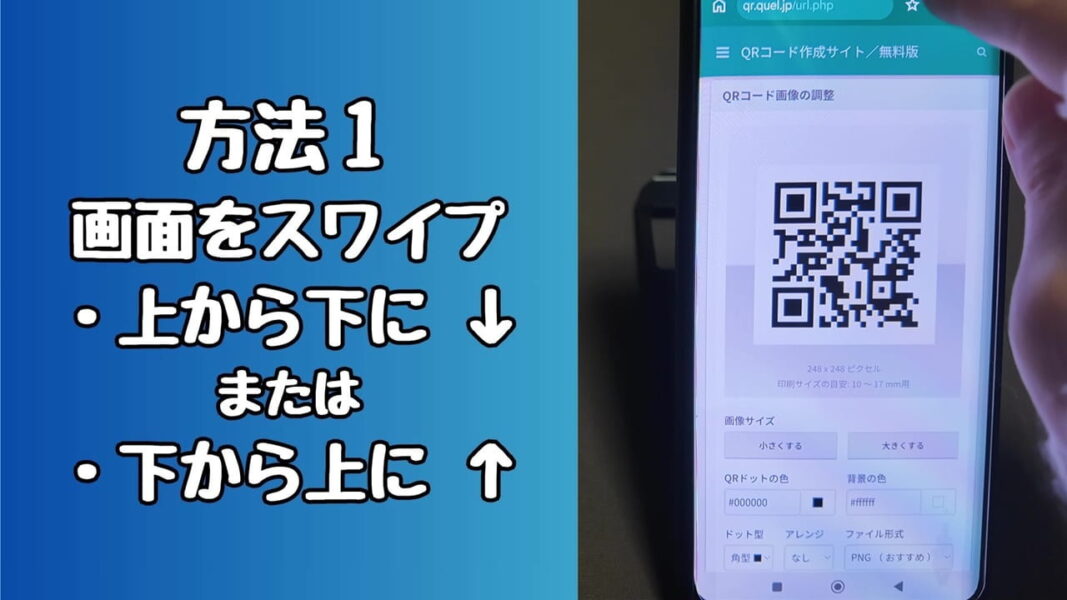
画面の中央より右側を上から下にスワイプします。
スマホの機種によっては、下から上にスワイプします。
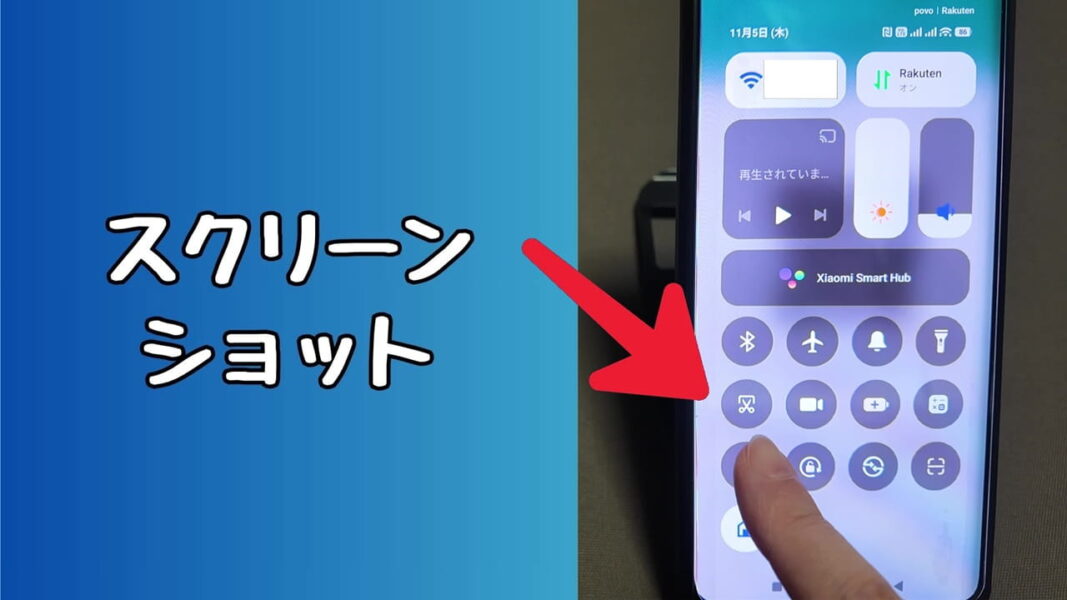
画面にスクリーンショットのアイコンが表示されます。
タップすると、画面が一瞬光ってスクリーンショットの撮影成功です!
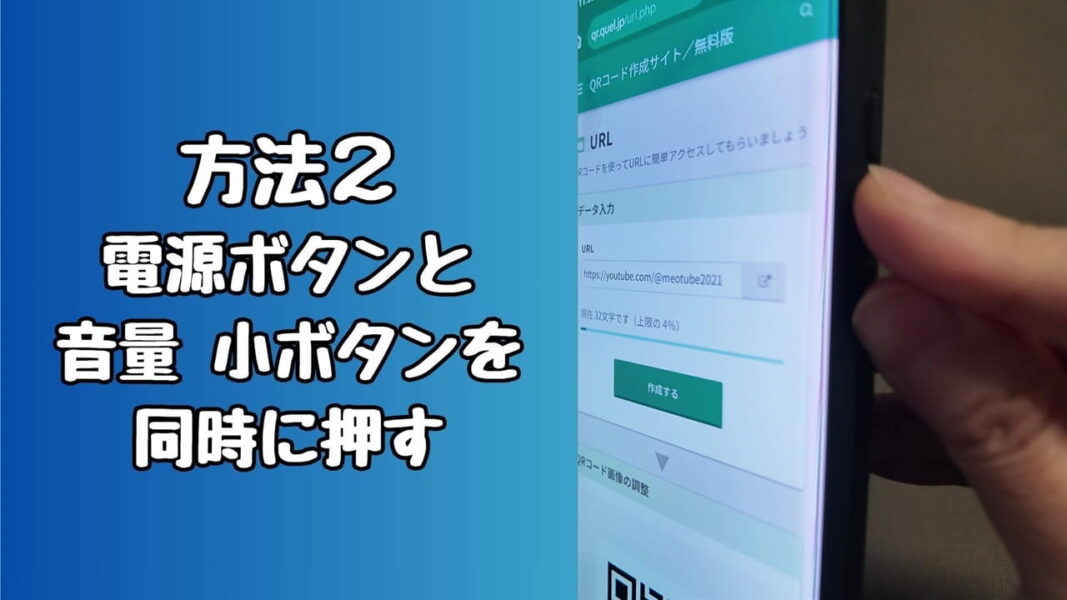
2つ目のスクリーンショットの撮影方法を紹介します。
- 電源ボタンと音量 小ボタンを同時に押す
これだけの操作でスクリーンショットを撮影できます。
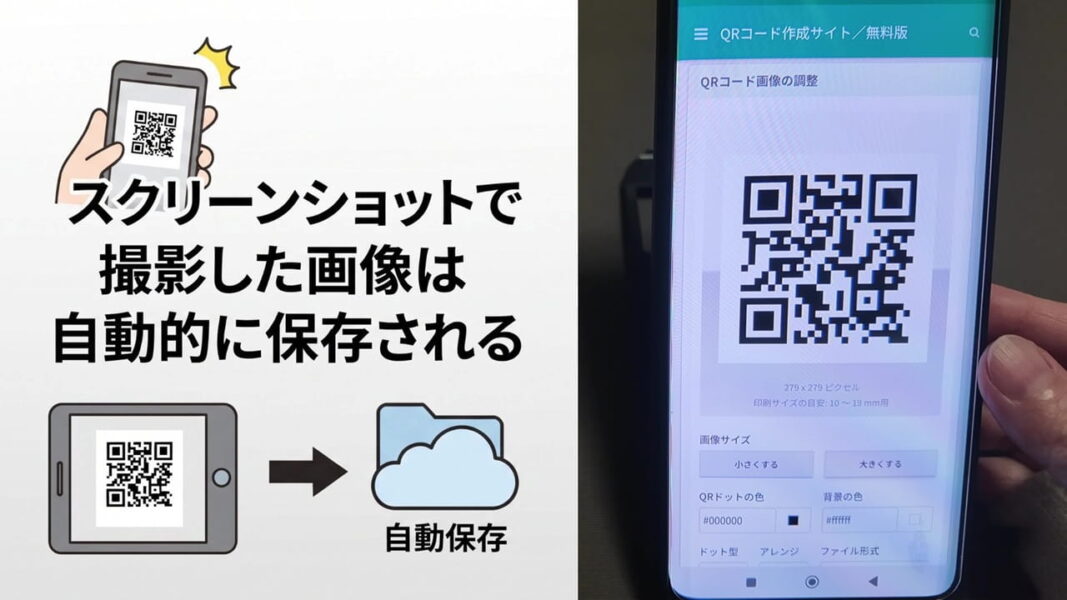
いずれかの方法でスクリーンショットを撮影すると、その画像は自動的にスマホの写真フォルダに保存されます。
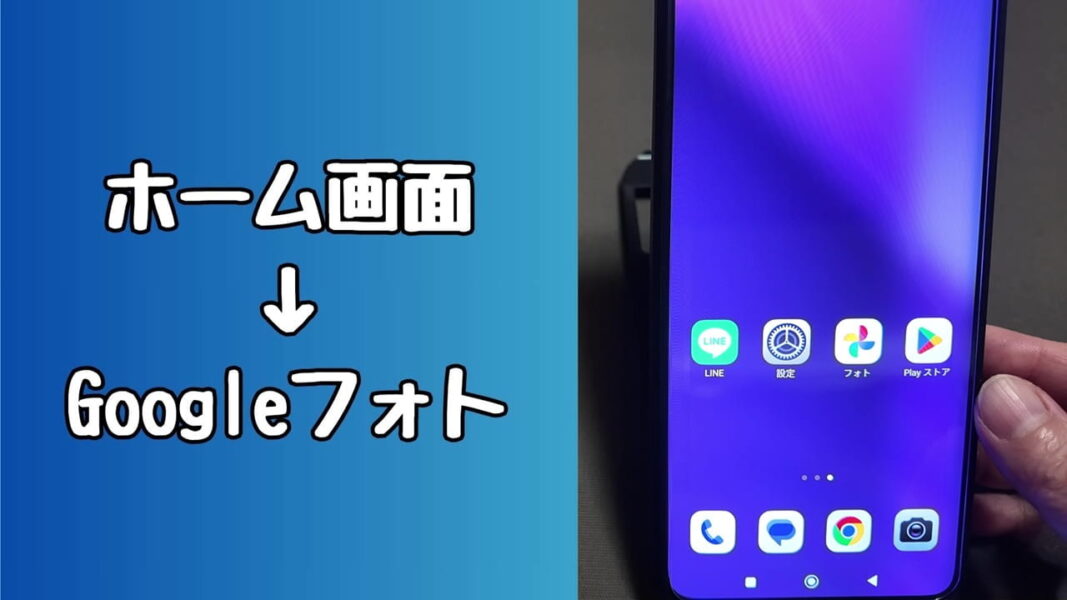
ホーム画面に戻って、Googleフォトを開きます。
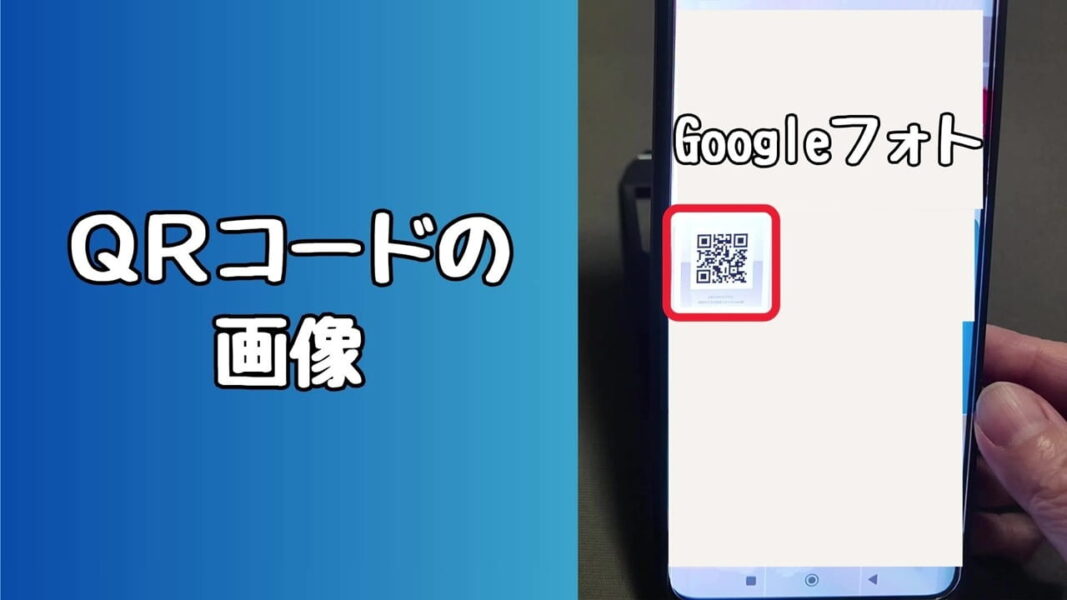
Googleフォトに保存された画像の中から「QRコードの画像」をタップします。
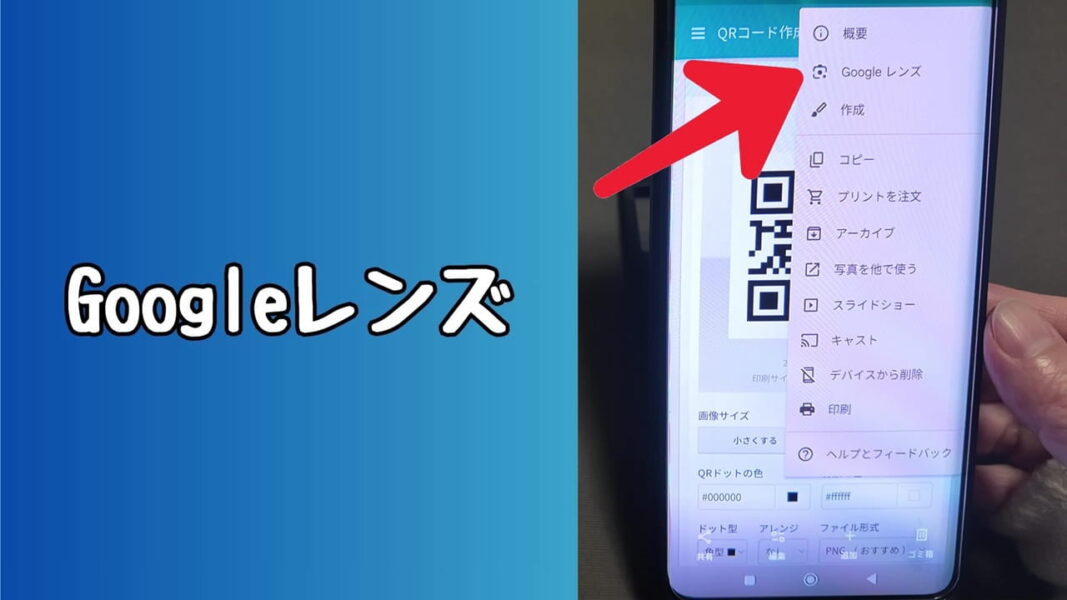
QRコードの画像が開きます。
右上にある「縦3点(︙)」をタップします。
メニューの中から「Googleレンズ」を選択します。
画面下にGoogleレンズのアイコンが表示されている場合、そこをタップしてもOKです。
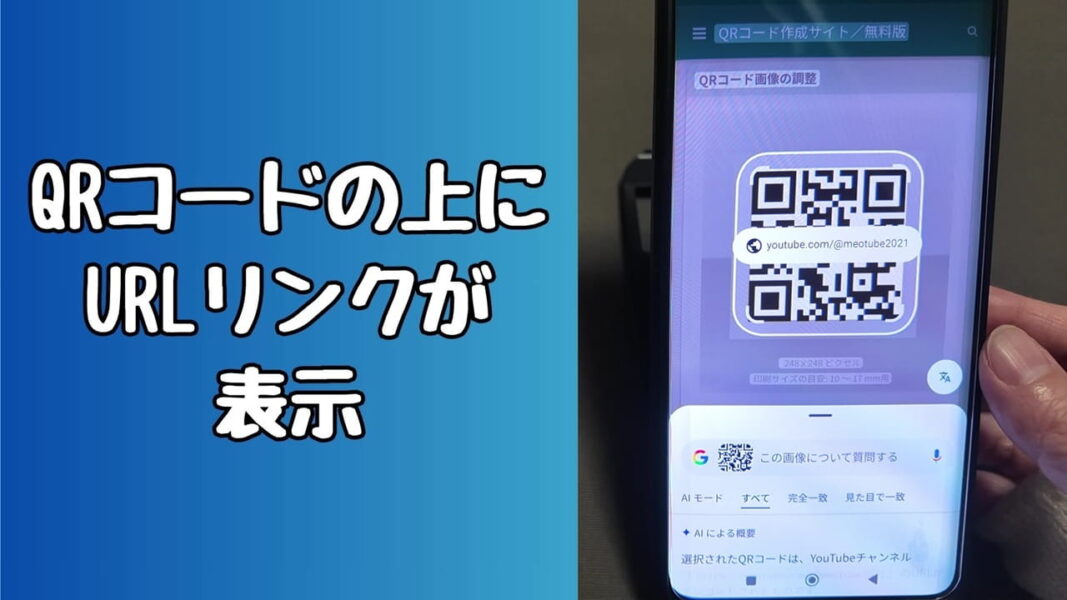
Googleレンズが起動すると、QRコードの上にURLリンク先が表示されます。
URLリンク先をタップすると、目的のページが開きます。
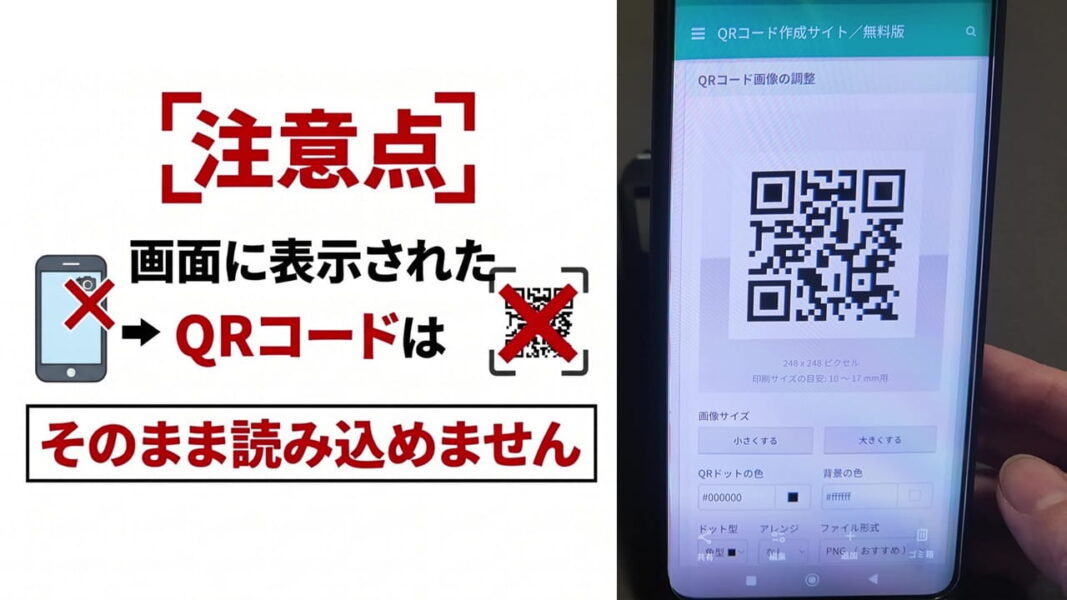
注意点として!
画面内に表示されたQRコードをそのまま読み取ることはできません。
- スクリーンショットを撮影して写真にしてからGoogleレンズで読み取る
これがポイントです。
方法【3】Google Chromeのページで長押しして読み取る
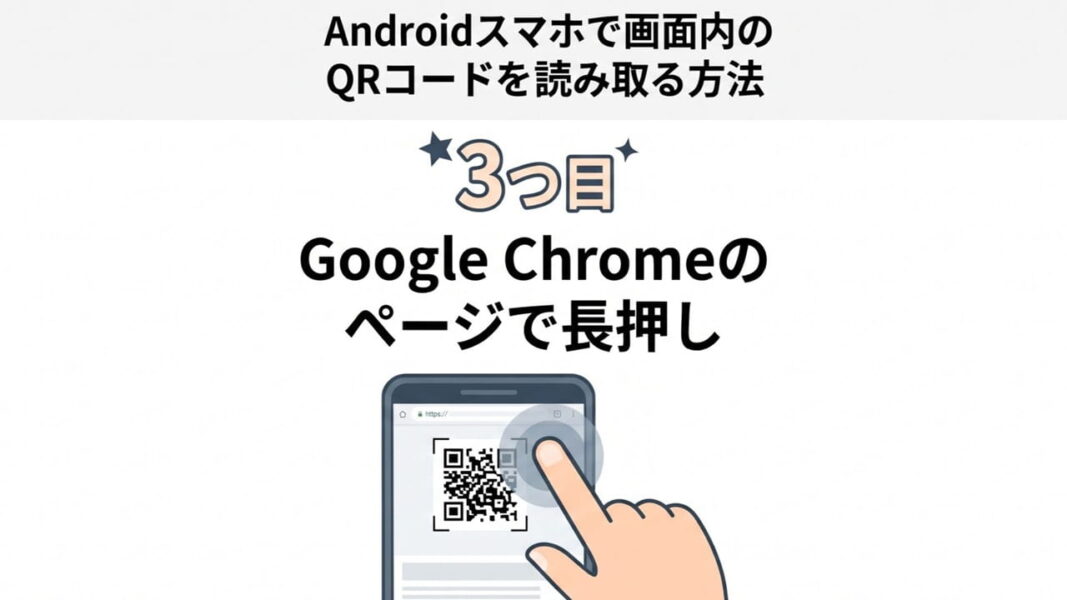
3つ目の方法は「Google Chrome」のページを長押しして、QRコードを読み取ります。
操作方法を見ていきましょう。
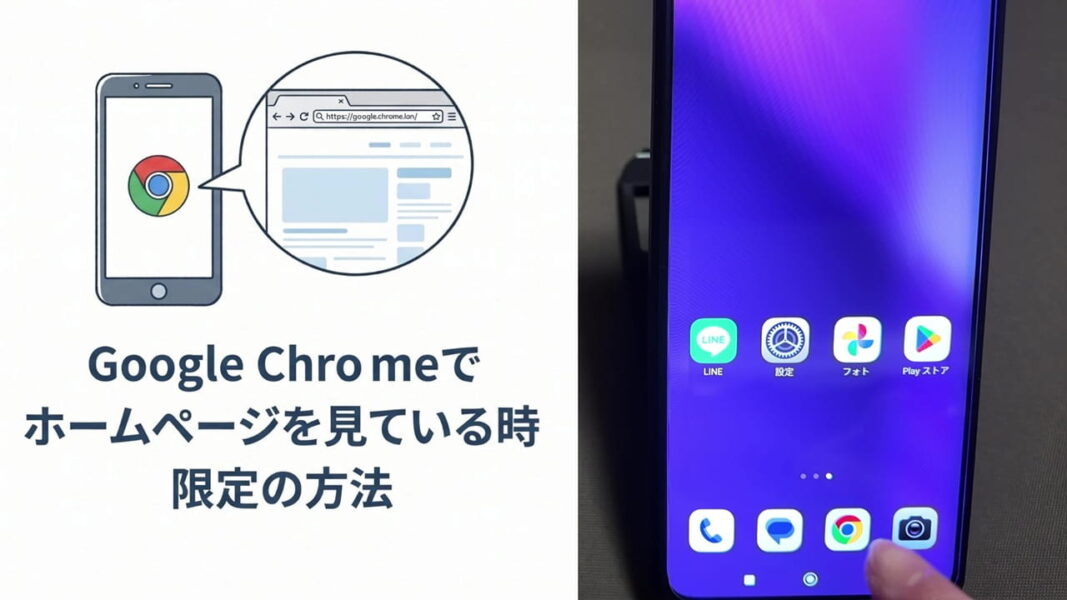
この方法はGoogle Chromeでホームページを開いている時限定になります。
「Google Chrome」をタップして起動します。
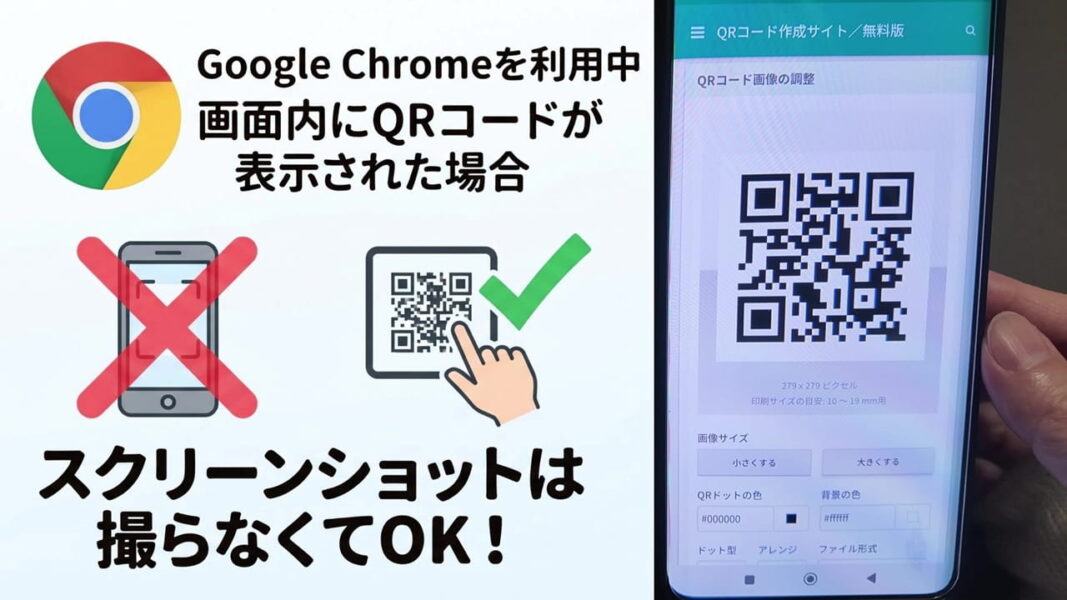
何か調べものをしたり検索している時、Google Chromeの画面内にQRコードが表示されているとします。
方法【2】のようにスクリーンショットを撮る必要はありません。
もっと簡単にQRコードを読み取ることができます。
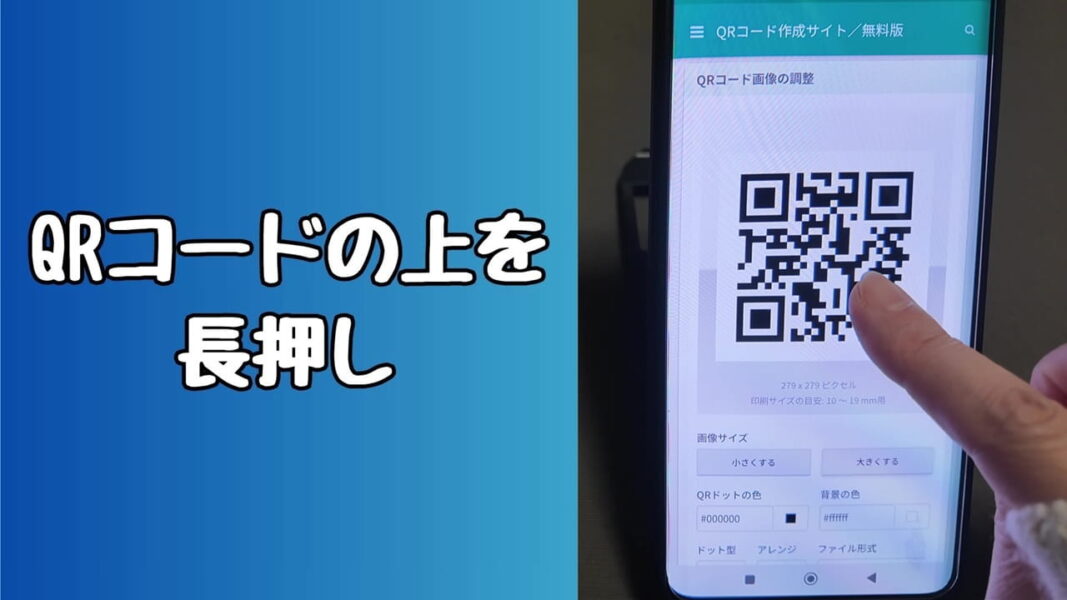
画面内のQRコードを長押しします。
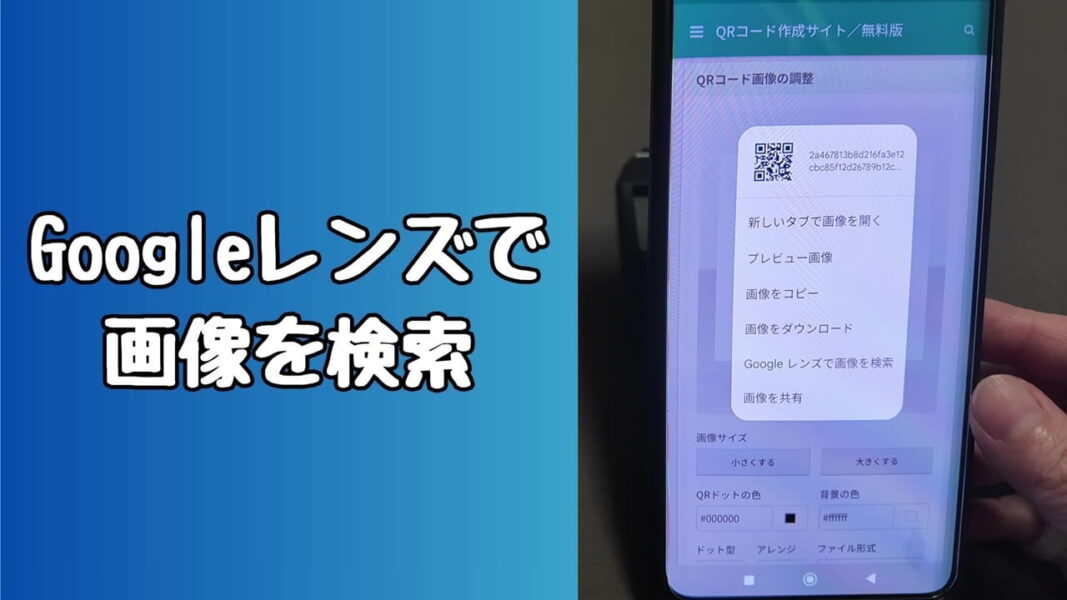
メニューの中から「Googleレンズで画像を検索」を選択します。
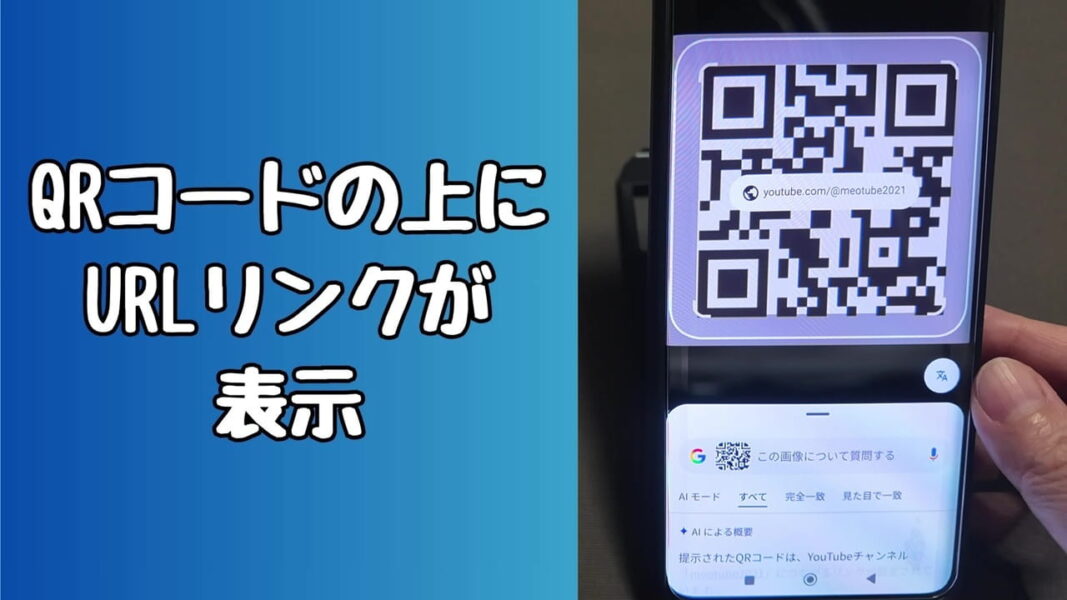
Googleレンズが起動すると、QRコードの上にURLリンク先が表示されます。
URLリンク先をタップすると、目的のページが開きます。
まとめ
お疲れ様です。
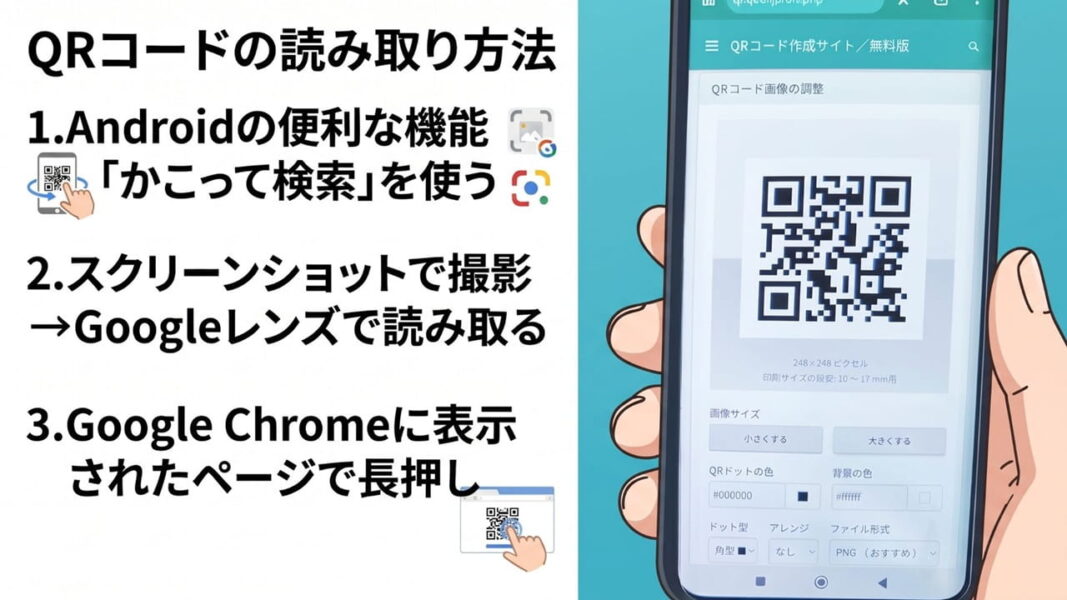
本記事では「Androidスマホで画面内に表示されたQRコードを読み取る方法」を3つ紹介しました。
- Androidの便利な機能「かこって検索」で読み取る
- スクリーンショットで撮影→Googleレンズで読み取る
- Google Chromeのページで長押しして読み取る
今回紹介した3つの方法を知っていれば、QRコードの読み取りで困ることはありません。
操作は思ったより簡単だったのでは・・・と思います。
あなたのスマホライフが少しでも快適になれば幸いです。
■ スマートフォン本体の売れ筋ランキング
