YouTubeの設定を確認したことはありますか?
- YouTubeの動画は見るだけ!
- コメントはしないから大丈夫!
- 動画の投稿もしない!
- だから私には関係ない!
このように思っている人は要注意です。
YouTubeを初期設定のまま使っていると、あなたの本名や登録チャンネルなどの個人情報が全世界に公開されている可能性があります。
本記事では「YouTubeで今すぐ確認してほしいプライバシー設定5選」を紹介します。
YouTubeを見るだけの人はもちろん動画を投稿する人も、ぜひ参考にしてください。
▼ 私が愛用するvlogカメラはこちら ▼
[itemlink post_id="31591" size="L" alabel=Amazonで探す rlabel=楽天市場で探す ylabel=Yahoo!ショッピングで探す price="-"]
■ ウェアラブルカメラ・アクションカムの売れ筋ランキング
YouTubeで動画配信中!
YouTubeの動画でも詳しく紹介しています。
ぜひご覧ください。
チャンネル登録と高評価もよろしくお願いします!
プライバシー設定【1】名前とアイコンの変更
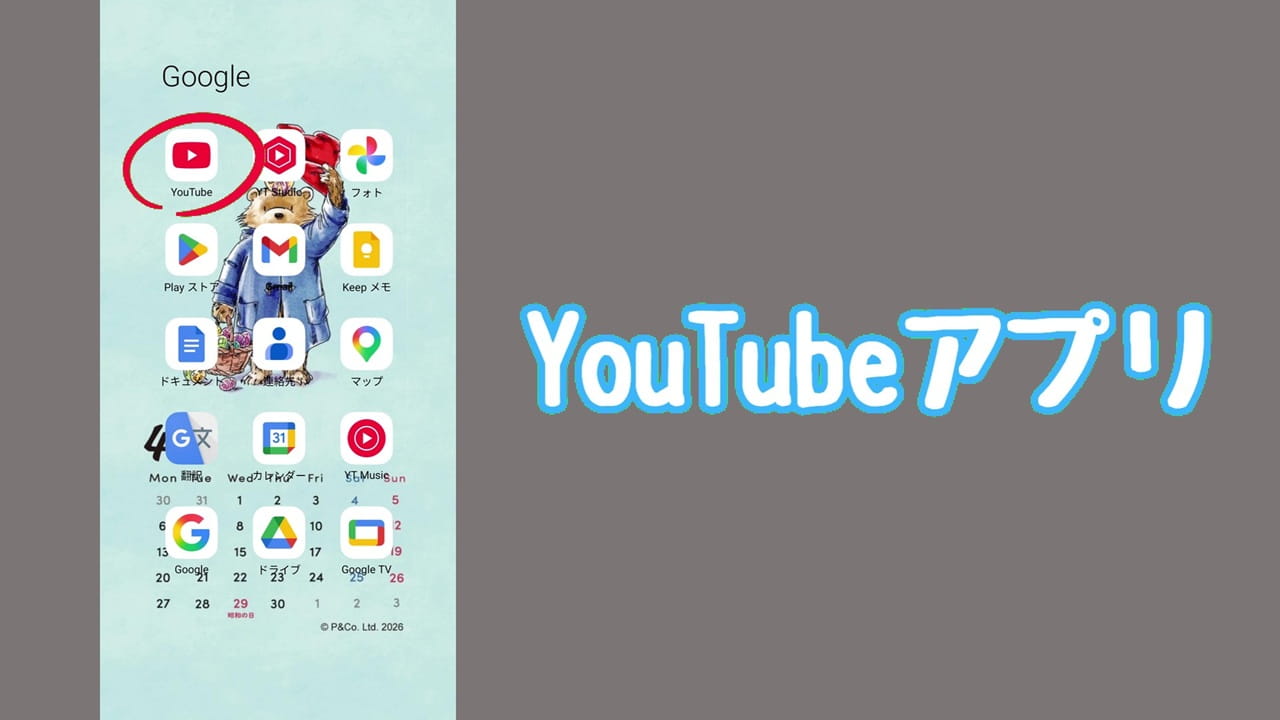
YouTubeアプリを起動します。
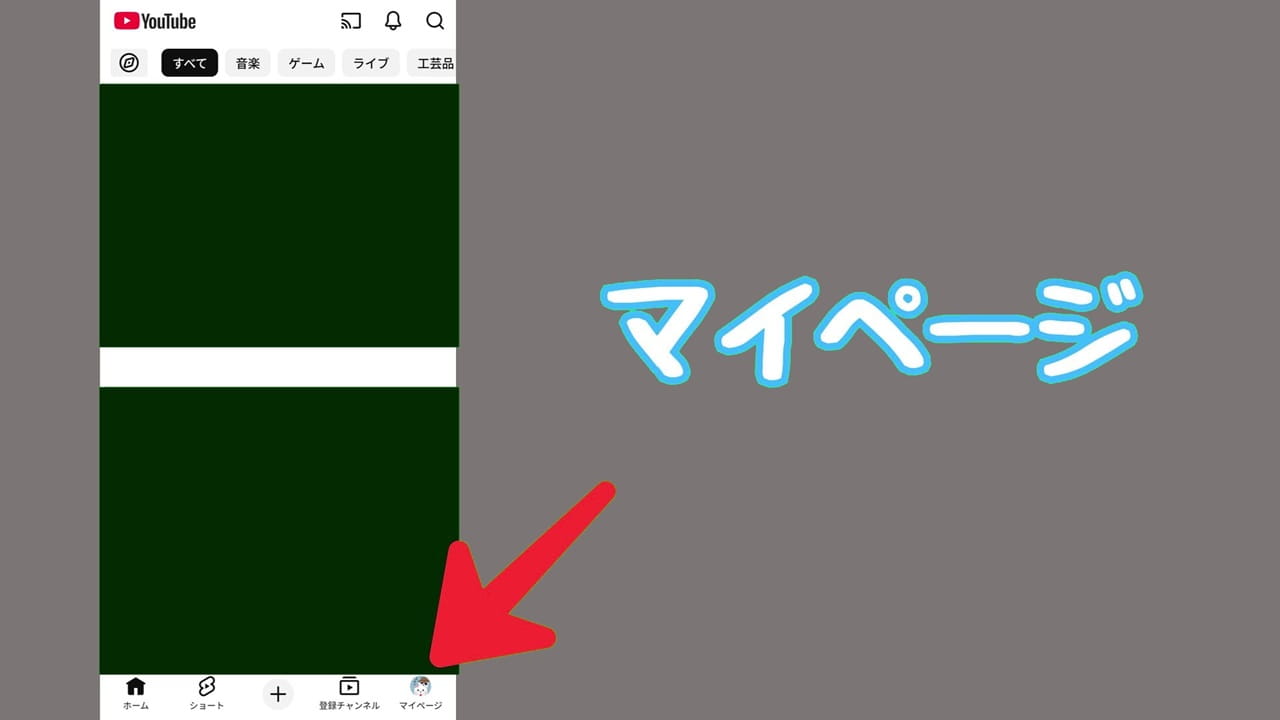
YouTubeのトップページが開きます。
右下の「マイページ」をタップします。
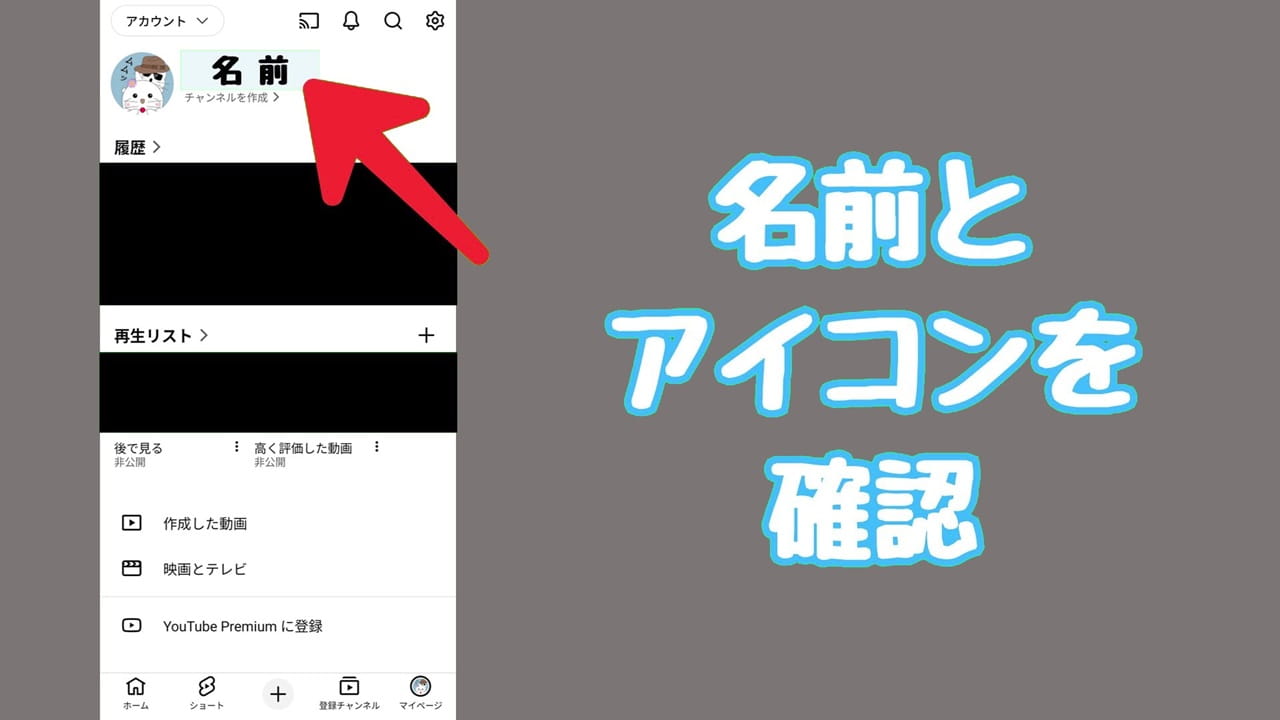
上部に表示されている「名前」と「アイコン」を確認してください。
- 名前があなたの本名になっていませんか?
- アイコンがあなたの顏写真になっていませんか?
- あなたという個人を特定できるような設定になっていませんか?
ココに表示される名前とアイコンはそのまま公開される仕様になっています。
例えば・・・
- YouTubeで動画にコメントをする
- チャンネル登録する
- 再生リストを作成する
これらの操作をした時、あなたの情報が他の人から見られている可能性があります。
日本国内だけではありません。
世界中からYouTubeにアクセスすることができます。
最悪の場合、あなたが知らないうちにトラブルに巻き込まれてしまう危険があります。
まずは、名前とアイコンを安全なものに変更しましょう。
あなたがチャンネルを持っているか、持っていないかで設定方法が異なります。
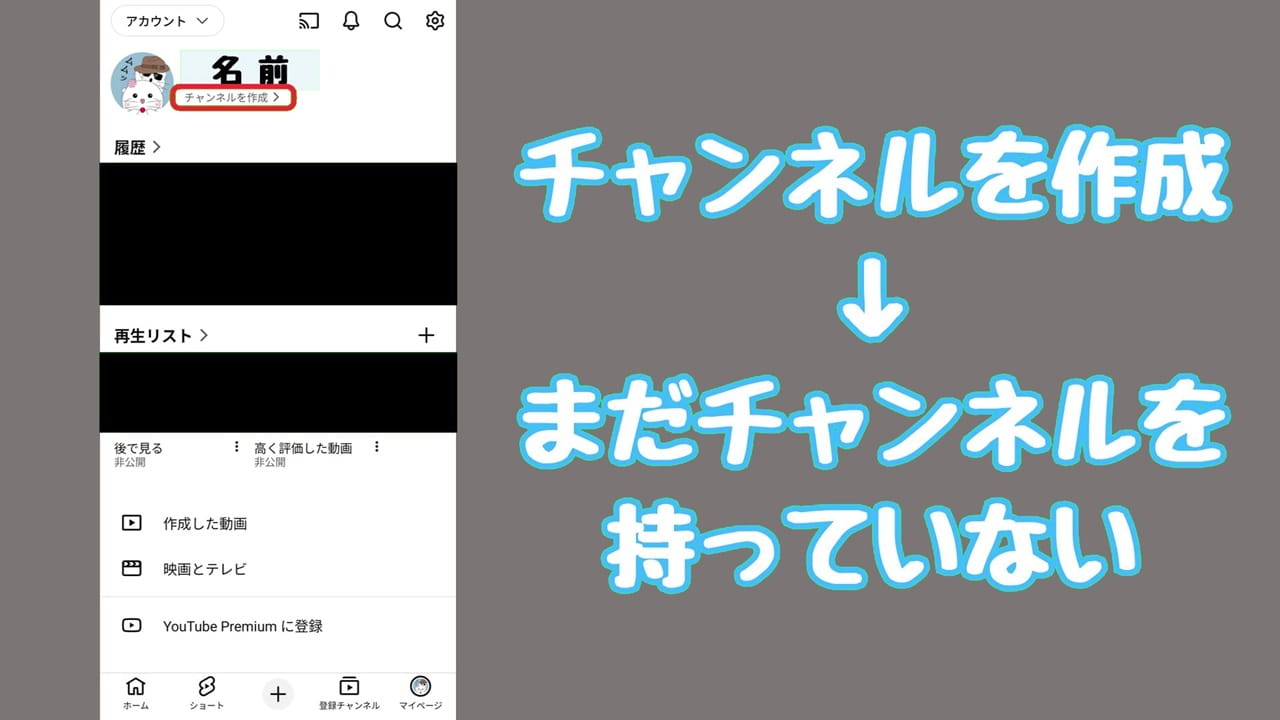
名前のすぐ下にあるココの表示を見てください。
「チャンネルを作成」と表示される場合、あなたがまだチャンネルを持っていない状態です。
チャンネル作成から始めましょう。
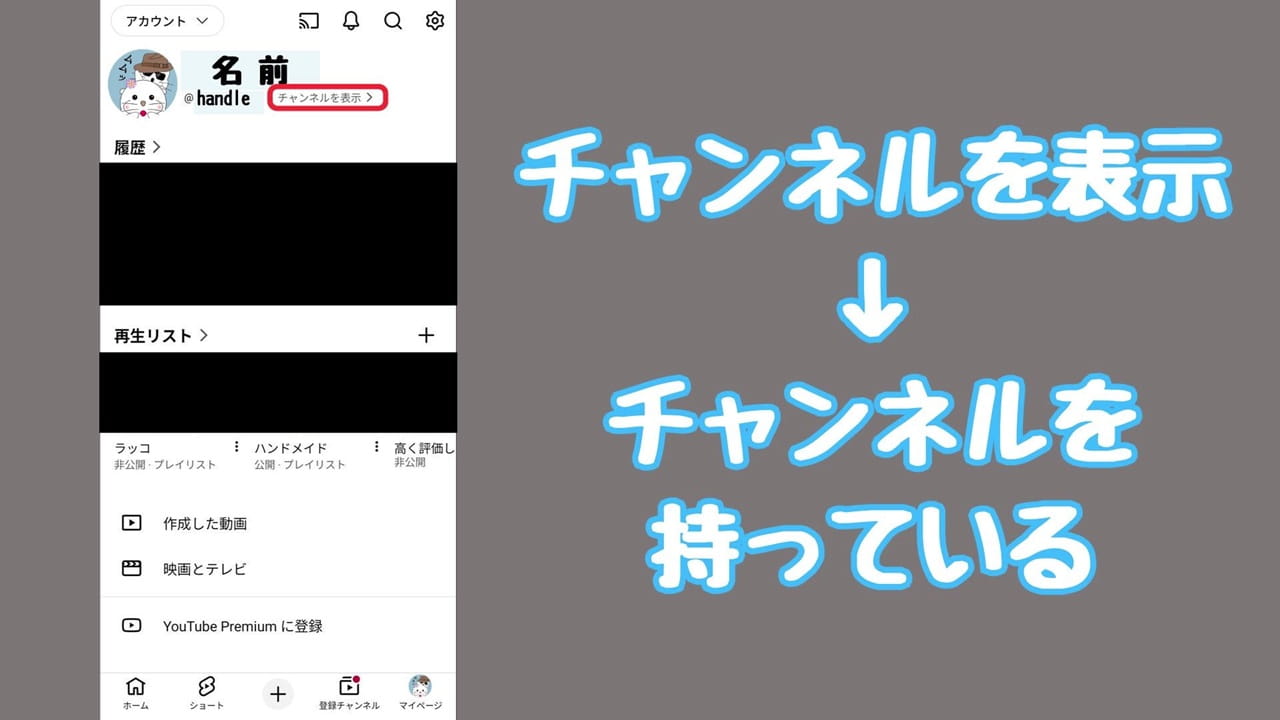
「チャンネルを表示」と表示される場合、すでにチャンネルを持っている状態です。
そのまま、名前とアイコンを変更しましょう。
名前とアイコンの変更方法:チャンネルを持っていない場合
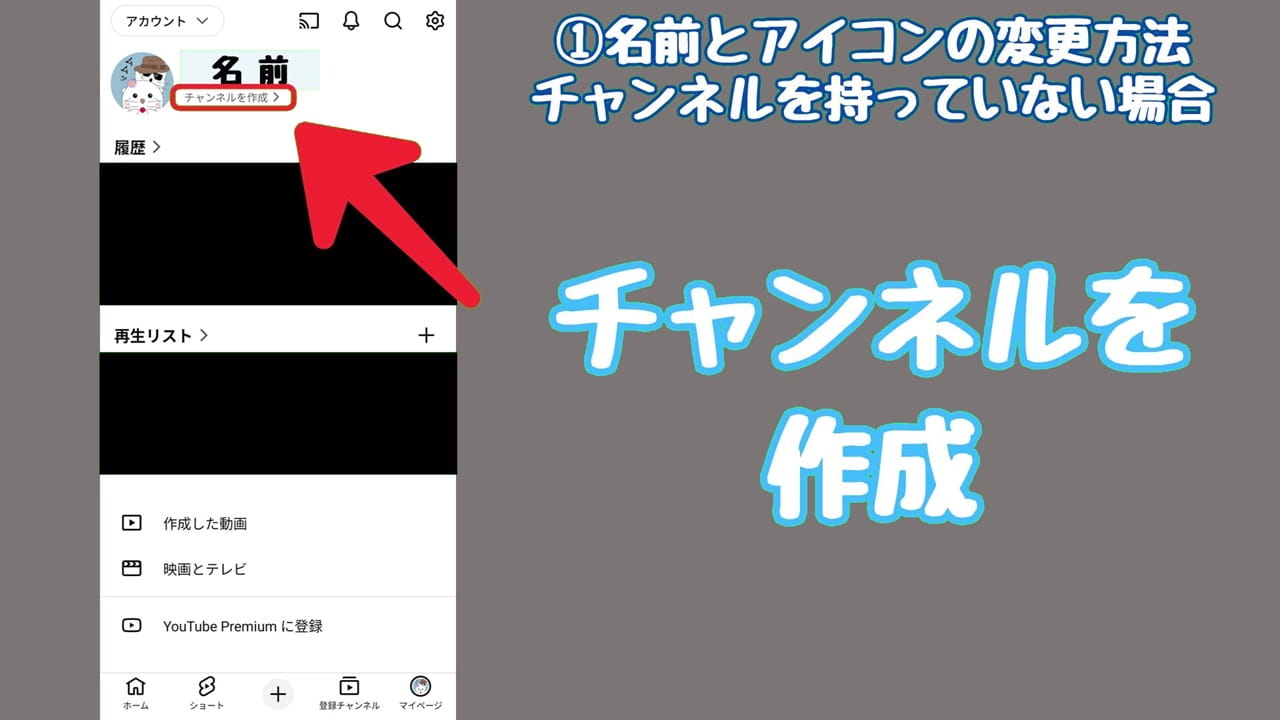
右下の「マイページ」→「チャンネルを作成」の順にタップします。
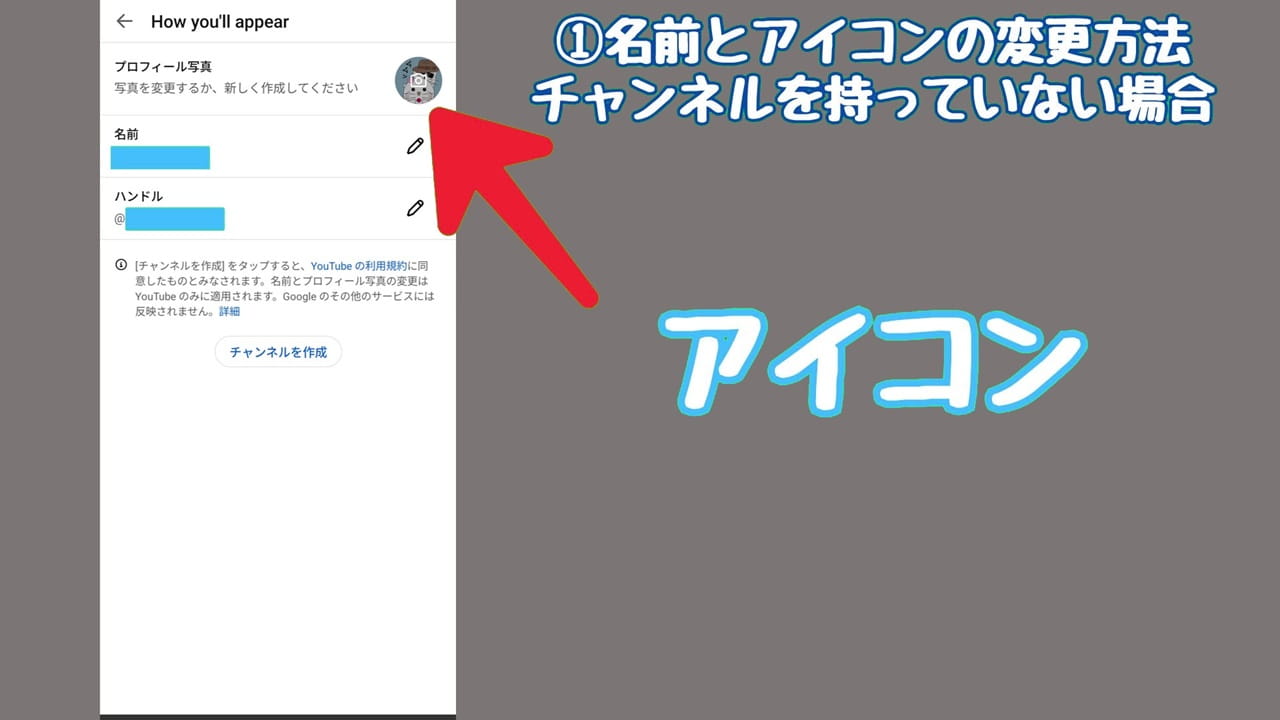
チャンネルの作成画面が表示されます。
「プロフィール写真」「名前」「ハンドル」、3つの項目を設定します。
これから設定する内容はYouTubeのみで反映されます。
Gmail・Google ドキュメント・Google フォトなど、Google アカウントの表示名は変更されません。
あくまで、YouTube専用のアカウントを作成するイメージです。
プロフィール写真の横にある「カメラのアイコン」をタップします。
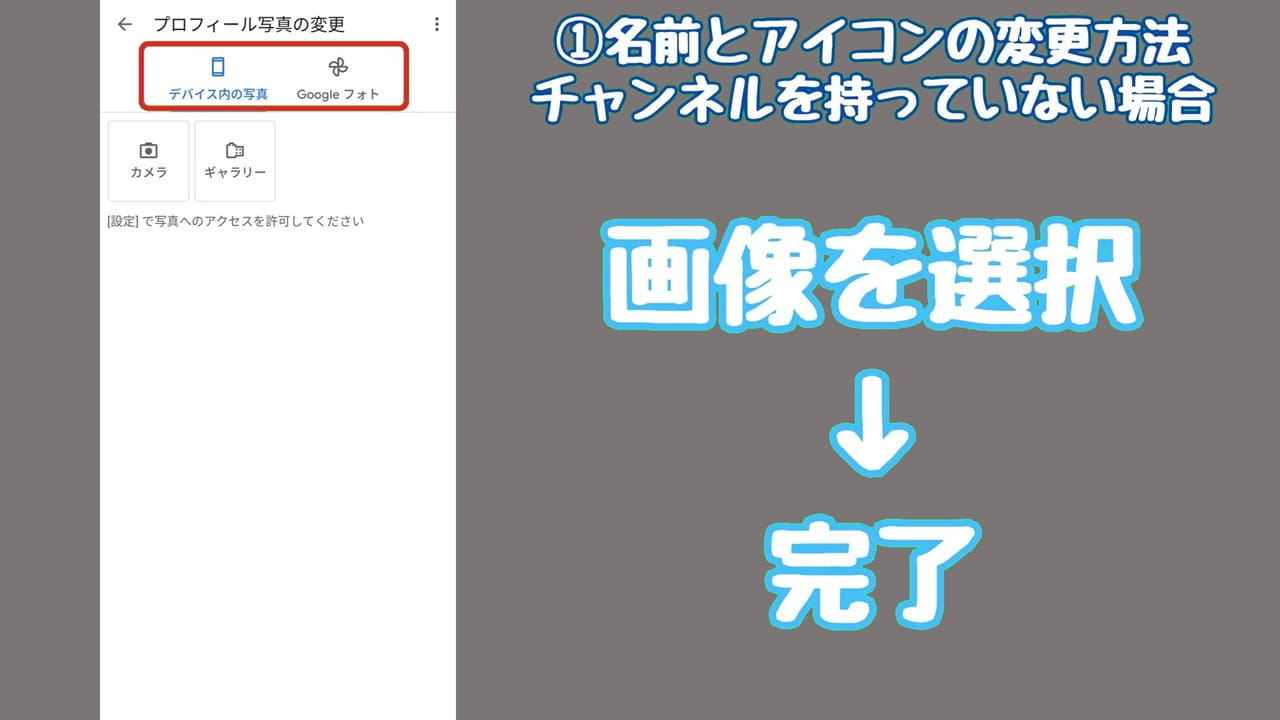
プロフィール写真の変更画面が表示されます。
- デバイス内の写真
- Google フォト
いずれかを開いて任意の画像を選択します。
「完了」をタップします。
プロフィール写真は設定しなくてもOK!
設定できたら、1つ前の画面に戻ります。
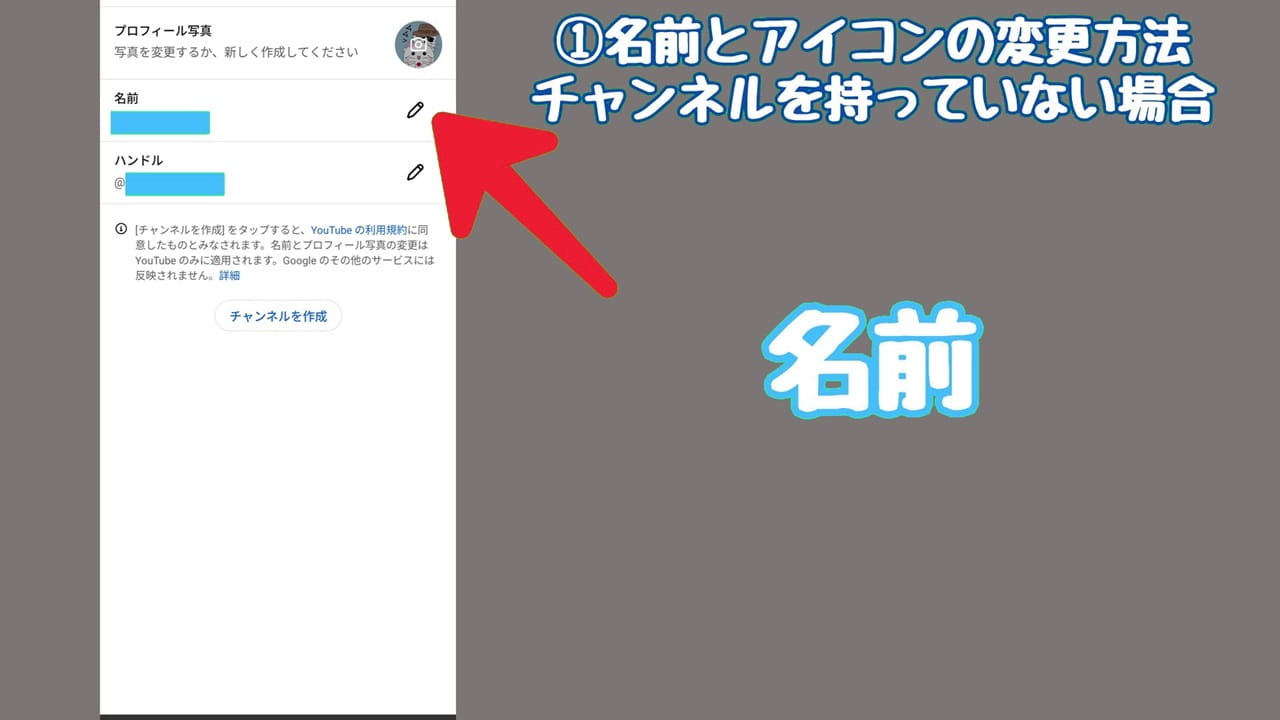
名前の横にある「ペンのアイコン」をタップします。
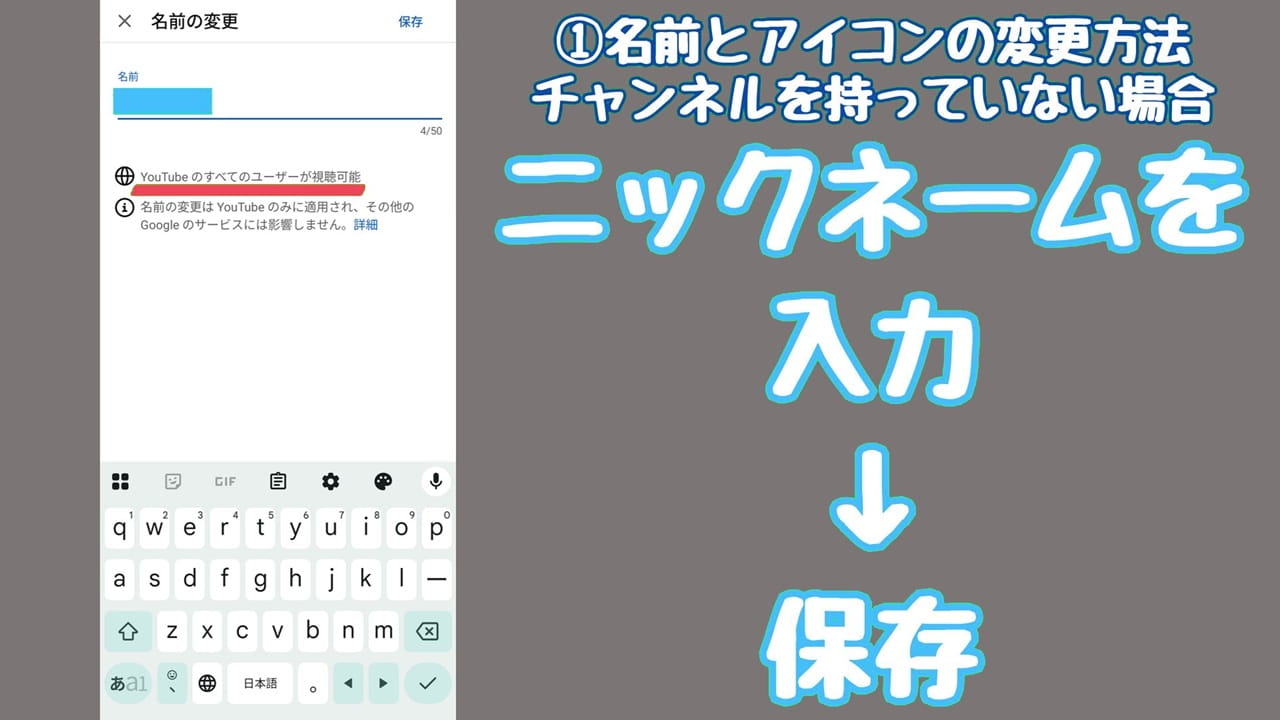
本名以外の名前「ニックネーム」を入力します。
ここで設定した名前はYouTubeの全ユーザーに公開されます。
あなた個人を特定できるような名前は避けましょう!
入力できたら、右上の「保存」をタップします。
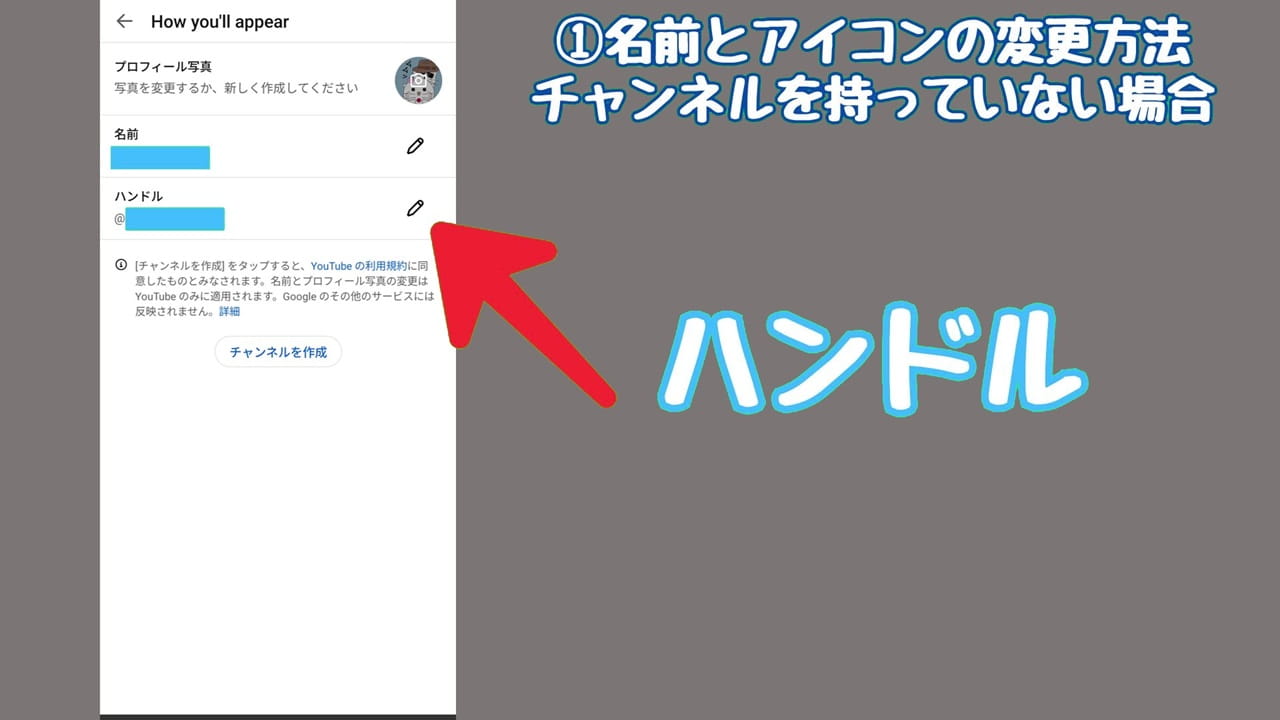
同様の手順でハンドルも変更しましょう。
ハンドルの横にある「ペンのアイコン」をタップします。
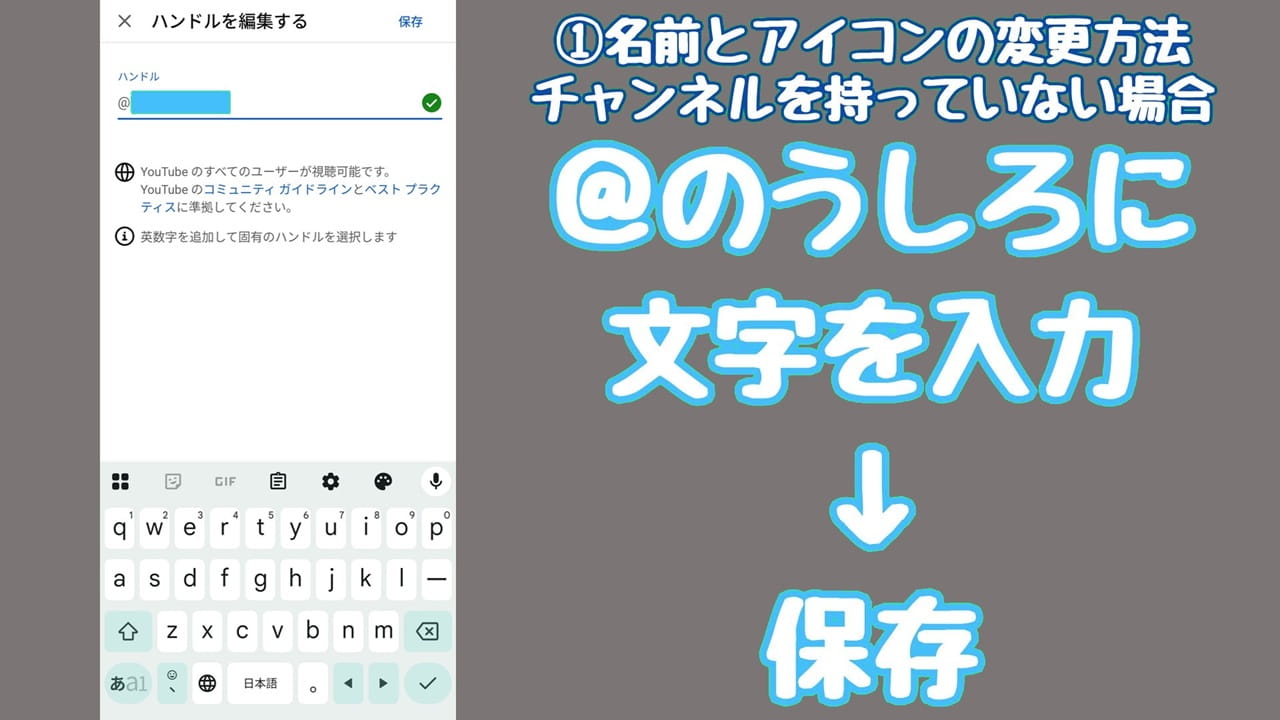
ハンドルは名前とは別にチャンネルを識別するためのユーザーIDのような役割を果たします。
@の後ろに「ハンドルに設定したい文字」を入力します。
他のユーザーと重複しない文字列であれば、基本的には何でもOK!
緑のチェックマークが付いたら、右上の「保存」をタップします。
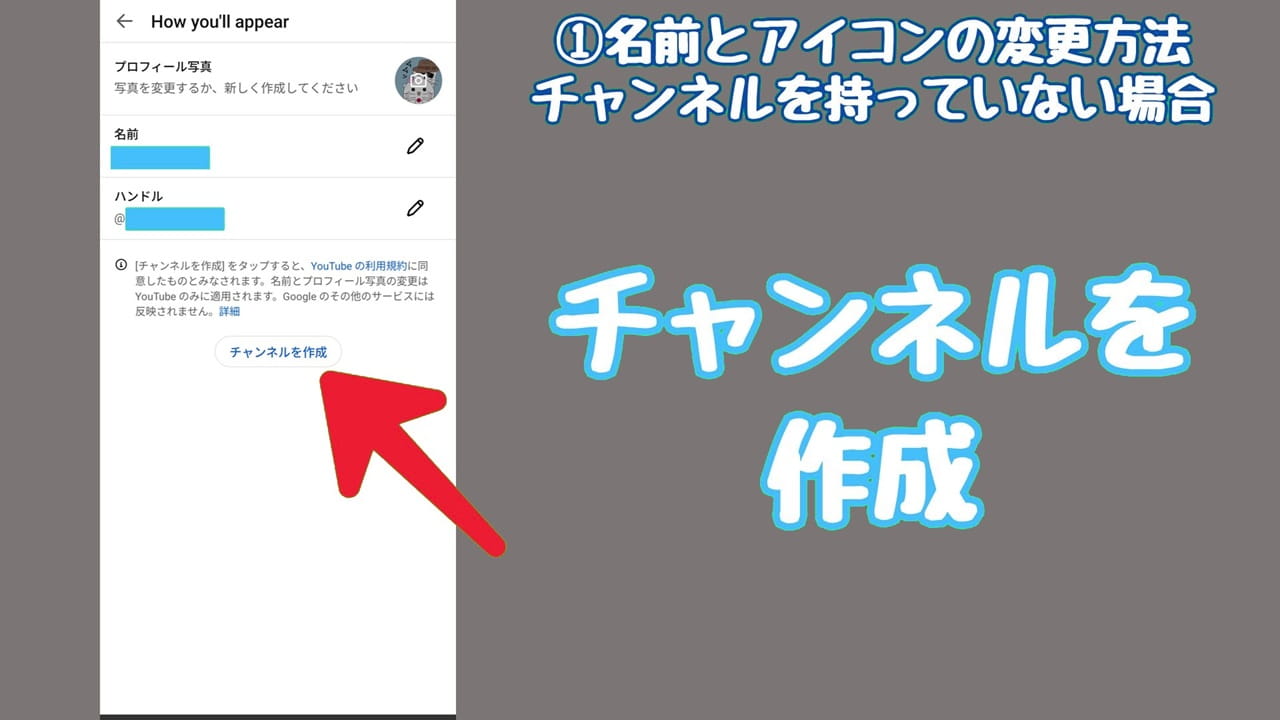
3つの項目を設定できたら、「チャンネルを作成」をタップします。
マイページを確認すると、プロフィール写真・名前・ハンドルが変更されています。
名前とアイコンの変更方法:チャンネルを持っている場合
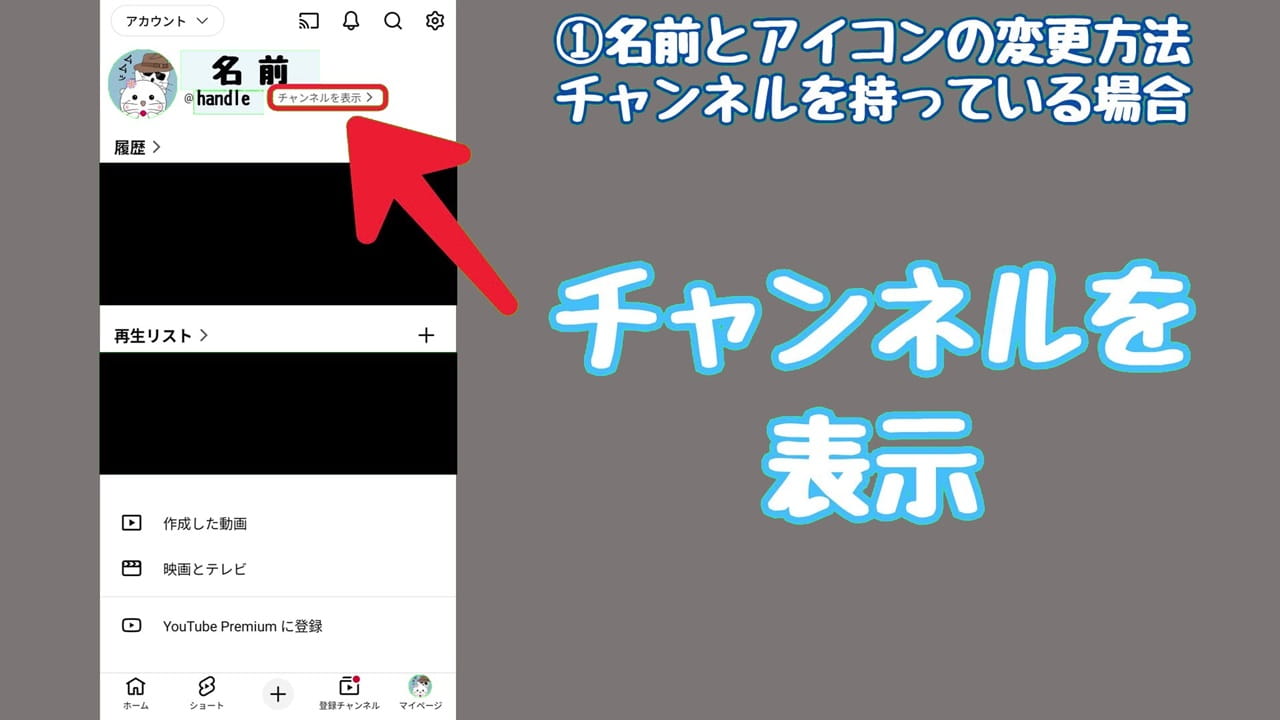
右下の「マイページ」→「チャンネルを表示」の順にタップします。
参考までに・・・
- YouTubeのチャンネルを作った覚えがない
- 動画を投稿したことがない
- どうして「チャンネルを表示」と出ているの?
このように考えている「あなた」
YouTubeでは誰かの動画に一度でもコメントすると、その時点で自動的にチャンネルが作られる仕様になっています。
そのため、あなたが気づかないまま自分のチャンネルを持っていた!という場合があります。
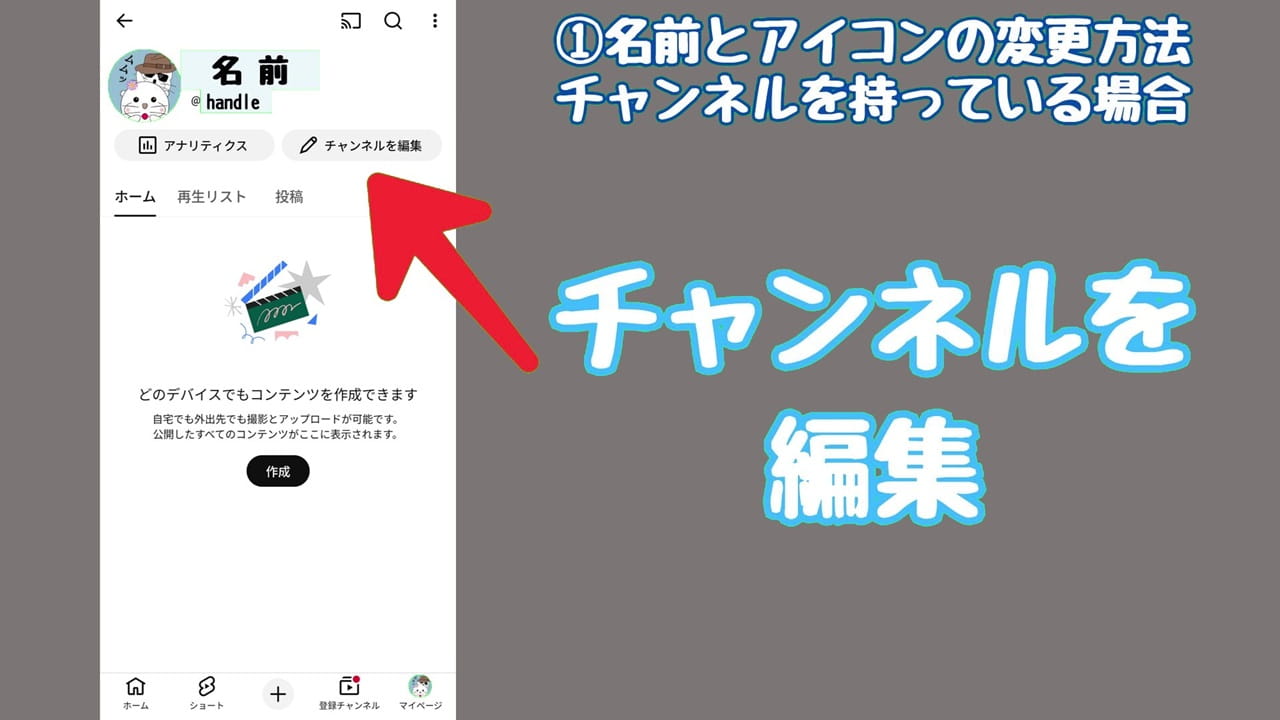
「チャンネルを編集」をタップします。
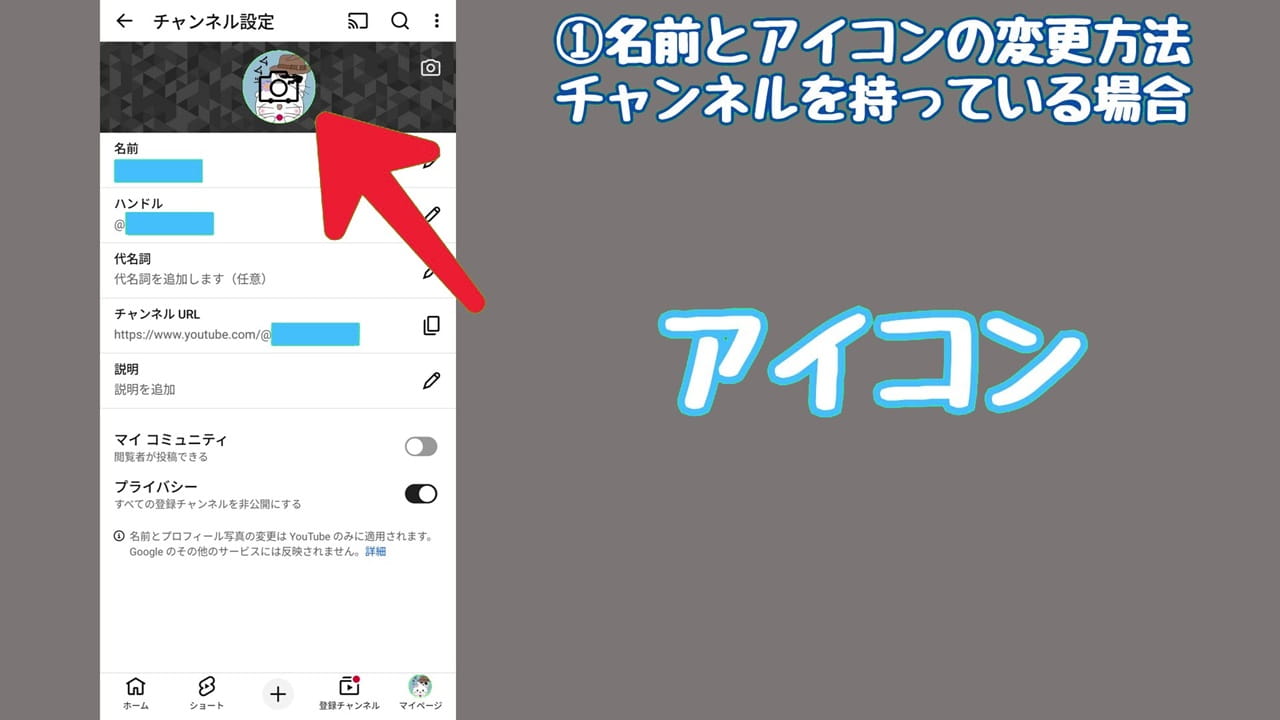
「プロフィール写真」「名前」「ハンドル」、3つの項目を設定します。
プロフィール写真の中央にある「カメラのアイコン」をタップします。
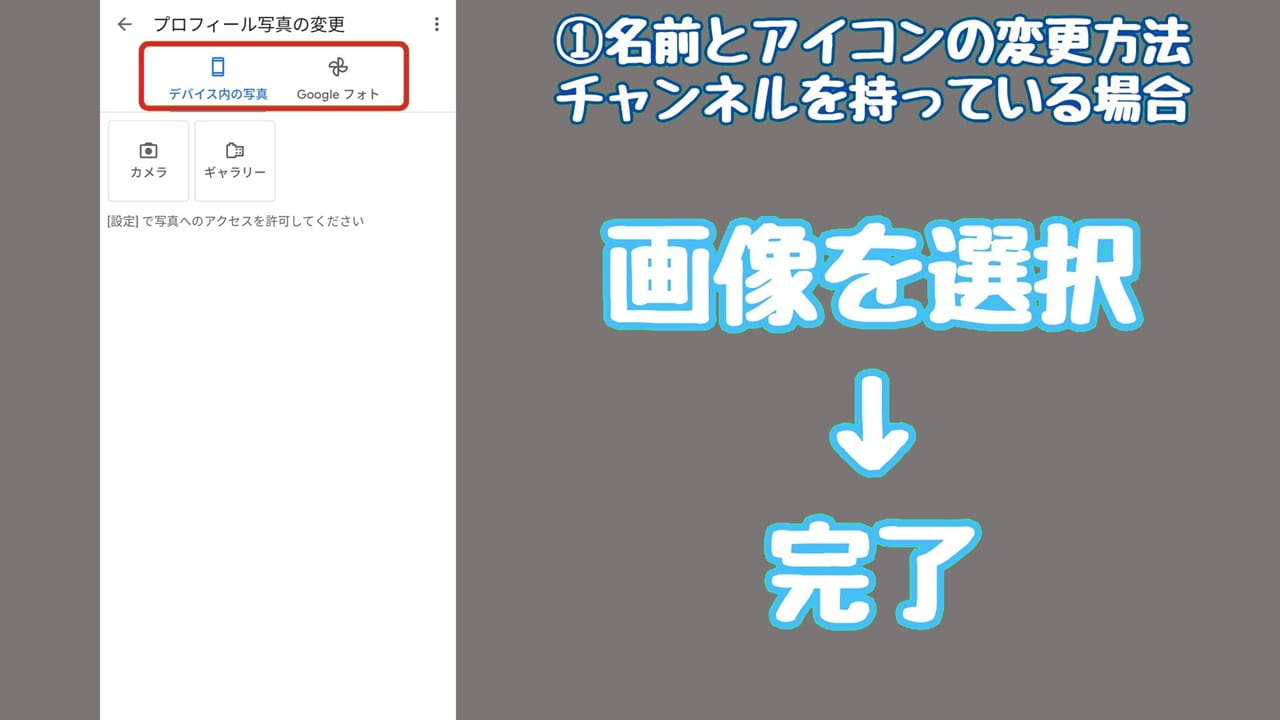
プロフィール写真の変更画面が表示されます。
- デバイス内の写真
- Google フォト
いずれかを開いて任意の画像を選択し「完了」をタップします。
プロフィール写真は設定しなくてもOK!
設定できたら、1つ前の画面に戻ります。
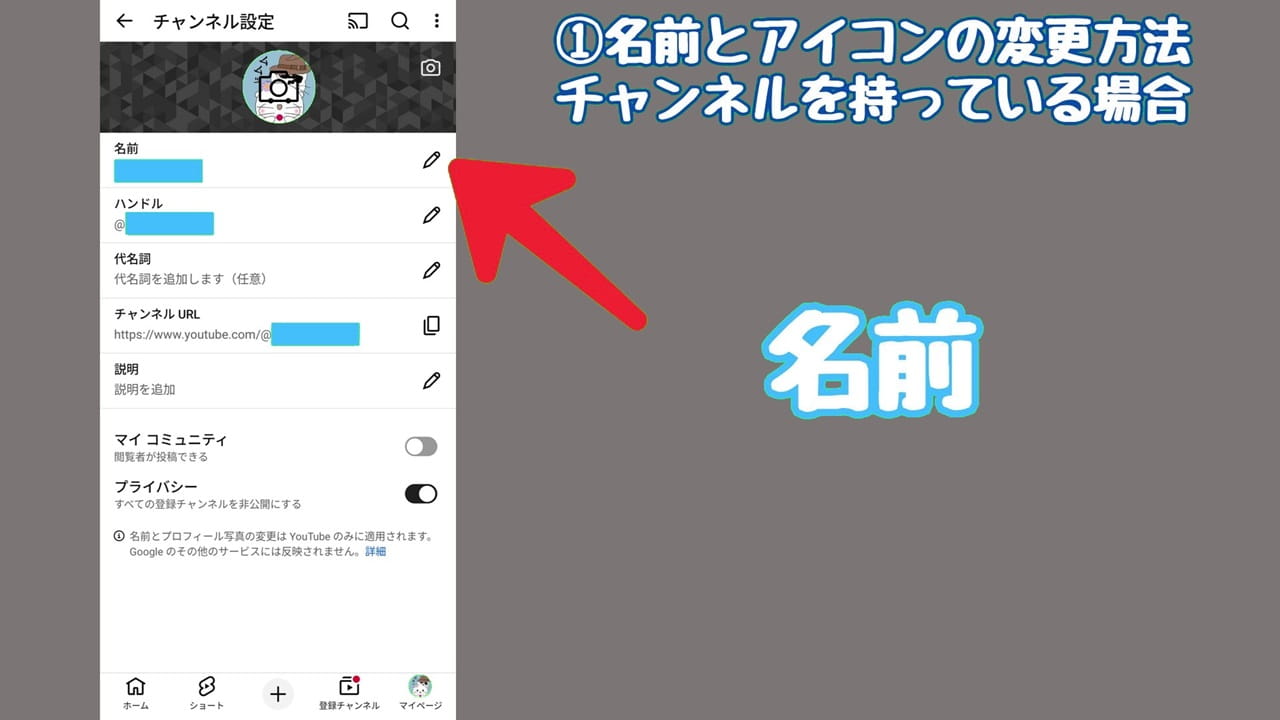
名前の横にある「ペンのアイコン」をタップします。
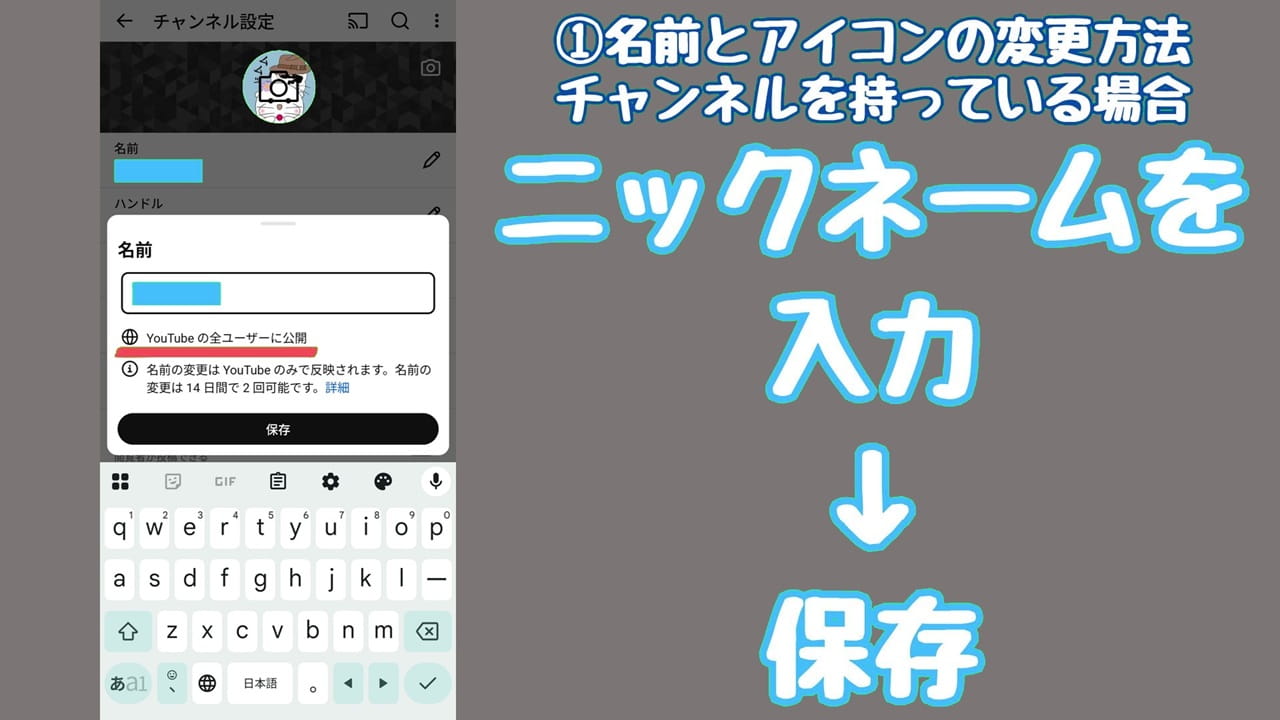
本名以外の名前「ニックネーム」を入力します。
ここで設定した名前はYouTubeの全ユーザーに公開されます。
あなた個人を特定できるような名前は避けましょう!
名前の変更は14日間で2回まで可能です。
入力できたら「保存」をタップします。
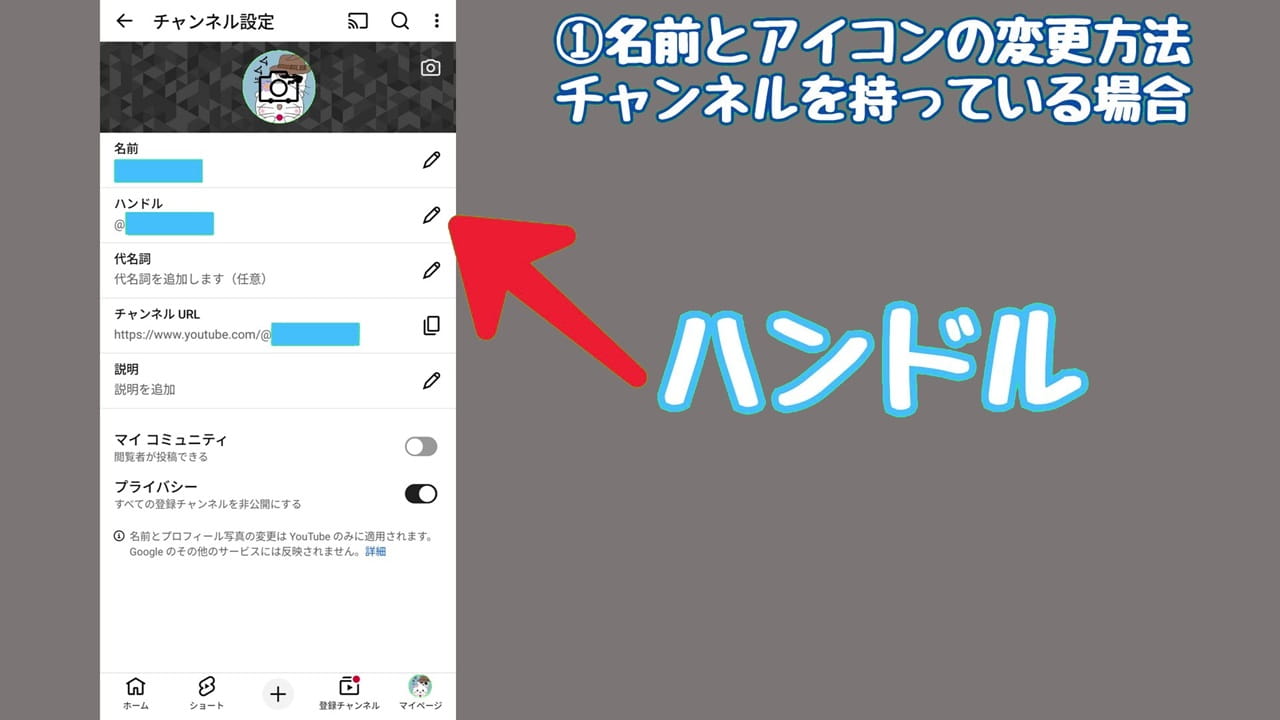
同様の手順でハンドルも変更しましょう。
ハンドルの横にある「ペンのアイコン」をタップします。
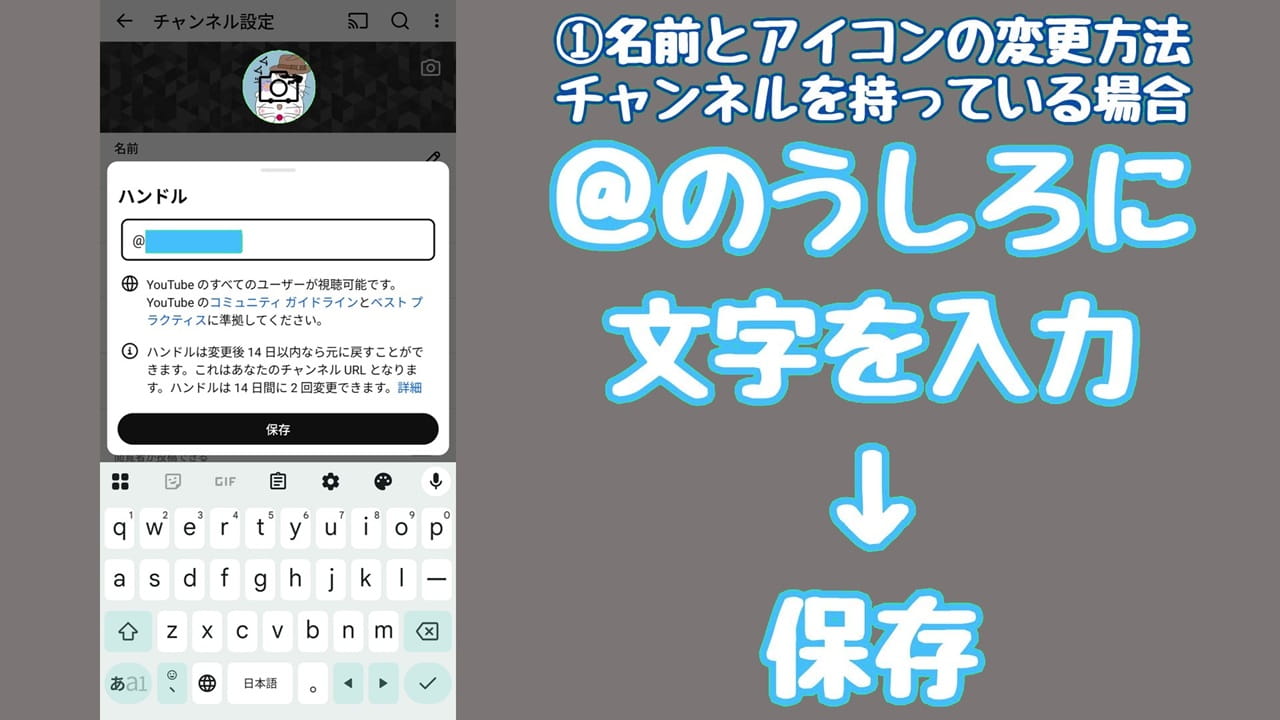
ハンドルは名前とは別にチャンネルを識別するためのユーザーIDのような役割を果たします。
@の後ろに「ハンドルに設定したい文字」を入力します。
他のユーザーと重複しない文字列であれば、基本的には何でもOKです。
入力できたら「保存」をタップします。
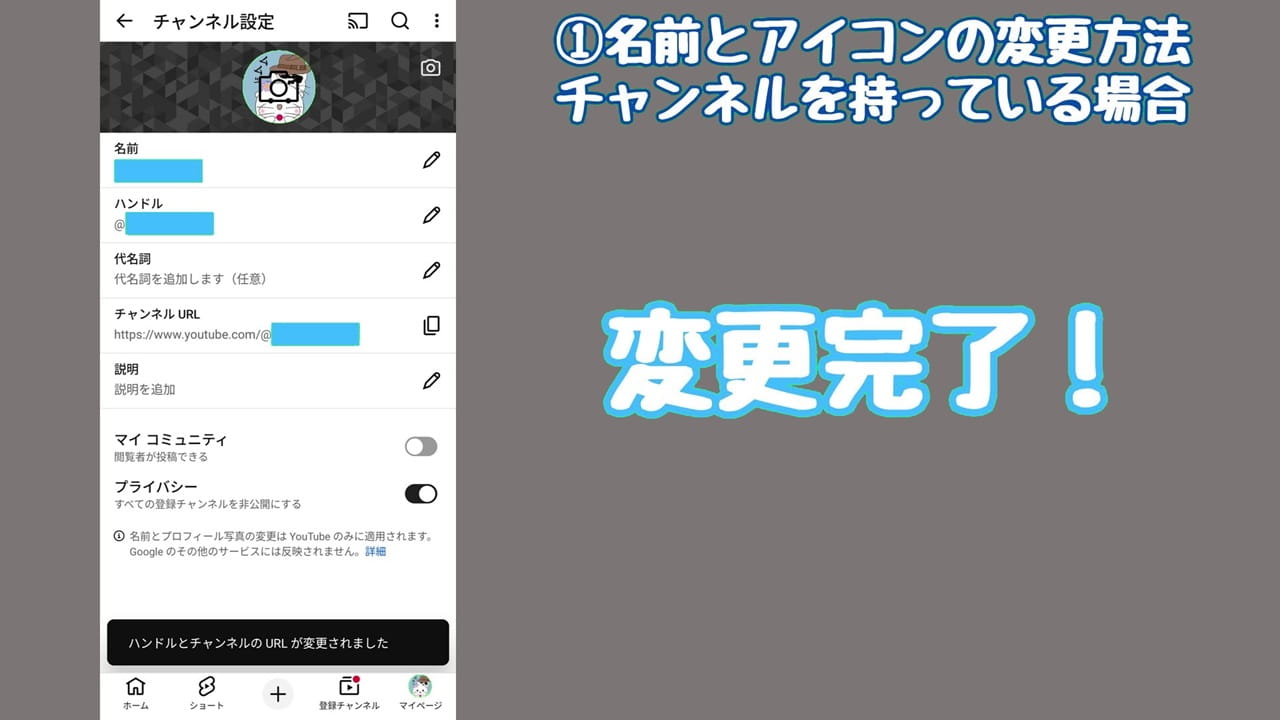
プロフィール写真・名前・ハンドルが変更されています。
反映までに少し時間はかかりますが、過去にしたコメントも新しい名前などに自動的に更新されます。
わざわざ過去のコメントを探して、一つ一つ修正しなくて済むのは助かります。
もちろん、これからコメントする際には新たに設定した名前などが表示されます。
YouTubeの全ユーザーに本名やあなたのプロフィール写真が見られることはありません。
プライバシー設定【2】登録チャンネルを「非公開」にする
お気に入りのチャンネルをチャンネル登録していますか?
チャンネル登録していれば、そのチャンネルに素早くアクセスできたり通知を受け取ることができます。
便利な機能ではありますが!
あなたが登録しているチャンネルがYouTubeの全ユーザーに公開されていたらどうでしょうか!
他の人から「〇〇のチャンネルに興味があるんだ~」などと知られてしまいます。
プライバシーを守るためには、登録チャンネルを「非公開」にしましょう。
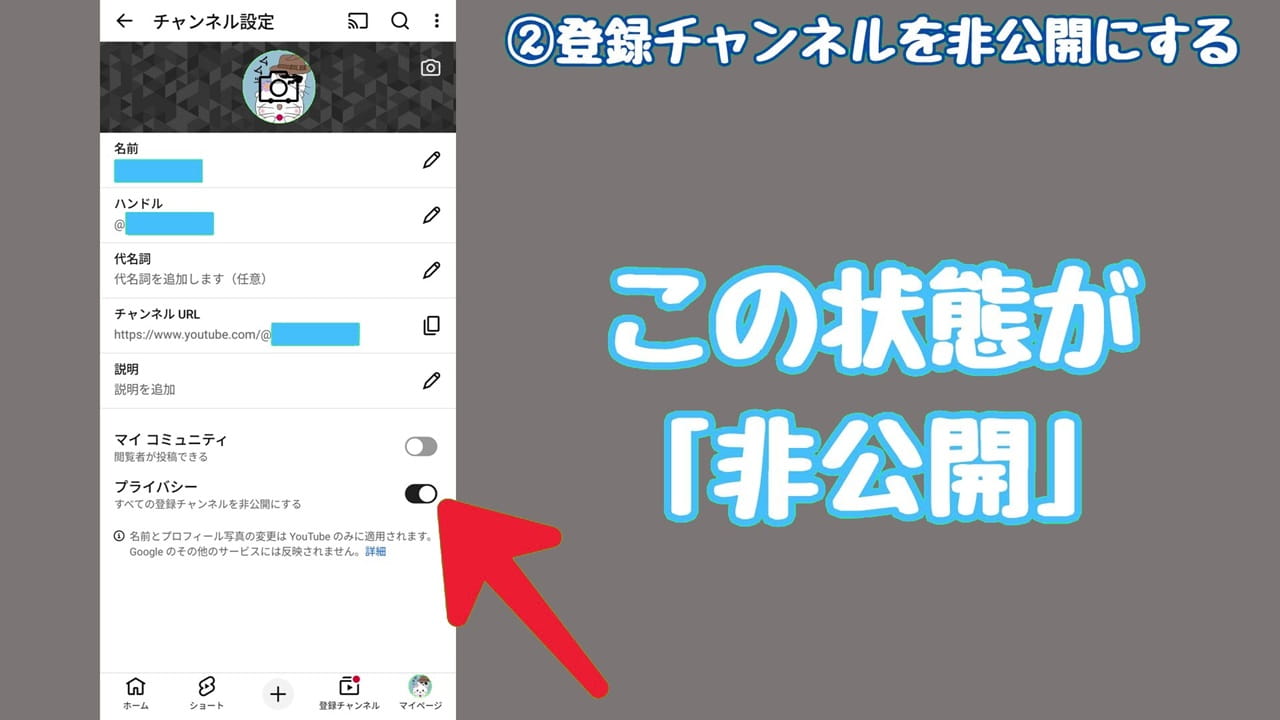
次の通り、操作します。
- 「マイページ」をタップする
- 「チャンネルを表示」をタップする
- 「チャンネルを編集」をタップする
- 「プライバシー」の項目を確認する
プライバシーには「すべての登録チャンネルを非公開にする」と表示されています。
- オンにすると非公開
- オフにすると公開
ボタンを右側にスライドさせると非公開です。
この設定により、あなたの登録チャンネルが他の人から見えなくなりました。
プライバシー設定【3】再生リストを「非公開」にする
再生リストとは、複数のお気に入り動画を自分用にまとめて管理できる機能です。
自分好みに動画を並べて順番に再生したり、テーマ別に管理したり、誰かと共有することもできます。
とても便利な機能ですが!
あなたが作成した再生リストがYouTubeの全ユーザーに公開されていたらどうでしょうか!
個人的な趣味を知られてしまうのは避けたいです。
プライバシー保護のため、再生リストは「非公開」にしましょう。
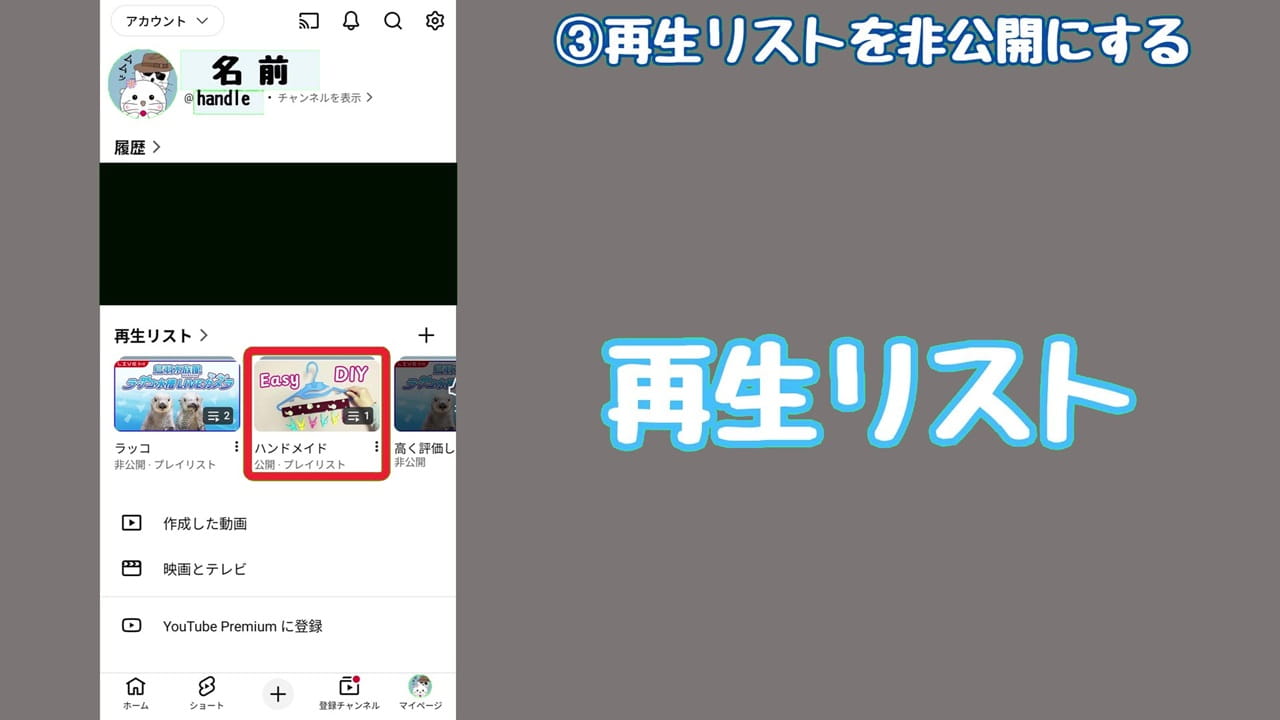
「マイページ」をタップします。
履歴のすぐ下にある「再生リスト」を確認します。
- 公開:再生リストがYouTubeの全ユーザーに公開中
- 非公開:そのままで問題ありません
「公開になっている再生リスト」をタップします。
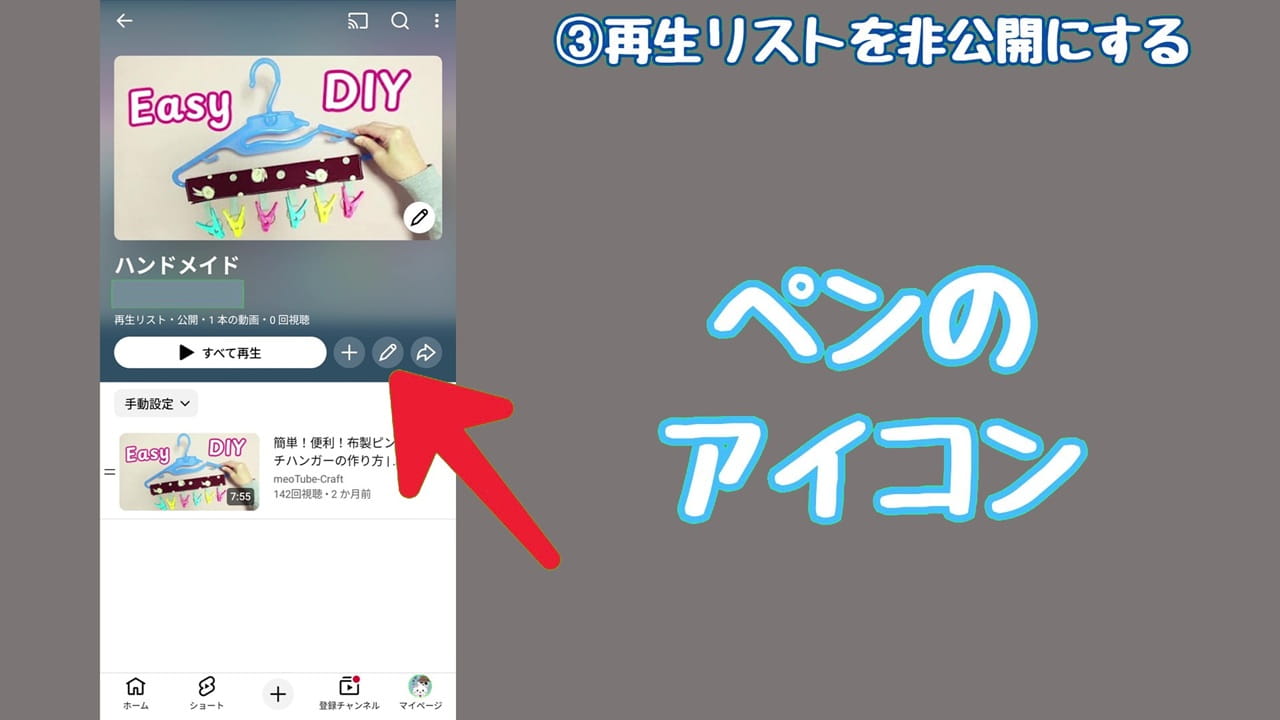
「ペンのアイコン」をタップします。
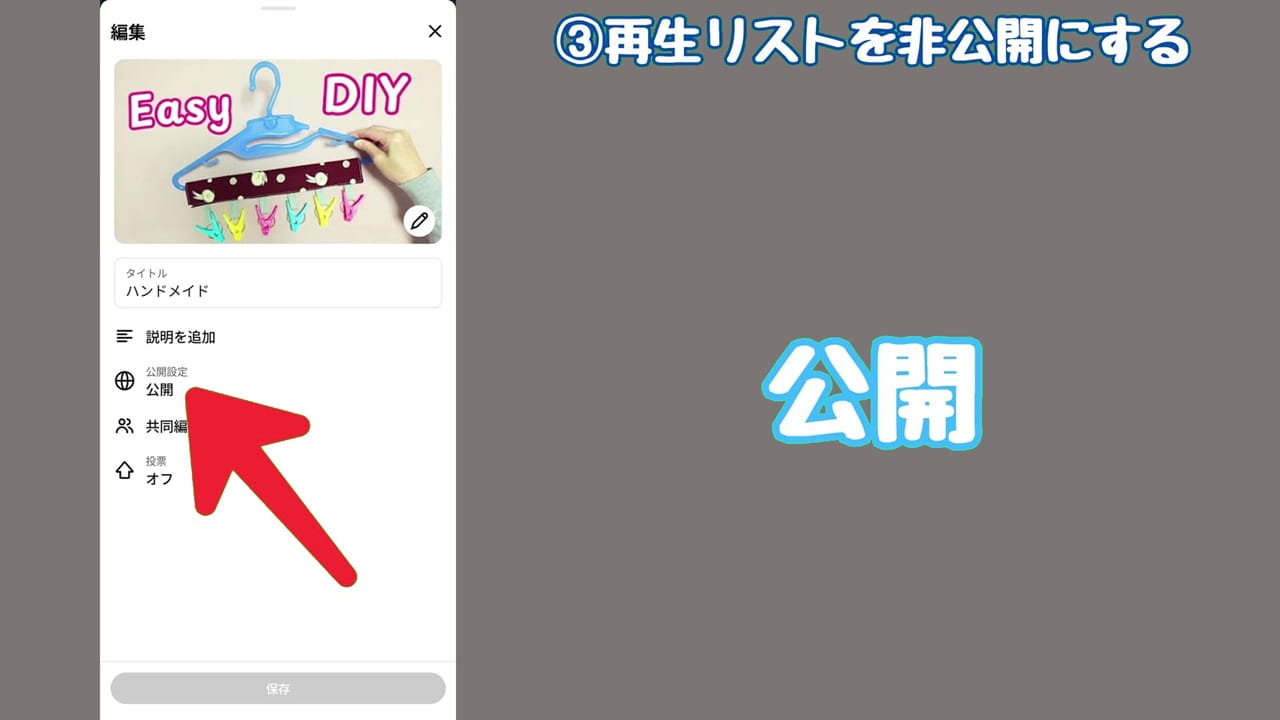
再生リストの編集画面が開きます。
公開設定の「公開」をタップします。
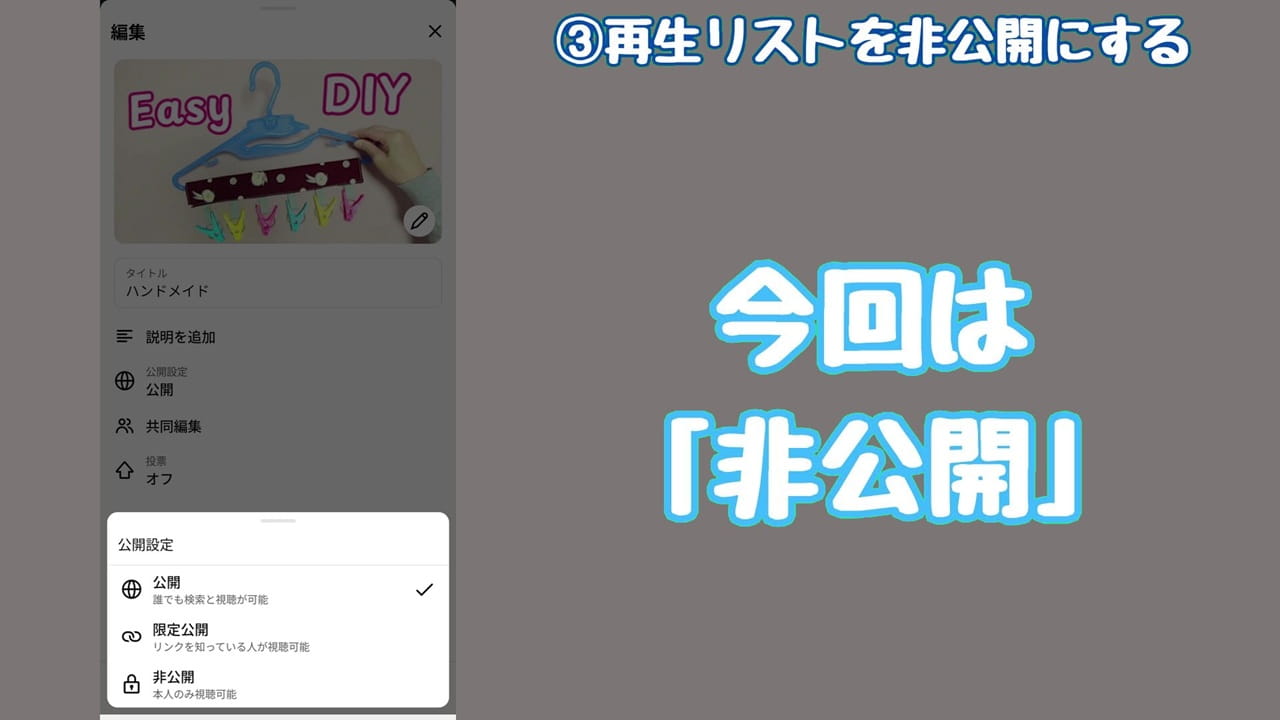
次の通り、3種類の公開設定が表示されます。
- 公開
- 限定公開
- 非公開
限定公開は自分とリンクを知っている人だけに公開されます。
今回は「非公開」を選択後、画面下にある「保存」をタップします。
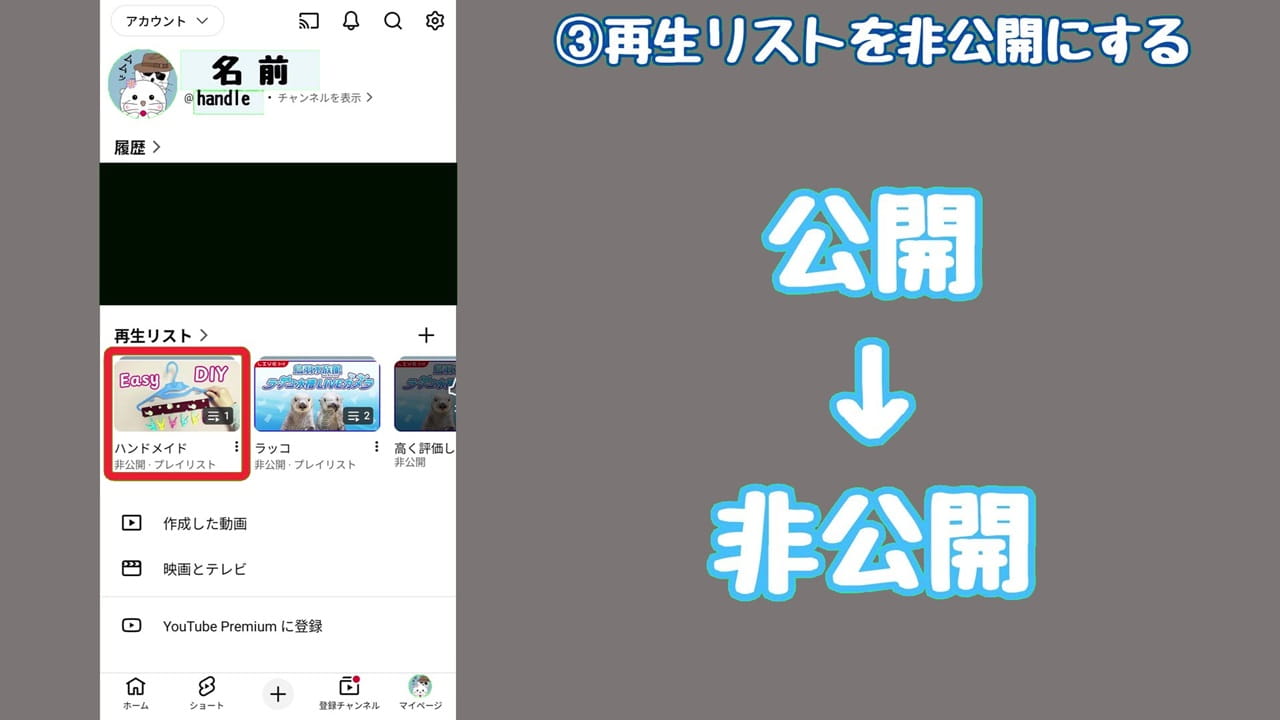
マイページに戻って、再生リストを確認します。
公開から非公開に変更できています。
この設定により、あなたがどんな動画をまとめて管理しているかが他の人から見えなくなりました。
プライバシー設定【4】再生履歴と検索履歴を削除、オフにする
再生履歴と検索履歴の削除、オフにはメリット・デメリットがあります。
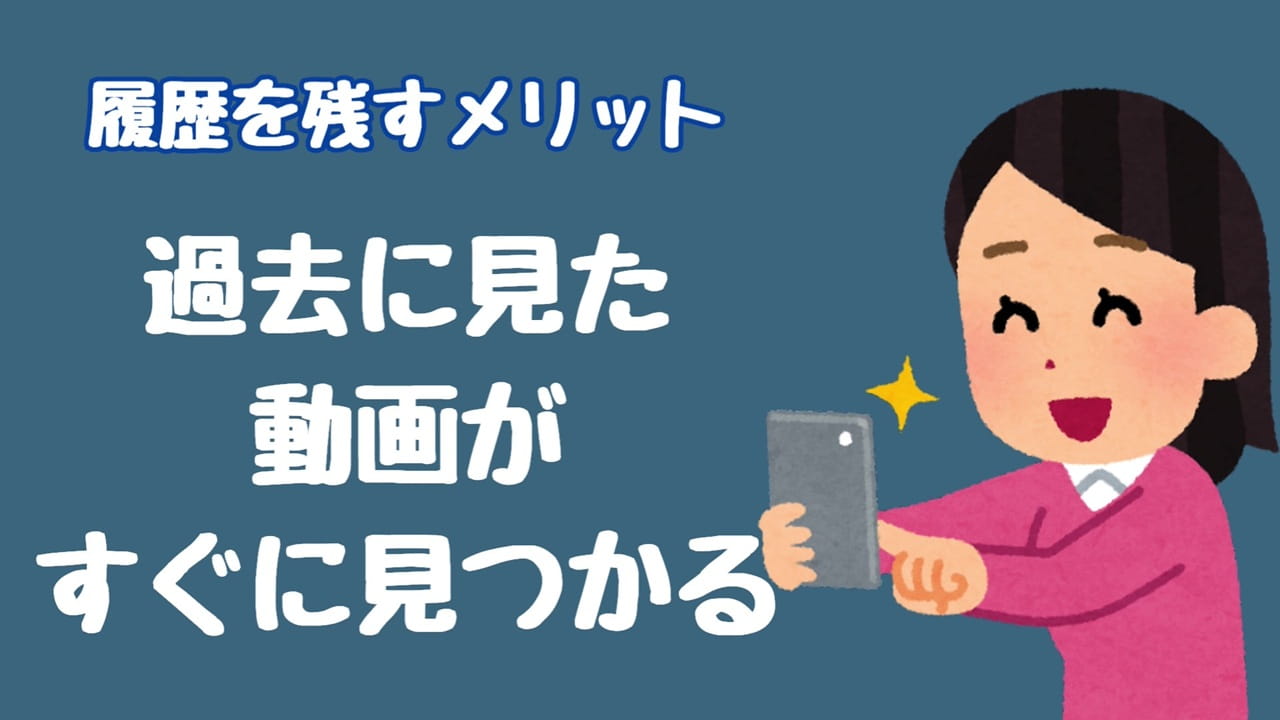
履歴を残すメリットは、過去に見た動画がすぐに見つかること。
また、あなた好みの動画がおすすめとして表示されやすくなります。
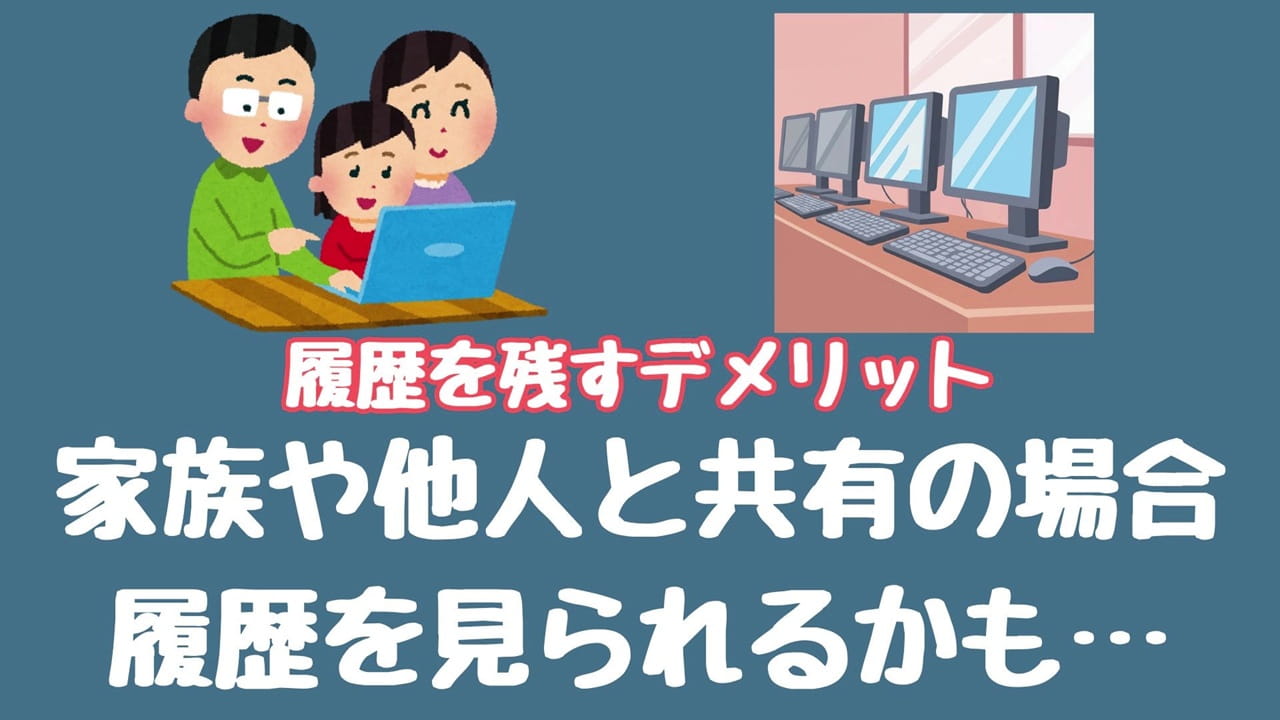
履歴を残すデメリットはスマホやタブレット、パソコンを家族や他人と共有している場合、過去に「どんな動画を見ていたか」がバレてしまいます。
個人的な悩みや知られたくない趣味など、プライバシーが危険に晒されます。
そのため、視聴履歴は削除をおすすめします。
次の通り、操作します。
- 「マイページ」をタップする
- 右上の「歯車アイコン」をタップする
- 「すべての履歴を管理」をタップする
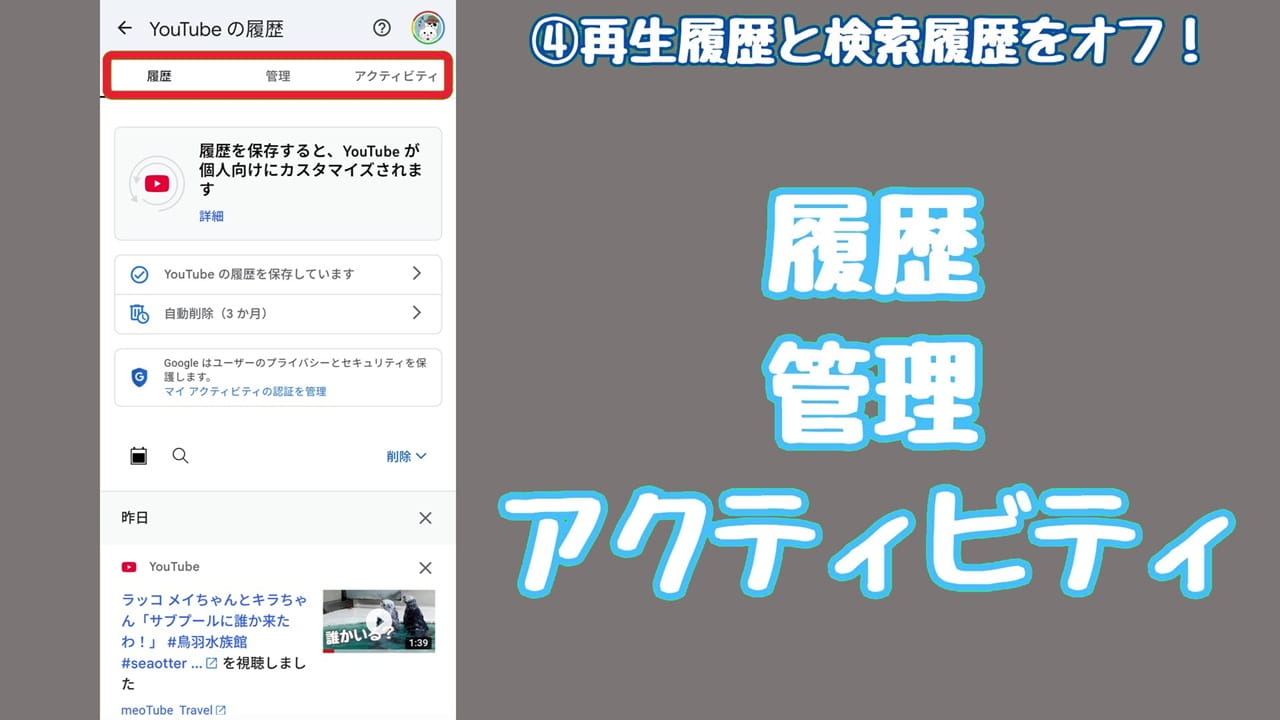
YouTubeの履歴画面が開きます。
上部には「履歴」「管理」「アクティビティ」のタブがあります。
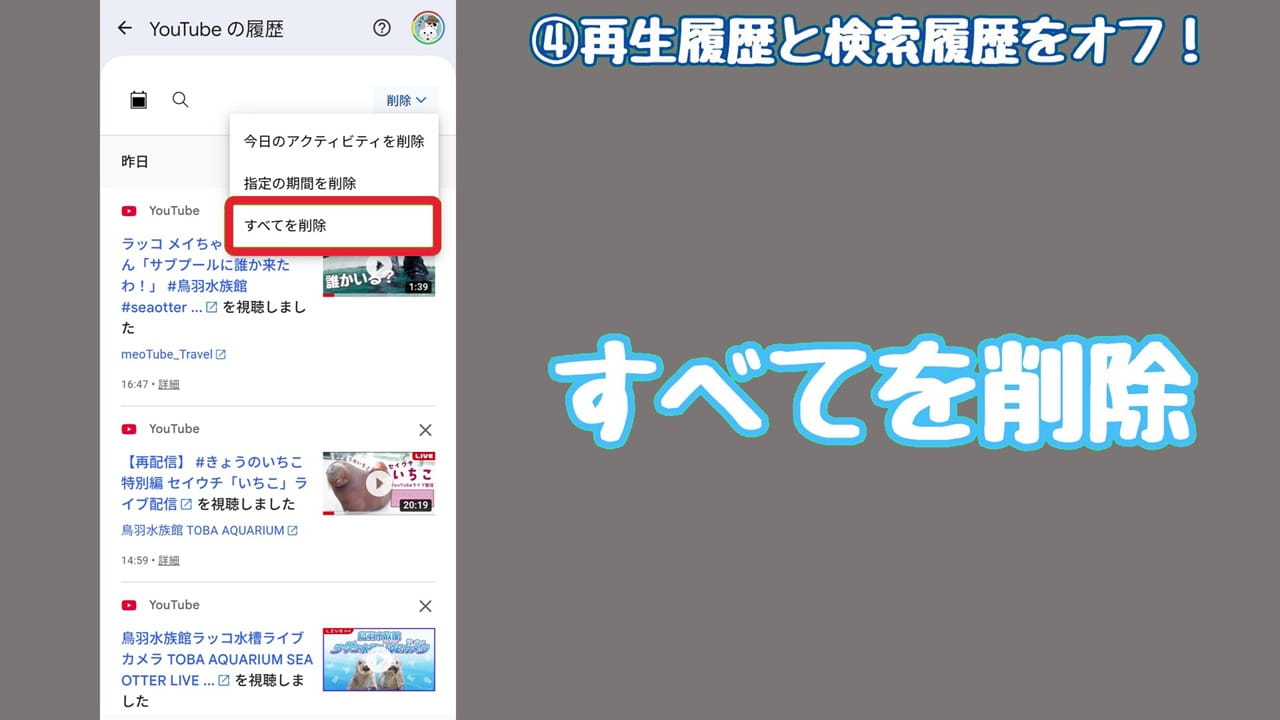
「履歴」のタブを選択後、画面を下にスクロールします。
過去に見た動画が視聴履歴として一覧で表示されます。
「削除」をタップすると・・・
- 今日のアクティビティを削除
- 指定の期間を削除
- すべてを削除
3つの選択肢が表示されます。
あなたの使用状況にあわせて削除するかどうか、削除の期間を選択してください。
今回は「すべてを削除」を選択します。
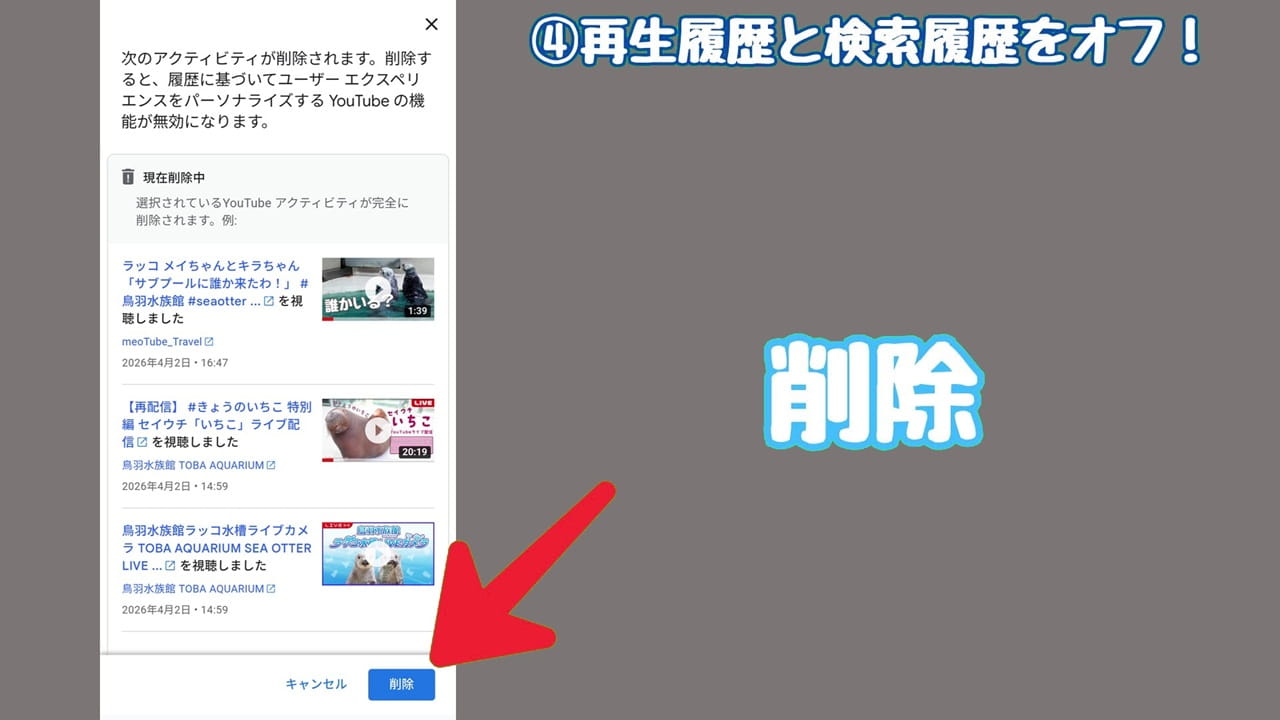
右下の「削除」をタップします。
「削除が完了しました」と表示されます。
右上のバツをタップして、このページを閉じます。
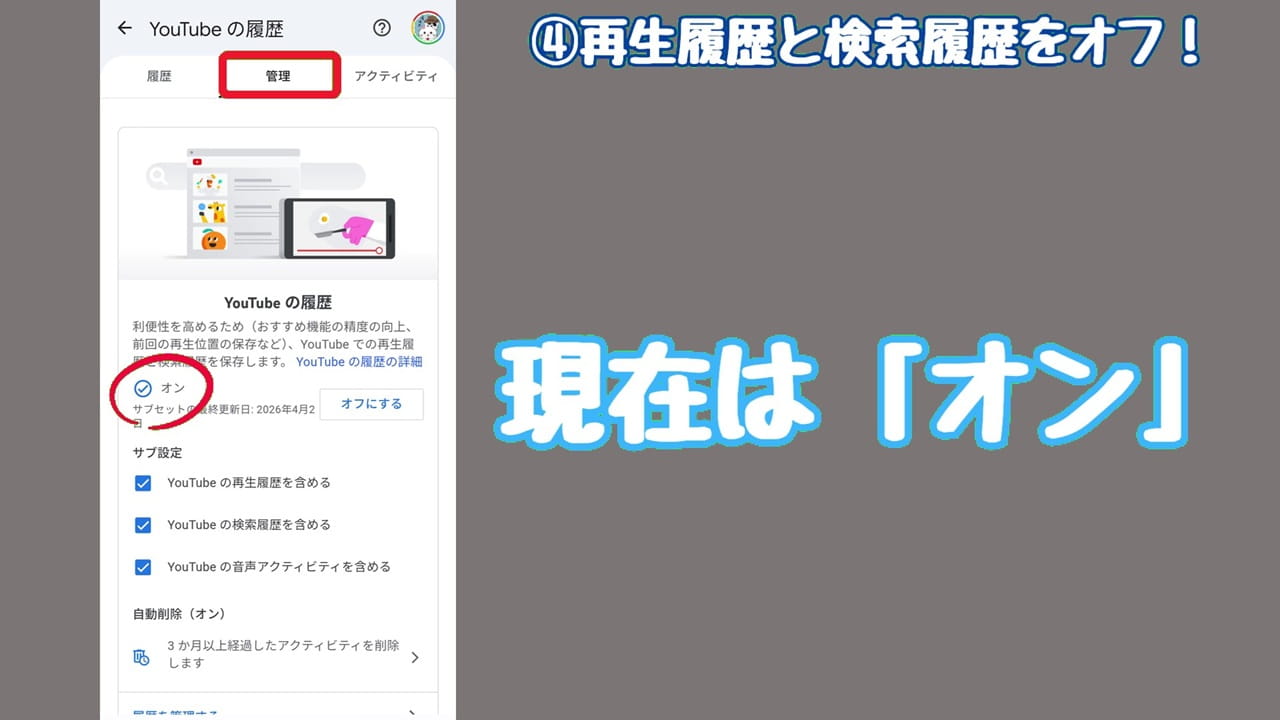
今後の履歴も残さないように設定しましょう。
YouTubeの履歴にある「管理」をタップします。
YouTubeの履歴を確認すると、現在はオンになっています。
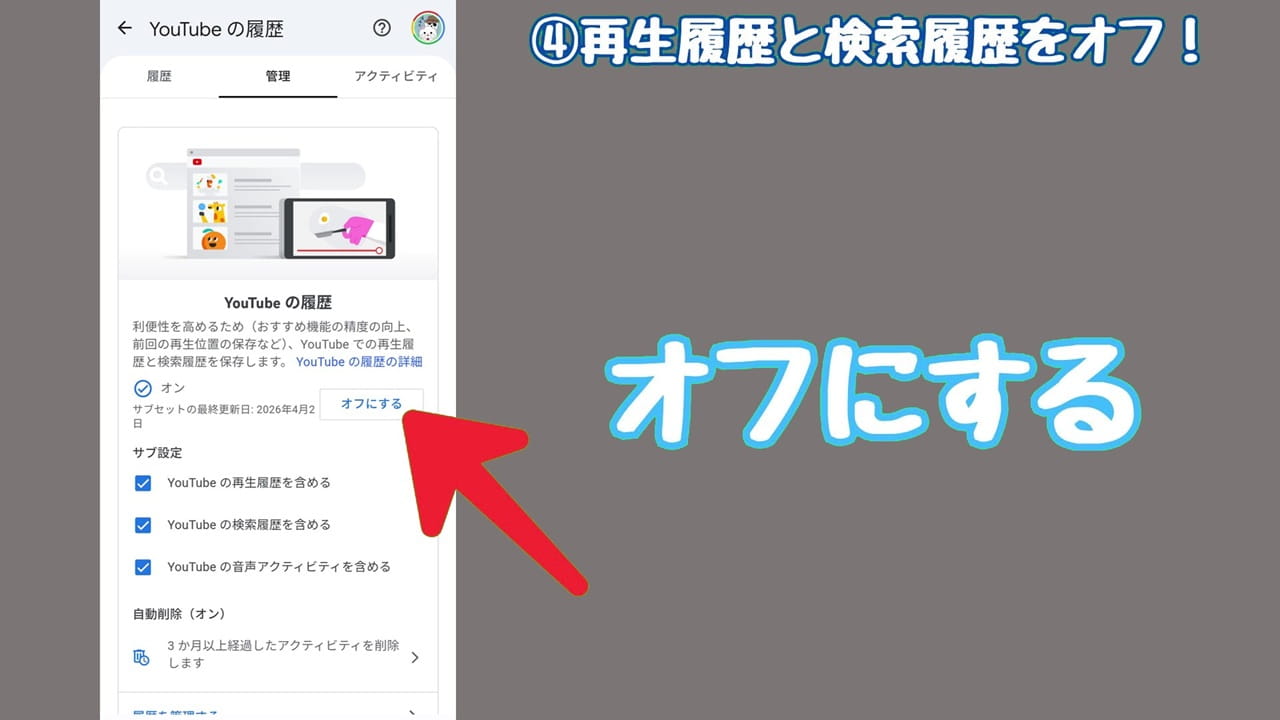
「オフにする」をタップします。
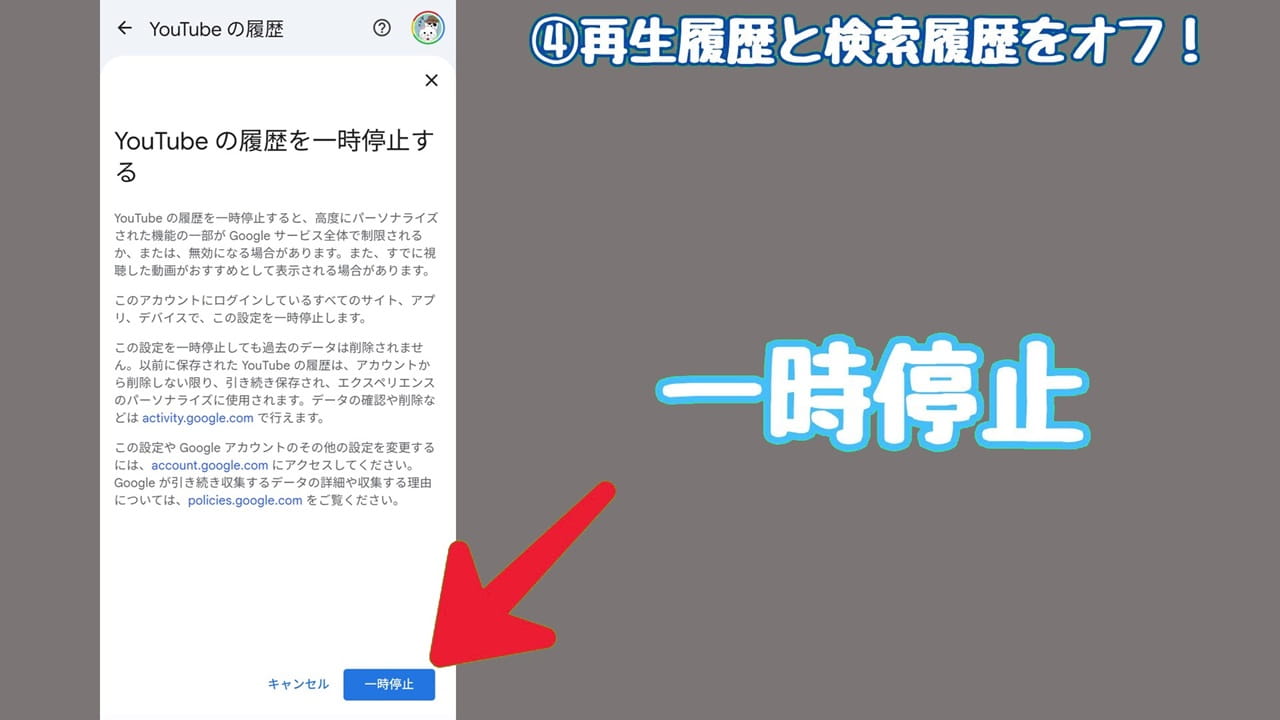
内容を確認したら「一時停止」をタップします。
「設定がオフになりました」と表示されます。
右上のバツをタップして、このページを閉じます。
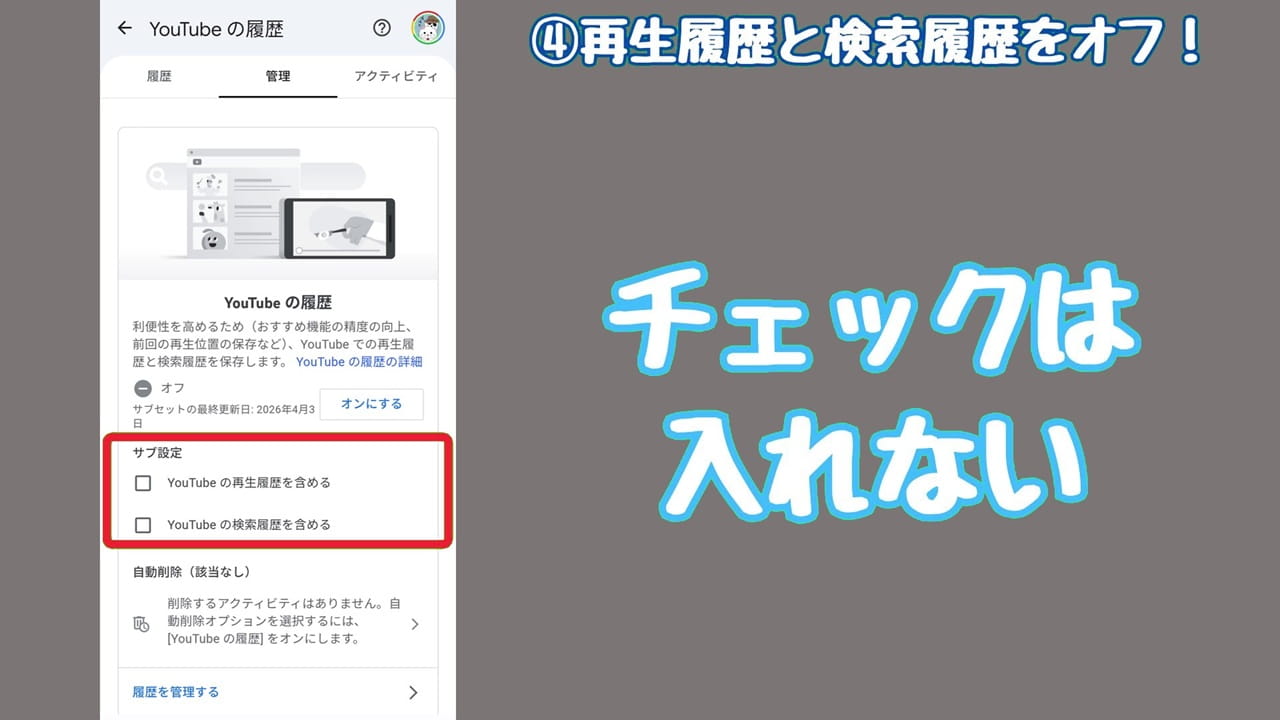
これからの履歴を残さないように設定できました。
サブ設定も確認しましょう。
- YouTubeの再生履歴を含める
- YouTubeの検索履歴を含める
あなたが再生した動画、どのようなキーワードを入力してどんな動画を検索したのか、これらの履歴を個別に設定できます。
今回はどちらもチェックを入れません。
チェックを入れると履歴がオン、つまり履歴を残す設定になります。
必要に応じて、設定してください。
プライバシー設定【5】統計情報をオフにする
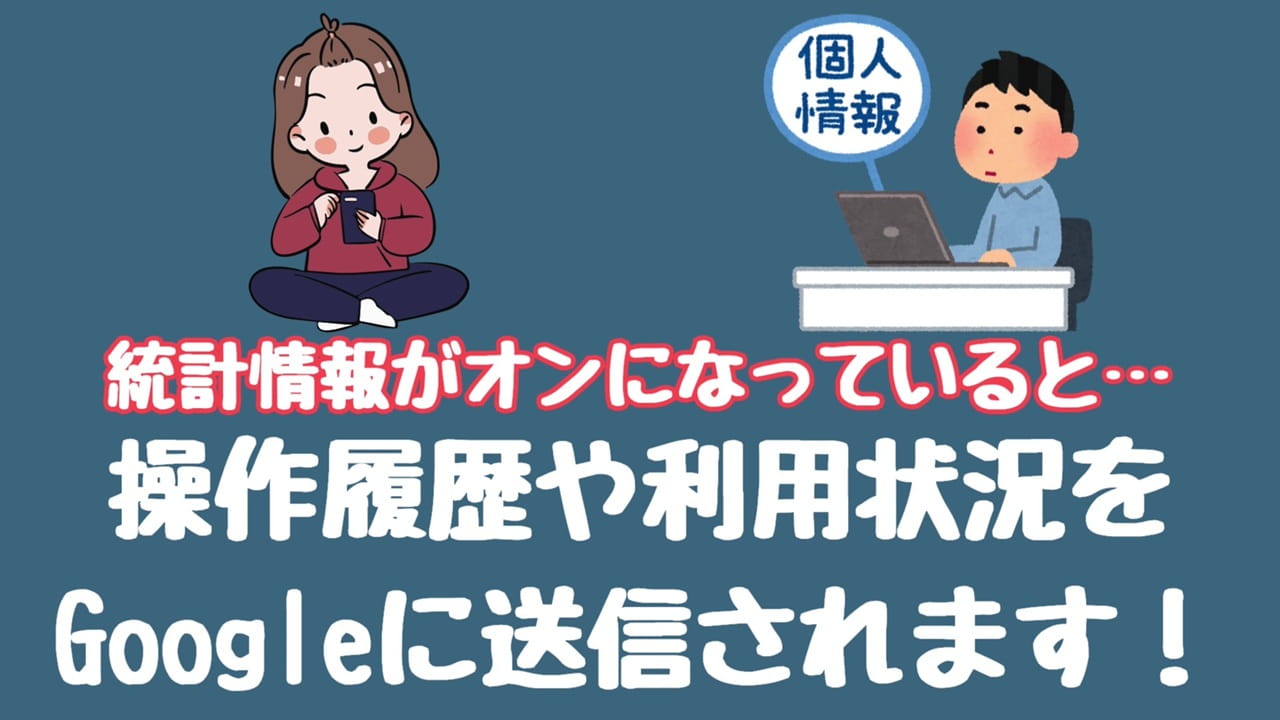
統計情報がオンになっていると・・・
- あなたがYouTubeアプリをどのように使っているか
- 操作履歴や利用状況のデータなど
- これらがGoogleに送信されます。
あなたが気がつかないうちに使い方の統計を取られて、その情報がずっと送信され続けるのは避けたいです。
オフにしてもYouTubeの操作性が悪くなることはありません。
プライバシー保護のため、統計情報は「オフ」にしましょう。
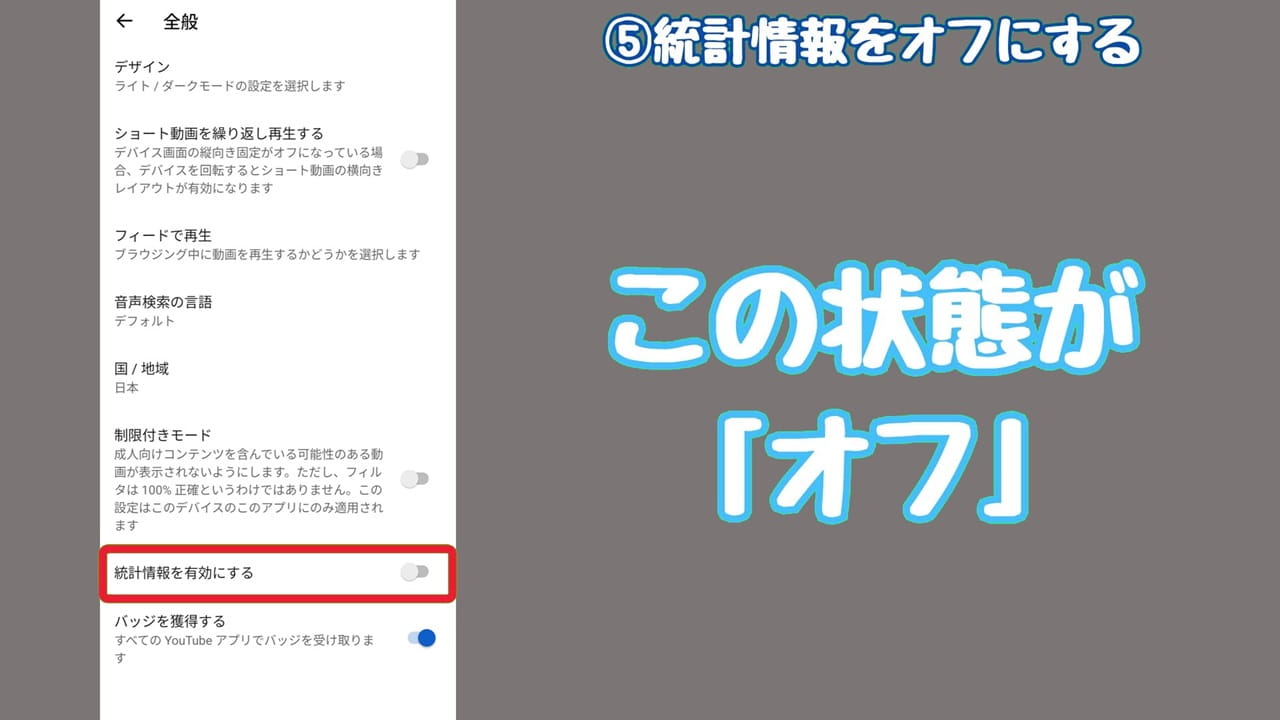
次の通り、操作します。
- 「マイページ」をタップする
- 右上の「歯車アイコン」をタップする
- 「全般」をタップする
YouTubeの全般画面が開きます。
「統計情報を有効にする」という項目があります。
ボタンを左側にスライドさせると「オフ」になります。
この設定により、統計情報がオフになりました。
まとめ:YouTubeのプライバシー設定5選
お疲れ様です。
本記事では「YouTubeで今すぐ確認してほしいプライバシー設定5選」を紹介しました。
YouTubeを初期設定のまま使っていると、ただ動画を見ているだけでも危険です。
個人情報である名前はもちろん、どんなチャンネルが好きでどんな動画を見ているか…。
あなたが知らないうちに、あなたの興味や関心がYouTubeの全ユーザーに公開されているかも…と思うとゾッとします。
今回、設定を見直すことができたので、これからは安心してYouTubeをお楽しみください。
最後までお読みいただきありがとうございます (^^♪
▼ 私が愛用するvlogカメラはこちら ▼
[itemlink post_id="31591" size="L" alabel=Amazonで探す rlabel=楽天市場で探す ylabel=Yahoo!ショッピングで探す price="-"]
■ ウェアラブルカメラ・アクションカムの売れ筋ランキング
