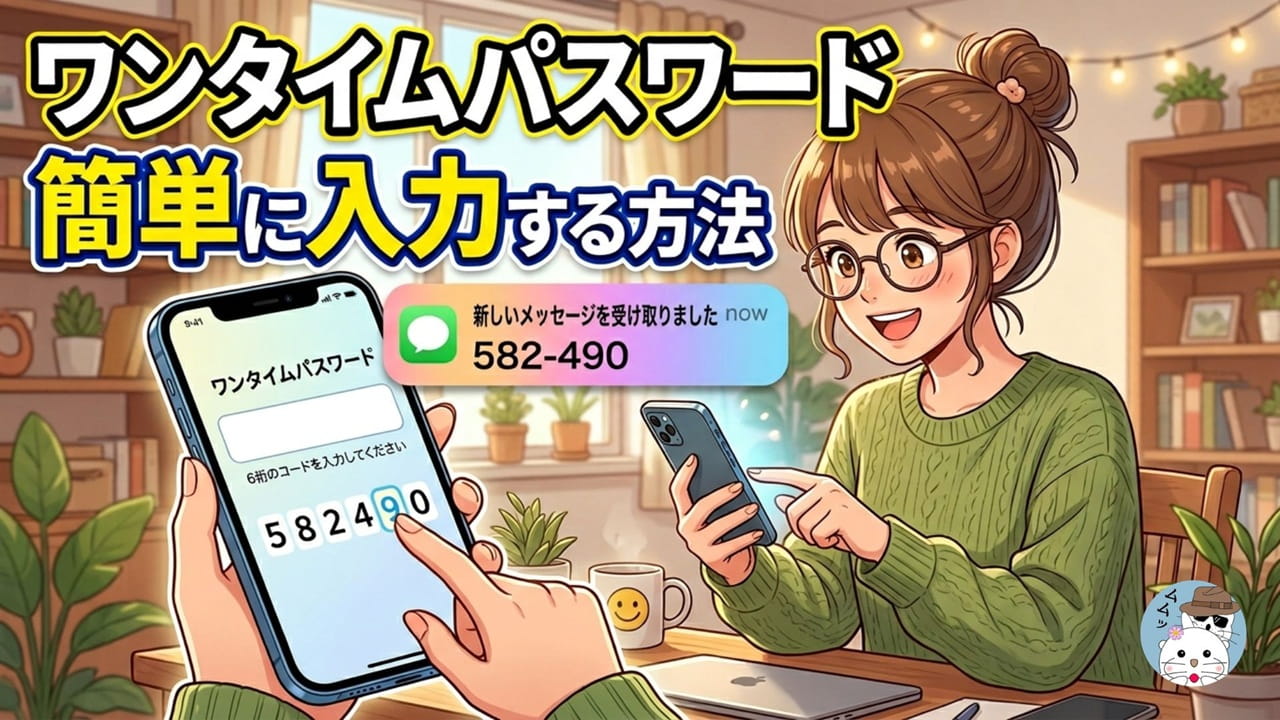
突然ですが、このような経験はありませんか。
「ワンタイムパスワードをスムーズに入力できず、対象のページにログインできない」
例えば・・・
- Amazonなどのネットショップにログインする
- ネットバンキングで取引する
- クレジットカードでオンライン決済する
- リモートワーク時に社内システムへログインする
上記は一例ですが、さまざまな場面でワンタイムパスワードの入力を求められます。
いざ入力しようとすると!
- ワンタイムパスワードを覚えられない
- ワンタイムパスワードがどこに届いているのか分からない
- うっかり画面を閉じてしまい、入力画面が分からなくなってしまった
パパっと入力して対象のページにログインしたいだけなのに操作がむずかしい。
このように感じている人は多いでしょう。
本記事ではワンタイムパスワードのつまづきやすいポイントと対処法をふまえながら「簡単に入力する方法」を紹介します。
ぜひ参考にしてください。
■ スマートフォン本体の売れ筋ランキング
\ 人気スマホの品揃えが豊富 /
他社から乗り換えでお得!
YouTubeで動画配信中!
YouTubeの動画でも詳しく紹介しています。
ぜひご覧ください。
チャンネル登録と高評価もよろしくお願いします!
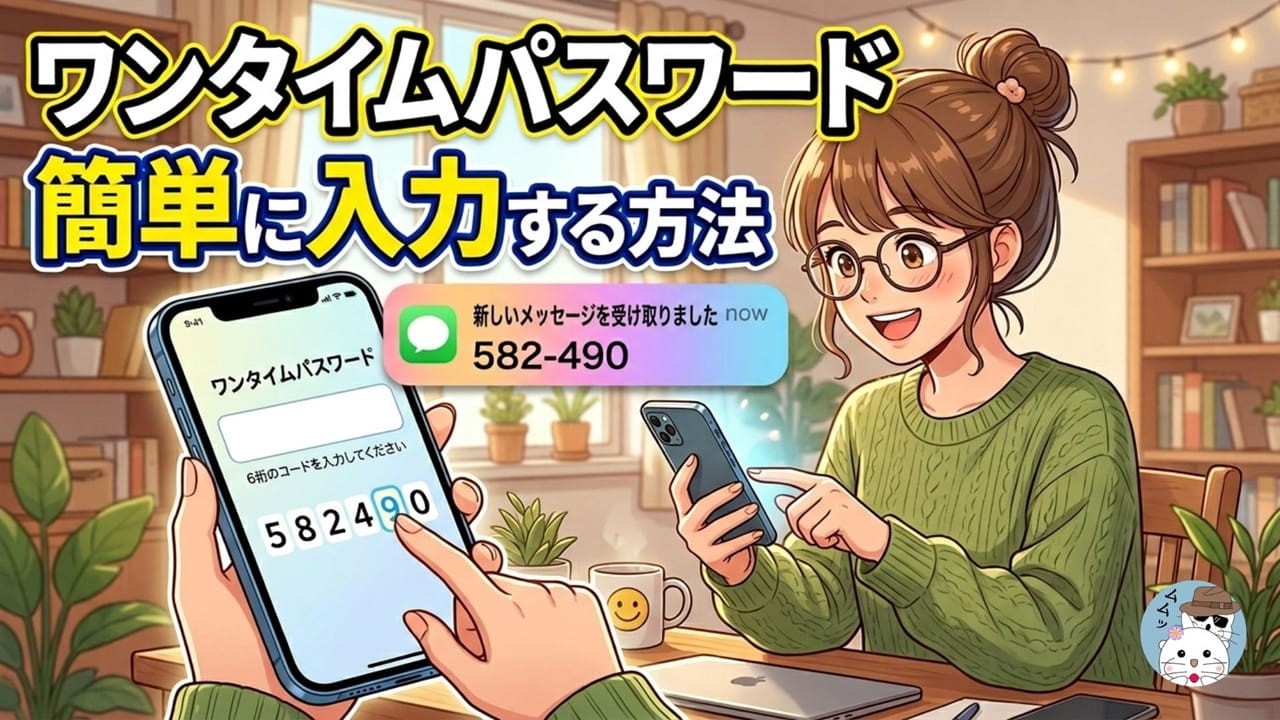
ワンタイムパスワードとは?
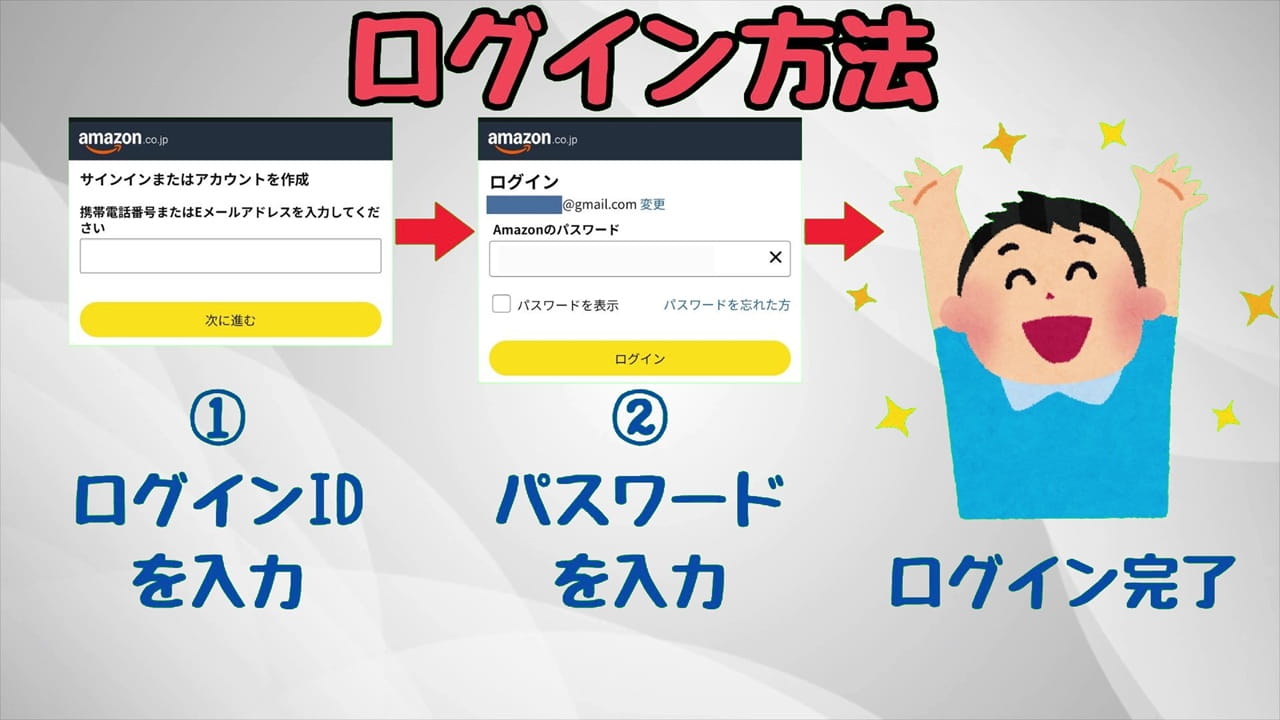
これまでのログイン方法は次の通りです。
- ログインID(メールアドレスや電話番号)を入力
- パスワードを入力
1から順に操作します。
本人確認が完了すれば、ログインできます。
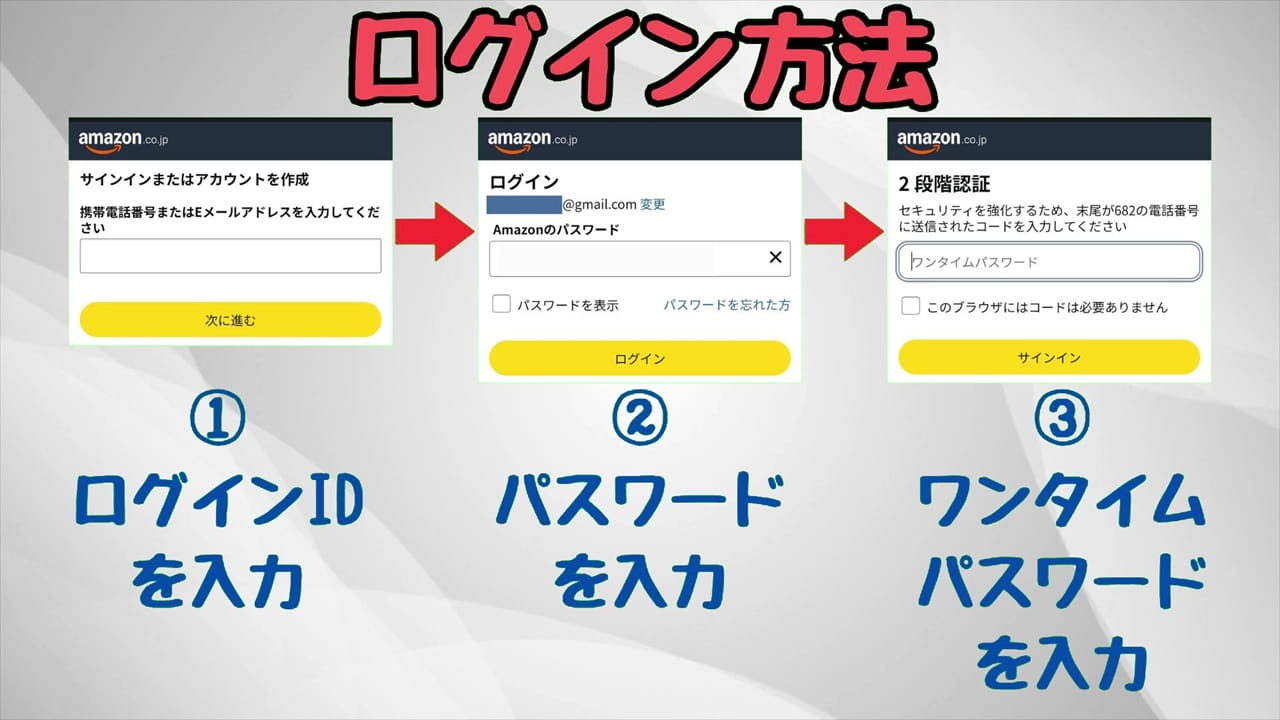
ワンタイムパスワードを使ってのログイン方法は次の通りです。
- ログインID(メールアドレスや電話番号)を入力
- パスワードを入力
- ワンタイムパスワードを入力
先ほどの手順に加えて、ワンタイムパスワードを入力します。
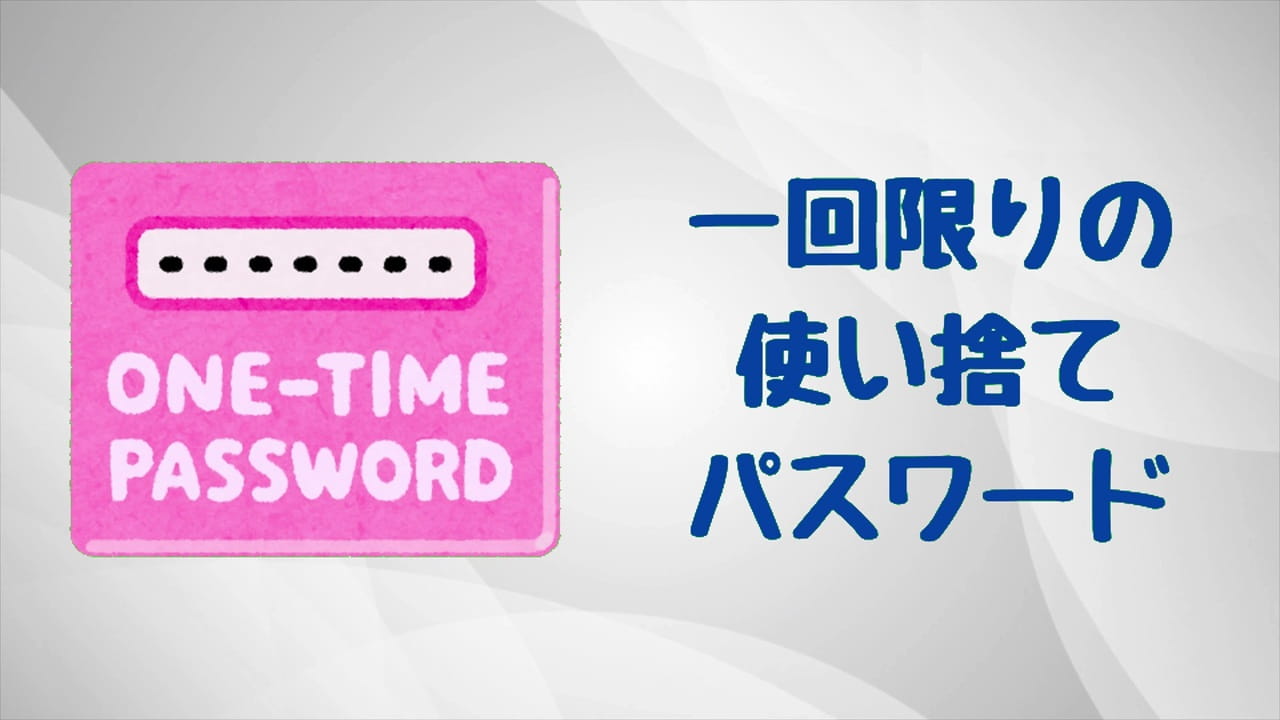
ワンタイムパスワードとは一回限りの使い捨てパスワードのことです。
利用するWebサイトやアプリによって、認証コードや確認コードなどと呼ばれます。
さまざまな呼び方はありますが!
すべて同じ目的「本人確認」のために発行されるパスワードを指します。
ワンタイムパスワードは何桁かの数字や文字列で構成されています。
あなたが登録している電話番号にショートメッセージ(SMS)で届いたり、メールアドレスにメールが届きます。
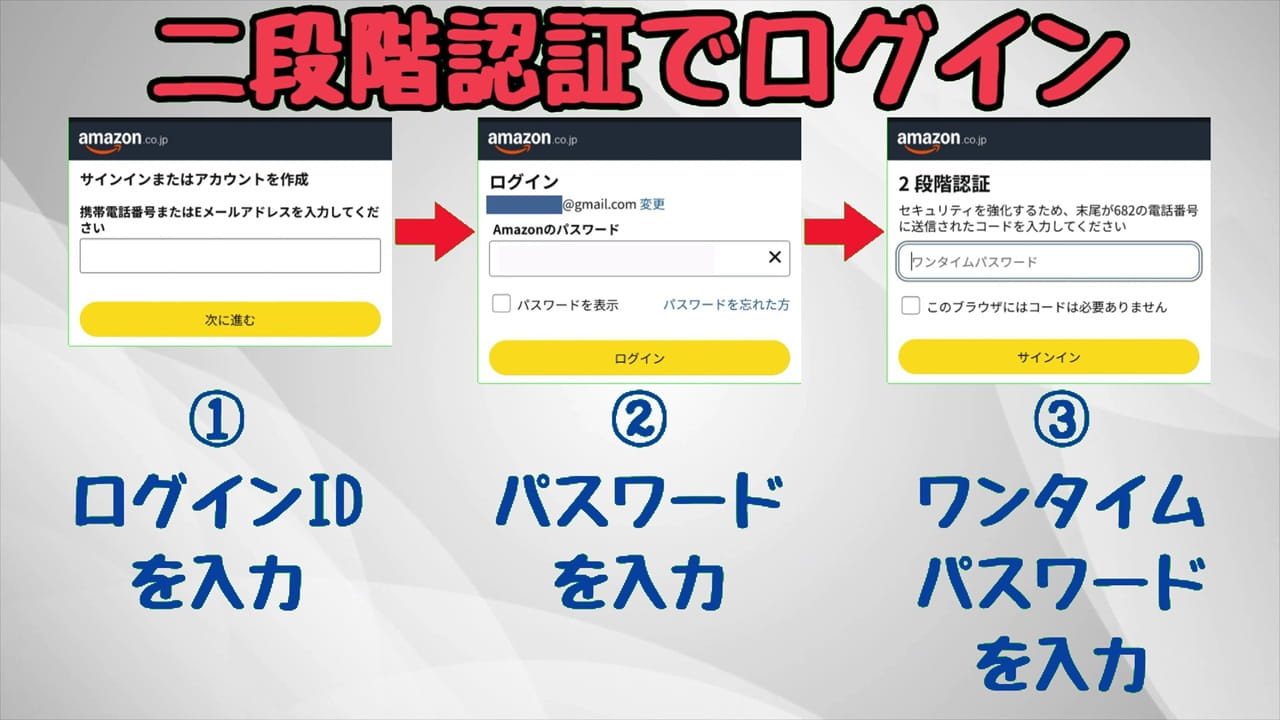
②→③の順に入力することで、2回連続で本人確認をおこないます。
この仕組みを「二段階認証」と呼びます。
二段階認証が完了すれば、ログインできます。
不正ログインを未然に防ぎ、より強固なセキュリティが実現されています。
ワンタイムパスワードの簡単な入力方法!つまづきやすいポイントと対処法を紹介【初心者向け】
ワンタイムパスワードのつまづきやすいポイントと対処法をふまえながら「簡単に入力する方法」を紹介します。
入力のコツをつかめば、スムーズにログインできるようになります。
ワンタイムパスワードを覚えられない→コピーして貼り付ければOK!
つまづきやすいポイントの1つ!
「ワンタイムパスワードを覚えられない」
スムーズに入力できず、もたもたしているうちに時間切れになり、ログインできなくなってしまった。
多くの人がこのような経験をしているでしょう。
ワンタイムパスワードは無理して覚えなくても大丈夫です。
スマホにはコピーや貼り付けの機能があります。
この機能を使って、ワンタイムパスワードを簡単に入力しましょう。
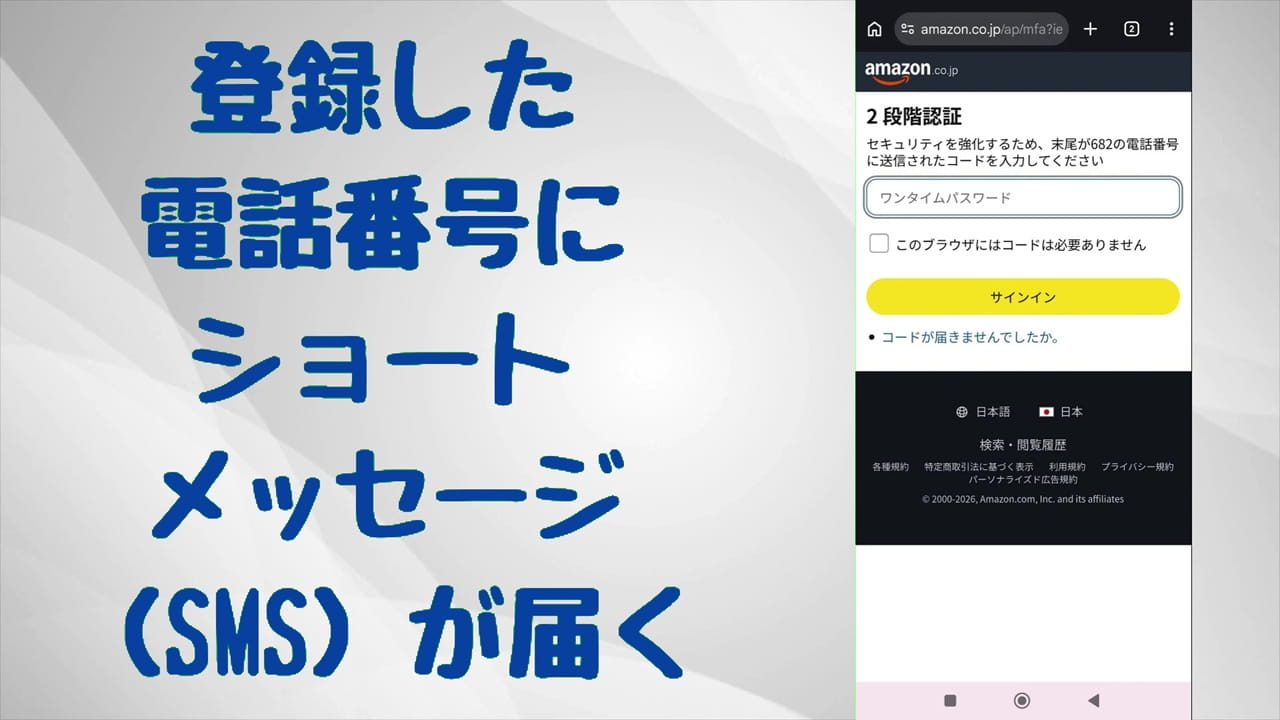
ログインIDとパスワードを入力した画面を確認します。
「ワンタイムパスワードを〇〇に送信しました」と表示されます。
あなたが登録している電話番号にショートメッセージ(SMS)で届いたり、メールアドレスなどに届きます。
届いたワンタイムパスワードを確認しましょう。
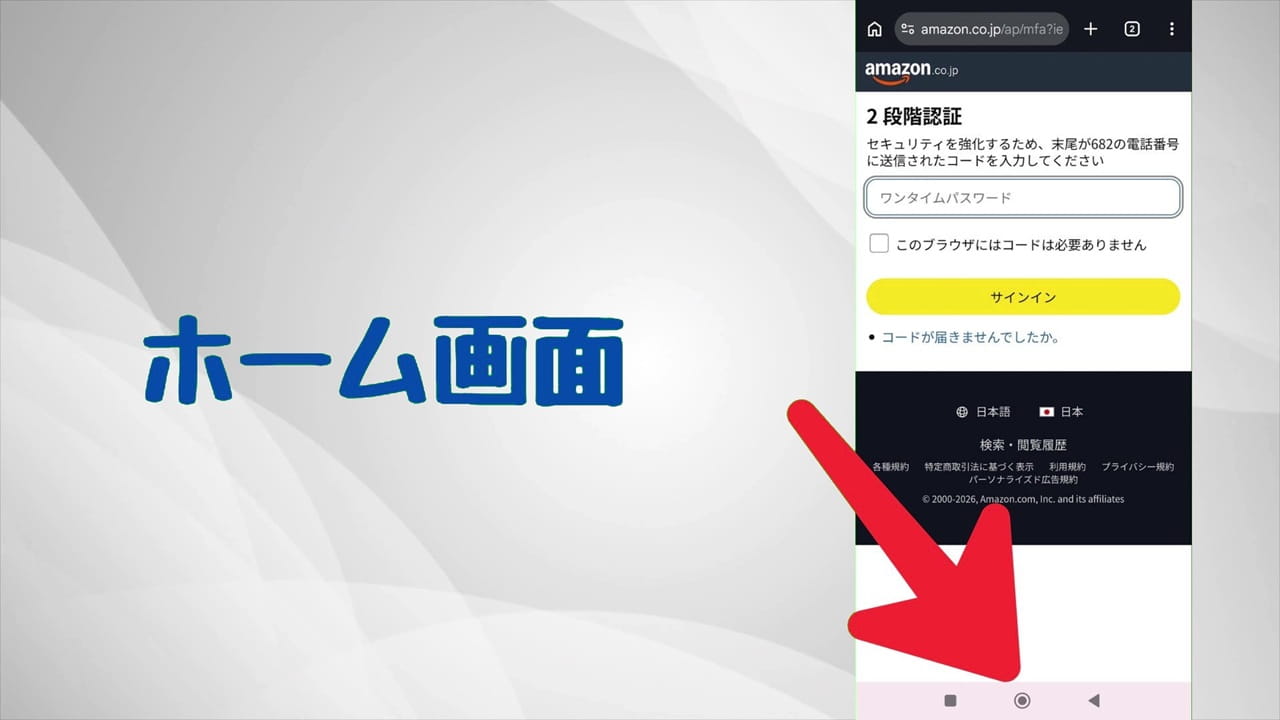
画面下にある丸いアイコンをタップして、ホーム画面に戻ります。
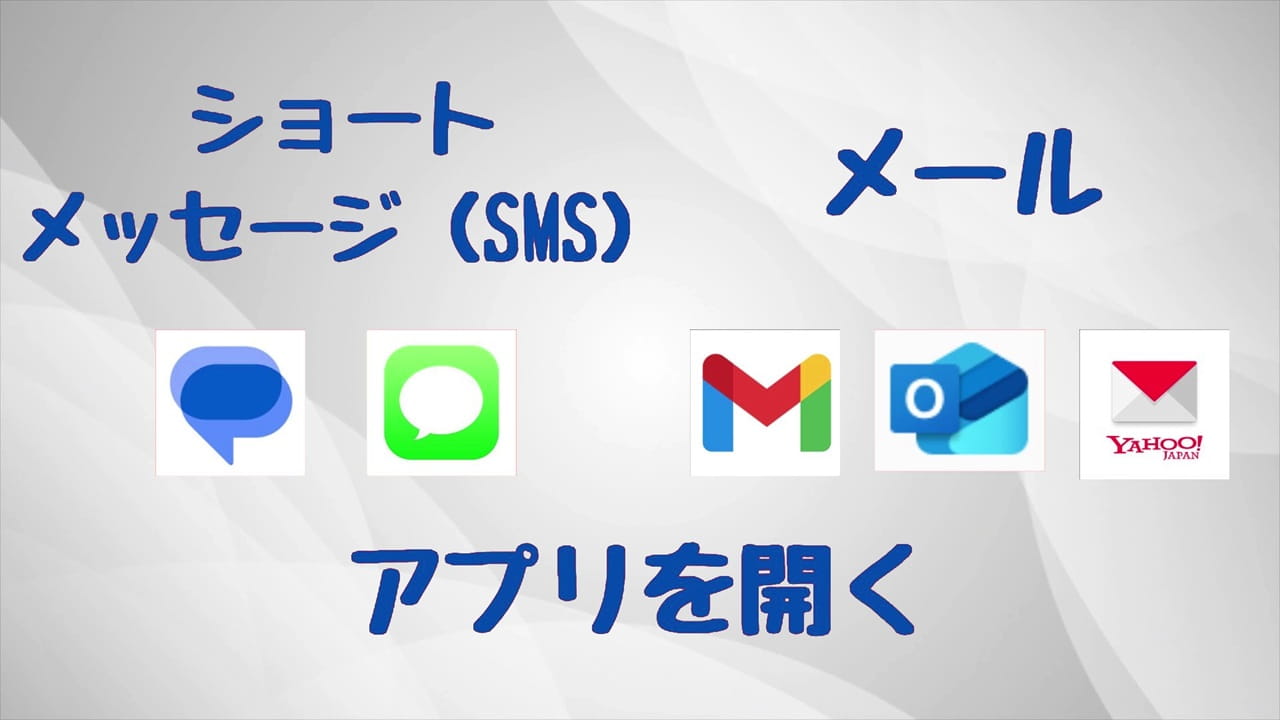
ワンタイムパスワードが届いているアプリを開きます。
- ショートメッセージ(SMS)
- メールアドレスなど
これらのアプリを確認してください。
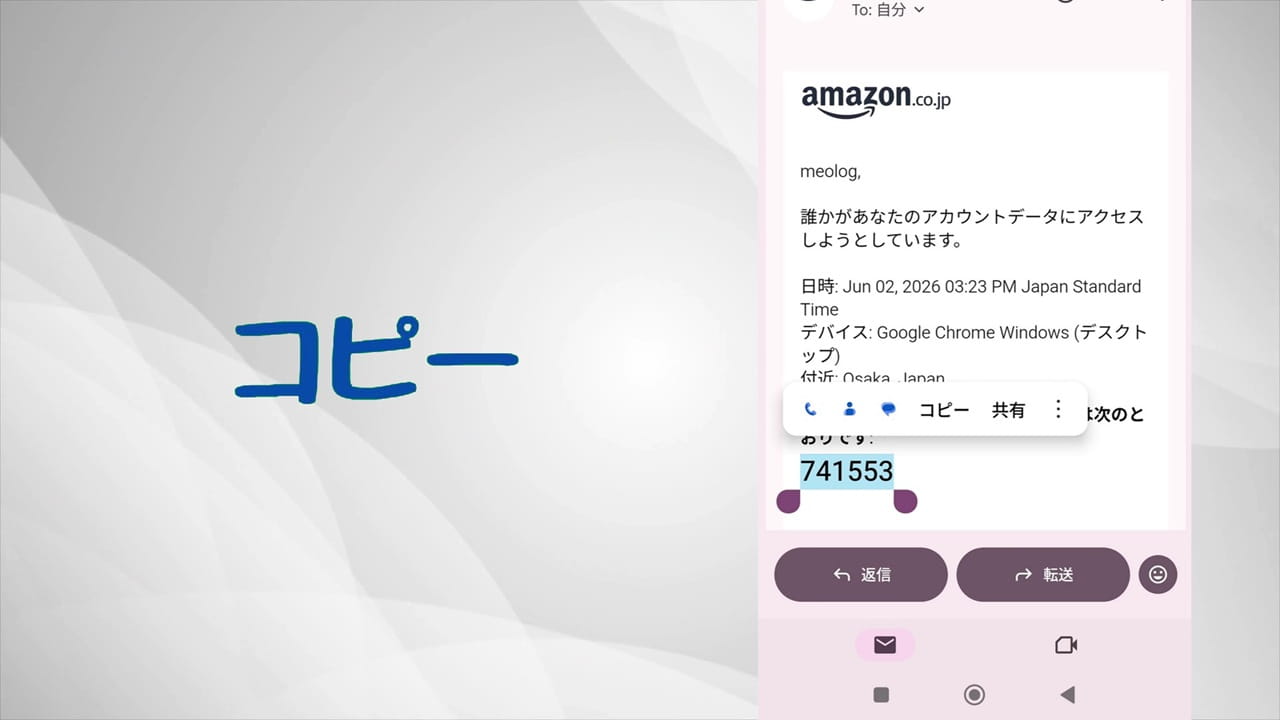
今回は、Gmailにワンタイムパスワードが届いています。
メールを開いたら、1から順に操作します。
- コピーしたい文字の上を指で押す(Androidスマホは長押し、iPhoneはダブルタップ)
- 文字の前後に丸印が表示される
- 丸印を左右に動かして、ワンタイムパスワードを範囲選択する
- 選択できたら「コピー」をタップする
ワンタイムパスワードをコピーできたら、入力画面に戻ります。
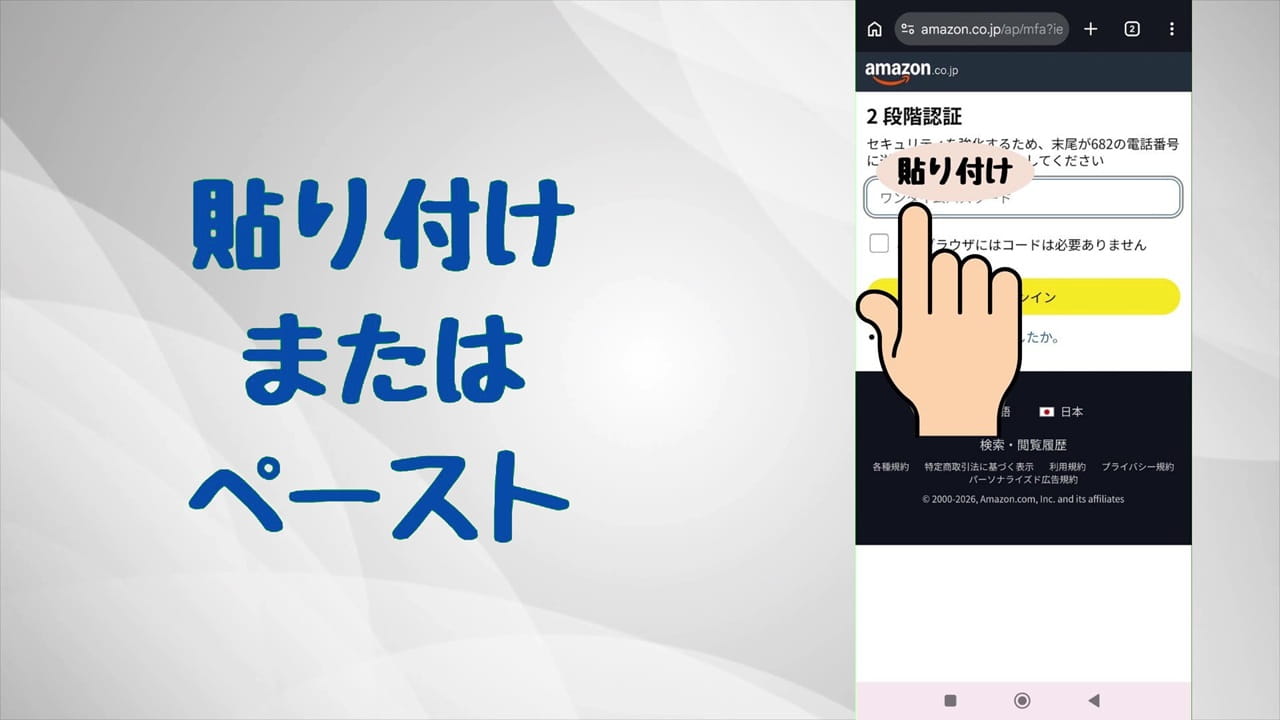
次の通り、操作します。
- 貼り付けたい箇所を指で押す(Androidスマホは長押し、iPhoneはダブルタップ)
- 「貼り付け」または「ペースト」をタップする
- コピーしたワンタイムパスワードが貼り付けされる
- 「サインイン」「ログイン」「送信」などをタップする
二段階認証が完了すると、対象のページにログインできます。
ワンタイムパスワードが見つからない→画面をしっかり確認する
つまづきやすいポイントの1つ!
「ワンタイムパスワードがどこに届いているのか分からない」
まずは落ちついて画面を確認しましょう。
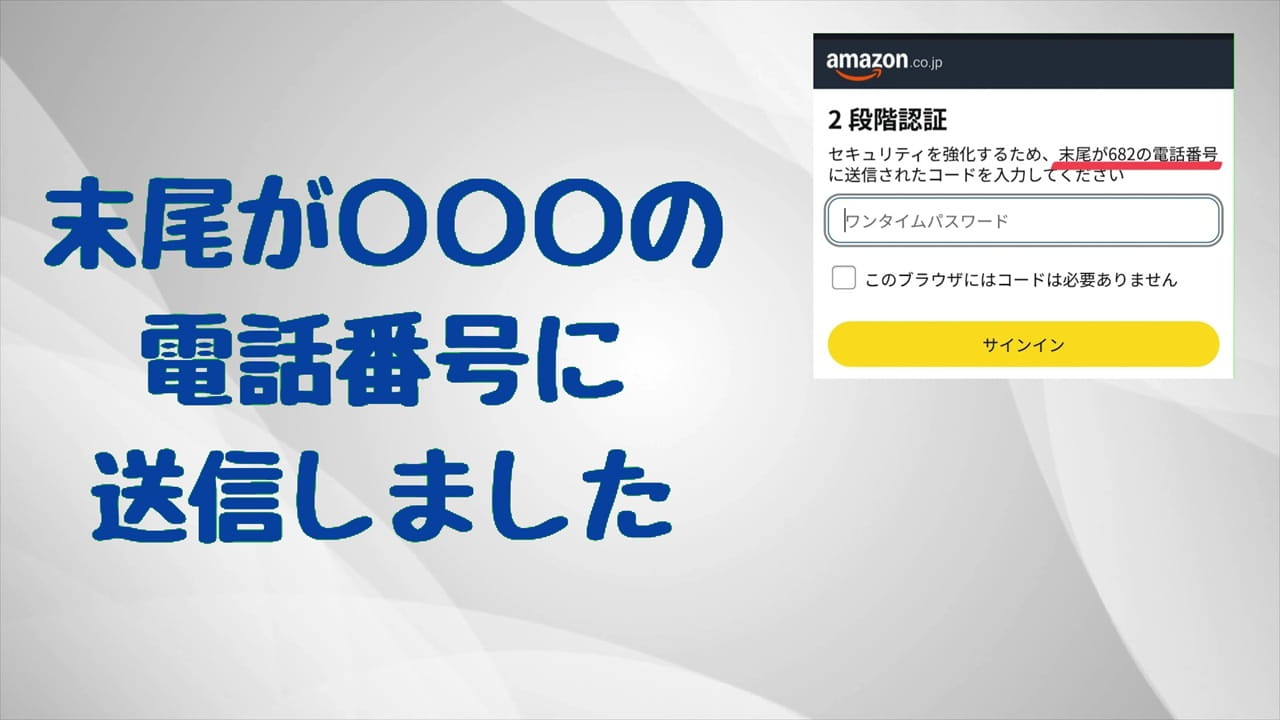
ログインIDとパスワードを入力すると、ワンタイムパスワードの入力画面が開きます。
二段階認証の入力画面には・・・
- 末尾が〇〇〇の電話番号に送信しました
- 登録したメールアドレス「〇〇@gmail.com」に送信しました
このような感じで「ワンタイムパスワードを〇〇に送信しました」と表示されます。
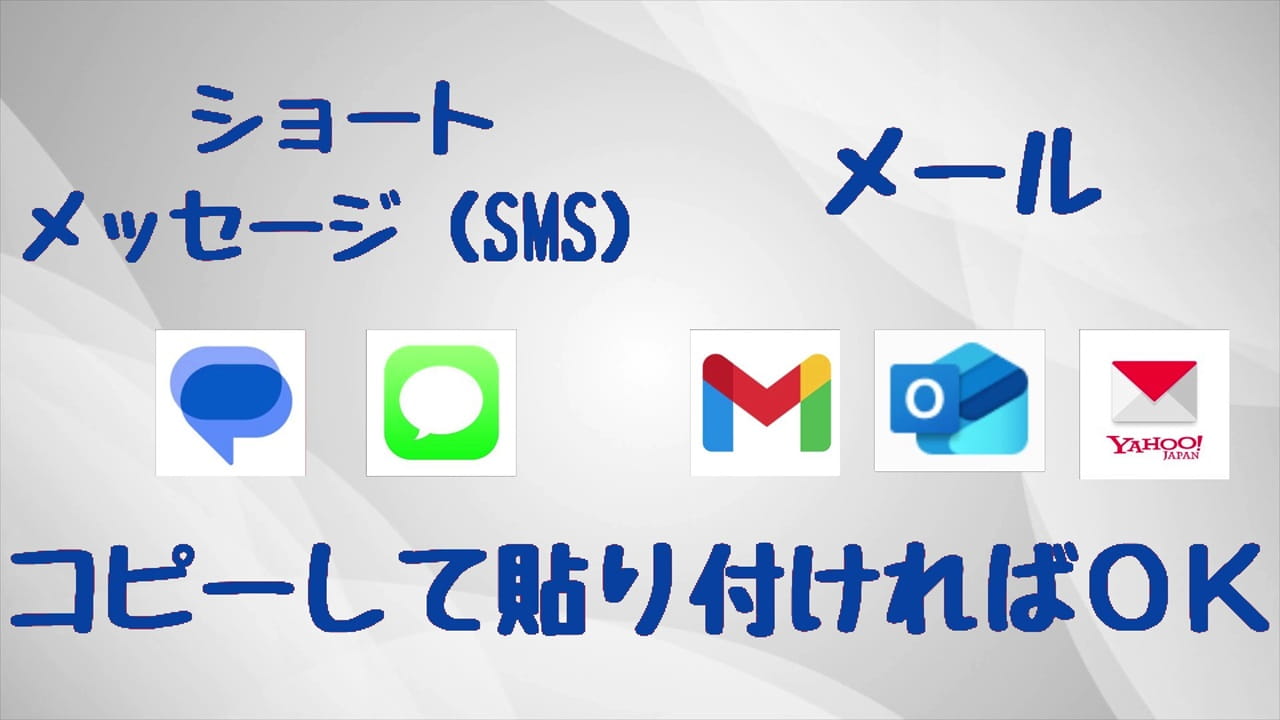
電話番号に送信された場合
- ショートメッセージ(SMS)のアプリを開く
メールアドレスに届いている場合
- Gmail、Outlookなどのアプリを開く
いずれかの方法でワンタイムパスワードを確認できます。
あとは、コピーして貼り付ければOK!
本人確認が完了すると、対象のページにログインできます。
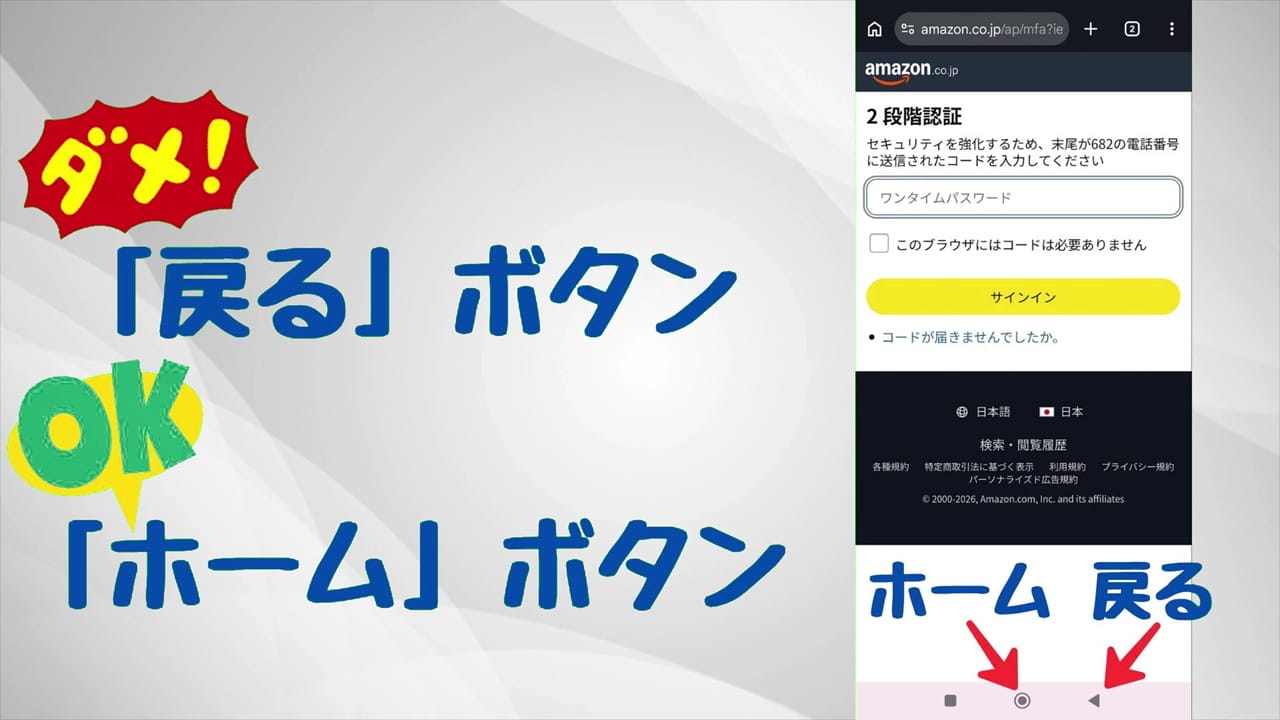
ワンタイムパスワードの入力画面が消えてしまった→戻るボタンは押さない!
ショートメッセージ(SMS)やメールのアプリを開いて、ワンタイムパスワードを入力しようとすると・・・
「うっかり画面を閉じてしまい、入力画面が消えてしまった」
つまづきやすいポイントの1つです。
入力画面が分からなくなってしまう一番の原因!
ワンタイムパスワードの入力画面で「戻るボタン」を押してしまうこと。
戻るボタンを押すことで、スマホはここまでの入力をキャンセルしたと判断します。
ログインするために入力した内容がすべてリセットされてしまいます。
- 戻るボタンは押さない
- ホームボタンを押す
上記が注意ポイントです。
ホームボタンを押して、ホーム画面に戻りましょう。
ワンタイムパスワードが届いているショートメッセージ(SMS)やメールのアプリを開きます。
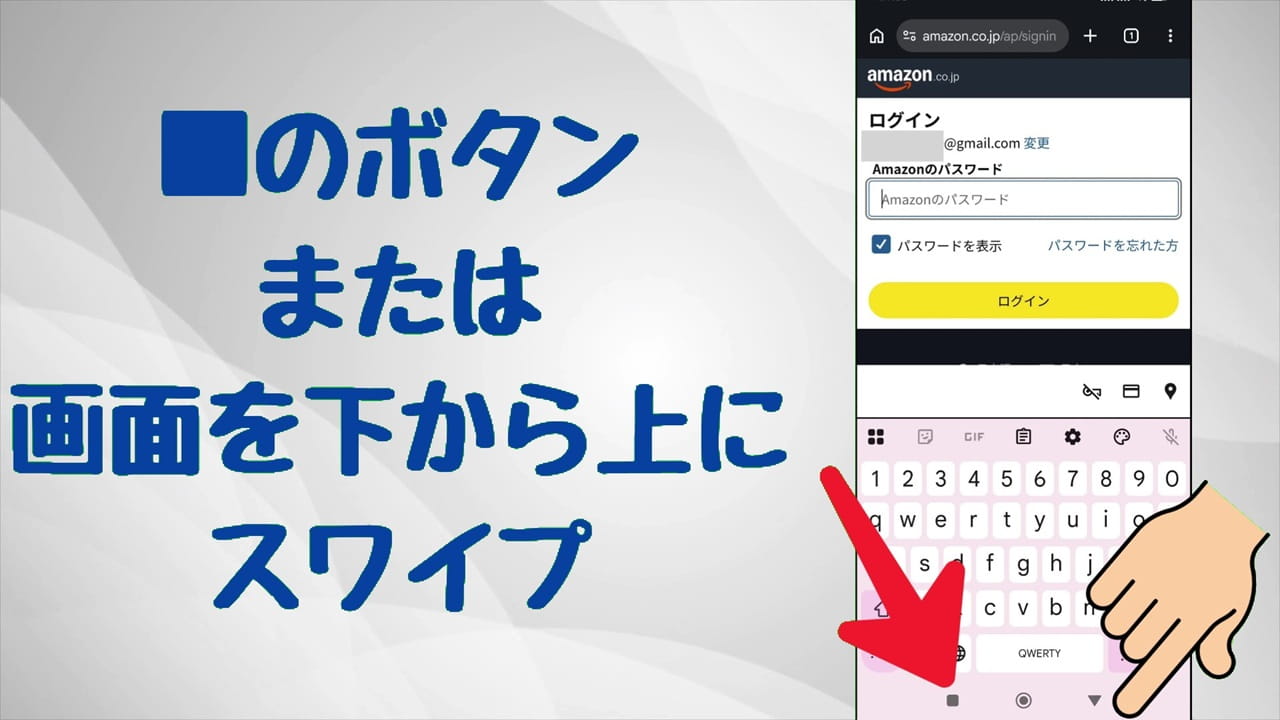
ワンタイムパスワードを簡単に入力する方法!
それは、画面を切り替えながら入力することです。
スマホの機種により、操作方法は異なりますが!
- 画面下にある■のボタンをタップする
- 画面を下から上にスワイプする
いずれかの操作をしてください。
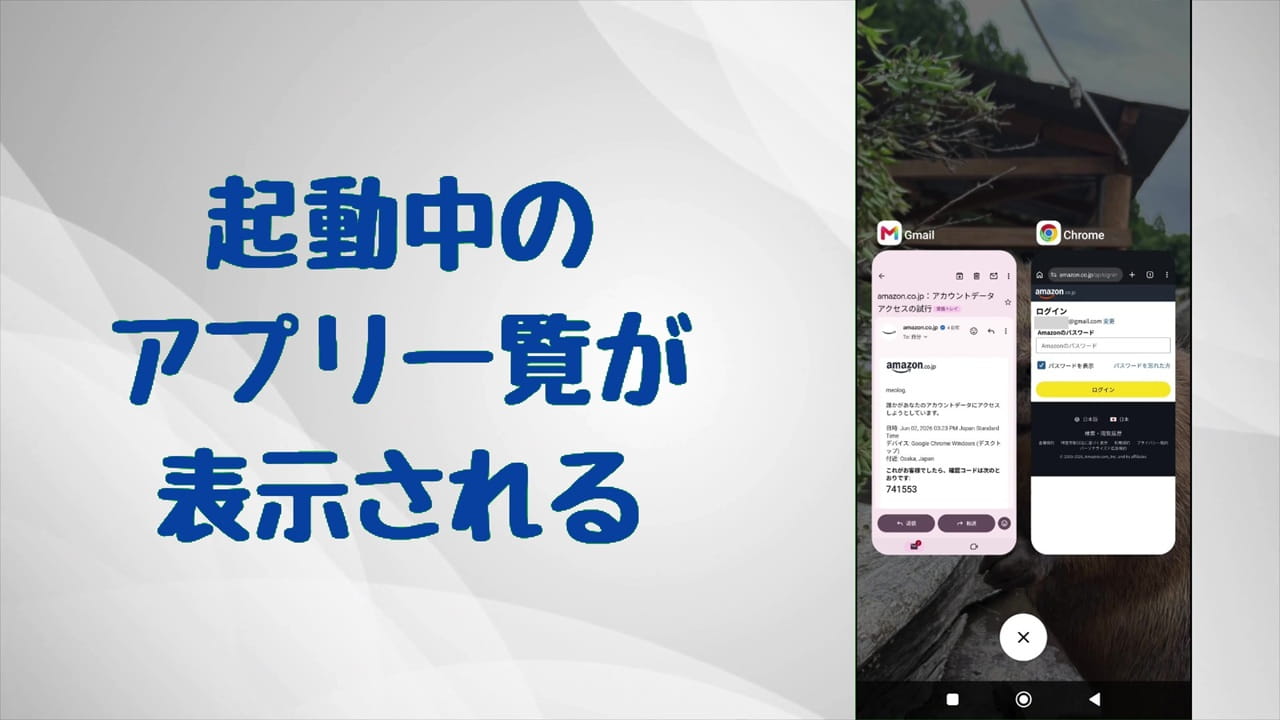
起動中のアプリ一覧(ワンタイムパスワードが表示された画面とワンタイムパスワードの入力画面)が表示されます。
画面を切り替えながら、1文字ずつ入力すればOK!
または、コピーして貼り付けてもOKです。
ワンタイムパスワードを手書きでメモしたり、暗記したりする必要はありません。
まとめ
お疲れ様です。
本記事ではワンタイムパスワードのつまづきやすいポイントと対処法をふまえながら「簡単に入力する方法」を紹介しました。
スマホを使っていると、頻繫に入力を求められる「ワンタイムパスワード」
スムーズに入力できず時間切れになったり、入力画面が消えてしまったり…。
対象のページになかなかログインできなくて、ストレスに感じている人は多いでしょう。
今回紹介した「簡単に入力する方法」をぜひ活用してください。
■ スマートフォン本体の売れ筋ランキング
\ 人気スマホの品揃えが豊富 /
他社から乗り換えでお得!
