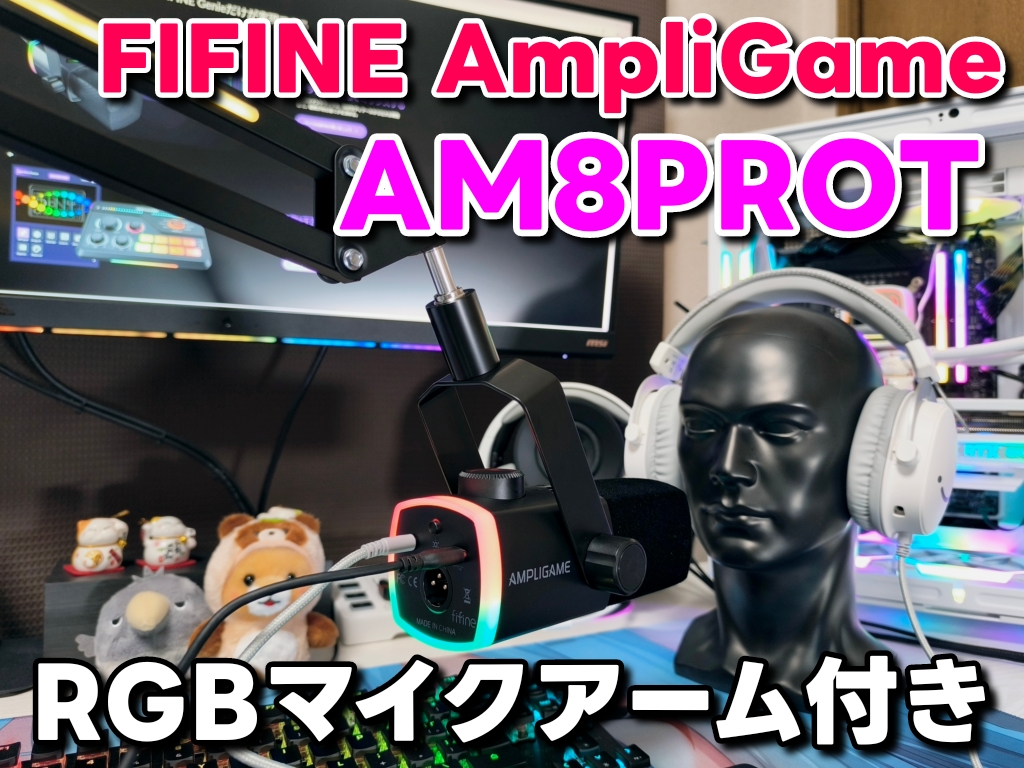

またまたマイクじゃとぉ~
何?アームが付属じゃと!
(。-`ω-) ムムムッ
それでは持ってまいれ・・・
私はゲーム実況をしています (*´▽`*)
「meoTube」をよろしくお願いします。
さて今回紹介するのがこちら!
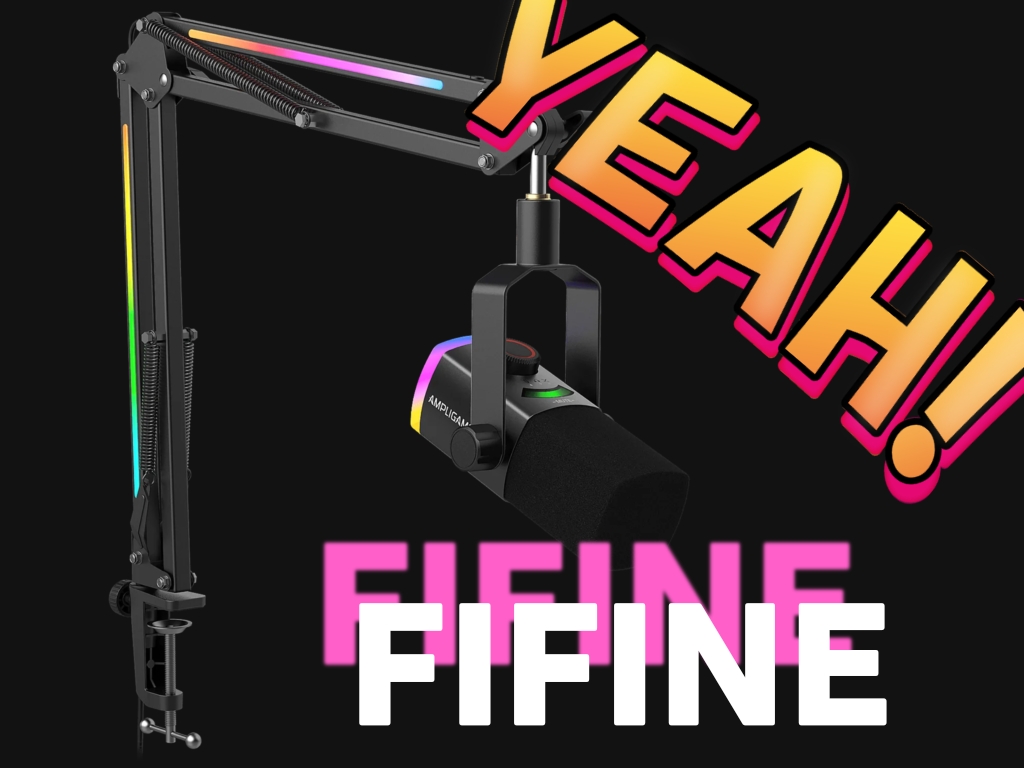
FIFINE AmpliGame AM8PROT
ダイナミックマイクキット (・ω・)ノ
(RGBブームアームスタンド付き)

 ポチップ
ポチップ ポチップ
ポチップということで (/・ω・)/
マイクとアームのセット商品となります。
ただしこの記事ではマイクの紹介とします。
マイクアームは別記事を参照してください。
-
FIFINE マイクアーム BM38 彩りを加えた堅牢アームがコレだ!
続きを見る
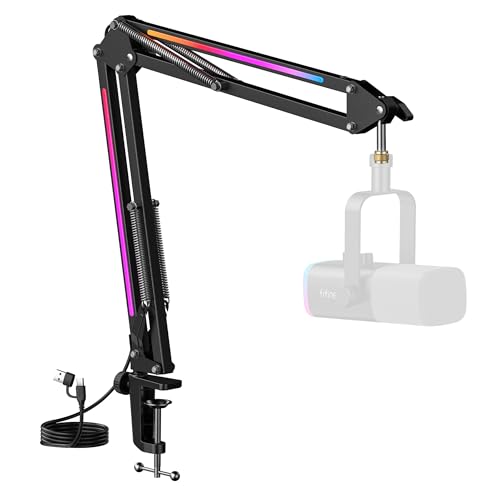 ポチップ
ポチップこの通りマイクアーム単品購入も可能です。
※AM8PROTに付属されているアームは、単品で購入できるBM38と同じモノです。
それではあらためて (・ω・)ノ
FIFINE AM8PROマイク本体の紹介だ!
AM8PRO 主な特徴!
- ダイナミックマイク
- USB・XLR接続に対応
- 48kHz/24bitによる高解像度音声
- 3-in-1ノブで次の3つの音量調整ができる
- マイク音量・ヘッドホン音量・音量バランス調整
- タッチ式のミュート機能
- 音声モニタリング機能
- 鮮やかなRGB機能
- PC・PS4・PS5に対応(Xbox非対応)
- 無料ソフト(FIFINE Genie)で驚きの機能が!
まぁ~こんな感じのマイク (*´▽`*)
気になる人は最後まで読んでください!
AM8PROによる録音音声です。
▼ 再生ボタンで音が出ます ▼
▼ AM8PROマイクで実況しています ▼

FIFINE AM8PROT:開封と外観!
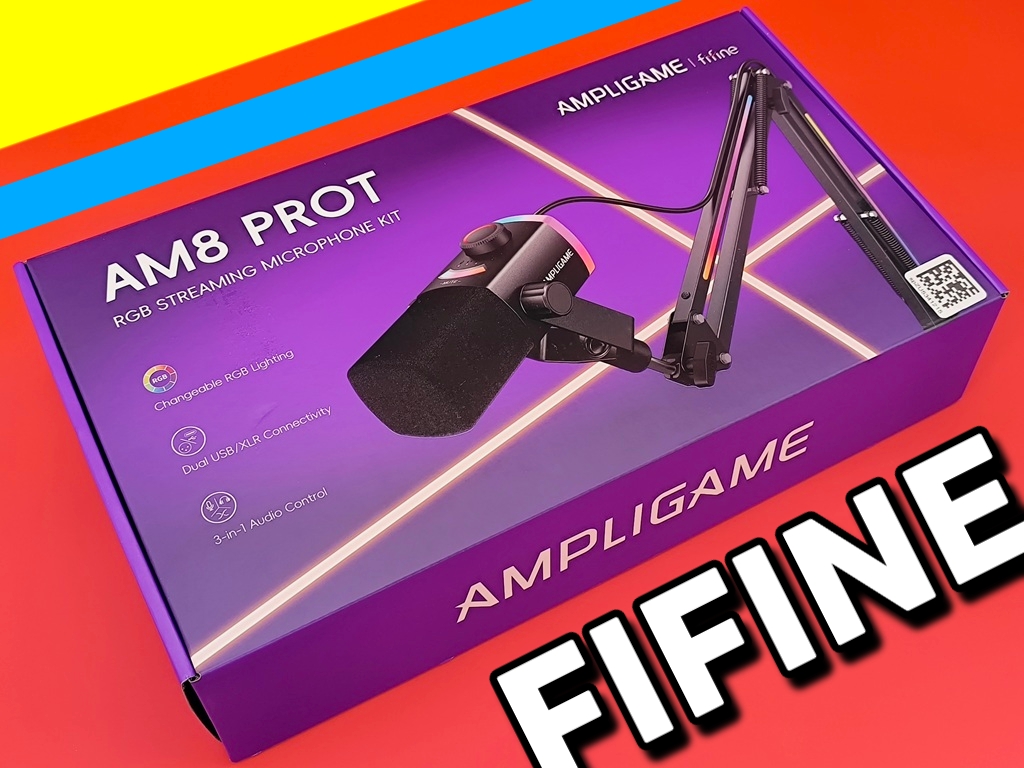
化粧箱からしてオシャレ過ぎる (/・ω・)/
アーム付属の為、サイズ感はそこそこ!
サイズ:縦230mm×横425mm×厚み85mm
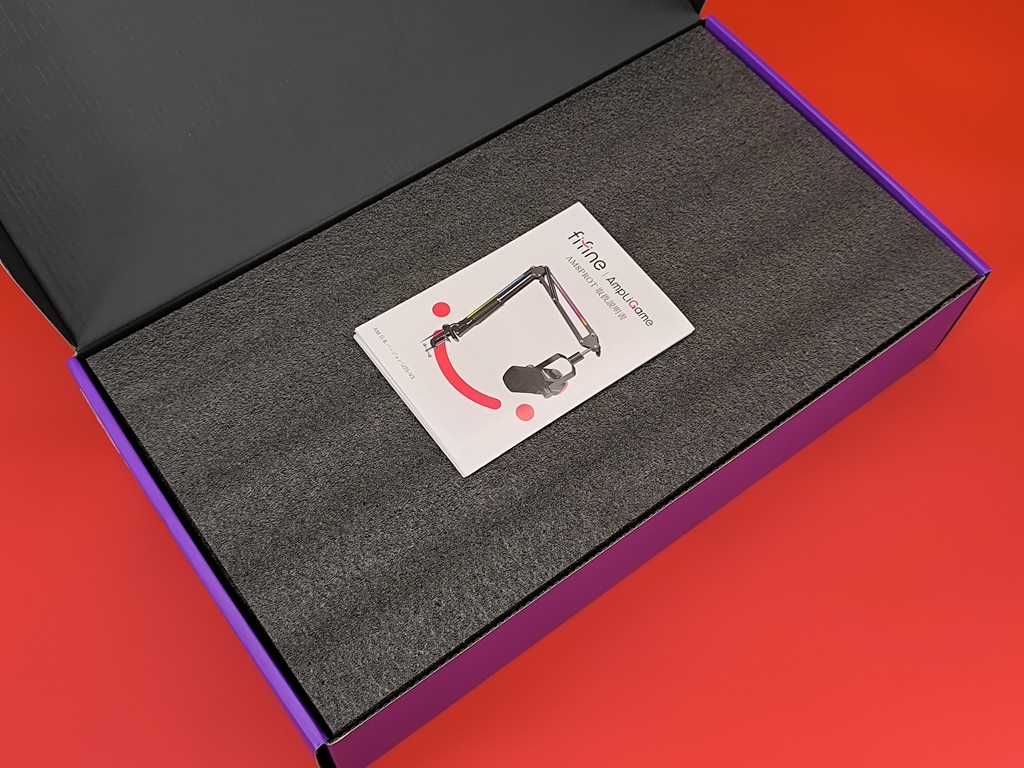
箱を開けると取説のお出迎え (・ω・)ノ
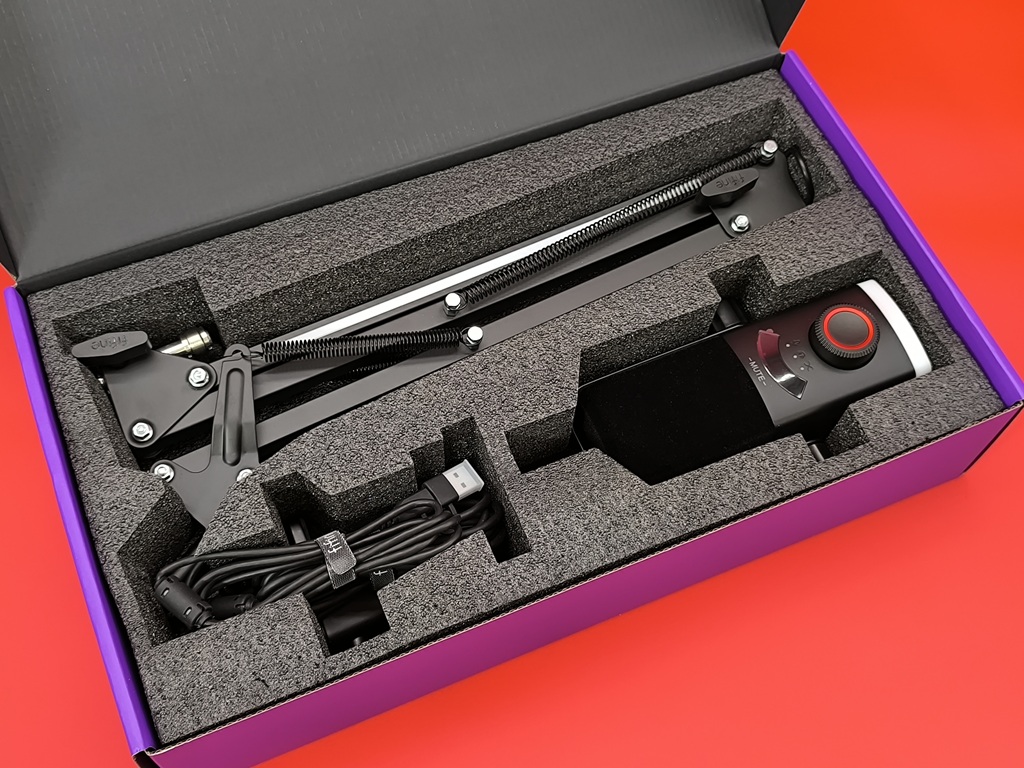
見ての通り綺麗に収納されています。
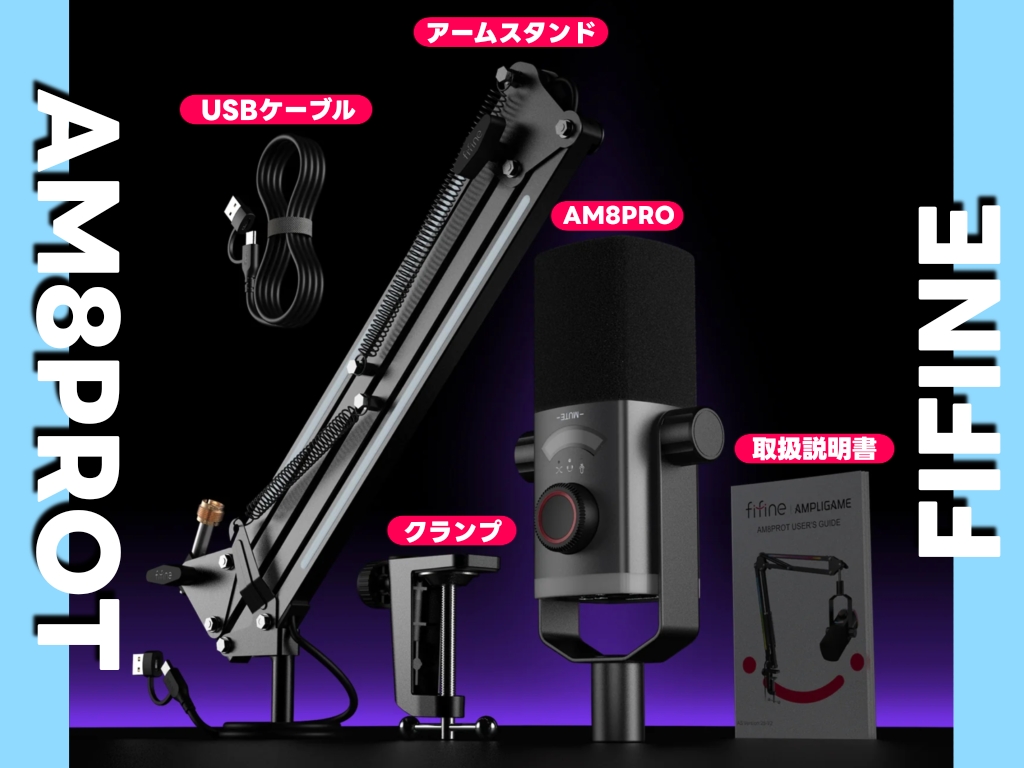
内容物は次の通りです (/・ω・)/
- AM8PROマイク本体
- アームスタンド
- クランプ
- 取扱説明書
- USBケーブル
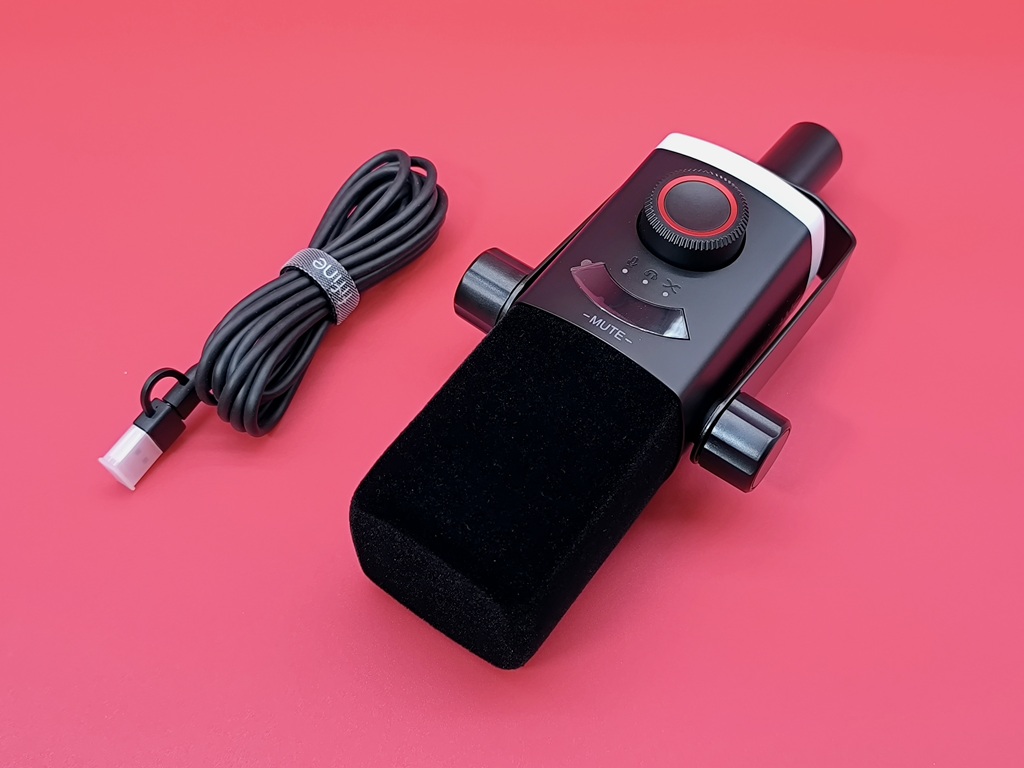
さぁ~主役となるのがこちら (*´▽`*)
AM8PROマイク本体とケーブル!
「あなた」の印象はどうでしょうか?
※アームに関しては別記事を参照ください。
-
FIFINE マイクアーム BM38 彩りを加えた堅牢アームがコレだ!
続きを見る
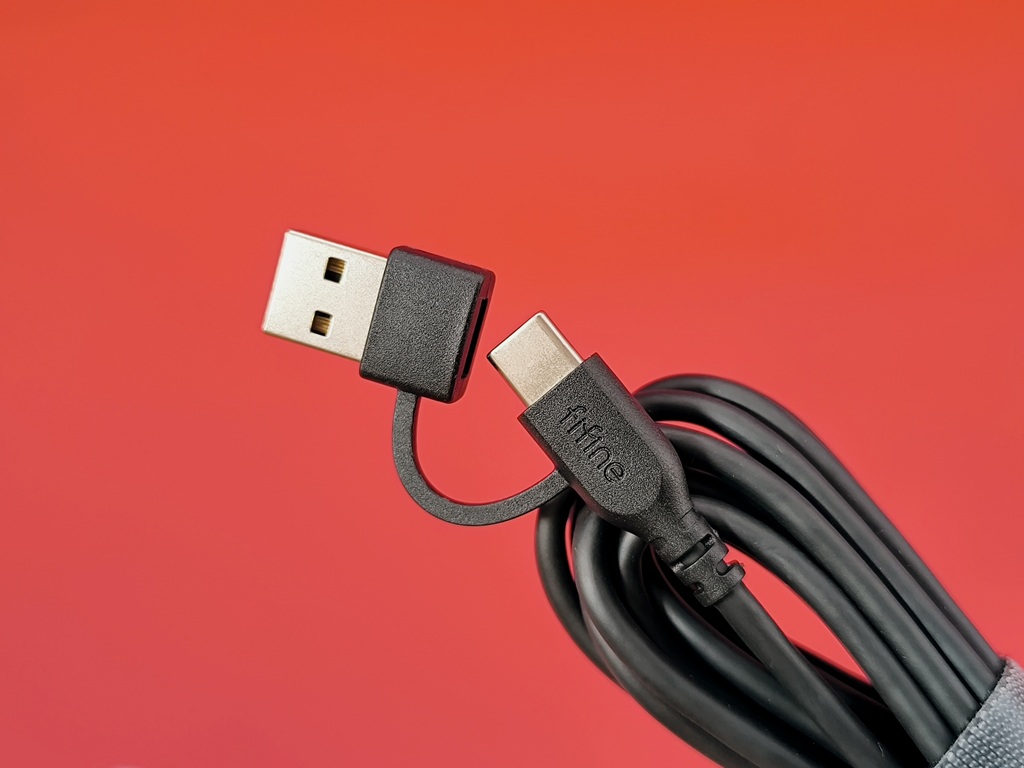
付属のUSBケーブルは次のとおり (・ω・)ノ
USB端子は両側Type-Cに対応!
片側は画像の通りType-Aにも対応!
USBケーブルの長さ:256cm(実測)
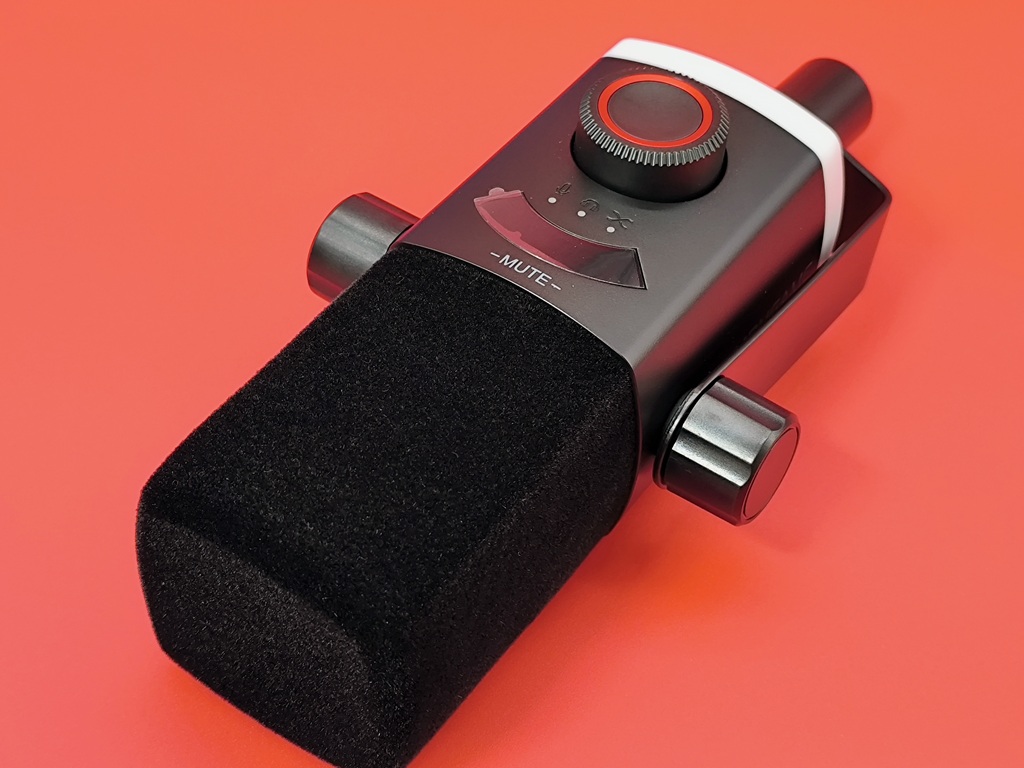
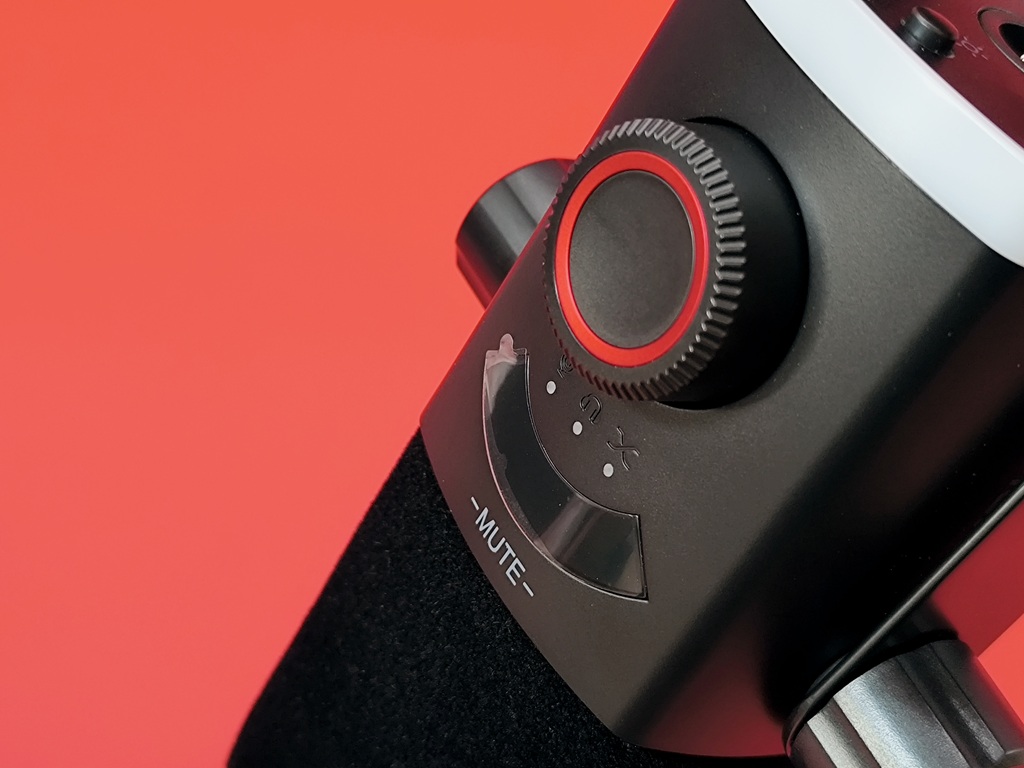
AM8PROマイク本体を見ていきます。
本体は主に樹脂系素材で500g以内かなと!
のちほど重さも測定します。
特徴となる機能として (・ω・)ノ
- タッチ式ミュート機能
- RGBライティング機能
- 3-in-1 ノブで3つの調整機能
- (1)マイクゲイン調整
- (2)ヘッドホン音量調整
- (3)音量バランス調整
のちほど実際に使ってみます。
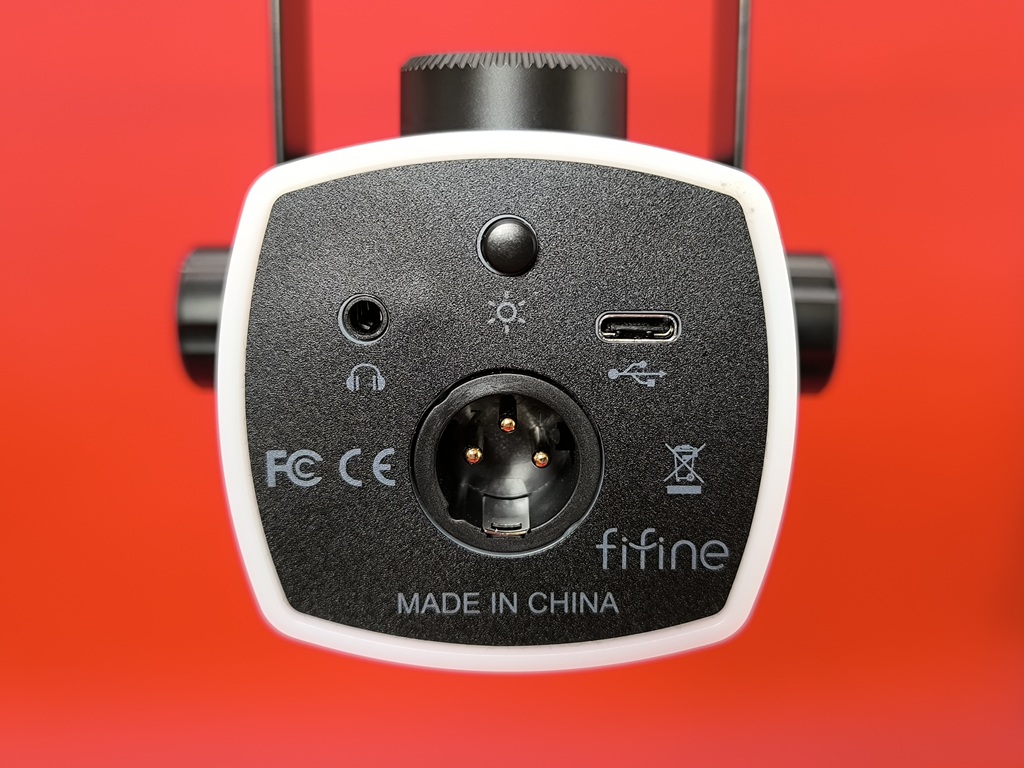
接続端子関係は次の通り (/・ω・)/
- 3.5mmヘッドホン端子
- USB端子(Type-C)
- XLR端子
- RGBライティングボタン
※RGBボタンで白い部分が光ます!
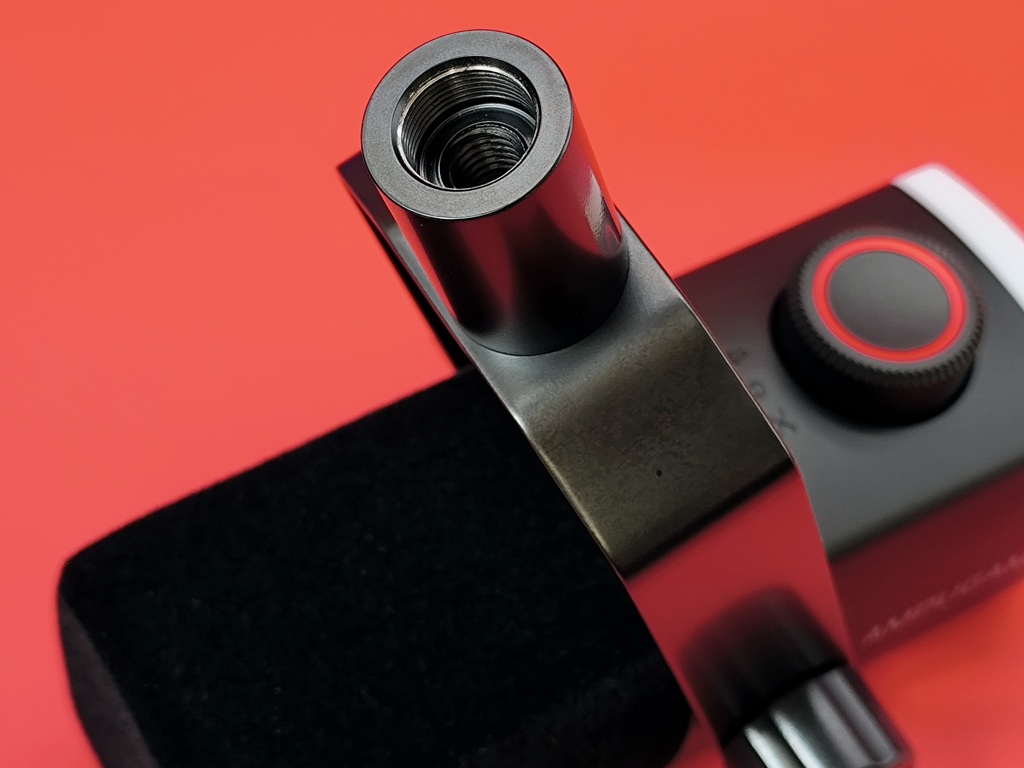
スタンド用の接続口径は (・ω・)ノ
3/8“と5/8“に対応しています。
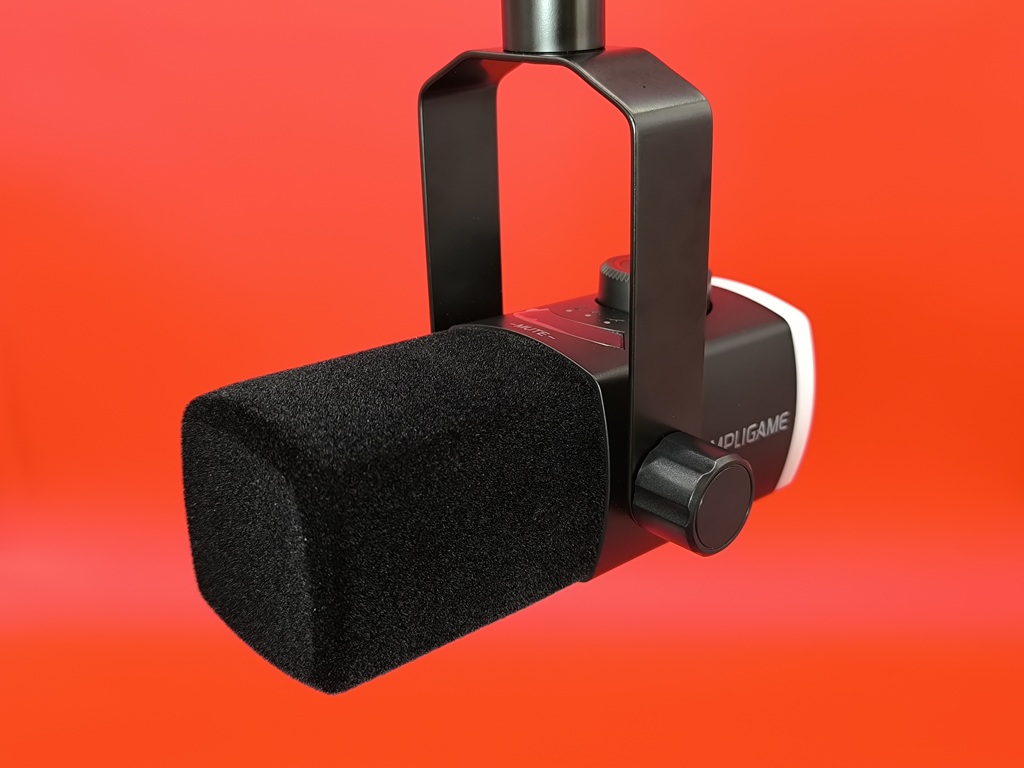
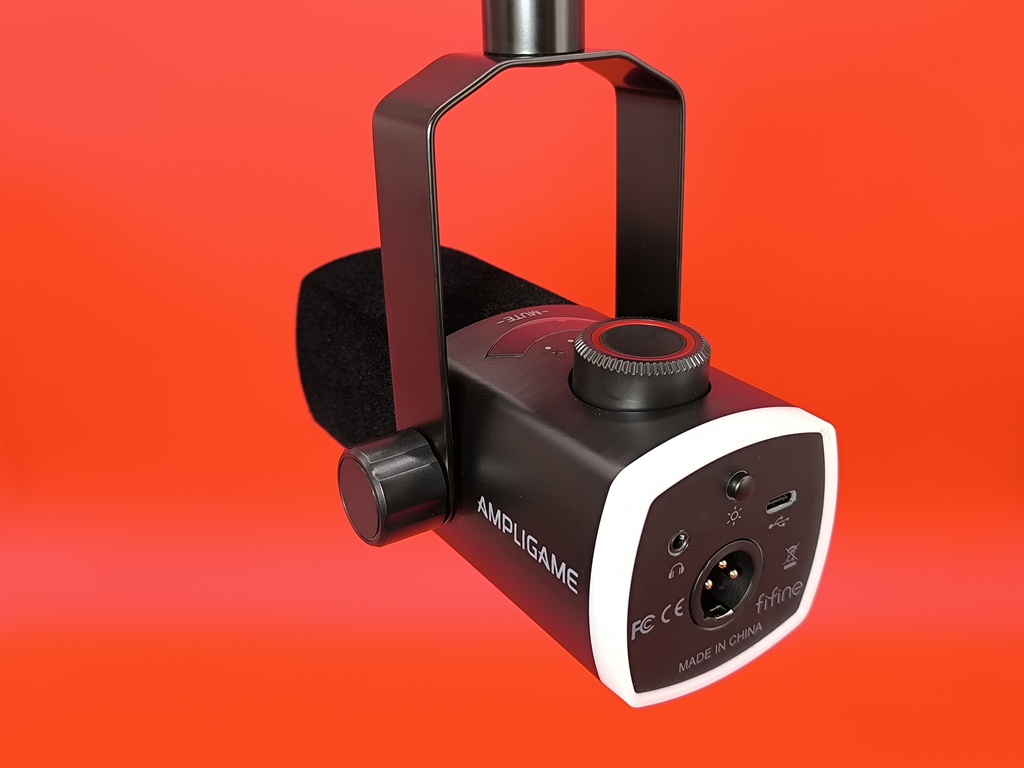
マイク全体の雰囲気はこんな感じです!
いかがでしょうか (*´▽`*)
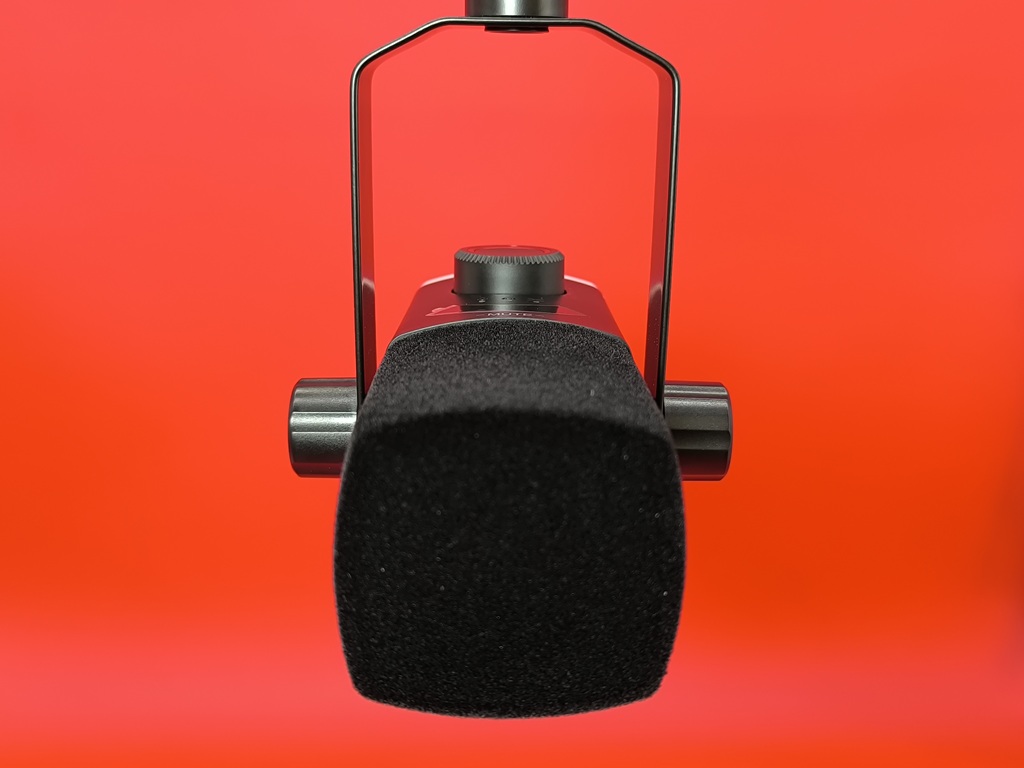
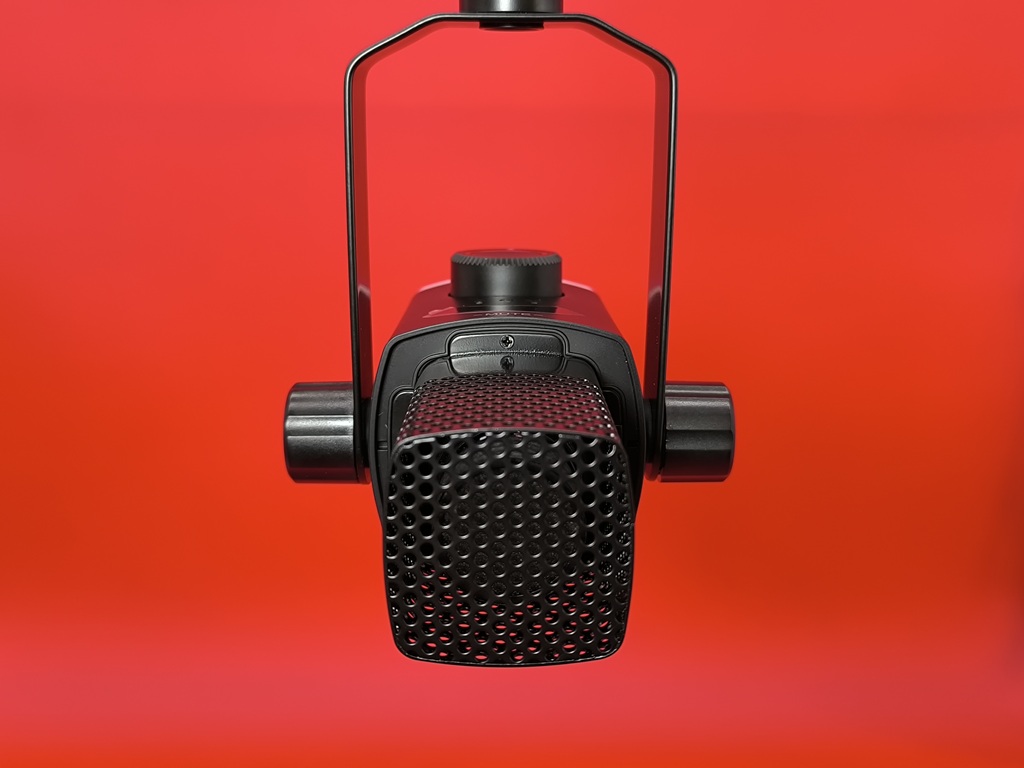
正面からはこんな感じです (≧▽≦)
マイクの風防も外してみました。
風防の役割:破裂音を含むノイズ軽減に効果があります。
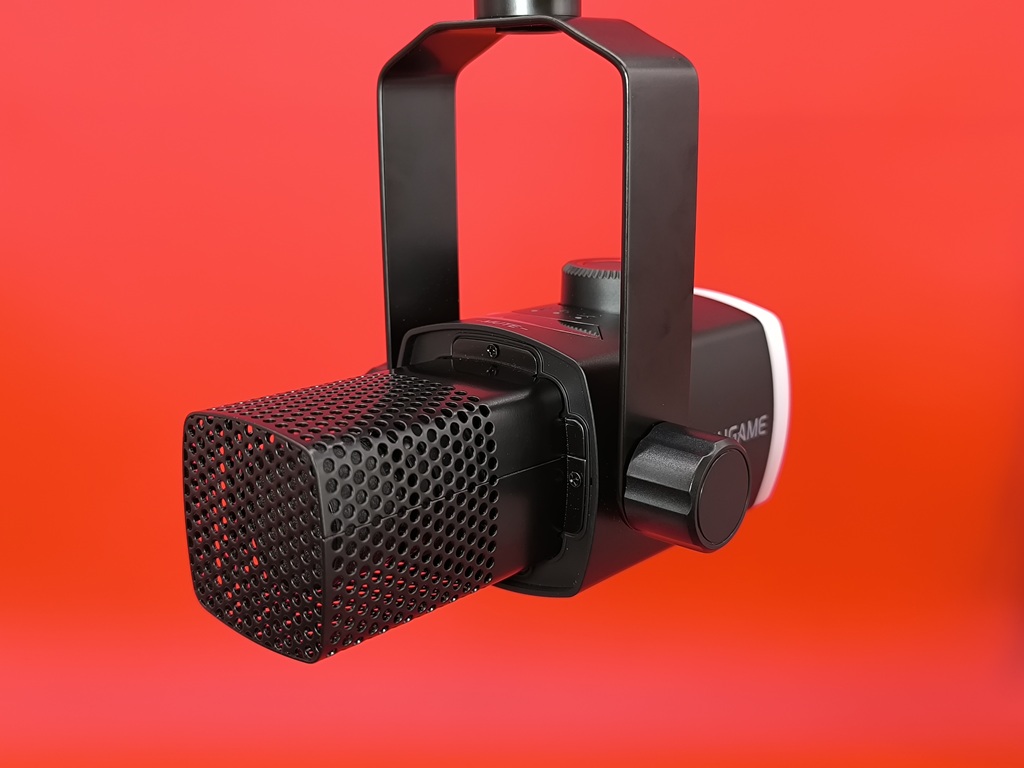
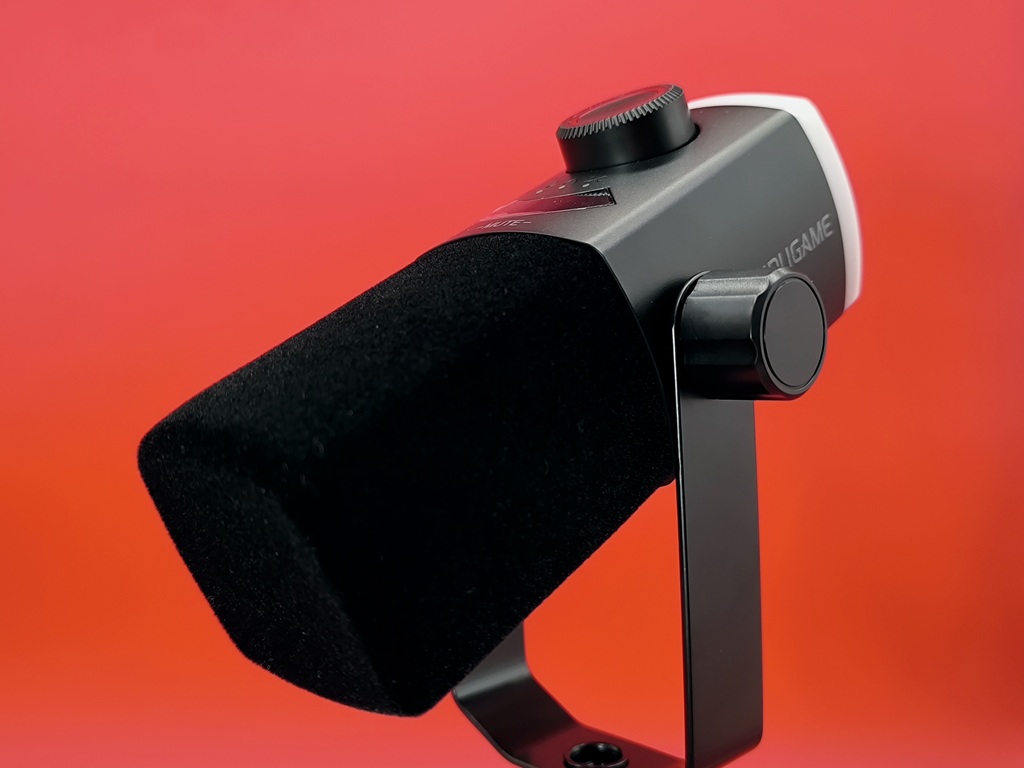
アームの可動範囲は自由自在です。
好みの位置で固定が可能です (*´▽`*)
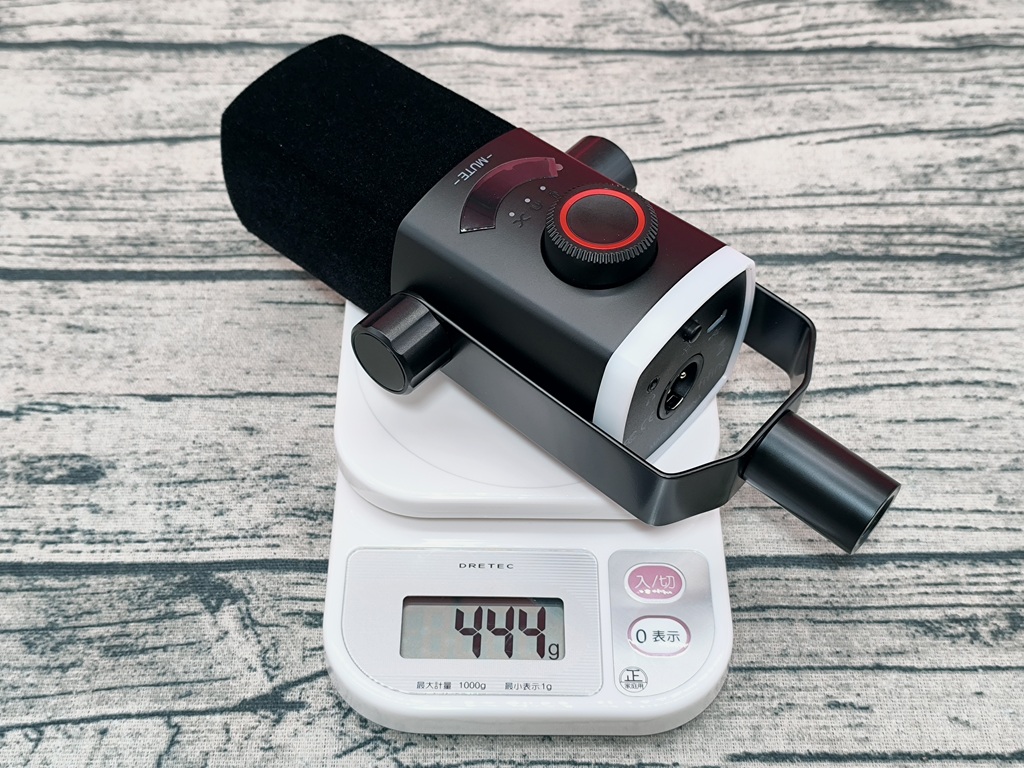
マイク本体重量は「444g」(*´ω`*)
軽すぎず重すぎずって感じですね!
それでは実際にUSBで接続します!
FIFINE AM8PROT:機能確認!
それではPCとUSB接続をします!
ワクワク (*´ω`*)
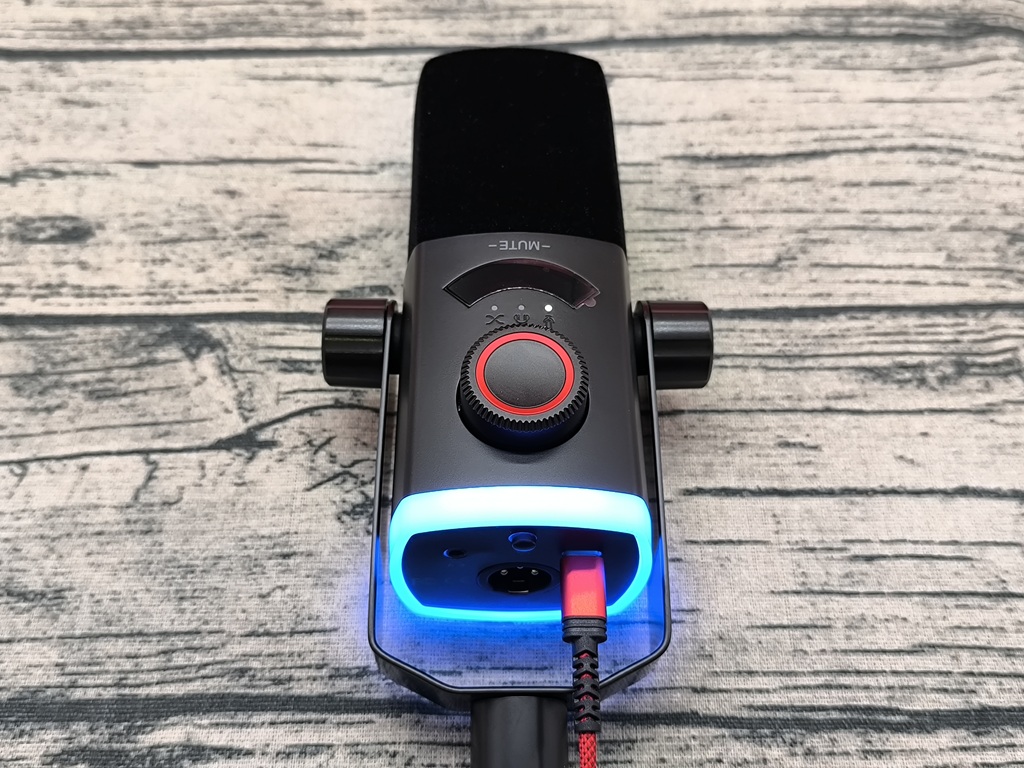
ノートPCと接続しています!
- Windowsに対応
- Macに対応
接続してすぐに使える手軽さが嬉しい!
そして・・・
RGBライトがいい感じです (・ω・)ノ
RGBライトは消すことも可能です!
※付属のUSBケーブルではありません
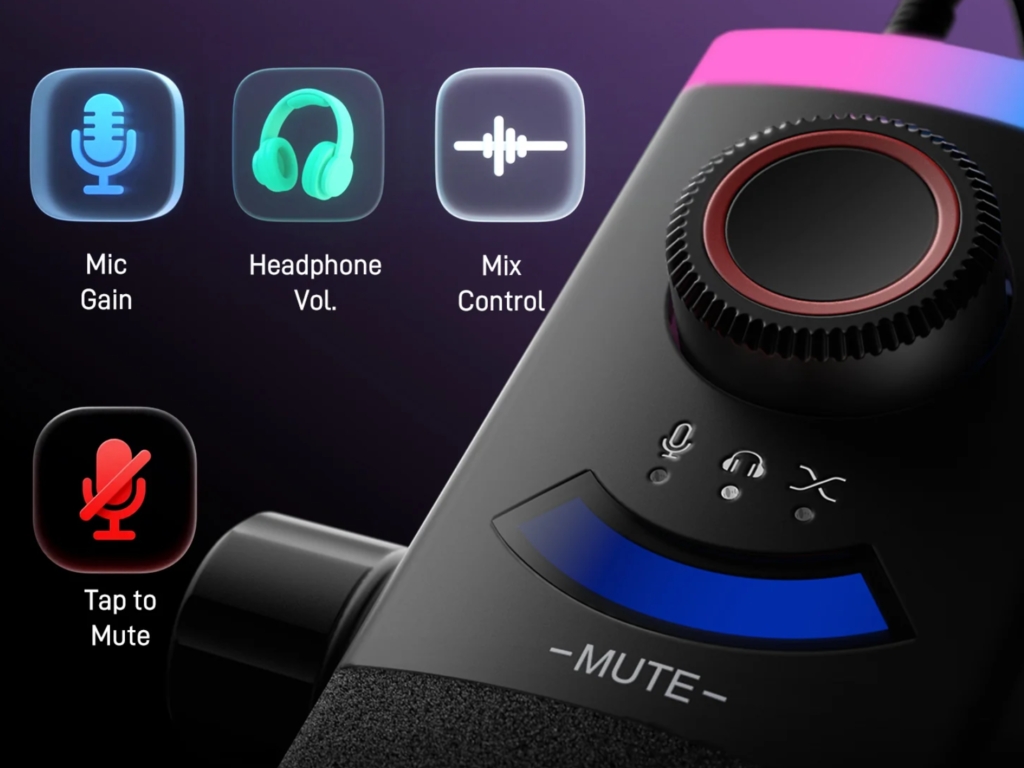
まずは3-in-1ノブとミュート機能!
その前に大事な注意ポイント (/・ω・)/
マイク本体の機能はUSB接続で使えます。
注)XLR接続時では使えません (´・ω・)
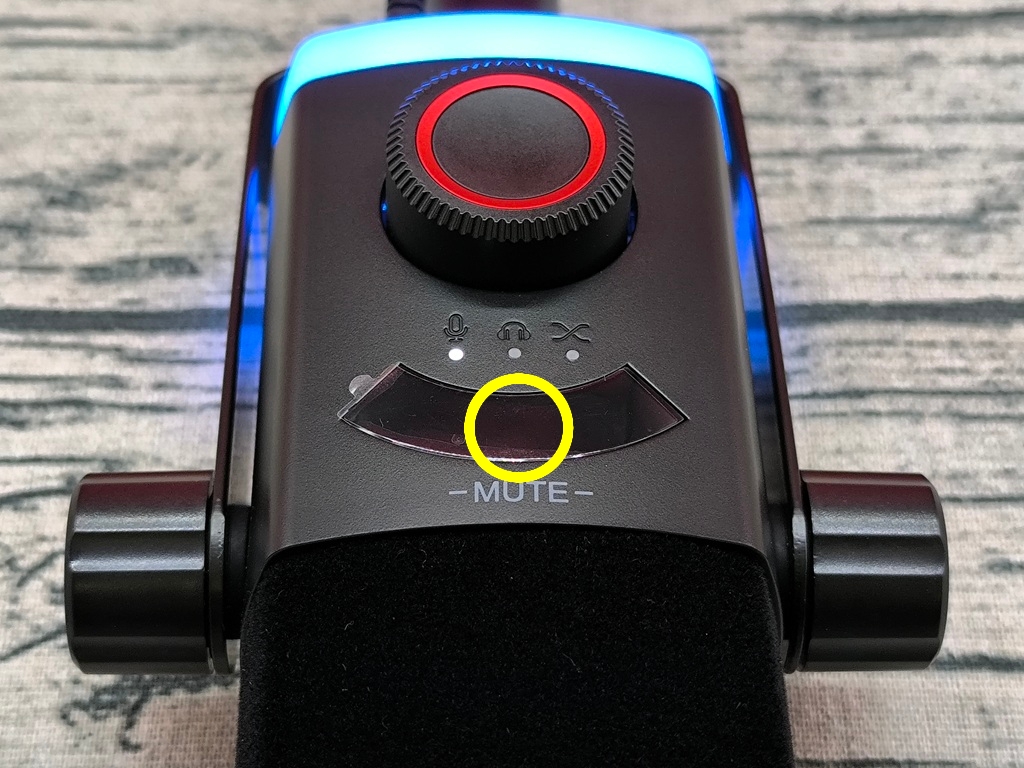
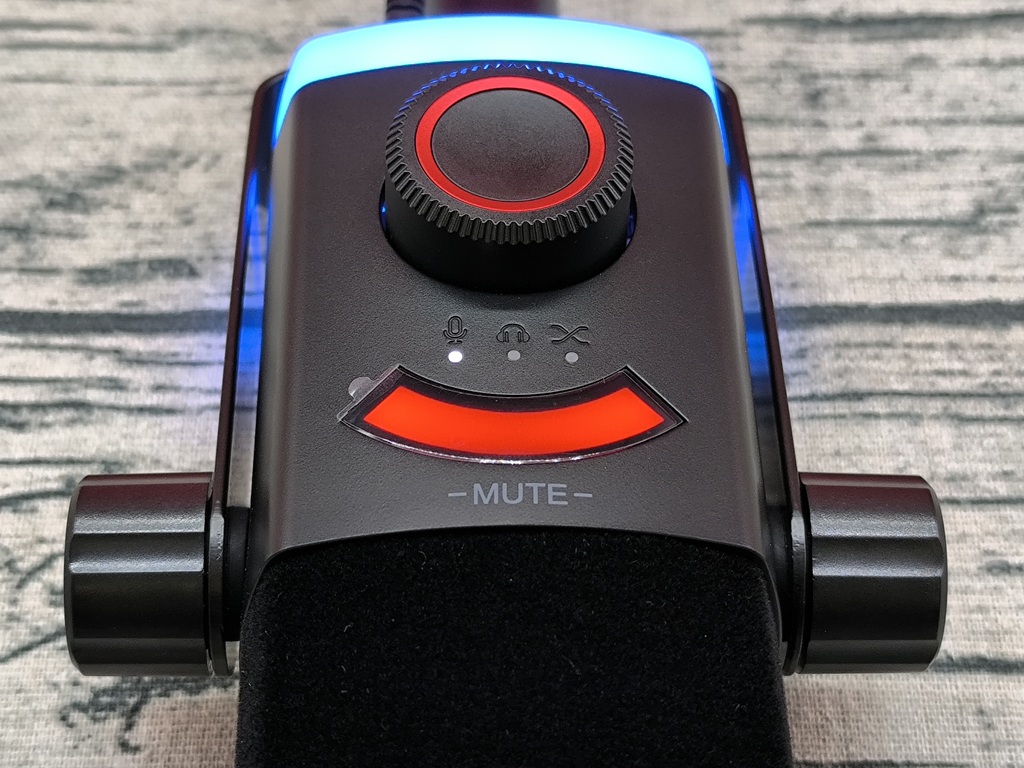
先にミュート機能を確認します!
AM8PROの嬉しいポイント (*´▽`*)
ミュート機能がタッチ式であること!
画像の黄マルあたりを触れる感じでOK
簡単にミュートのON/OFFが可能です。
大きな利点ポイントと言えば・・・
操作音が相手側に伝わりにくい。
これが嬉しいと感じる人は多いと思います。
私はそのひとりです (。-`ω-)
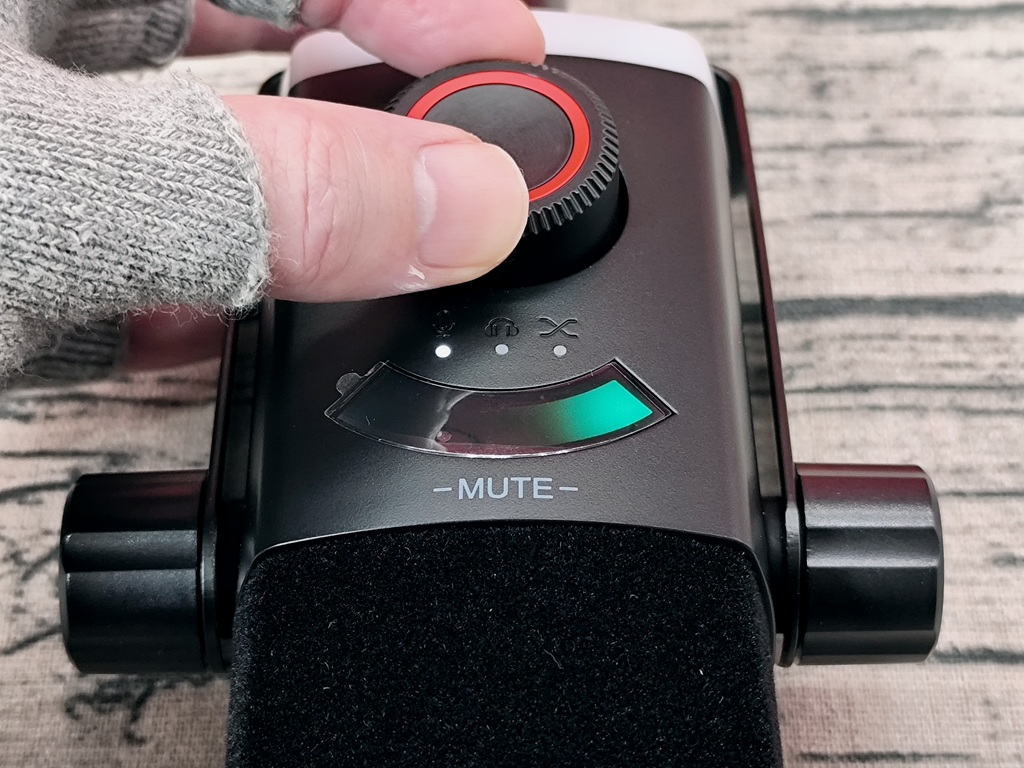
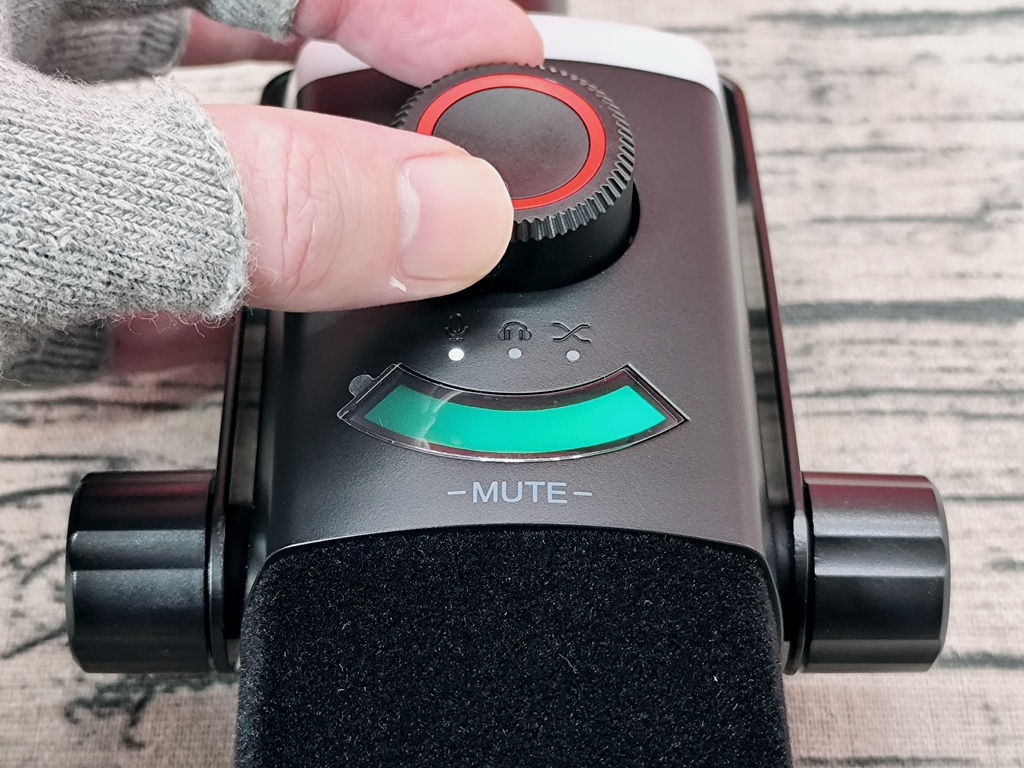
3-in-1ノブを使ってみます (*´ω`*)
- (緑)マイクゲイン調整
- (青)ヘッドホン音量調整
- (白)音量バランス調整
1つのノブで3つの機能を切り替える事ができます!
LEDインジケーターを見れば一目瞭然。
緑色は、マイクゲイン調整!
好みに調整してください (・ω・)ノ
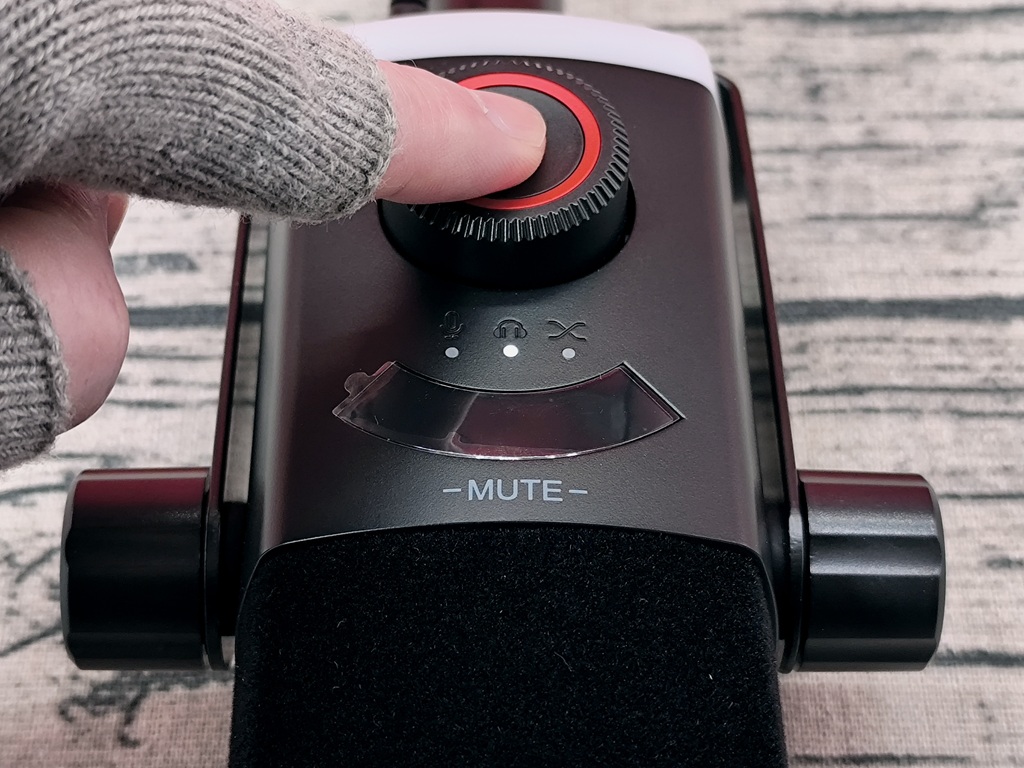
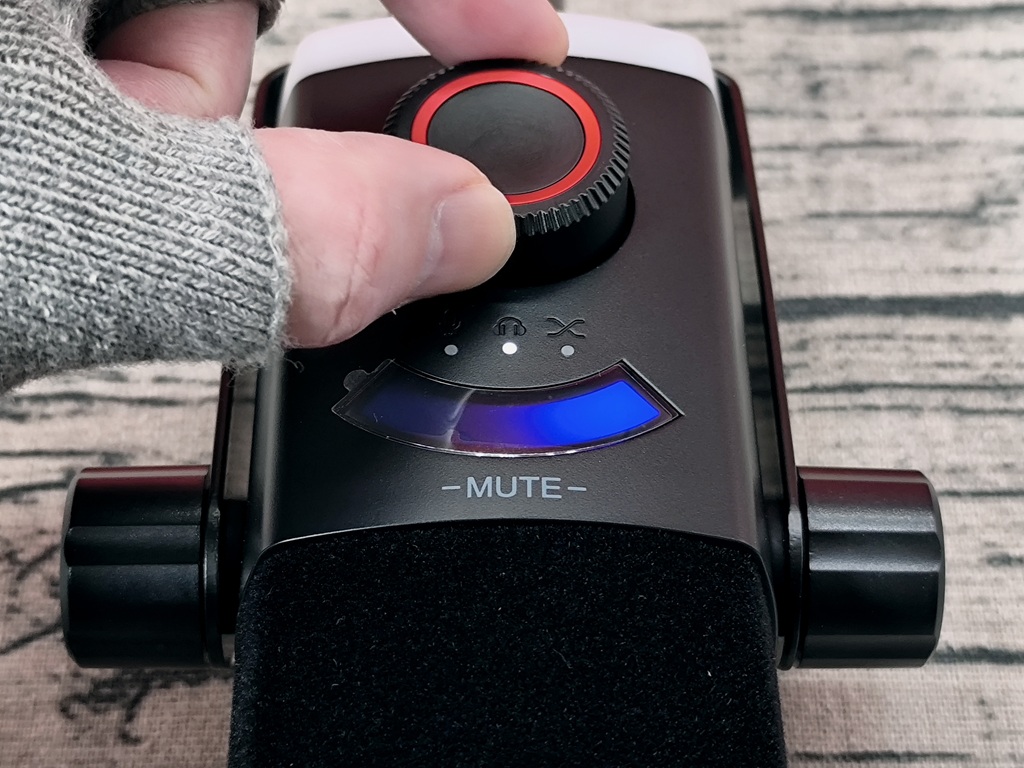
機能切り替えは押すだけでOKです。
ただそれだけ (*´▽`*)
青色は、ヘッドホン音量調整!
3.5mmヘッドホン端子に接続したイヤホンなどの音量調整ができます。
ここで大事なポイント (・ω・)ノ
PC側のサウンド出力を「fifine AM8 Pro」に設定すると!
PC側で流れている音声も聴くことができます。
もちろん・・・
自分の音声もモニタリングできます。
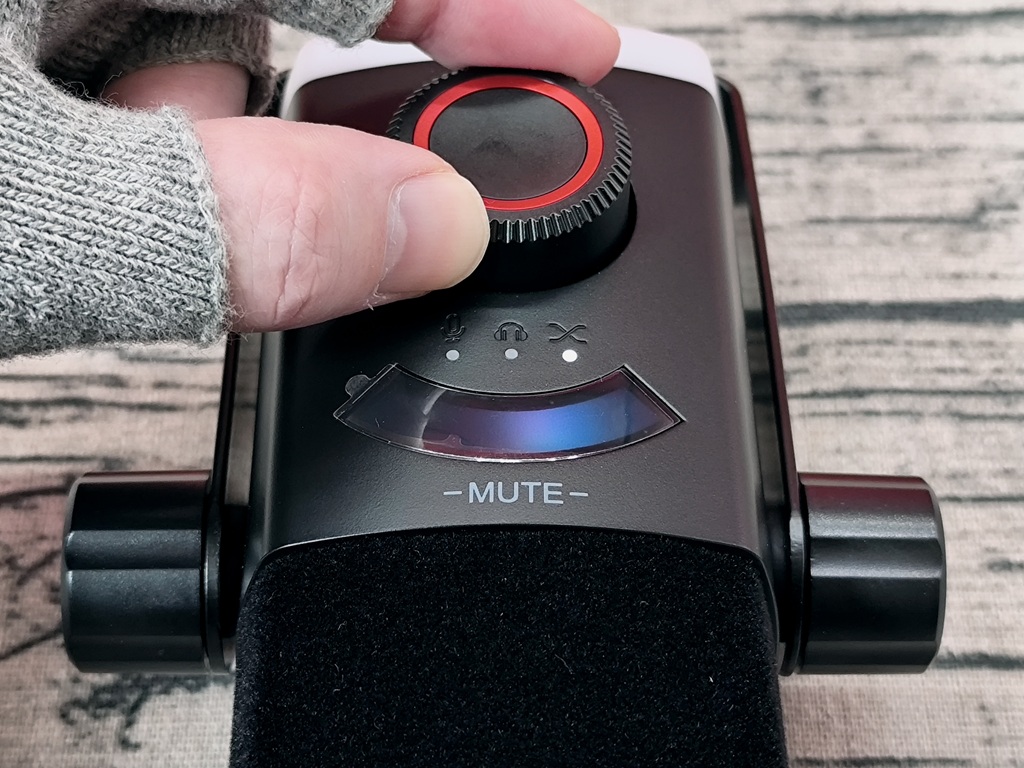
最後3つ目は重要な機能かも (・ω・)ノ
白色は、音量バランス調整!
これが何の調整なのかと言うと・・・
- 自分の音声モニタリング音量
- 接続デバイス音源の音量
こちらの「音量バランス」を整えることができます!
ノブを右回転で最大に回した場合・・・
自分の声はイヤホン越しに聴こえません!
接続デバイスの音源は耳に届いています!
ここからノブを左回転でまわした場合・・・
自分の声がだんだんと聴こえてきます!
接続デバイス側の音量が小さくなります!
ようするにこんな感じ (・ω・)ノ
使えばすぐに体感できるので試してくださいね。
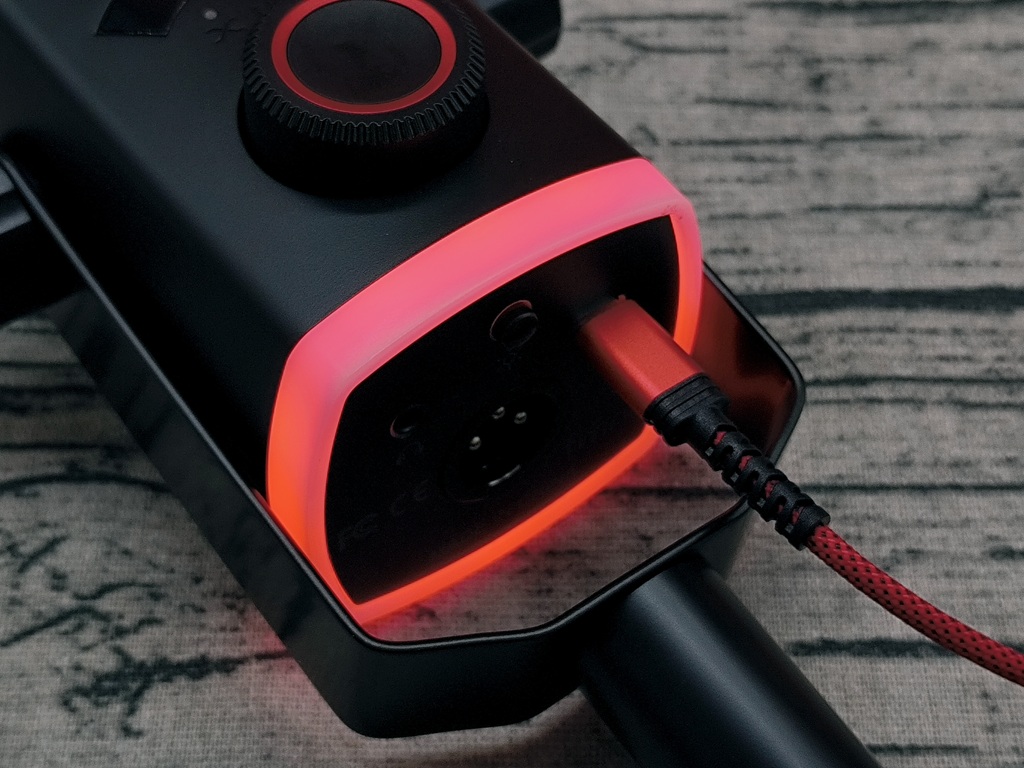
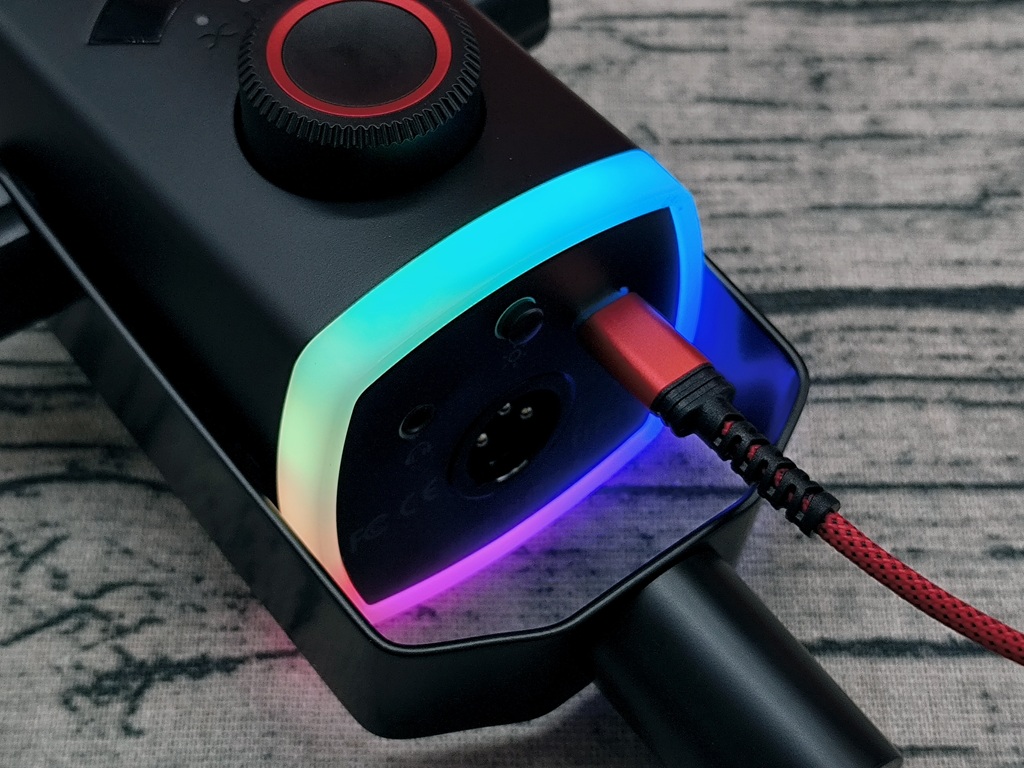
マイク本体のRGBボタンでカラーを変えることができます。
- 1プッシュでカラー変更
- ボタン長押しでライトON/OFF
好みのカラーを見つけてください (*´▽`*)
ここでおさらい・・・
- 3-in-1ノブ
- ミュート機能
- RGBライト
- マイクモニタリング
こちらの機能はUSB接続時に利用できます!
「XLR接続時には利用できません」
しっかりと理解しておいてください。
それでは続いて (。-`ω-)
USB・XLR接続で「音声」をとります。
音質を確認してください。
FIFINE AM8PROT:USB・XLR音質確認!
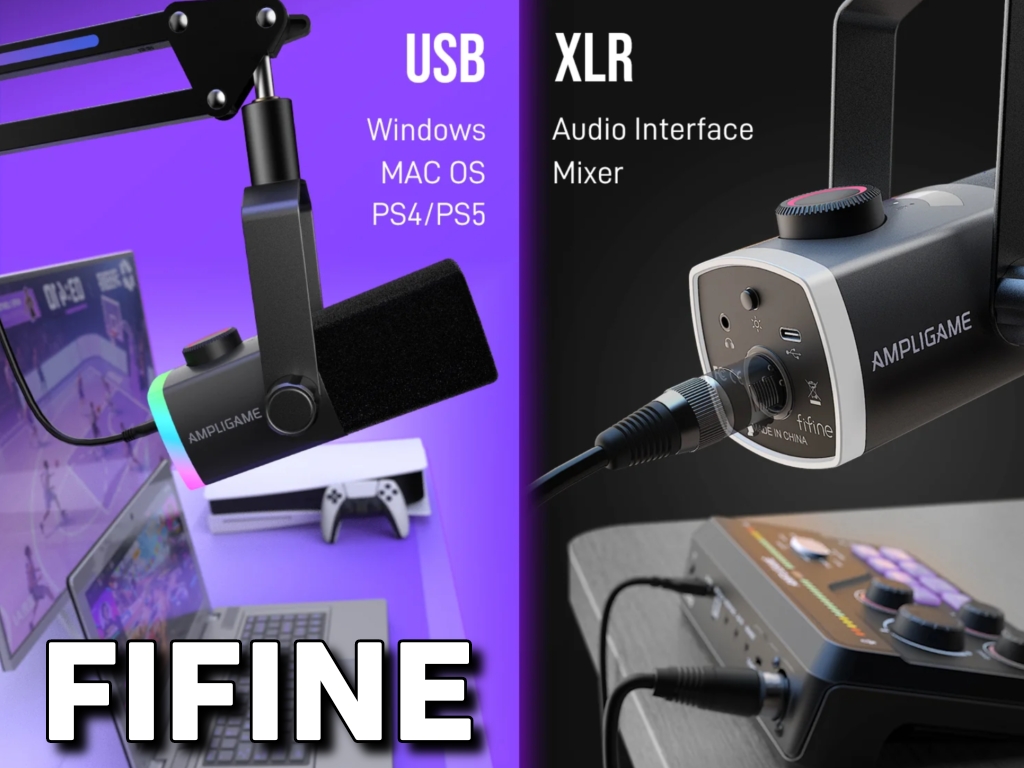
今回紹介しているマイク (*´▽`*)
FIFINE AmpliGame AM8PROT
ポチップ ポチップ- Windows
- Mac OS
- PS4/PS5
上記に対応しています (・ω・)ノ
自分の使用環境に適しているかを確認しておきましょう。
※Xboxでは動作しないとのことです。
さぁ~それでは音質確認をします!
まずはUSB接続からどうぞ (*´ω`*)
USB接続による音質確認!
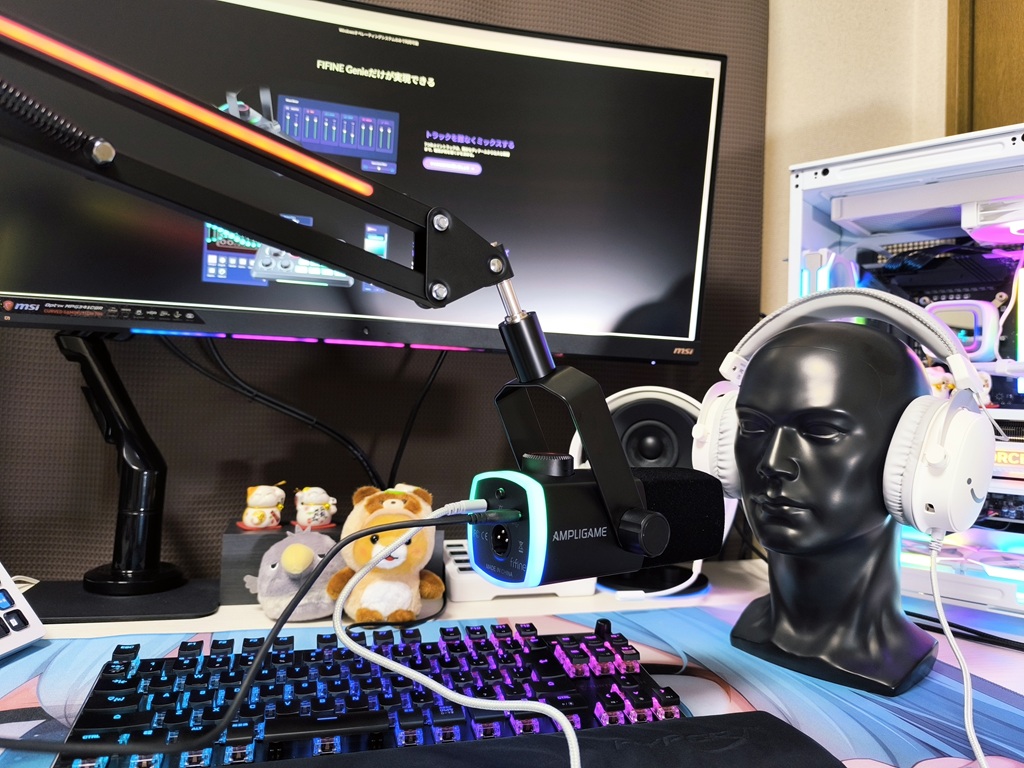
付属のケーブルをPCと接続しています。
マイク本体のゲインはMAXに設定 (/・ω・)/
マイクと口元までの距離:15~20cmぐらい
USB接続時の音声はこちらです。
▼ 再生ボタンで音が出ます ▼
※ソフトで音量調整はしていません!
ちなみに (・ω・)ノ
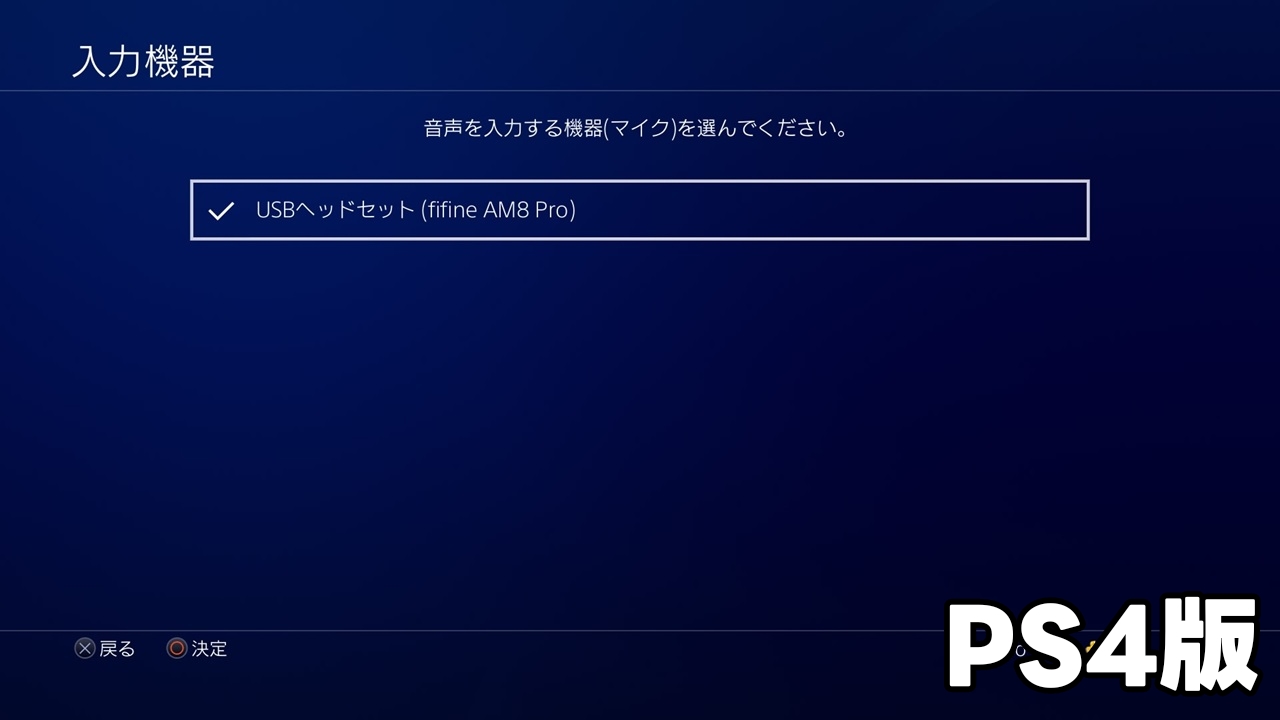
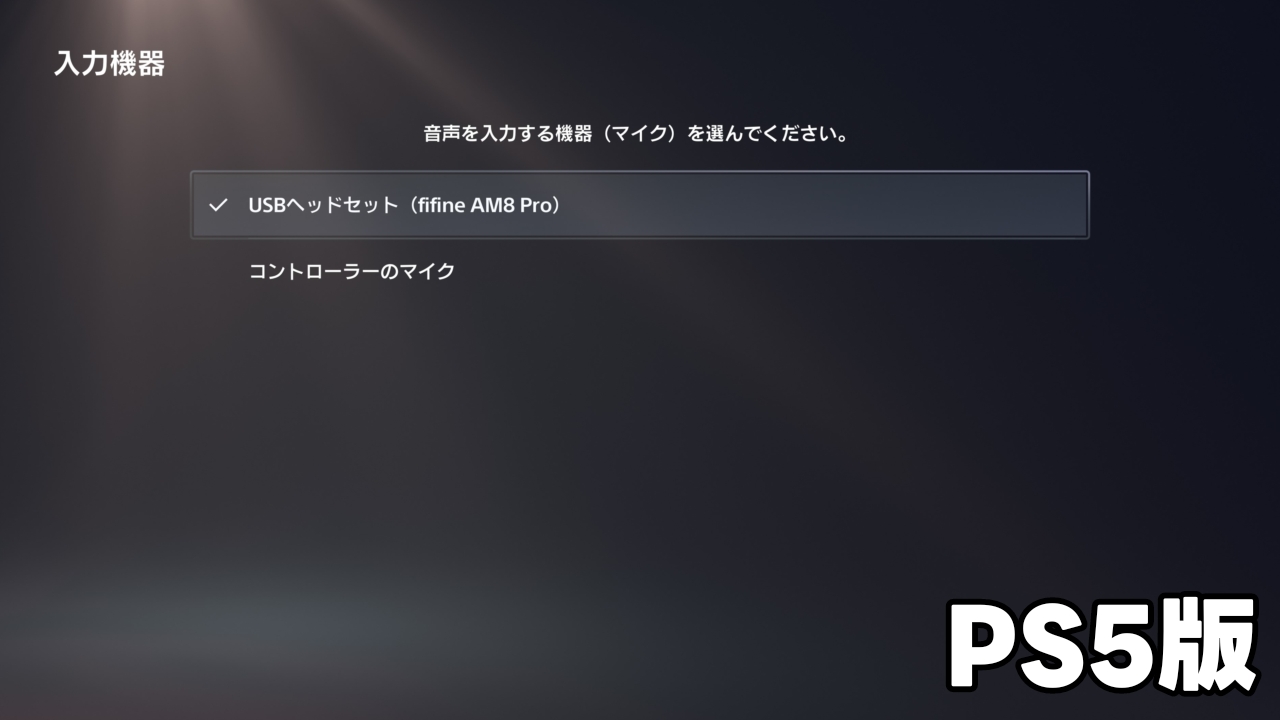
この通りPS4/PS5で使うことも可能です。
▼ 実際にPS5で使用した際の友達の反応 ▼
クリアでいい感じと言われました (*´▽`*)
XLR接続による音質確認!
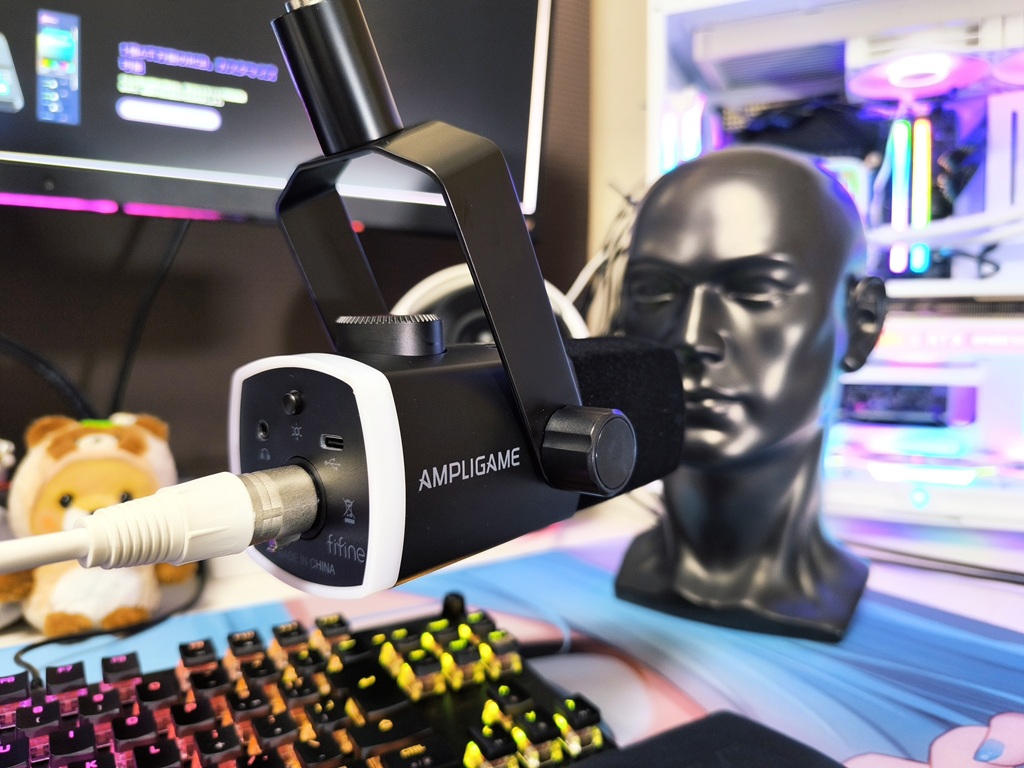
接続機材は次の通り (・ω・)ノ
- FIFINE ミキサー(SC8W)
- FIFINE ケーブル(L9W)
 ポチップ
ポチップ ポチップ
ポチップ ポチップ
ポチップ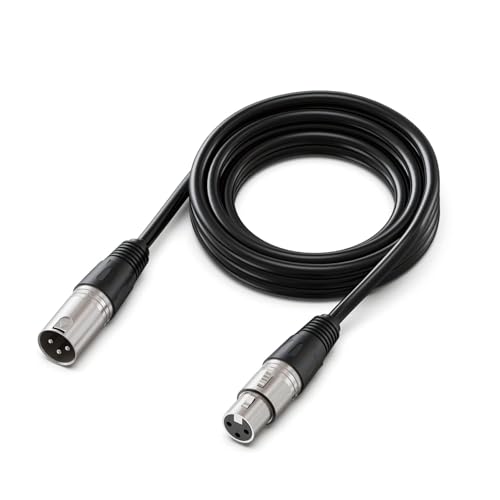 ポチップ
ポチップ
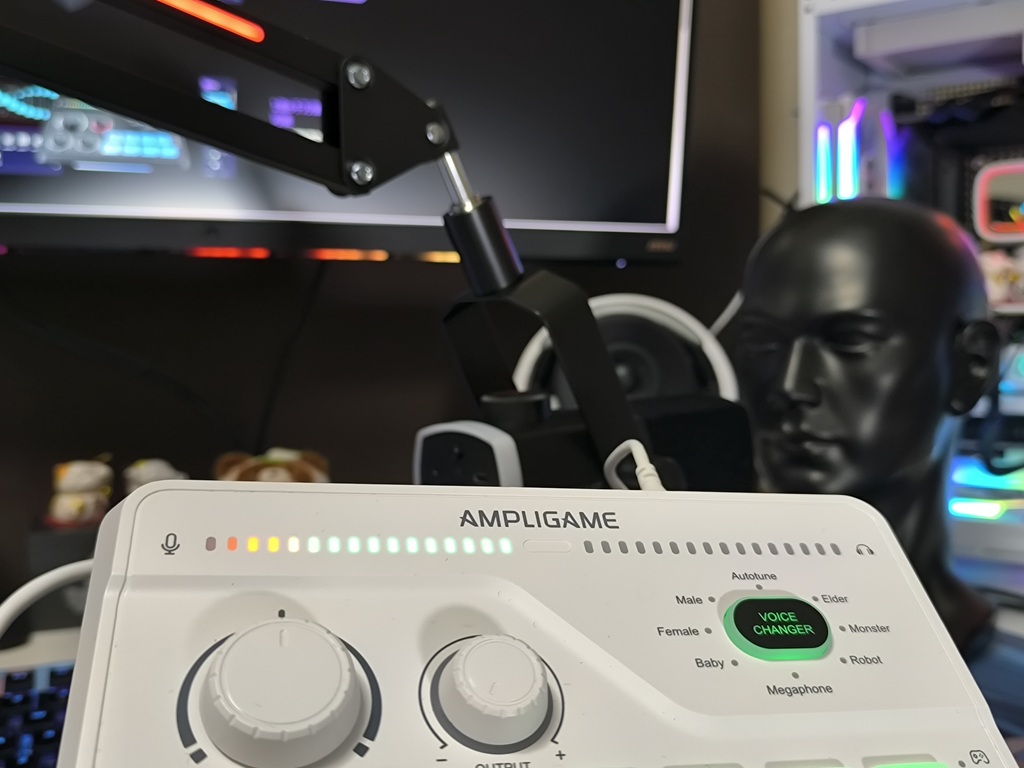
マイクゲインは画像を参照ください!
マイクと口元までの距離:15~20cmぐらい
XLR接続時の音声はこちらです。
▼ 再生ボタンで音が出ます ▼
※ソフトで音量調整はしていません!
ミキサーSC8は、記事と動画で紹介しています。
-
FIFINE AmpliGame SC8 多機能オーディオミキサーレビュー「PC/PS4/PS5対応」ボイチェン機能で配信を盛り上げろ!
続きを見る
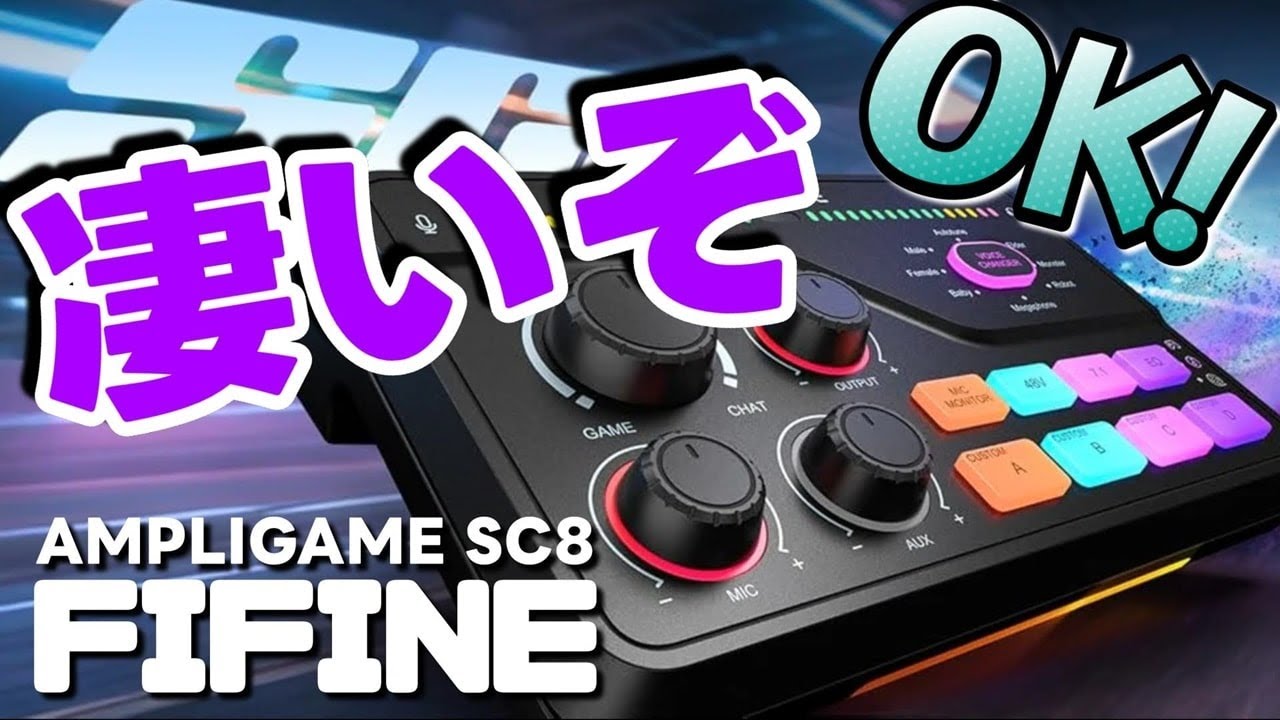
興味ある人は参考にしてください!
FIFINE AM8PROT:ソフトで拡張性UP!
FIFINE AM8PROマイク (・ω・)ノ
ソフトを使えば機能を拡張できます!
- マスターミキサー
- ライトコントロール
- EQなど・・・
マジで凄い機能だから試してください。
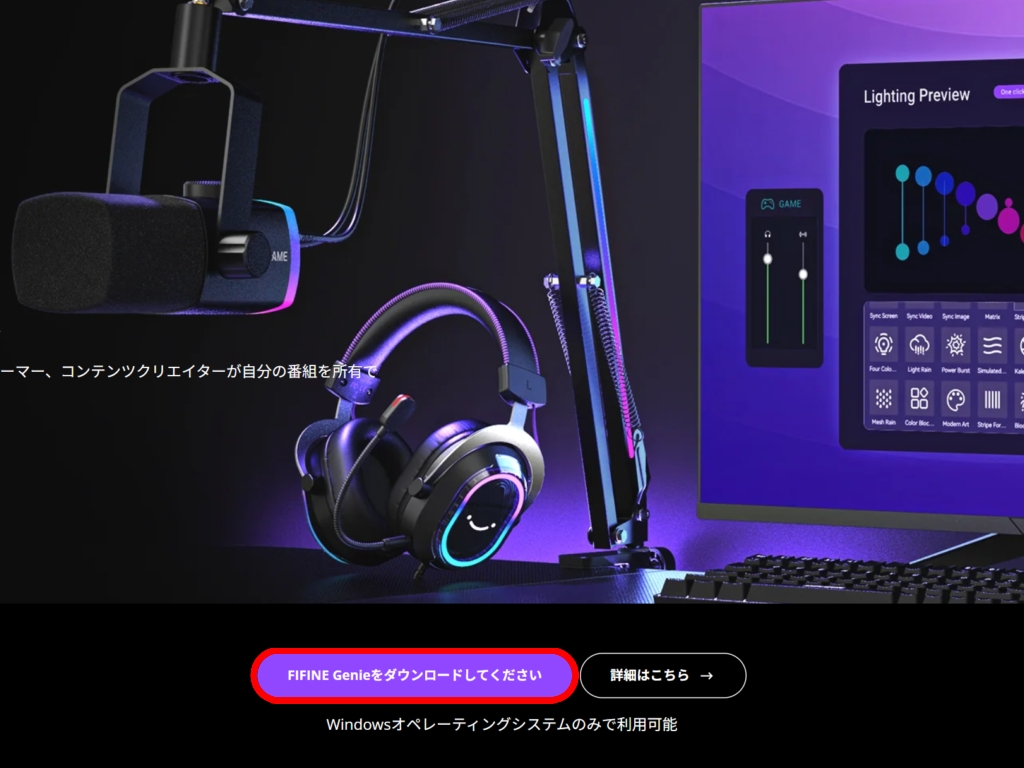
ダウンロードページはこちらから!
「FIFINE Genie」のソフトは無料です。
安心してダウンロードしてください。
ただし (。-`ω-)
大事な注意ポイントがあります。
※Windowsのみで利用可能です!
「Windows 10以降のバージョンでの使用を推奨します」と公式が答えています。
使用条件に問題がなければ (*´▽`*)
「FIFINE Genieをダウンロードしてください」をクリック!
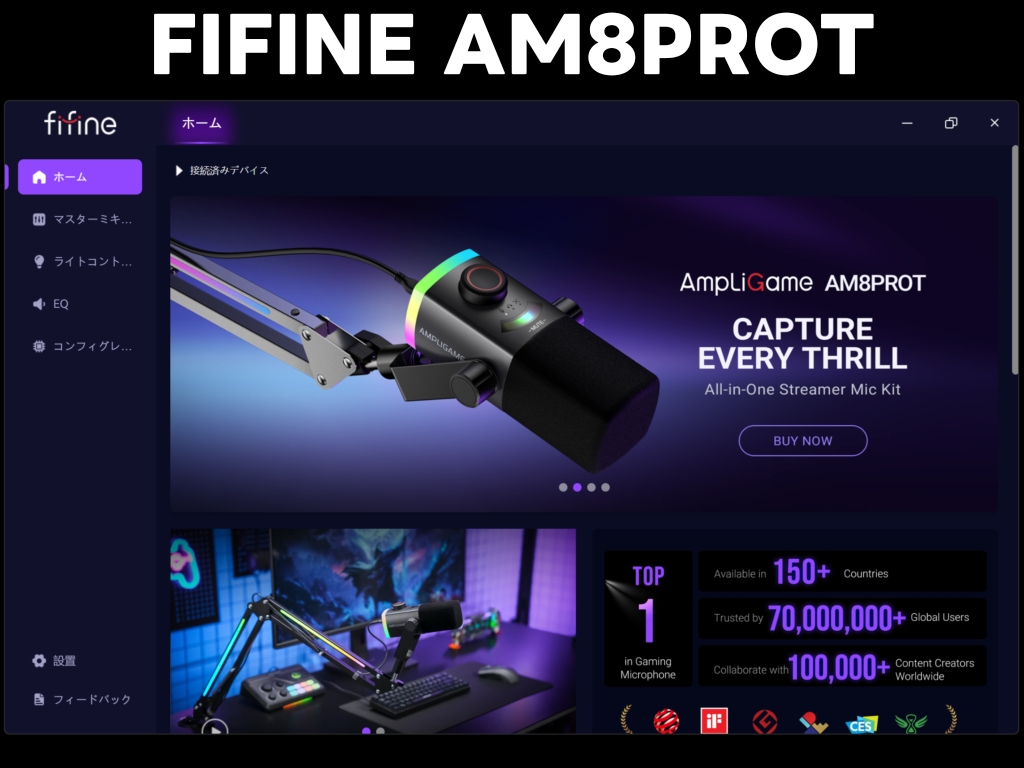
こちらFIFINE Genieのホーム画面 (・ω・)ノ
サクッとですが機能紹介をします!
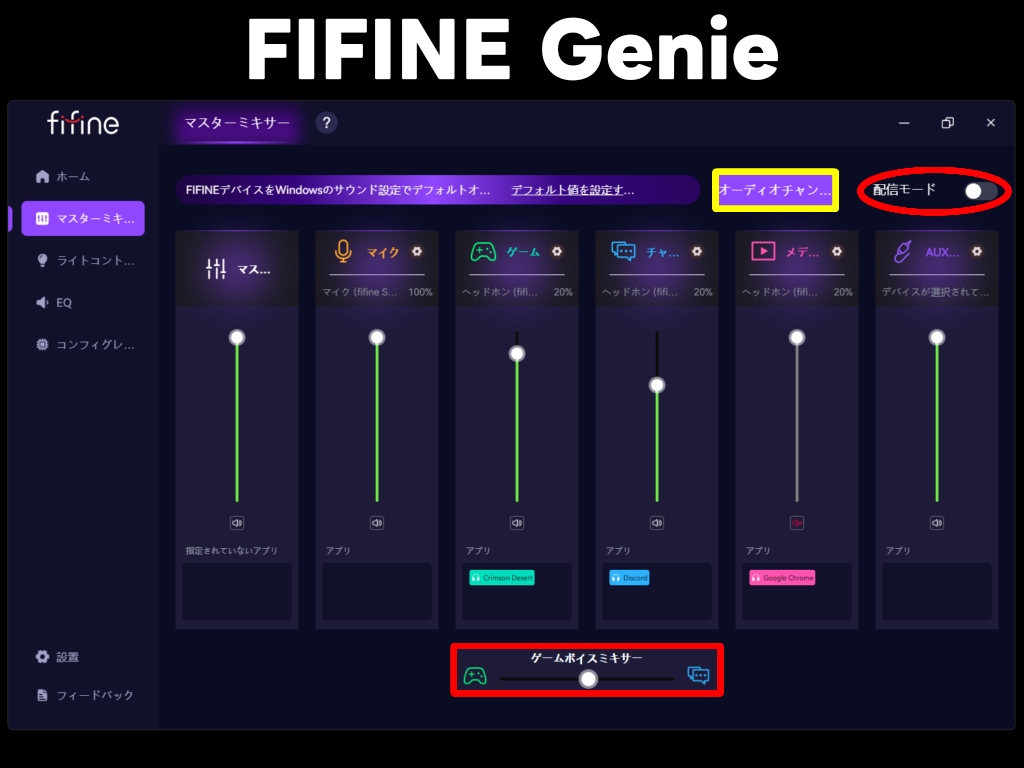
まずはこちらの機能 (/・ω・)/
■ マスターミキサー
要はソフトで使える音響ミキサー!
複数の音声信号を個々に調整することができます。
配信モードはOFF設定内容となります。
例えばですが (・ω・)ノ
- ゲーム「紅の砂漠」PCゲーム
- チャット「Discord」通話用
- メディア「YouTube」BGM用
このように設定した場合・・・
ゲーム音または通話音の個別調整はモチロンですが!
画像下部の「ゲームボイスミキサー」
これを使えばゲームと通話の音量バランスを調整することができます。
あと例えばですが・・・
ゲーム音はミュートにしてYouTubeのBGMを流しながら通話する事も簡単にできます。
あと黄色枠の「オーディオチャンネルを追加」では最大3つのチャンネルを追加することもできます。
いろいろ試してください (*´ω`*)
続いては、こちらの機能 (/・ω・)/
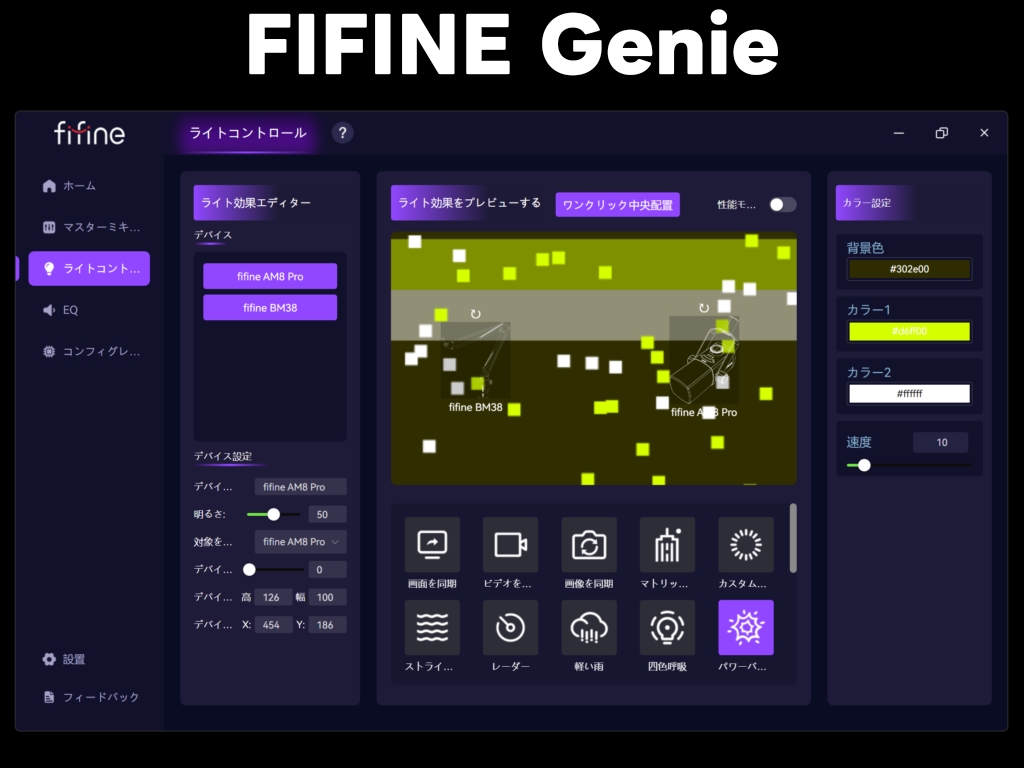
■ ライトコントロール
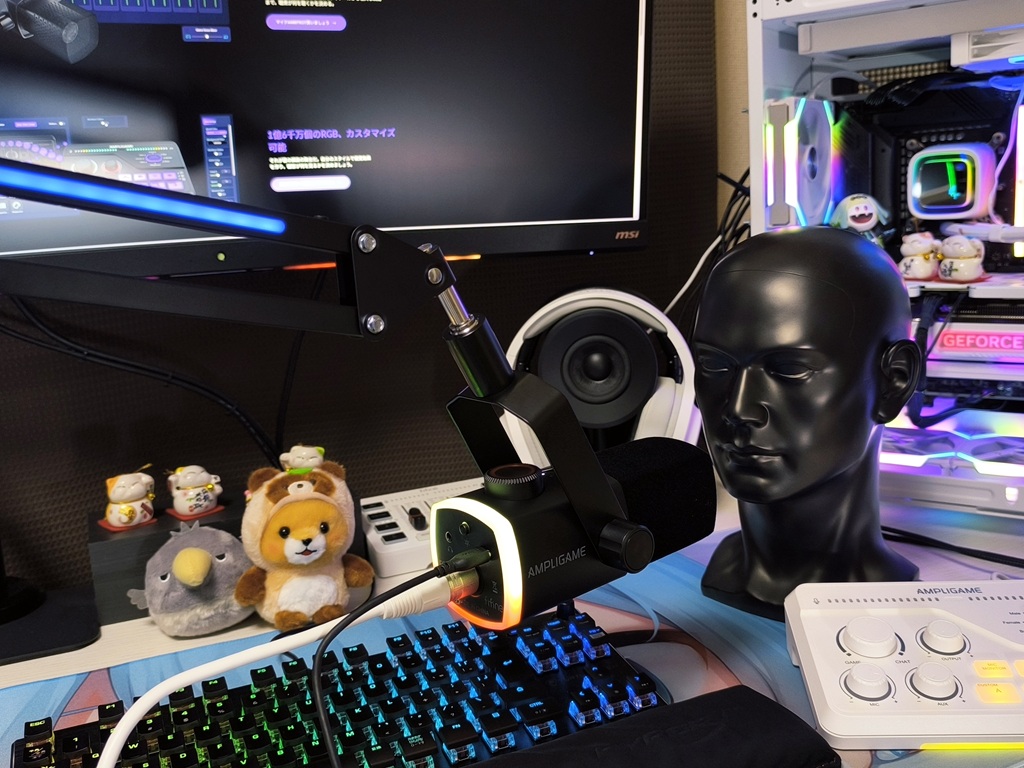
ライティング効果を好みにできます。
この機能はマジで使ってみてください!
テンション上がること間違いなし (*´▽`*)
- fifine AM8 Pro(マイク本体)
- fifine BM38(付属のアーム)
USB接続したふたつの機器は、自由自在にライト効果を与えることができます!
- ライティングパターンの変更
- 明るさの調整
- 動作速度の調整
- カラーの変更などなど・・・
あなた好みにカスタマイズが可能です!
※画像の通りSC8も対応しています。
最後の機能はコレだ (/・ω・)/
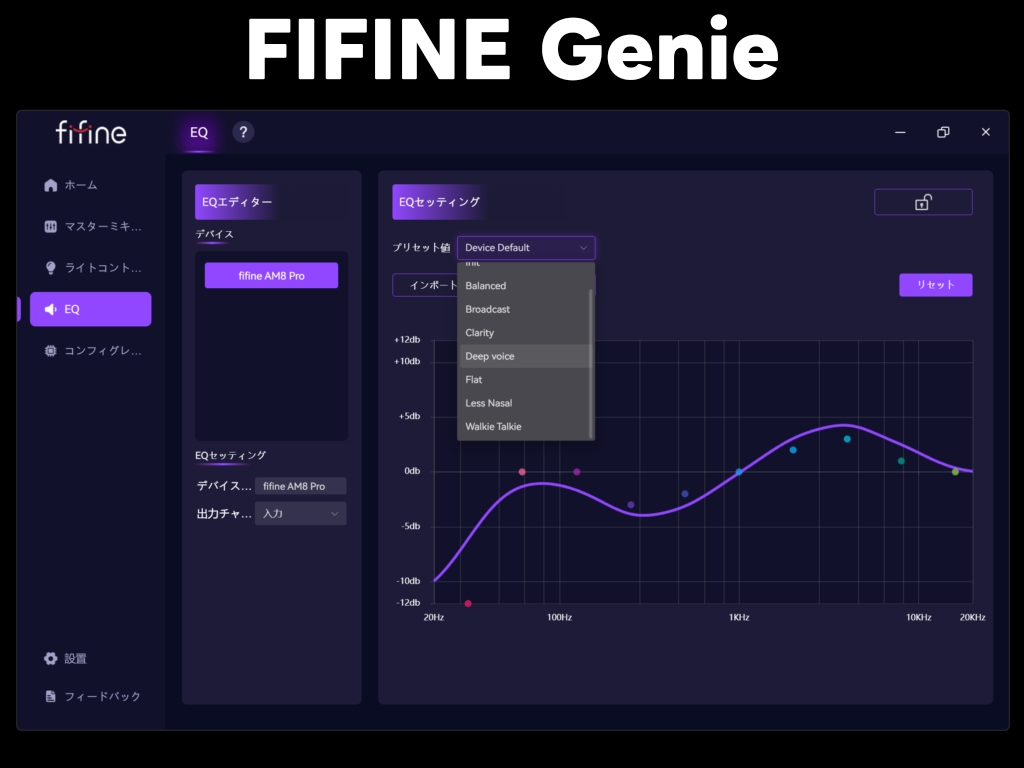
■ EQ(イコライザー)
音の周波数帯域を調整できます。
出力チャンネルが (・ω・)ノ
- 入力の場合:マイク入力
- 出力の場合:音楽再生
これらの音質を変えることができます!
プリセットで簡単に利用するもヨシ。
好みにセッティングしてもヨシ (*´ω`*)
イケボを目指して楽しんでください。
FIFINE AM8PROT:まとめ!
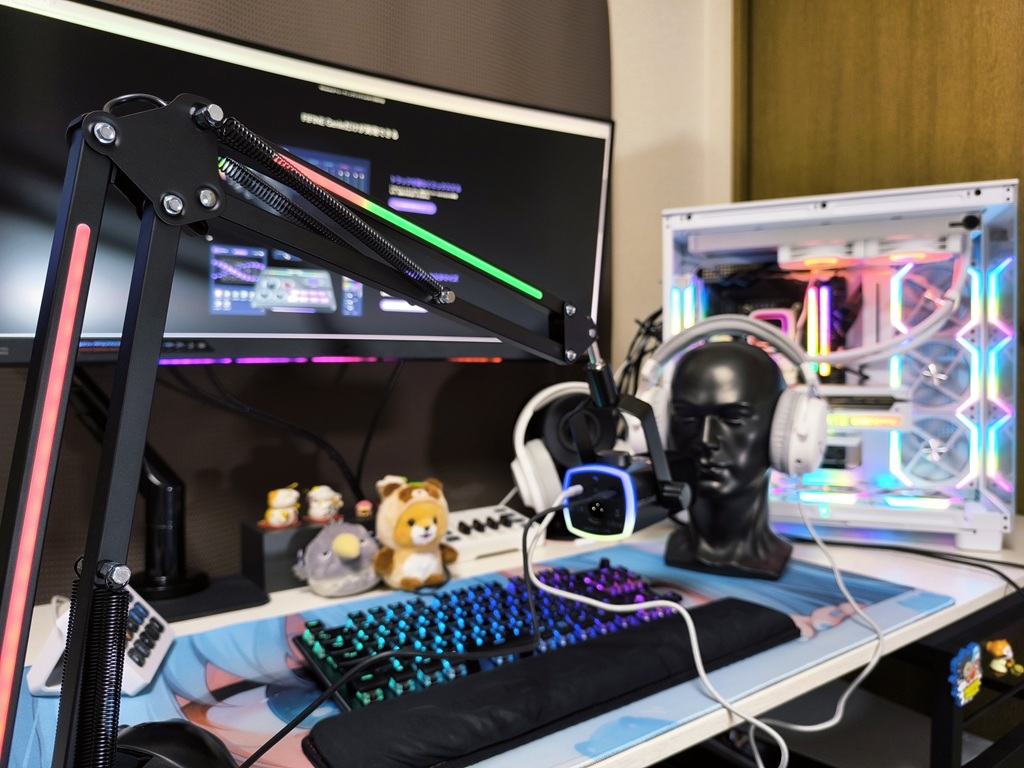
今回紹介しました (・ω・)ノ
マイクとマイクアームのセット!
「FIFINE AmpliGame AM8PROT」
そのなかで (*´▽`*)
AM8PROのマイクを紹介してきましたが!
ポイントは「マイク音質」だと思います。
ちなみに私の声でアレだったんですが (´・ω・)
マイクの音質は、いかがだったでしょうか?
私はゲーム実況で「AM8PRO」の音質を視聴者さんに確認してみましたが、クリアな音質に満足されていました。
やはり・・・
48kHz/24ビットの高解像度音質は伊達じゃありません。
それと私が感じるポイントで言えば!
自然なクリア音質の中にまるみを感じる部分も好みで良かったです。
あとじっくり音質を確認したい人は動画を参考にしてください。
▼ こちらの動画でも使用しています ▼
手軽に使えるUSB接続はモチロン!
音にコダワルXLR接続にも対応です。
さらにRGB機能をもつ堅牢アームとの一体感は誰もが納得できるでしょう。
何より忘れてはいけないのが (。-`ω-)
FIFINE Genieのソフトです!
拡張性は言うまでもなく機能の奥深さに限界がありません。
FIFINE恐るべし (/・ω・)/
高音質マイクと堅牢アームがひとつとなった
「FIFINE AmpliGame AM8PROT」
あなたのデスクで使用してみてはどうでしょうか?
最後まで読んで頂きありがとうです。
是非参考にしてください (*´ω`*)
マイクアームは別記事を参照してください。
-
FIFINE マイクアーム BM38 彩りを加えた堅牢アームがコレだ!
続きを見る
▼ FIFINE AM8PROT ▼
ポチップ ポチップ
▼ FIFINE BM38 ▼
ポチップ
▼ FIFINE SC8 ▼
ポチップ ポチップ
▼ FIFINE L9 ▼
ポチップ ポチップ
 ムムムッ それでは持ってまいれ・・・ 私はゲーム実況をしています (*´▽`*) 「meoTube」をよ)