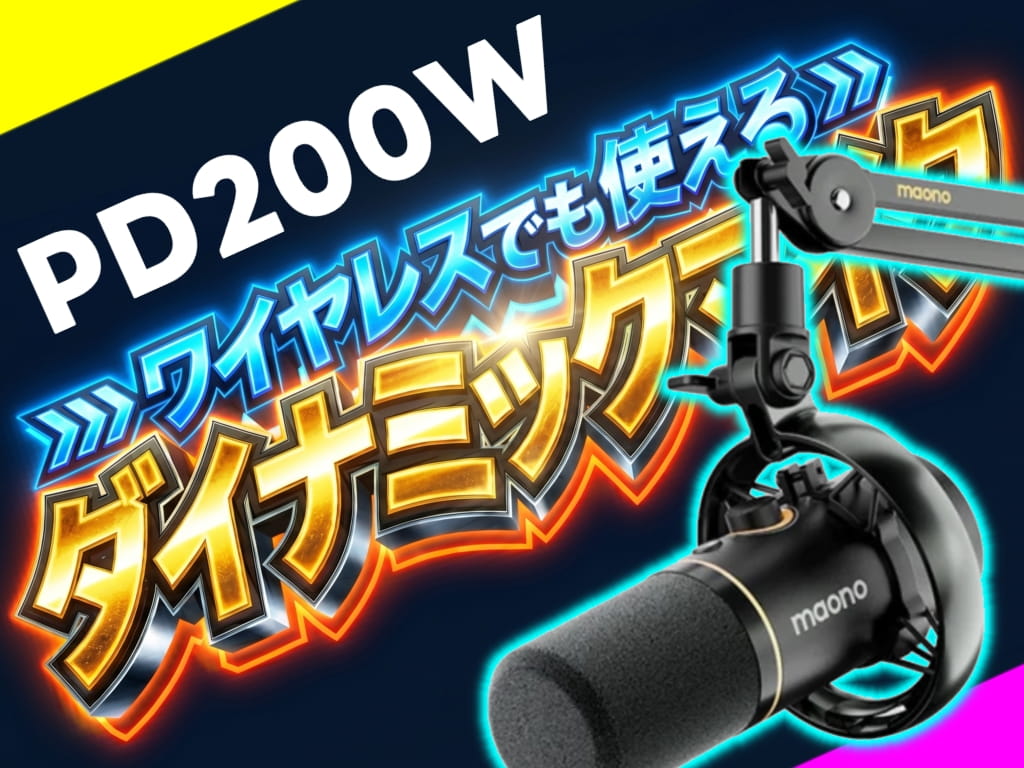

どうしたのじゃっ (。-`ω-)
ハイブリッドマイクじゃと・・・
それは、ただごとではないぞ!!
私はゲーム実況をしています (*´▽`*)
「meoTube」をよろしくお願いします。
さて今回紹介するのはコチラ (・ω・)ノ
3種の接続に対応したダイナミックマイク!
それが・・・(。-`ω-)
【 maono PD200W ハイブリッド 】
※この記事ではブームアーム付きを紹介します。
▼ デスクスタンドバージョン ▼

 ポチップ
ポチップようするに3種の接続とは・・・
- 2.4GHz(ワイヤレス)
- USB接続
- XLR接続
まさに上記のとおり (`・ω・´)ゞ
ワイヤレス・有線接続を好みで選べます!
■ わずらわしいケーブルは嫌だ (/ω\)
■ それでも音質にはコダワリたい!
■ いずれはXLR接続も試したい・・・
「あなた」の理想を形にできるマイク
それが・・・(。-`ω-)
【 maono PD200W ハイブリッド 】
これぞハイブリッドマイク (*´▽`*)
実際のワイヤレス音質はコレだ・・・
※スマホにレシーバーを接続しています。
▼ 再生ボタンで音が出ます ▼
maono PD200Wの特徴!
- ワイヤレスでも使える!
- ダイナミックマイク
- 指向性:カーディオイド
- サンプリングレート:24bit/48kHz
- 3つの接続に対応(2.4GHz・USB・XLR)
- ワイヤレス距離:最大60m
- バッテリー:最大60時間
- ショックマウント搭載
- ミュート機能
- 音声モニタリング機能
- 3段階のノイズキャンセリング機能
- 専用ソフト:Maono Linkで機能拡張
まぁ~こんな感じの特徴ですな (・ω・)ノ
音質と豊富な機能に興奮状態の「あなた」
最後まで読んで参考にしてください!
あと付属のブームアームもサクッとですが紹介します。
ちなみに (/・ω・)/
初めてPD200Wをゲーム配信で使用した時の映像はコチラ!

maono PD200W:開封と外観!
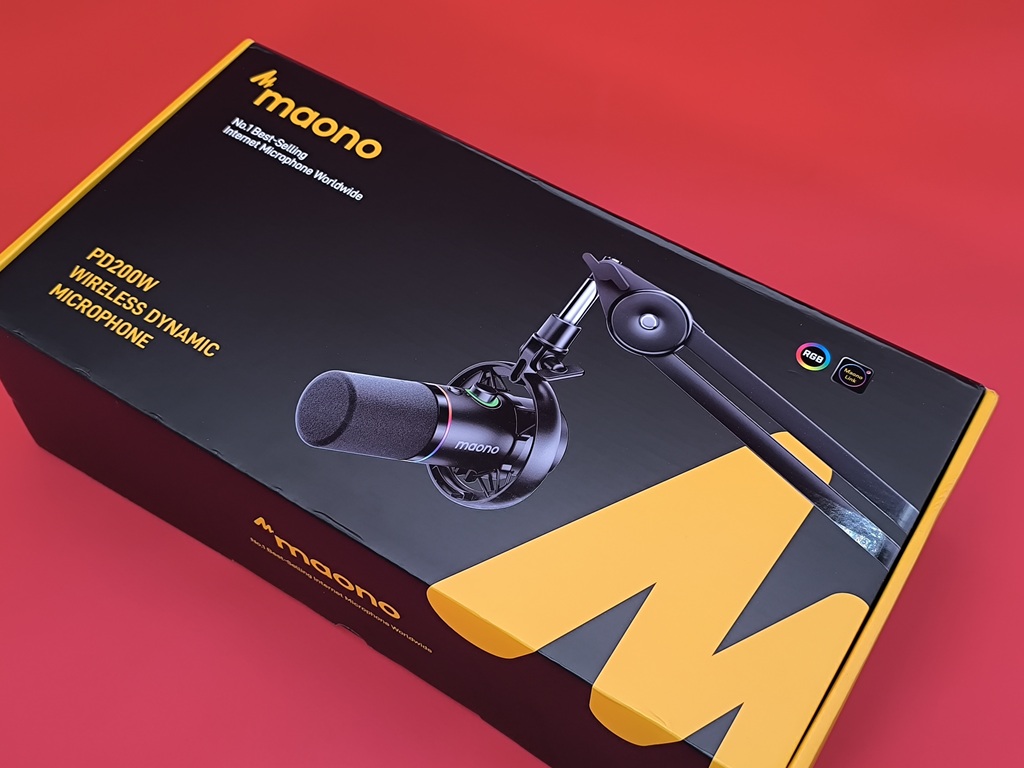
これぞmaonoカラー (*´▽`*)
さぁ~開封をはじめましょう!
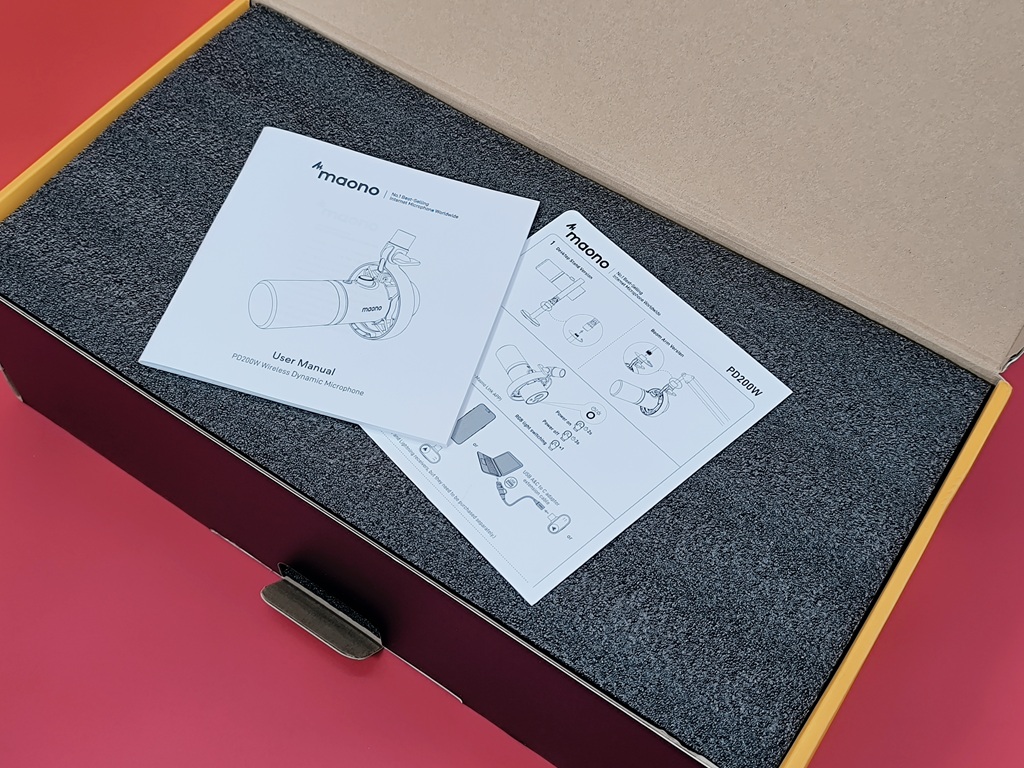
開けると取扱説明書がこんにちは!
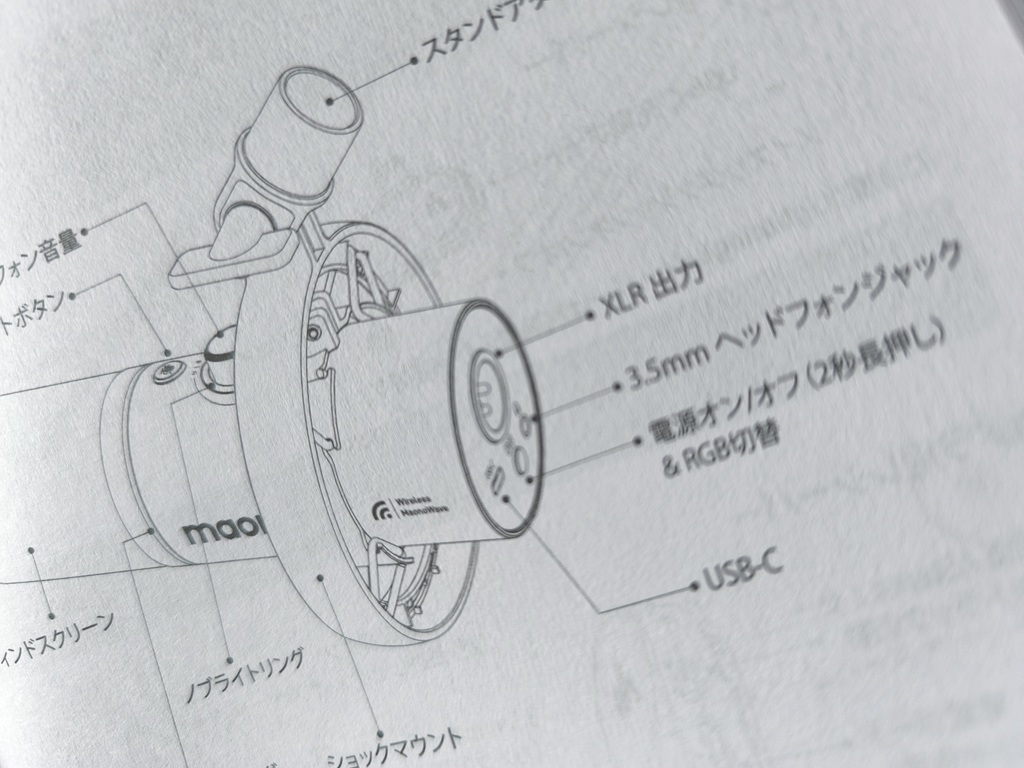
取説は多言語表記ですが (・ω・)ノ
このとおり「日本語表記」もあります。
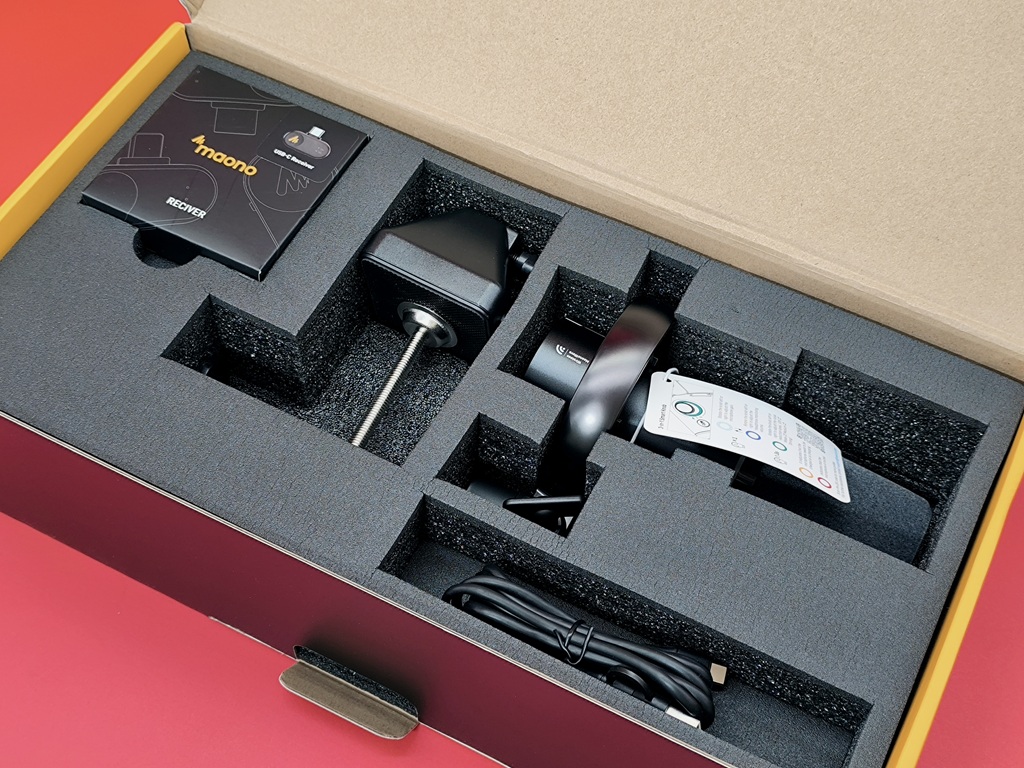
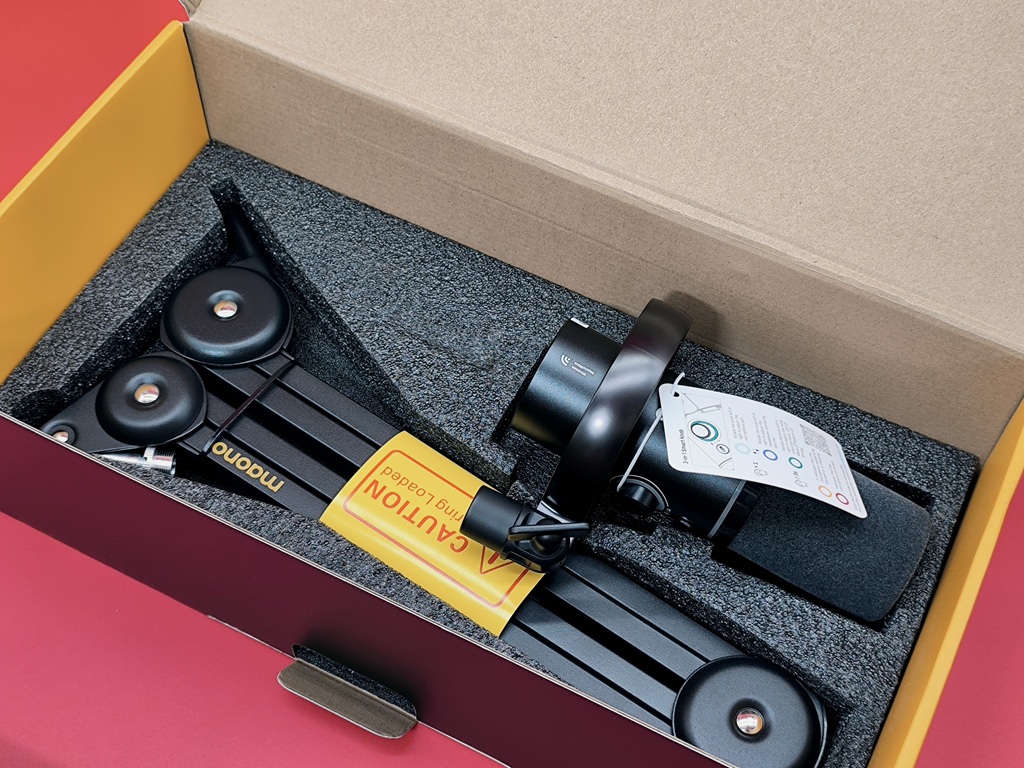
しっかりと緩衝材で守られています。
見た目も綺麗で好印象 (*´▽`*)
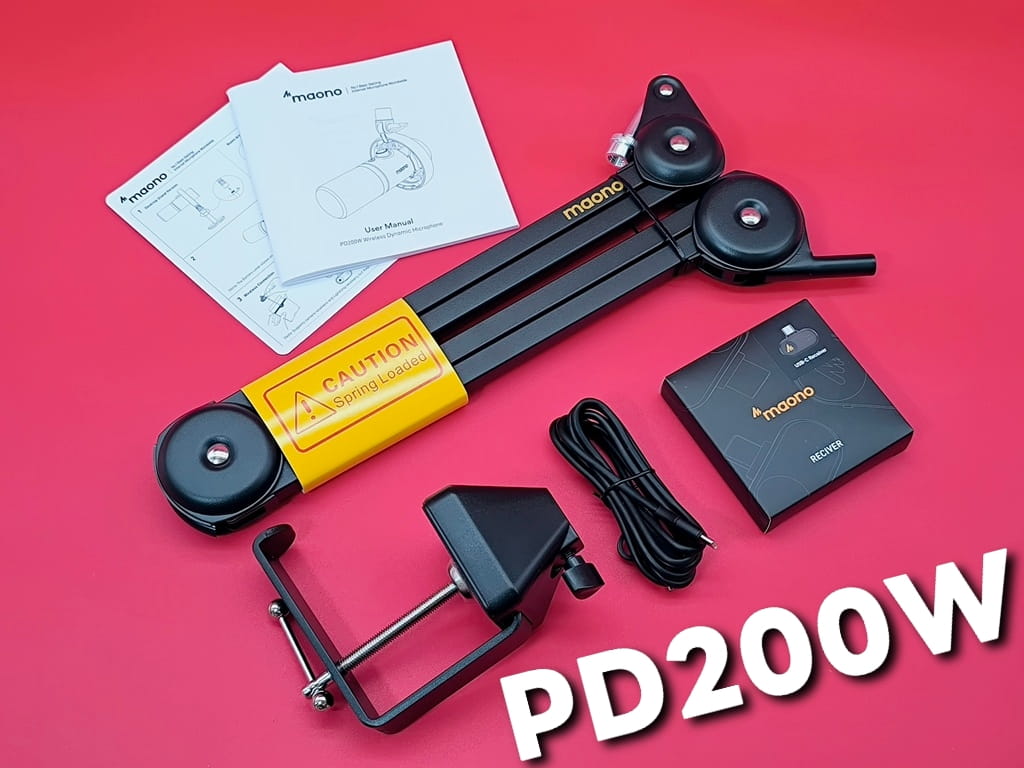
マイク本体以外はこのとおり!
- 取扱説明書
- ブームアーム
- ブームアームベース
- USBケーブル
- 怪しげな小箱
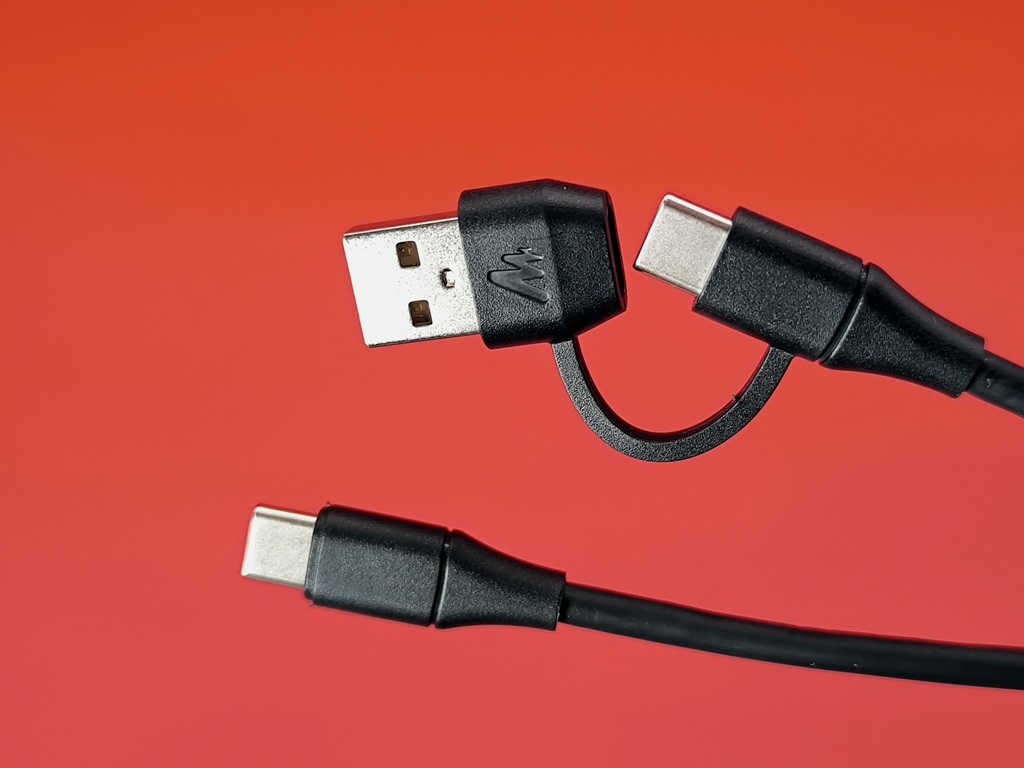
USBケーブルは画像の通り (・ω・)ノ
- 片側:Type-C & Type-A
- 片側:Type-C
USBケーブルの長さ:153cm(実測)
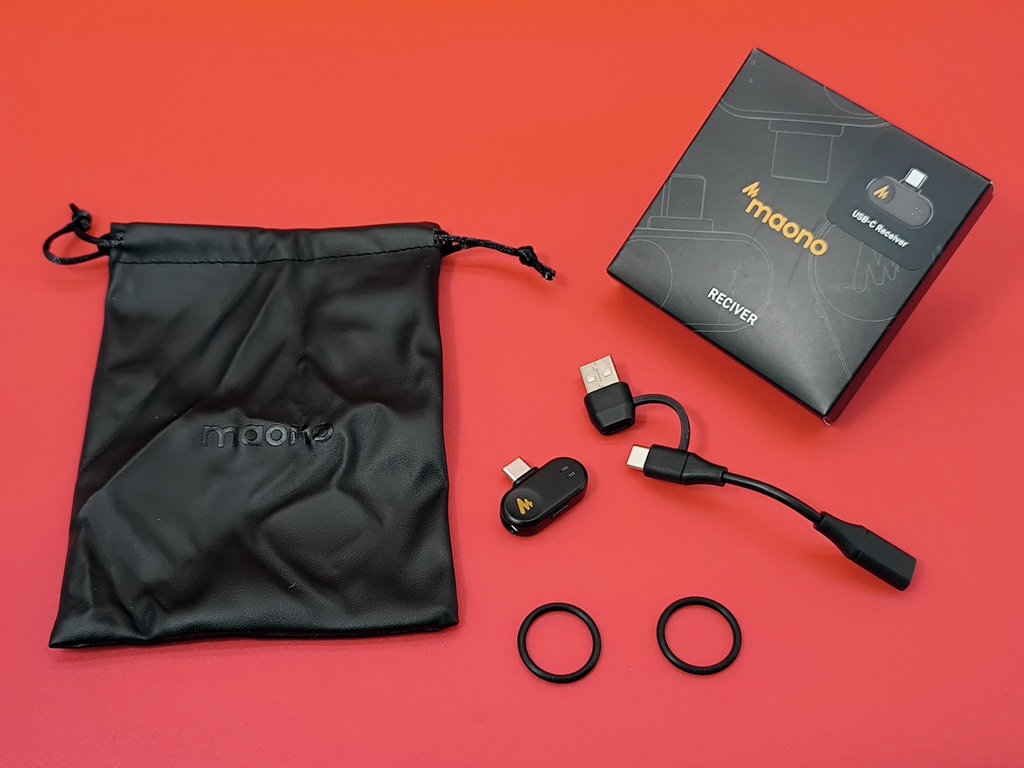
怪しげな箱の中身はコレだ (/・ω・)/
- ポーチ
- レシーバー(USB-C)
- USB-A&C to USB-Cのメス
- ショックマウント用の予備ゴム×2
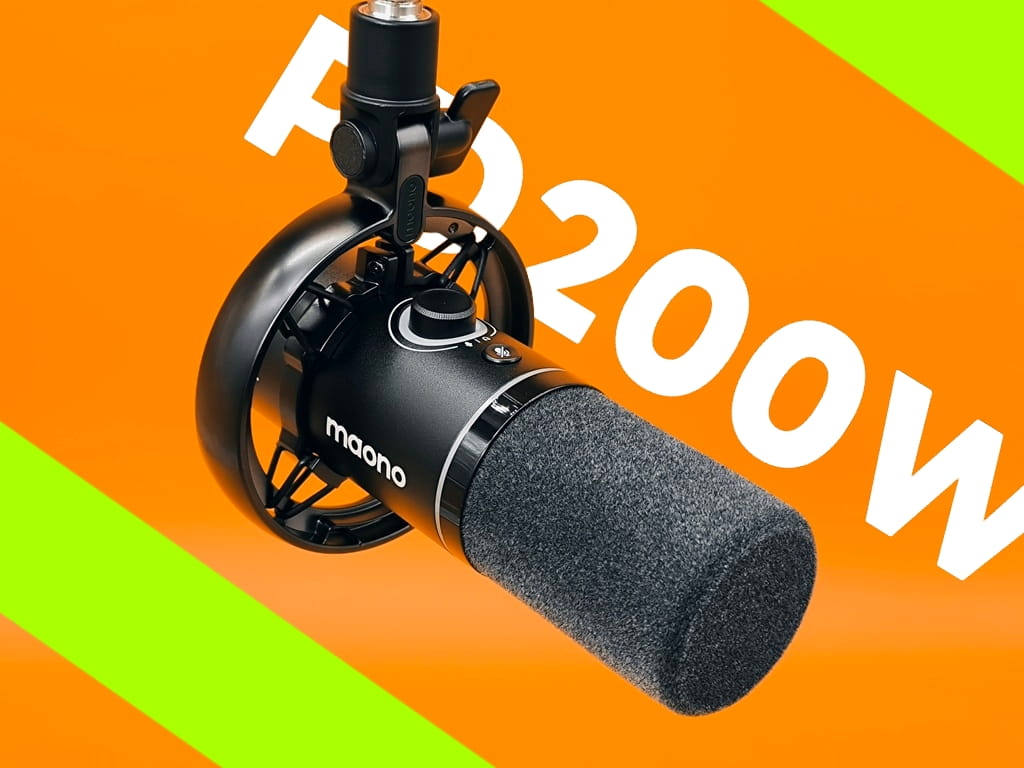
さぁ~いよいよ主役の登場だ (*´ω`*)
【 maono PD200W ハイブリッド 】
あなたの印象はいかがでしょうか?!
サクッと外観を見ていきましょう (・ω・)ノ
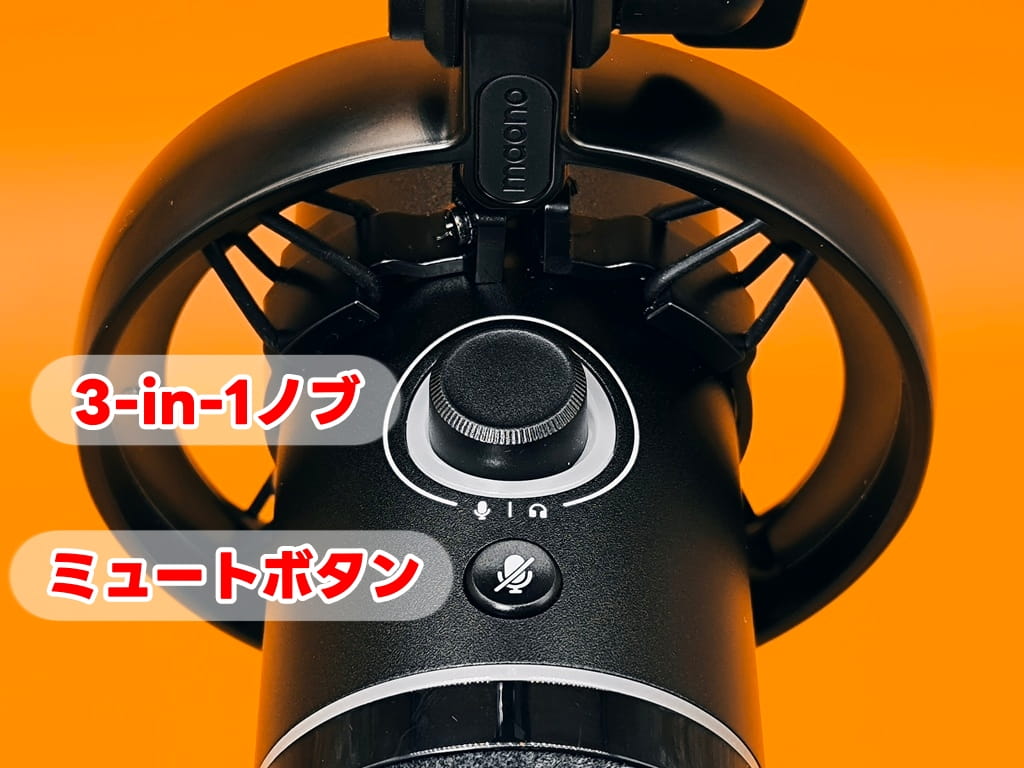
まずはボタン関係から・・・
- 3-in-1ノブ
- ミュートボタン
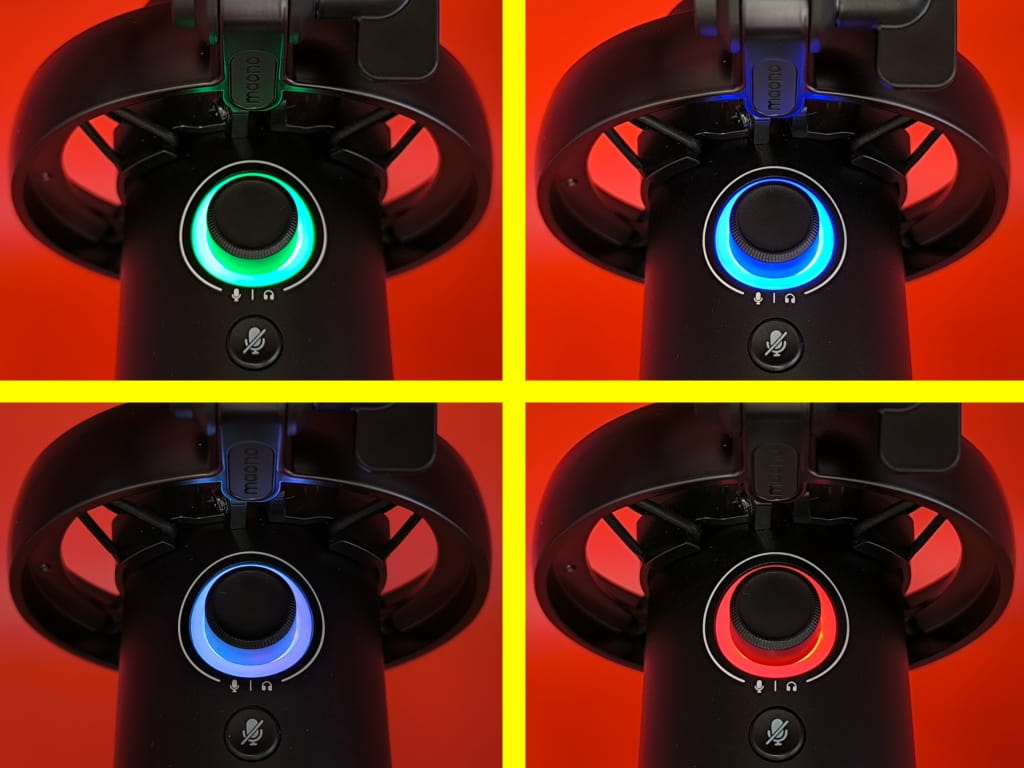
■ 3-in-1ノブには3つの機能があります!
- (薄水色)マイクゲイン調整
- (青色)ヘッドホン音量調整
- (緑色)ノイズキャンセリング
1と2はノブを短押しで切り替え可能。
ノブをまわせば調整ができます!
3はノブ長押しで切り替え可能です。
インジケーターが「緑」になればOKです。
ノブをまわせば3段階で調整ができます!
■ ミュートボタン
ミュートボタンを押せばミュート機能ON
インジケーターが「赤」になればOKです。
もういちどボタンを押せばOFFになります。
※3-in-1ノブ及びミュートボタンはXLR接続では使えません。
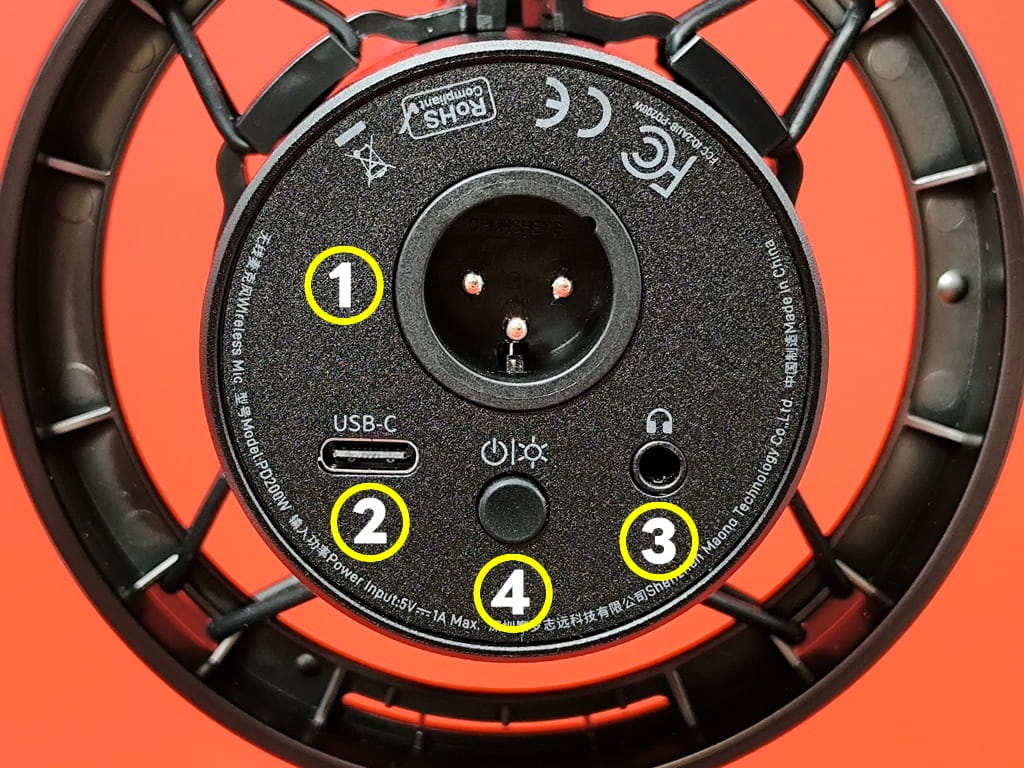
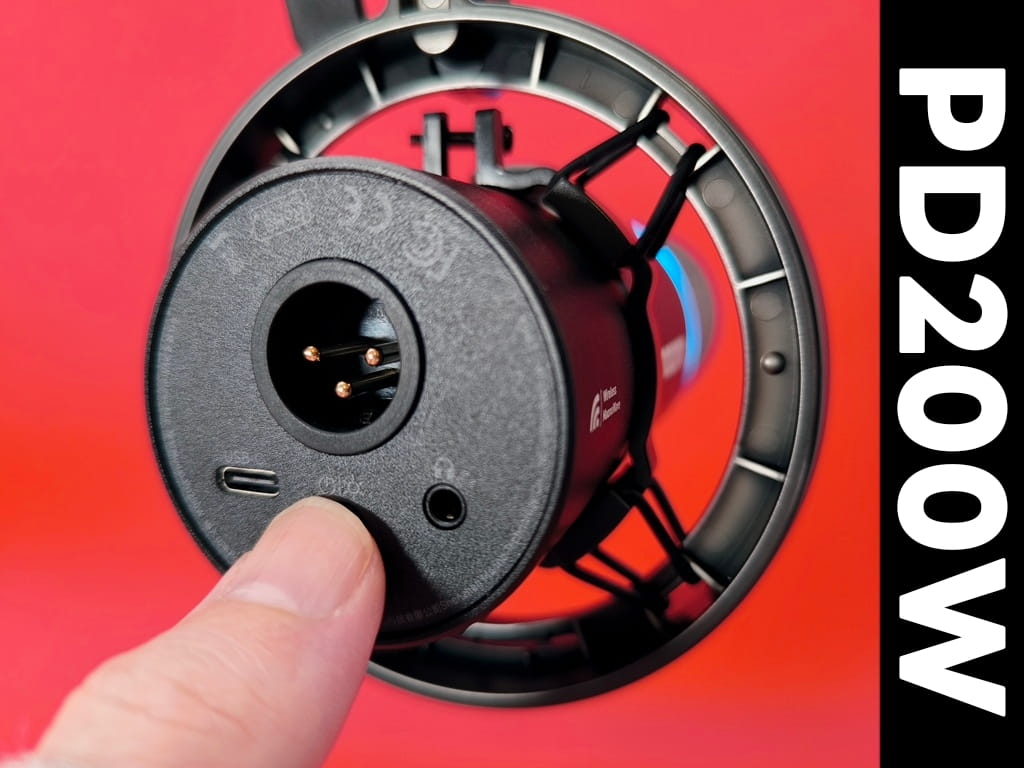
続いて背面の接続端子関係 (・ω・)ノ
- XLR端子
- USB-C端子
- 3.5mmヘッドホン端子
- 電源ON/OFF & RGBボタン
■ XLR端子
XLRケーブルを接続して使うことができます。
※XLRケーブルは付属されていません。
■ USB-C端子
USBケーブルを接続して使えます。
PC・スマホ・PS4/PS5などと接続が可能です。
■ 3.5mmヘッドホン端子
3.5mmヘッドホン端子を使う場合・・・
音声モニタリング機能はもちろんですが!
例えばPCとUSB接続の場合・・・
PCの▼サウンド出力設定▼を (・ω・)ノ
「Maono PD200W Mic USB」にすると!
PC音源も聴くことが可能となります。
そして (。-`ω-)
PCとワイヤレス接続であれば・・・
PCの▼サウンド出力設定▼を (*´▽`*)
「Maono Wireless Mic RX」にすれば!
PC音源を聴くことができます。
■ 電源ON/OFF & RGBボタン
USB・ワイヤレス接続で使う場合は「電源をON」にしてください。
短押しすればRGB機能を利用できます!
※RGB機能はXLR接続では利用できません。
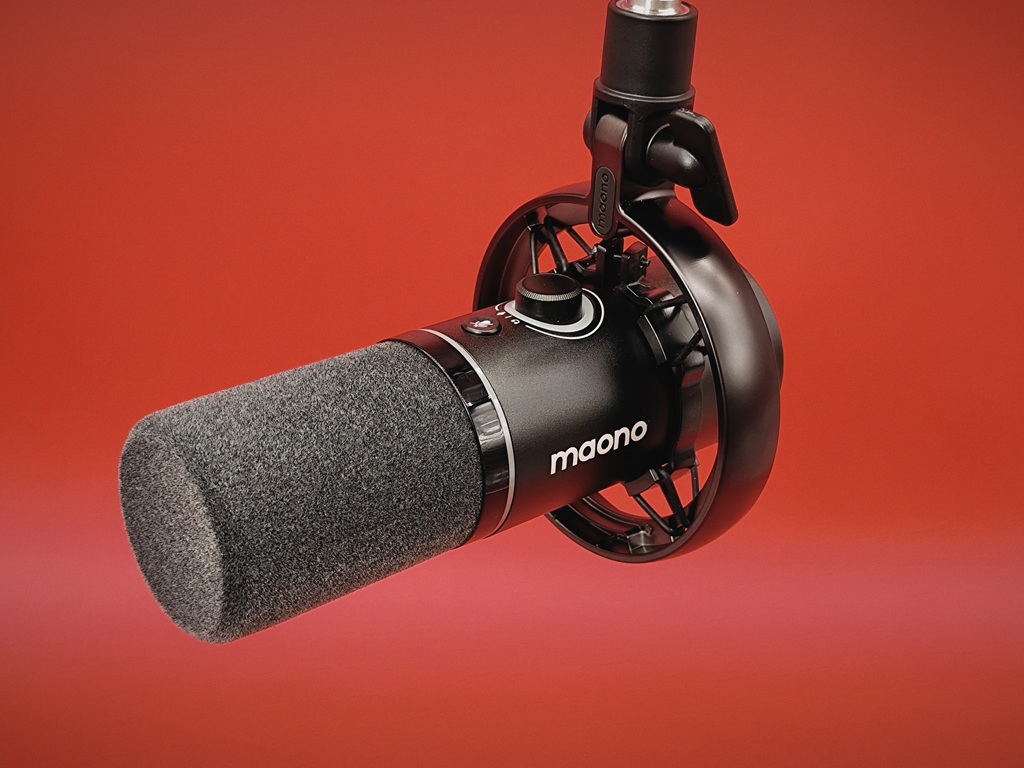
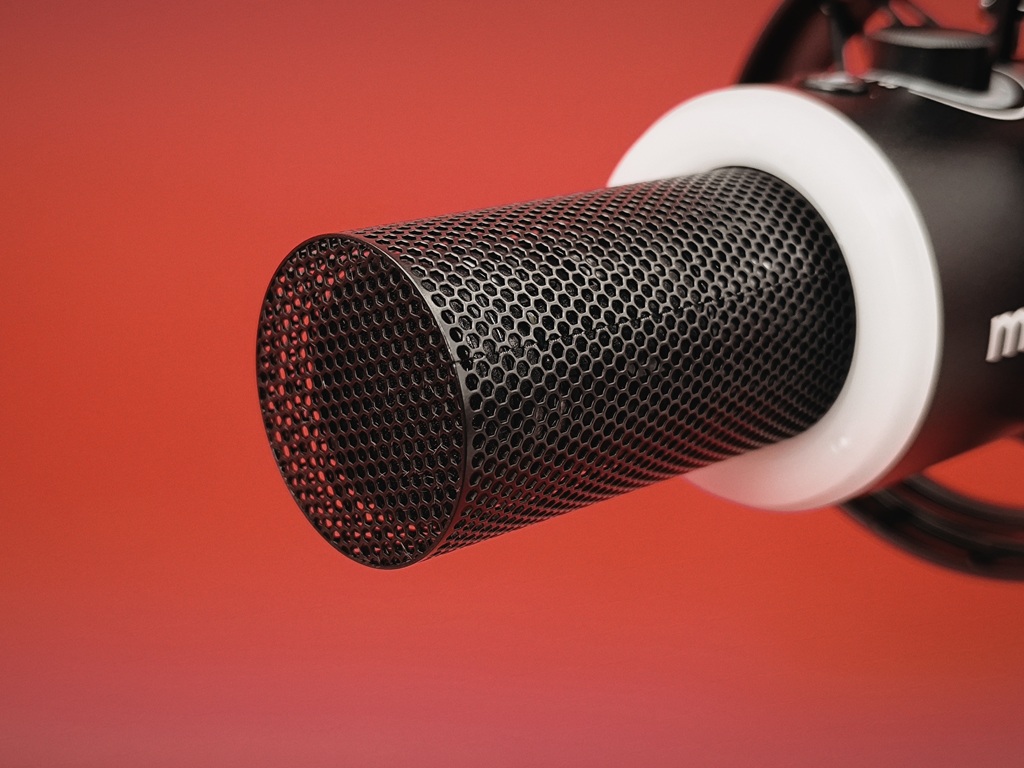
ウィンドスクリーンもこの通り!
簡単に取り外すことができます。
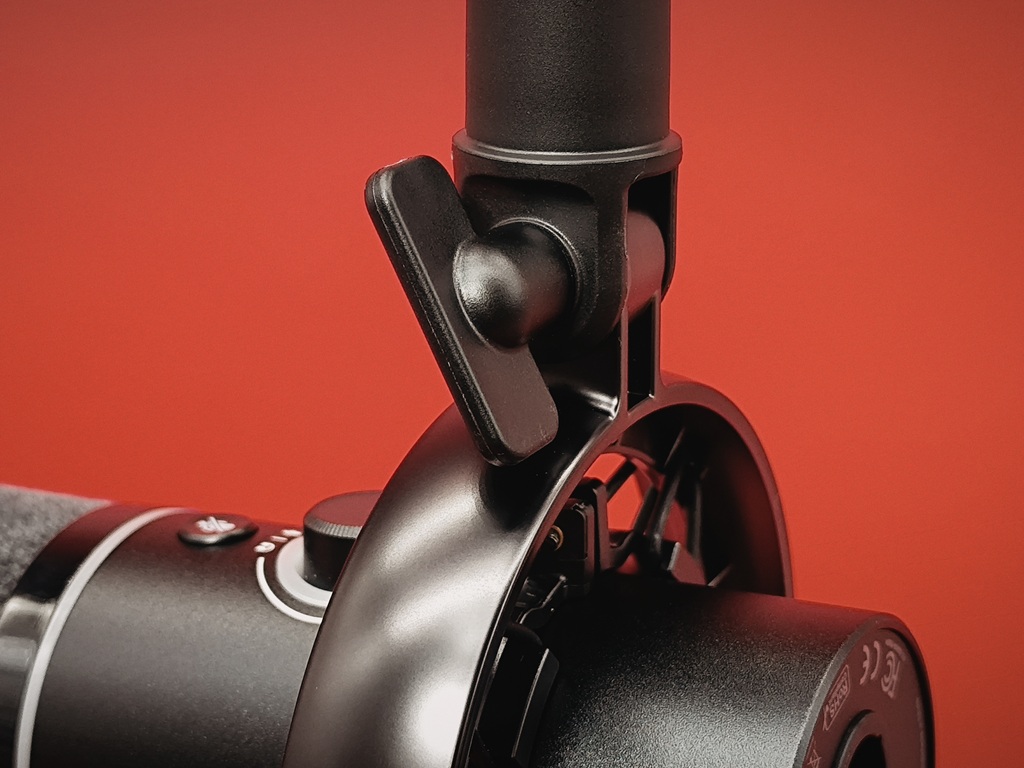
マイクの角度は好みに調整ができます。
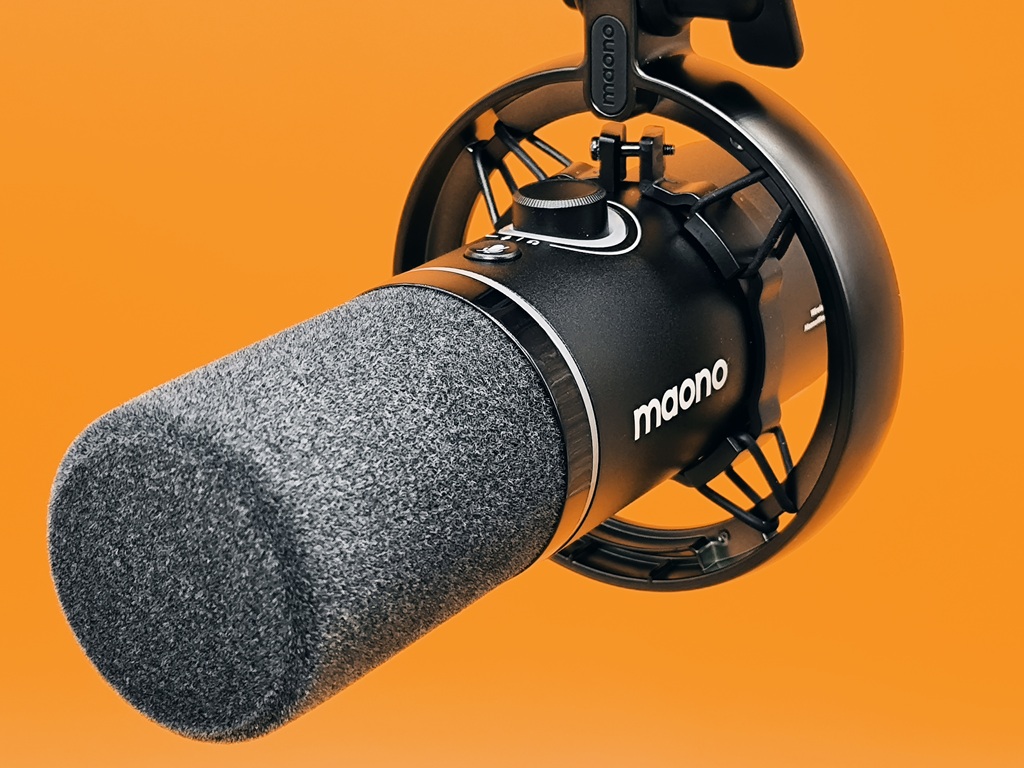
外観最後となるのが (・ω・)ノ
ショックマウントですな・・・
床や机からの振動ノイズを低減してくれます。
それが「標準装備」だからありがたい!
交換用のゴム×2も付属されています。
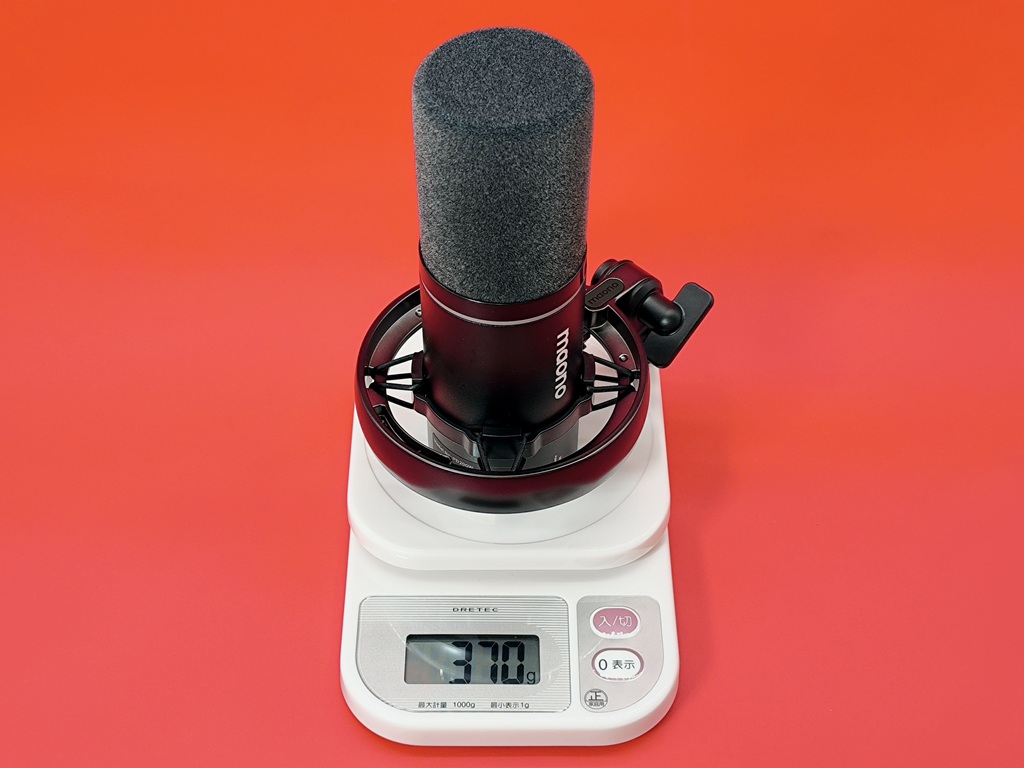
ちょっと待ったぁ~ (/・ω・)/
マイクの重さを忘れていました!
マイク重量:370g
思っていたより軽くてビックリ (*´ω`*)
maono PD200W:マイクをアームに固定!
それではマイクをアームに固定します!
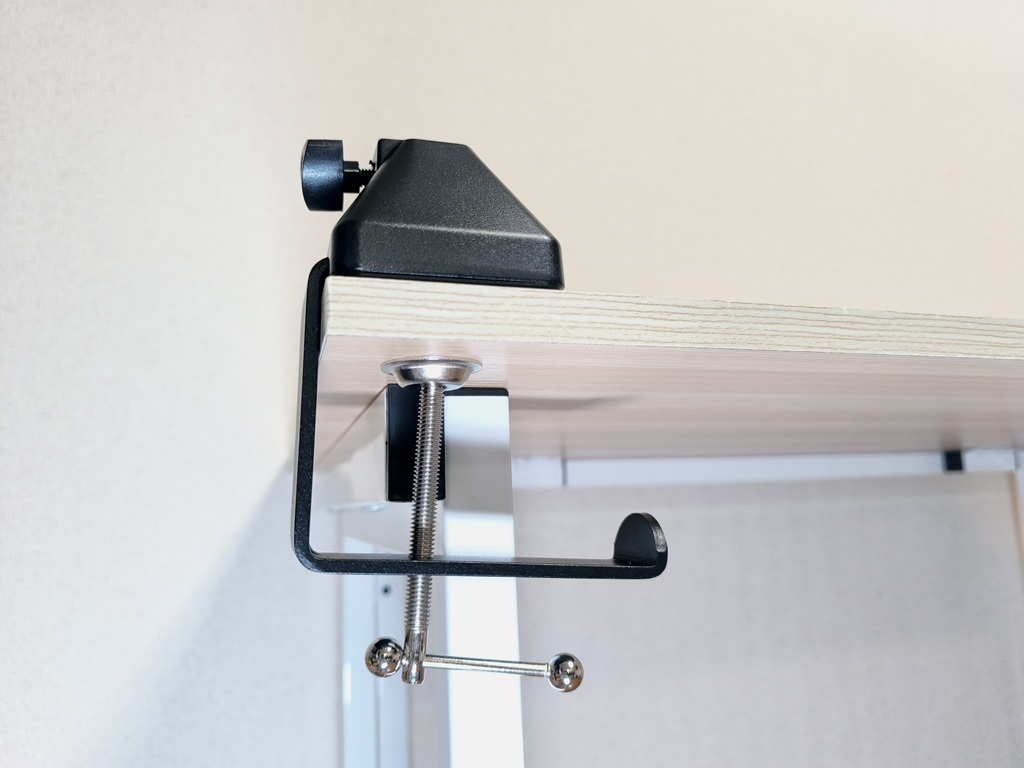
まずはベースをデスクに固定します。
(取り付けは画像を参考にしてください!)
※必ず取扱説明書も確認しておきましょう。
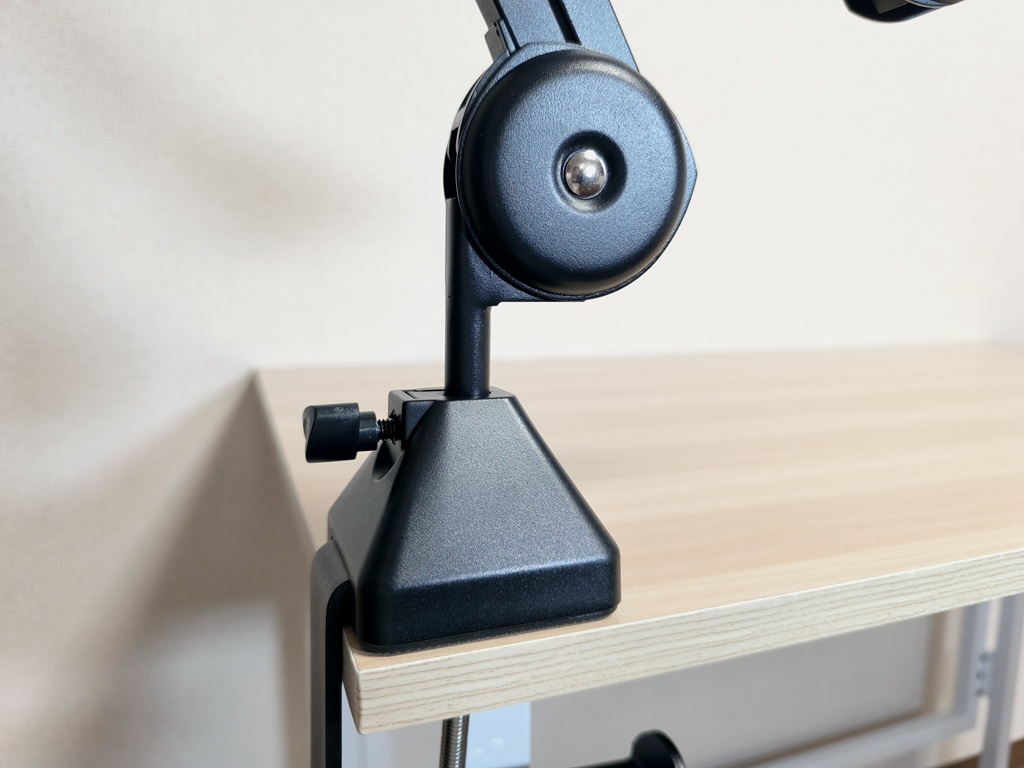
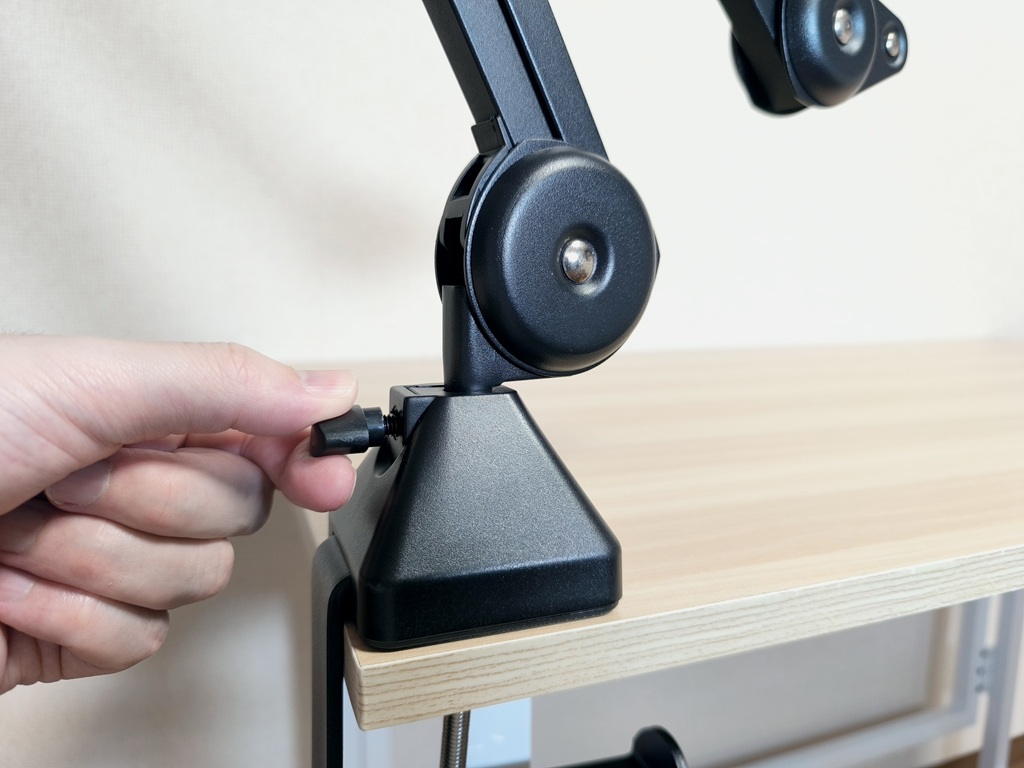
ブームアームをベースに差し込みます。
ツマミは好みで締め付けてください (*´ω`*)
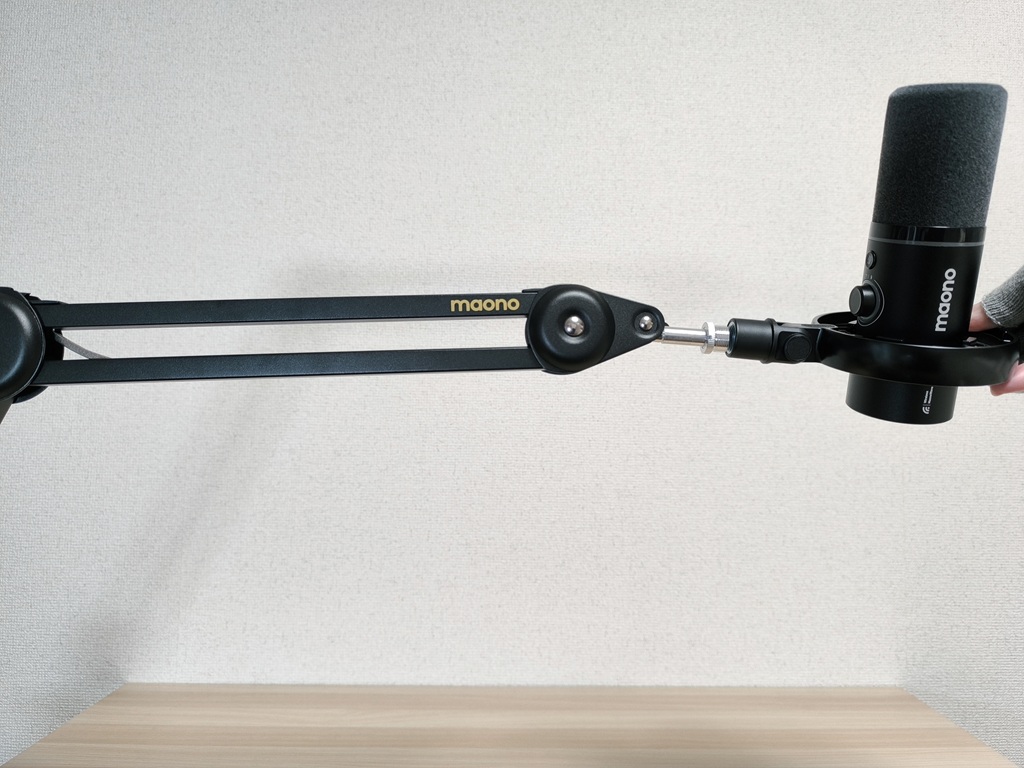
マイク本体を固定します (・ω・)ノ
※マイクを落とさないように注意です。
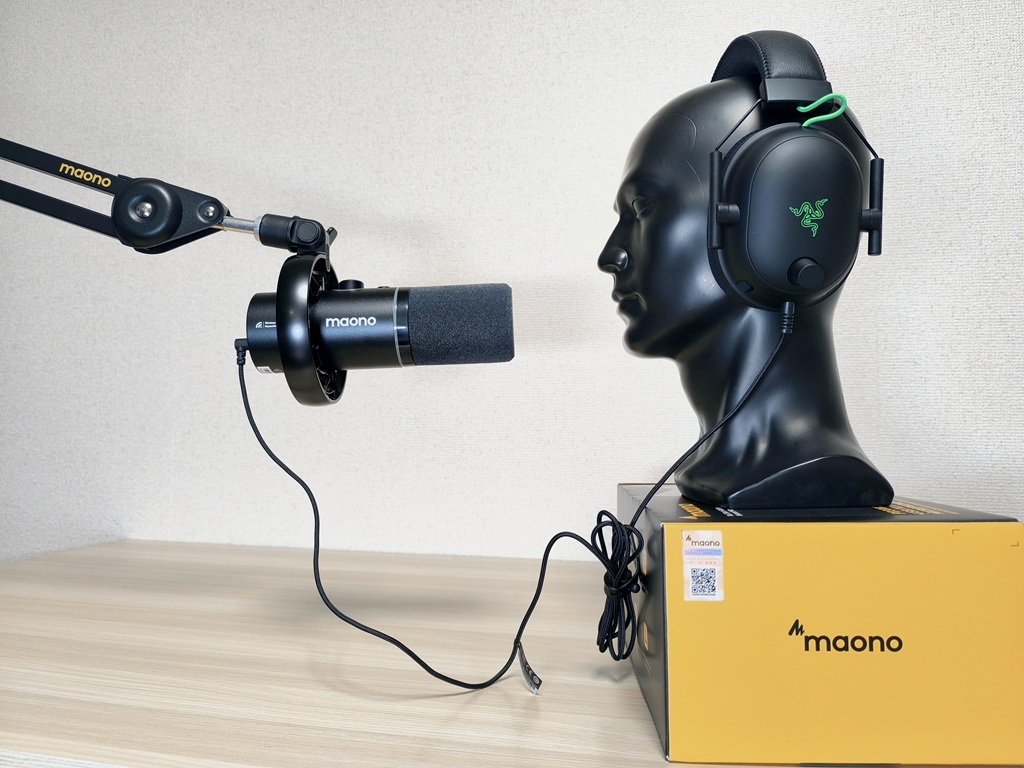
あとは自分の口元へ調整すればOKです!
※画像はマネキンで私ではありません。
めっちゃ簡単だったでしょ (*´▽`*)
お疲れ様でしたぁ~
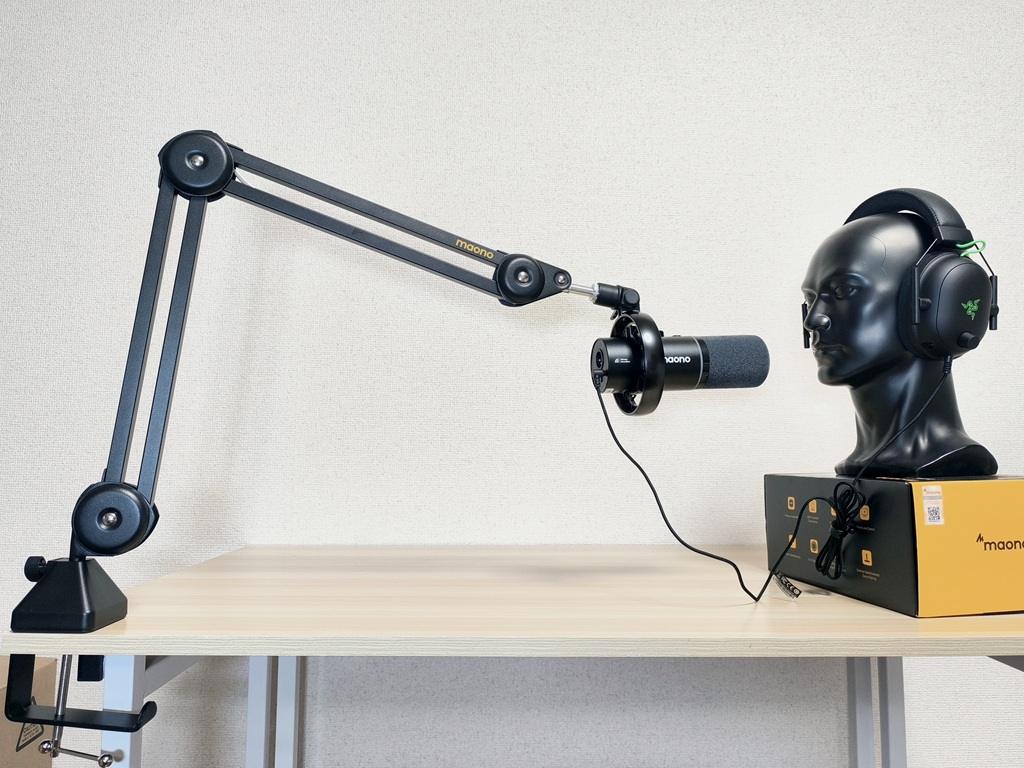
370gの軽量マイクであるとはいえ・・・
アームの安定感が抜群過ぎる (/・ω・)/
まさに堅牢ブームアームで間違いない!
▼ ブームアーム単品はこちら ▼
 ポチップ
ポチップ
▼ こちらのアームも参考に・・・ ▼
 ポチップ
ポチップ
maono PD200W:音質をチェック!
さて今回紹介しているマイク (*´▽`*)
【 maono PD200W ハイブリッド 】
※この記事ではブームアーム付きを紹介しています。
▼ デスクスタンドバージョン ▼
ポチップこちら3種の接続に対応しています!
- 2.4GHz(ワイヤレス)
- USB接続
- XLR接続
実際に接続をして音質を確かめてみます。
みなさんの「耳」で判断してください。
■ まずは「2.4GHzワイヤレス」
※見通しが良ければ最大60mまで対応
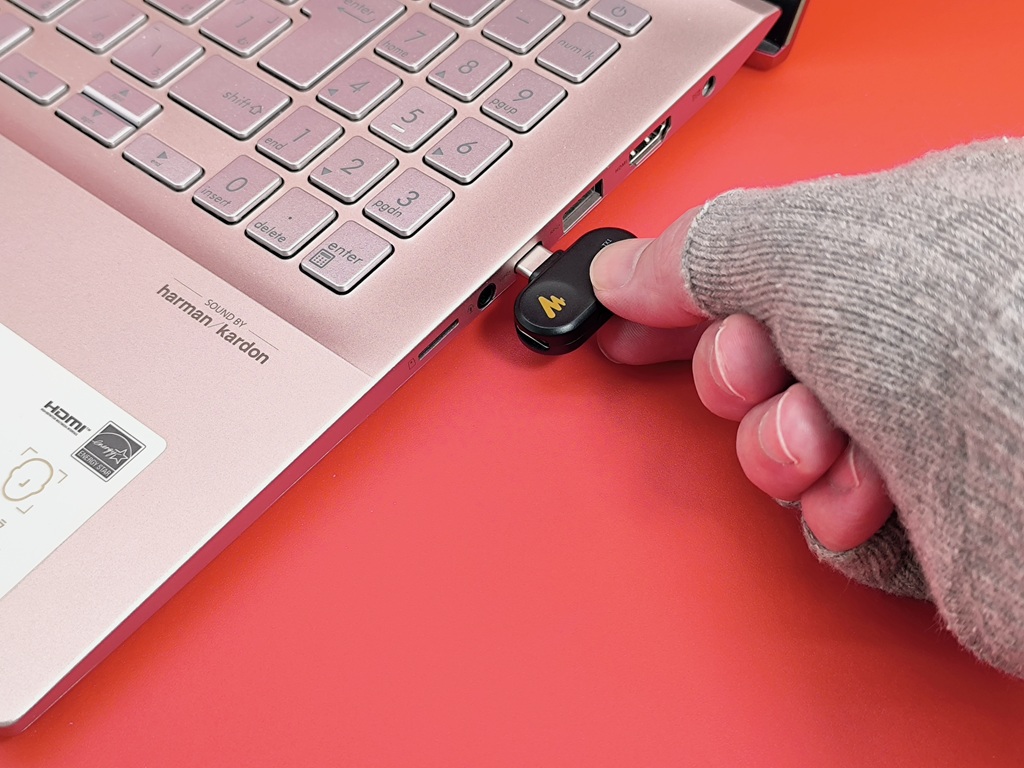
PCにレシーバー接続時の音声!
- PC版:Maono Link使用
- マイクゲイン:20
- 録音ソフト側でゲイン+12dB追加
▼ 再生ボタンで音が出ます ▼
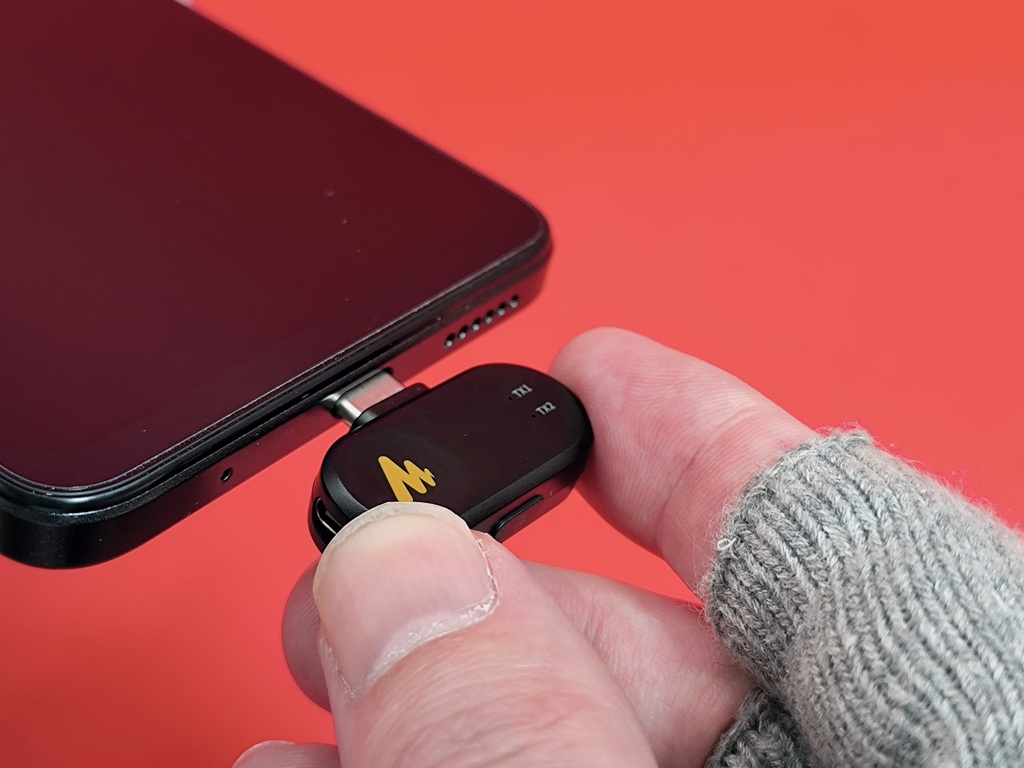
スマホにレシーバー接続時の音声!
- スマホ版:Maono Link使用
- マイクゲイン:12
▼ 再生ボタンで音が出ます ▼
PS4/PS5でもワイヤレス接続はOK!
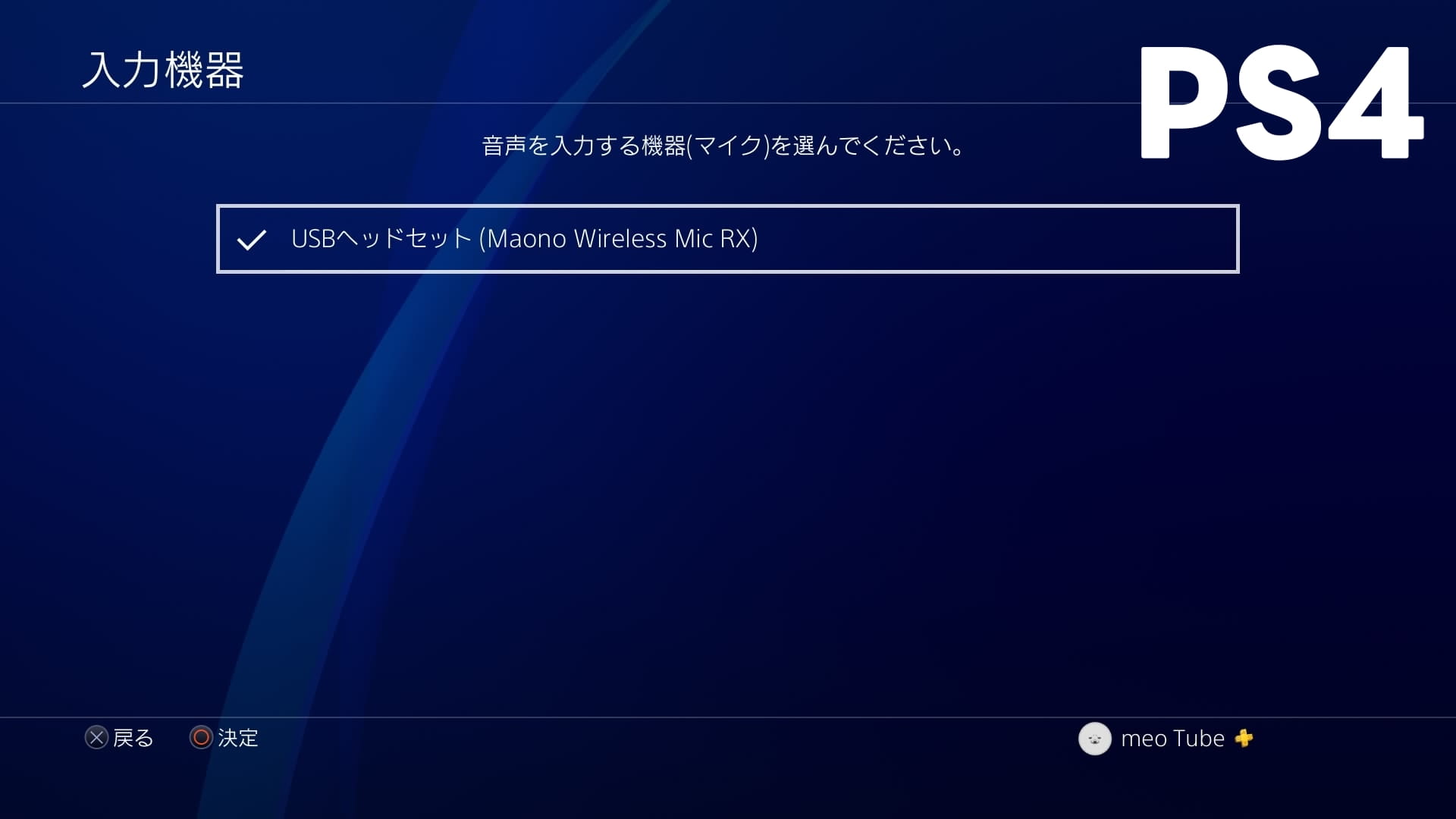
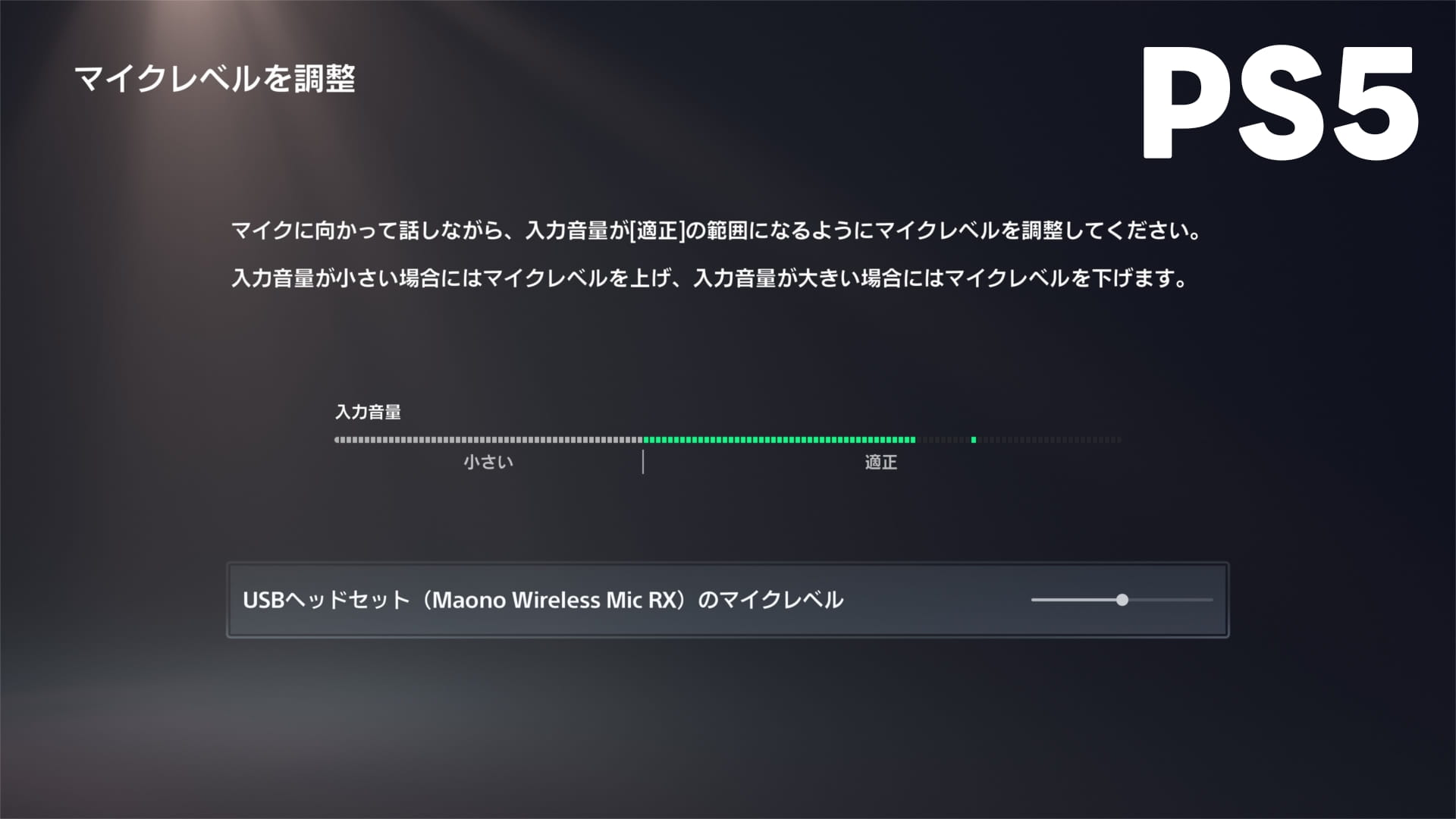
PS5のパーティーチャットをワイヤレスで使ってみましたが、友達から音質が良いと高評価を頂きました。
■ 続いて「USB有線接続」
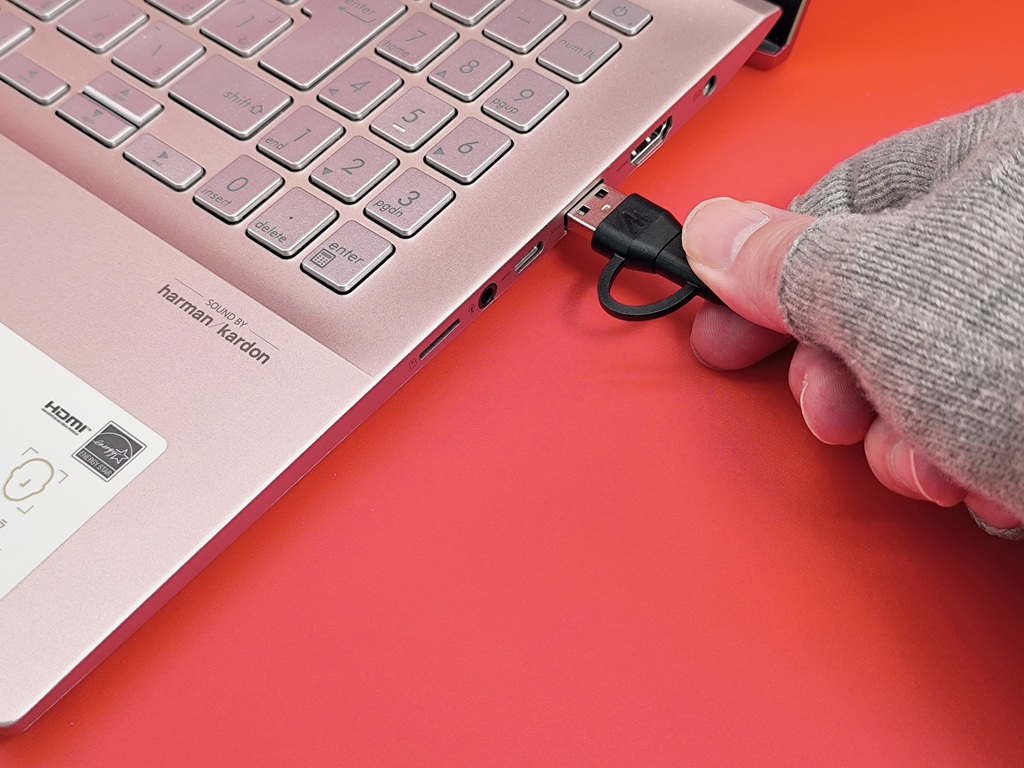
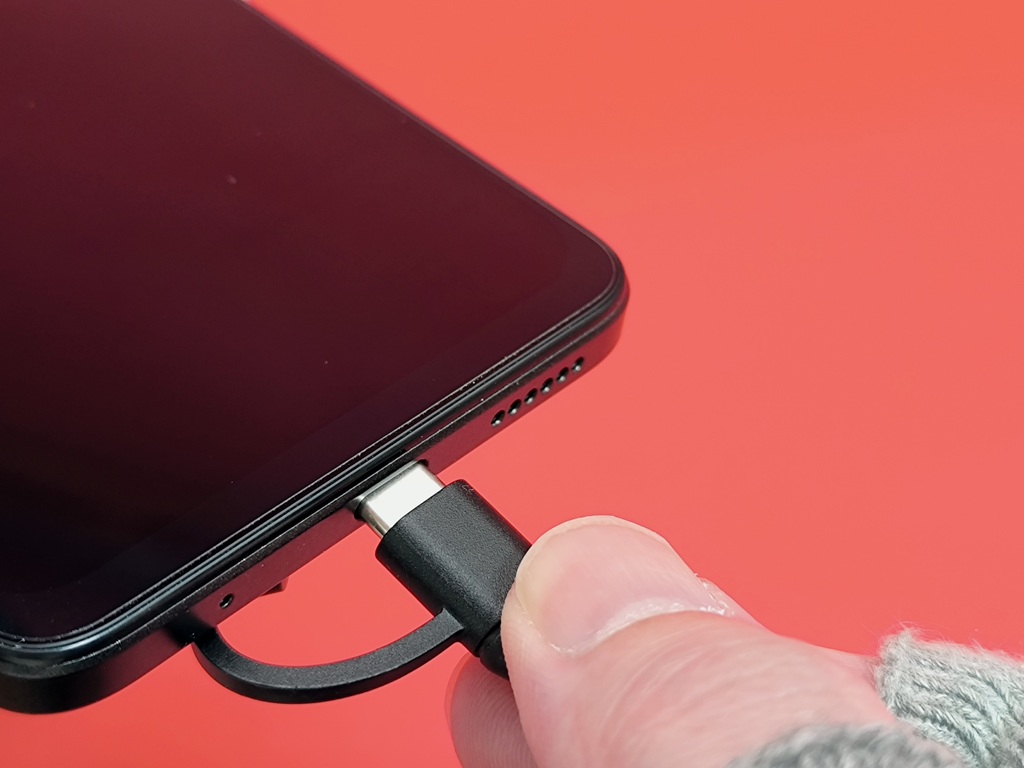
PCにUSB接続時の音声!
- PC版:Maono Link使用
- マイクゲイン:20
- 録音ソフト側でゲイン+12dB追加
▼ 再生ボタンで音が出ます ▼
スマホにUSB接続時の音声!
- スマホ版:Maono Link使用
- マイクゲイン:12
▼ 再生ボタンで音が出ます ▼
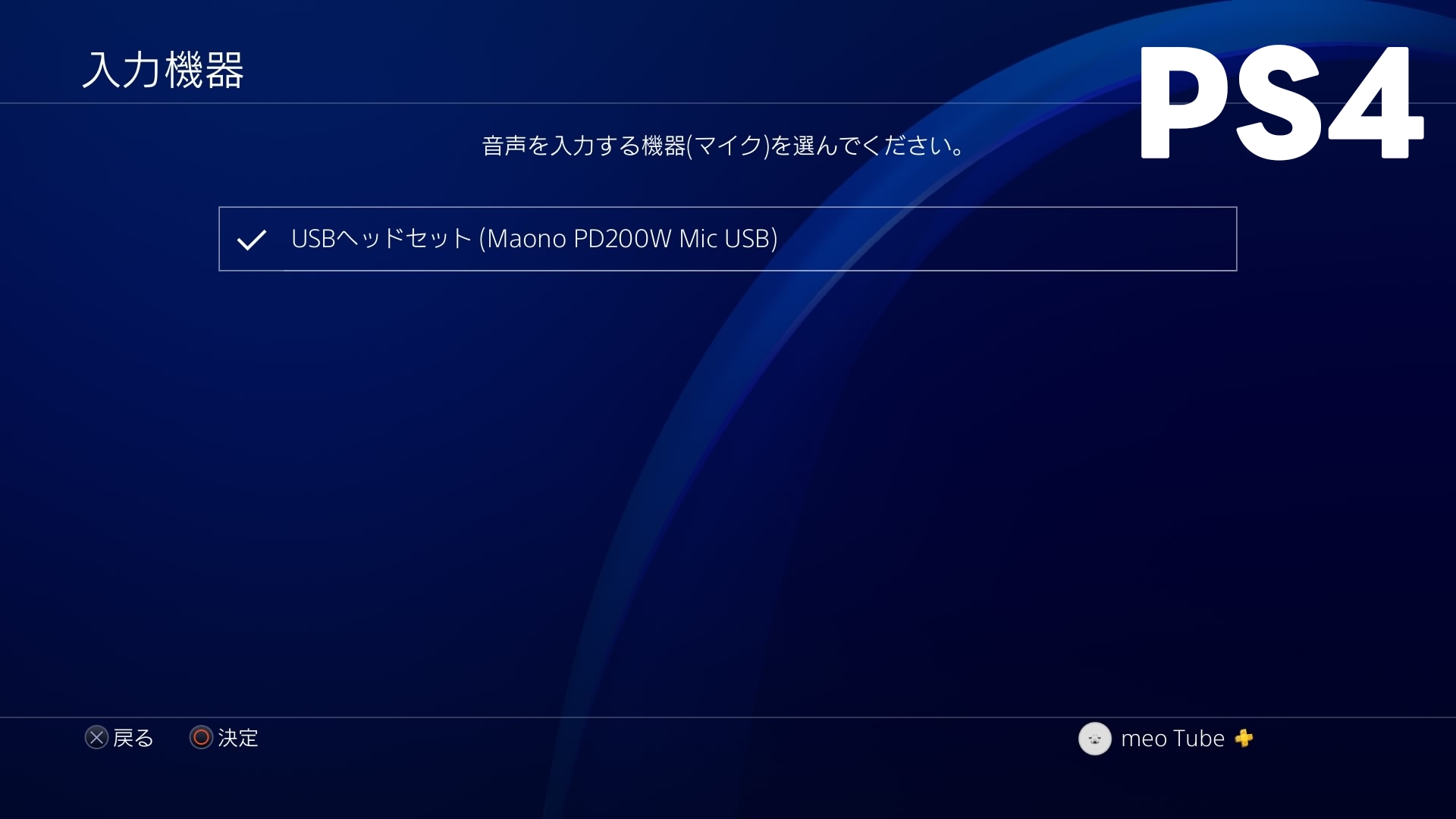
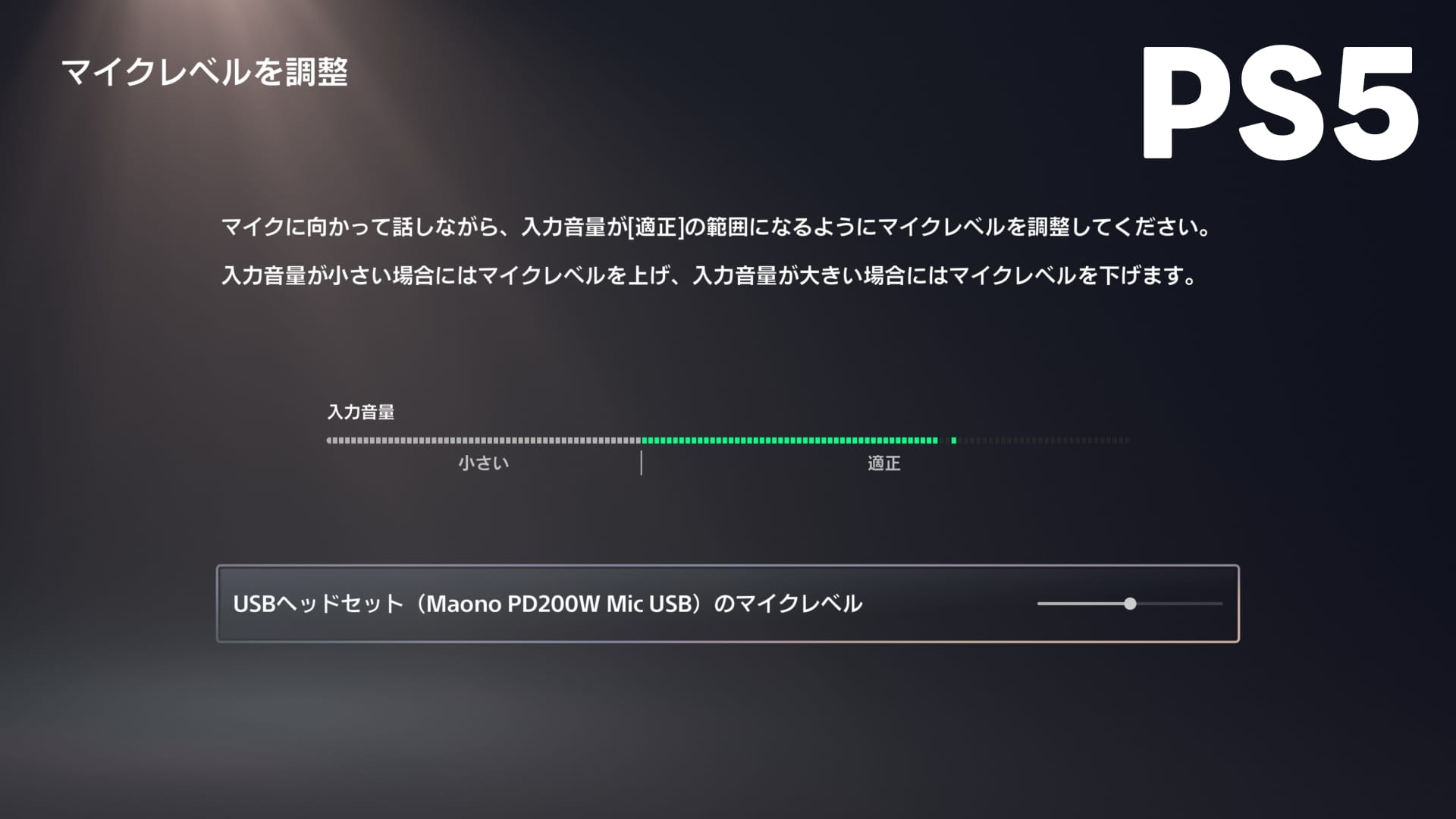
USB接続はPS4/PS5で問題なく利用できます!
■ 最後に「XLR接続」
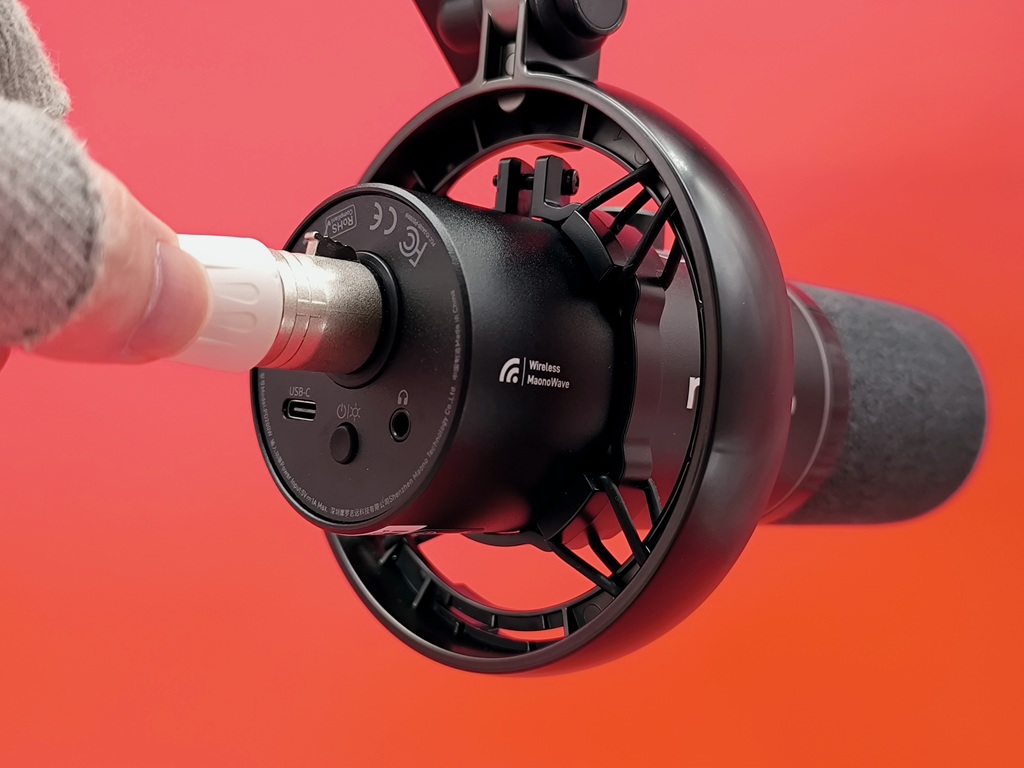
XLR接続時の音声!
▼ 再生ボタンで音が出ます ▼
maono PD200W:Maono Link!

ここからは専用ソフト (・ω・)ノ
「Maono Link」をサクッと紹介します。
マイク機能を堪能したい「あなた」(。-`ω-)
必ずダウンロードをしてください。
PC&スマホで利用できます (*´ω`*)
もちろん無料だから安心してください!
※XLR接続ではMaono Linkは使えません。
▼ スマホ版のダウンロードはこちら ▼



今回はPC画面で説明していきます。
PC版のMaono Linkが対応するOSは次の通りです。
・Windows:Windows10-1803(バージョン17134)以上、Windows11(32/64ビット)
・macOS:macOS10.13以降
それではソフトを見ていきましょう!
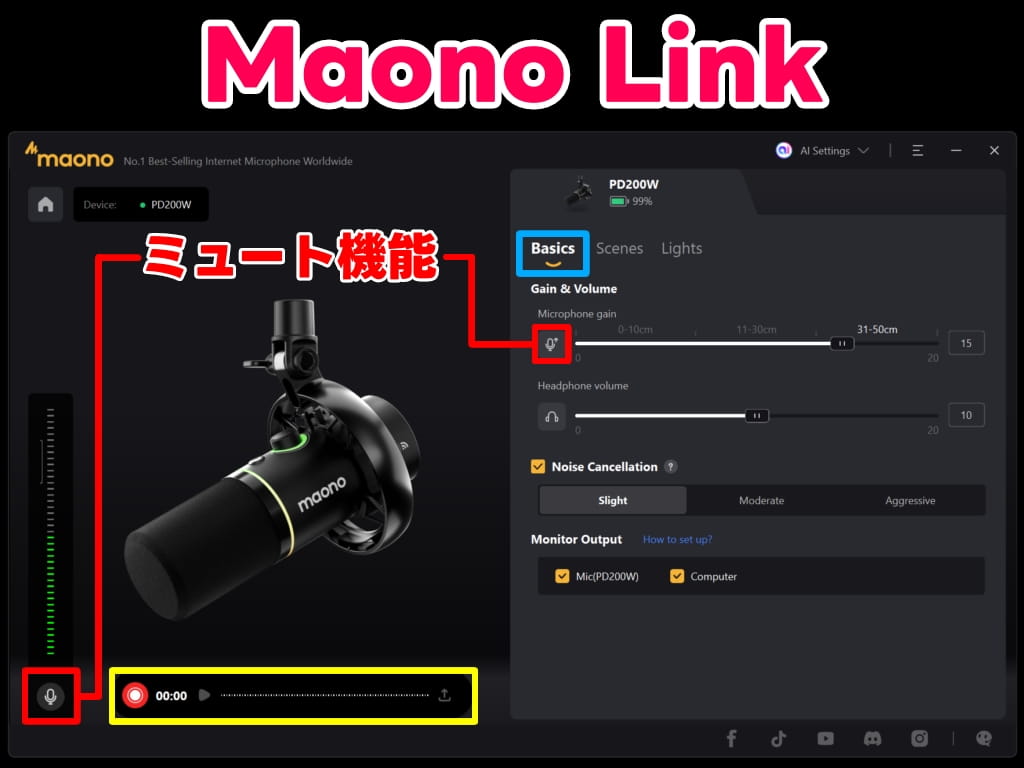
まずは「Basics」から (・ω・)ノ
■ Microphone gain
マイクゲインの調整ができます。
※マイクアイコンをクリックすればミュート機能ON/OFFが可能!
■ Headphone volume
ヘッドホンの音量調整ができます。
■ Noise Cancellation
ノイズ低減機能を利用できます。
- (弱)Slight
- (中)Moderate
- (強)Aggressive
実際に試したので参考にしてください!
(マイクに扇風機をあてています)
- 0秒から5秒:ノイズ低減機能OFF
- 5秒から10秒:Slight
- 10秒から15秒:Moderate
- 15秒から20秒:Aggressive
▼ 再生ボタンで音が出ます ▼
■ Monitor Output
モニター出力のON/OFFを設定!
- Mic(PD200W)
- Computer
例えば・・・
自分の声をモニターしたくない場合は、Mic(PD200W)をOFFにすればOK!
■ 録音機能
黄色枠の赤マルをクリックで録音が可能です。
簡単に音声録音ができるので試してください。
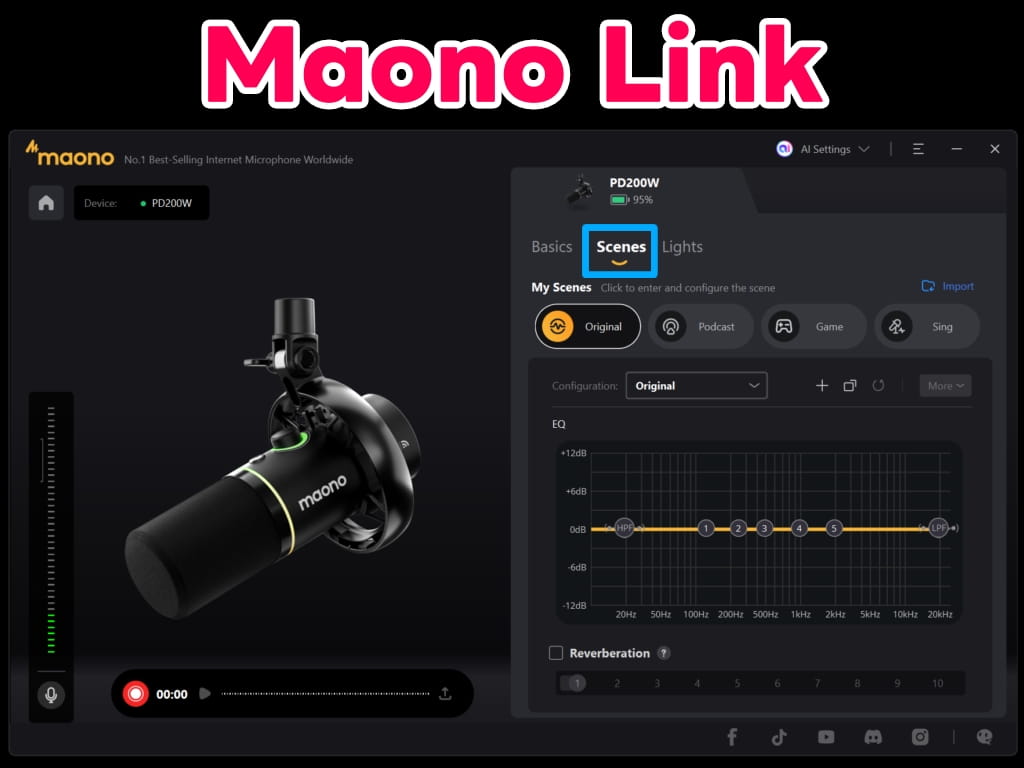
続いて「Scenes」(/・ω・)/
■ My Scenes
イコライザーを利用できます。
- Original
- Podcast
- Game
- Sing
プリセットを使うのもOKですが!
自分好みに設定することもできます。
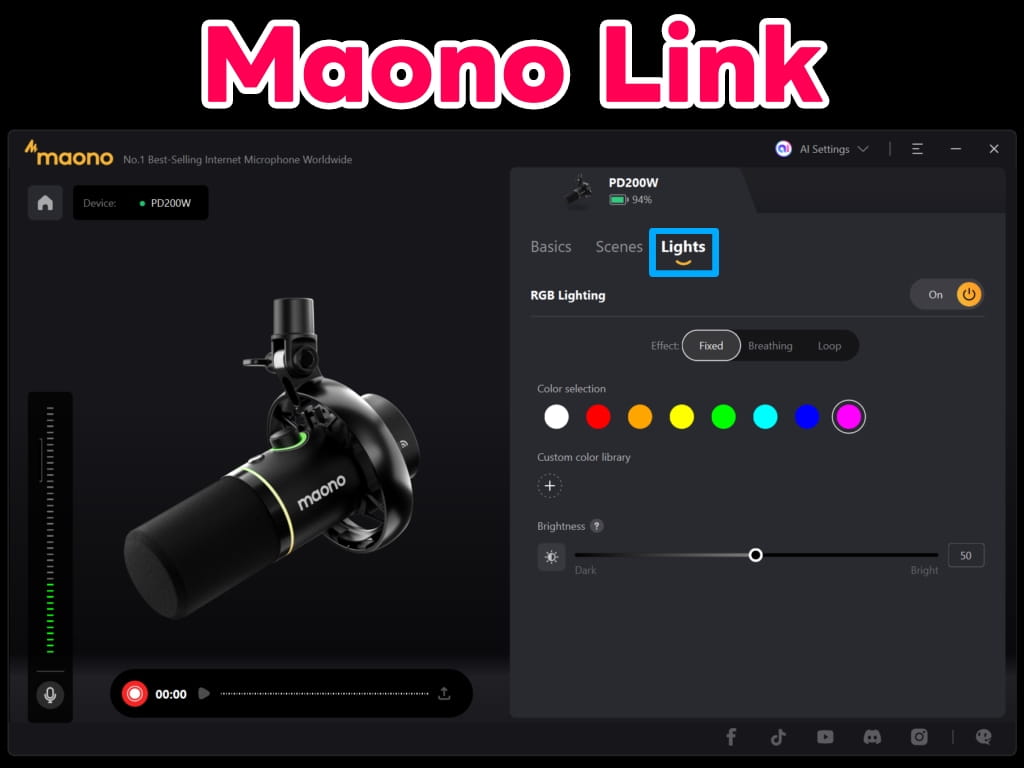
最後は「Lights」(/・ω・)/
■ RGB Lighting
RGB機能のON/OFFが可能です!
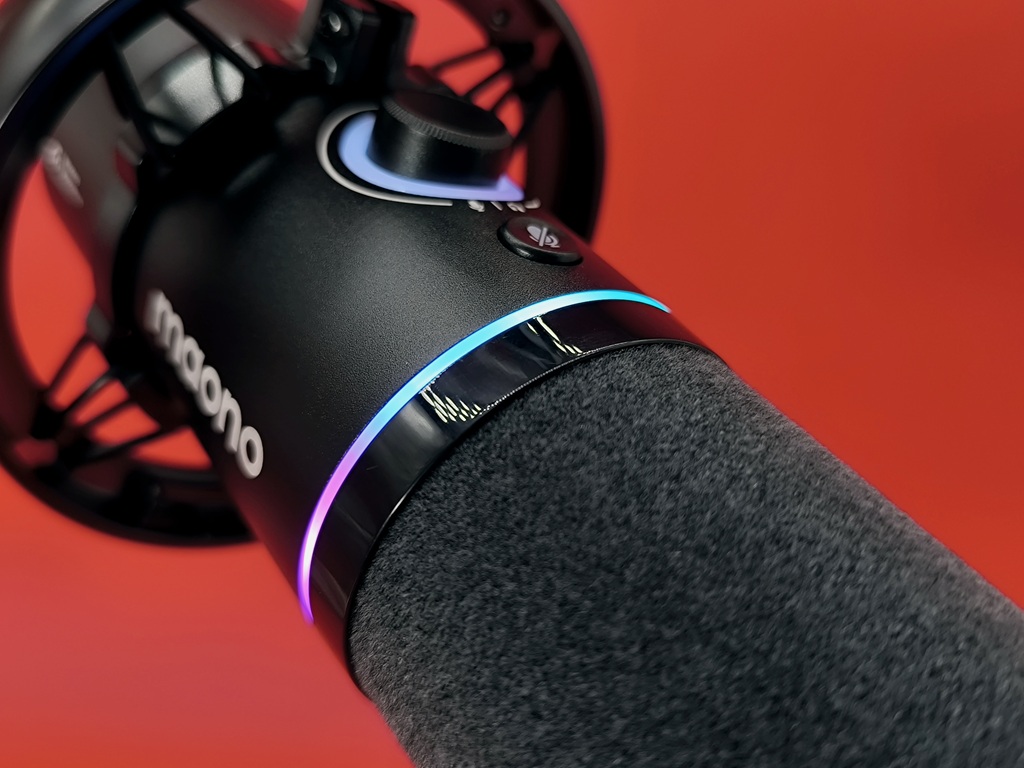
もちろんマイク本体でも操作できます。
RGBボタンを短押しでOK (*´▽`*)
■ Effect
点灯方法を変えることができます。
- (固定)Fixed
- (呼吸)Breathing
- (連続)Loop
■ Color selection
8色の中から選ぶことができます。
■ Custom color library
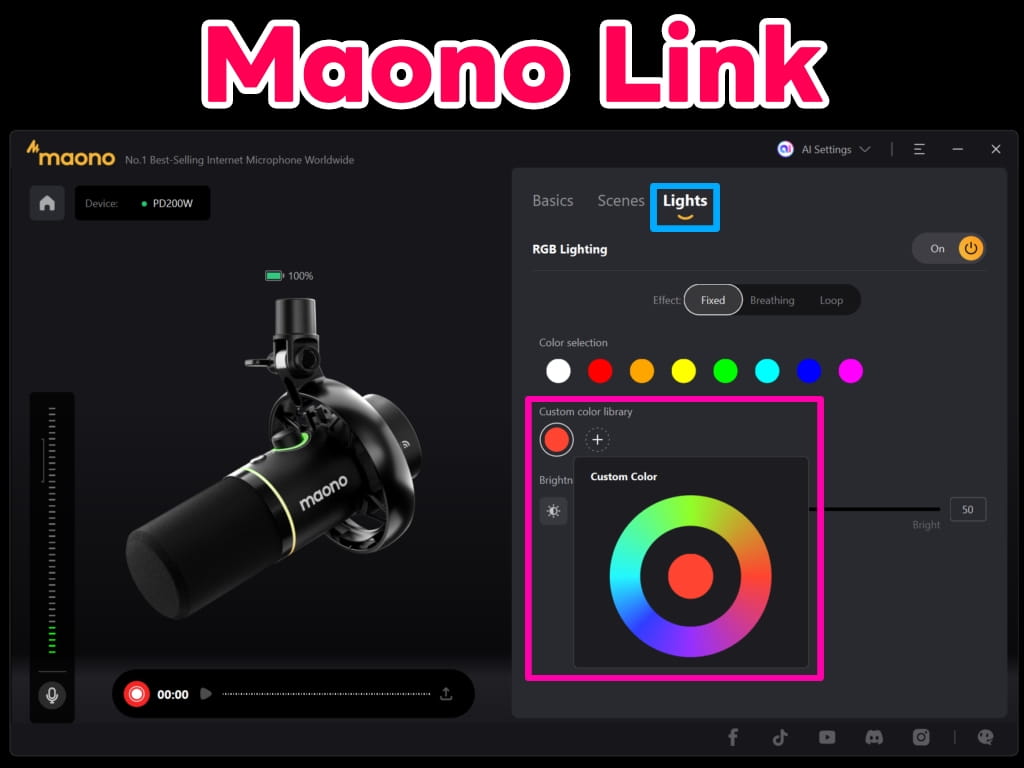
自分好みの色を設定することも可能!
■ Brightness
ライトの明るさを設定できます。
これにて専用ソフト (・ω・)ノ
「Maono Link」の紹介を終わります!
マイクを活用したい人は必ずダウンロード。
maono PD200W:まとめ!
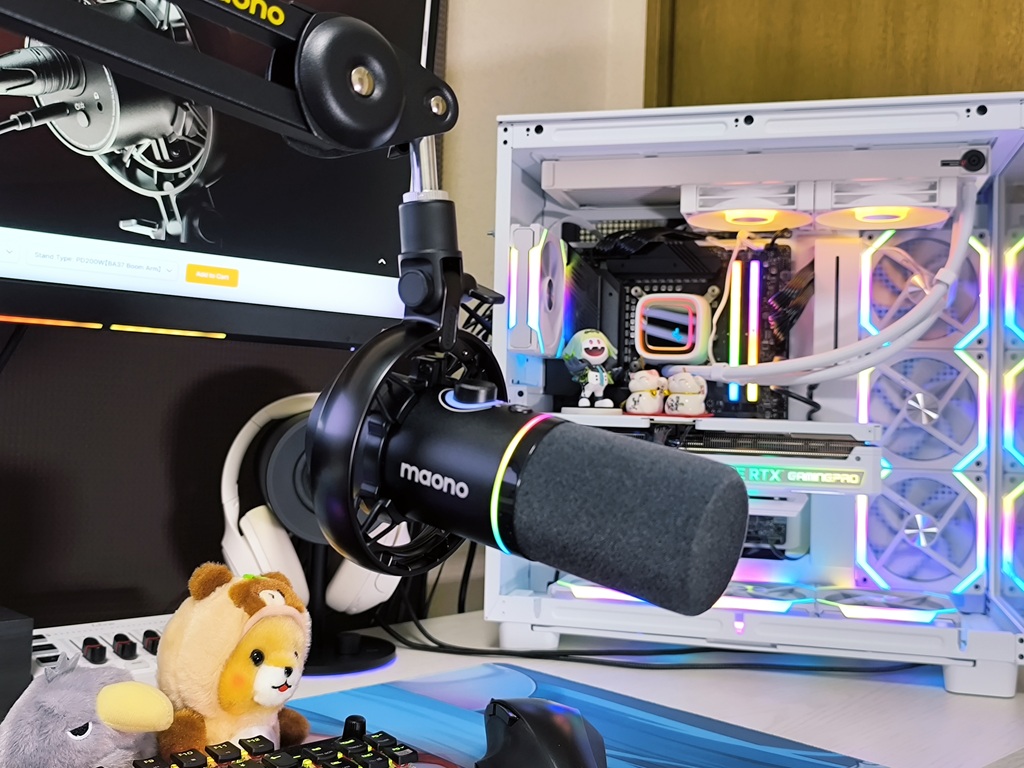
今回紹介してきました (・ω・)ノ
ワイヤレスでも使えるダイナミックマイク!
「Maono PD200W ハイブリッド」
みなさんいかがだったでしょうか?
まず肝心な音質について (/・ω・)/
やはりXLR接続はクリアでGOOD!
安心してゲーム配信で使っています。
音にコダワルならXLR接続がオススメです。
そして簡単に使えるUSB接続音質 (*´▽`*)
XLR接続に比べると確かに音の解像度は落ちます!
とは言え・・・(。-`ω-)
まるみを帯びた印象で聴き心地が良いと感じました。
みなさんの印象はどうでしょうか?
そして最後にワイヤレス接続音質 (*´ω`*)
正直、有線接続と変わらないと思います。
だったら「ワイヤレス」で使う方が便利!
わずらわしいケーブルともおさらばです。
最大60時間のバッテリー管理は必要ですが、手軽にケーブルレスでこれだけの音質で使えるダイナミックマイク
「Maono PD200W ハイブリッド」
これを使わない手はありません!
例えば (・ω・)ノ
屋外撮影で音質を求める場面でも大活躍すること間違いありません。
見通しが良ければ最大60mに対応も嬉しいポイントです!
確かに安いマイクではありませんが・・・
数少ないワイヤレスで使えるダイナミックマイク
「Maono PD200W ハイブリッド」
「あなた」がワイヤレスで使える高音質ダイナミックマイクを探しているのであれば、選択肢のひとつに加えてみてください。
最後まで読んで頂きありがとうです。
こちらの記事を参考に検討してください。
▼ デスクスタンドバージョン ▼
ポチップ
▼ ブームアーム単品はこちら ▼
ポチップ
▼ こちらのアームも参考に・・・ ▼
ポチップ
 ハイブリッドマイクじゃと・・・ それは、ただごとではないぞ!! 私はゲーム実況をしています (*´▽`*) 「meoTube」をよろしくお)