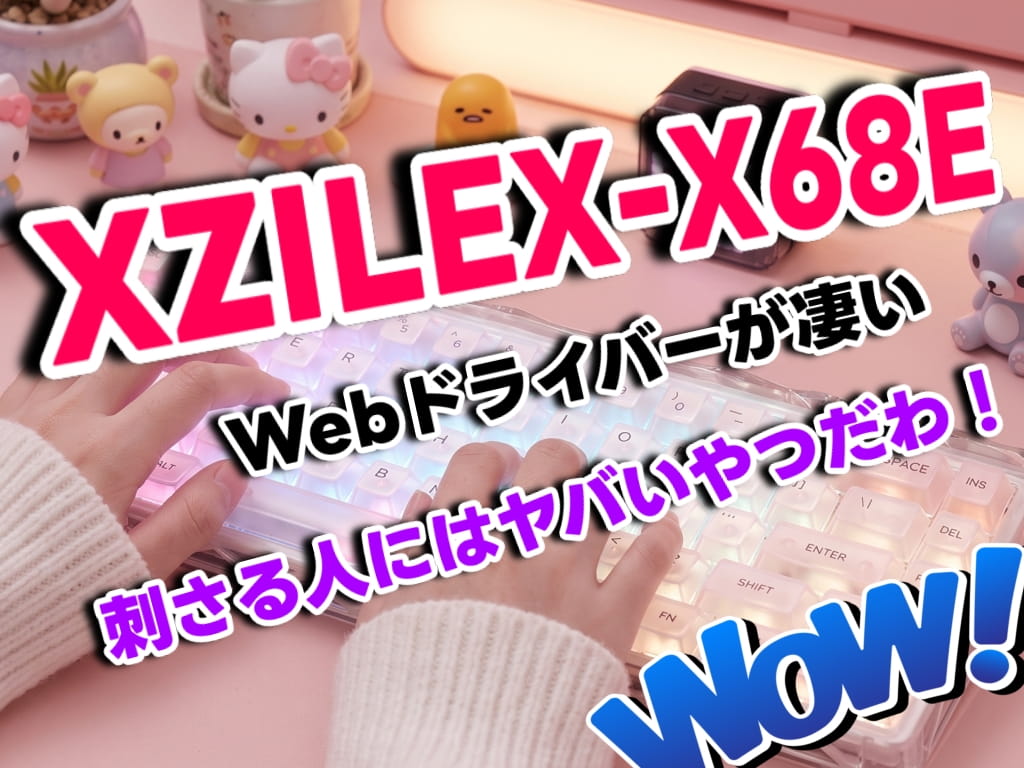

今度はキーボードじゃと・・・
(。-`ω-) ムムッ
重さがズッシリするぞ!
こっこれは・・・
私はゲーム実況をしています (*´▽`*)
「meoTube」をよろしくお願いします。
さぁ~今回紹介するのはこれだ (・ω・)ノ
XZILEX-X68E ゲーミングキーボード

 ポチップ
ポチップ
主な特徴は次の通り (*´▽`*)
XZILEX-X68E 主な特徴!
- FPS・TPSゲームに最適化された磁気軸搭載
- 0.005mmの超高精度ラピッドトリガー
- 最大8,000Hzのポーリングレートに対応
- 0.1~3.3mmのアクチュエーション距離設定が可能
- 矢印キー付きの65%クラスのコンパクトサイズ
- 配列/キー数:英語配列で68キー
- インストール不要の日本語対応Webドライバー
- Webドライバーリンク:取説背面に記載
- 対応ブラウザ:ChromeまたはEdge
- キーボード本体重量:713g(実測)
- だから安定感抜群で机上でズレにくい
- 5層の充填材とアルミ製スロットプレート構造
- RGBライティングはカスタムも可能
- 明るさ調整:20段階!
- 接続は有線のみで無線接続は不可!
というような感じのキーボード (*´ω`*)
私個人的に思うのは・・・
キーボードもここまで進化したんだと!
あらためて実感できたキーボードです。
興味ある人は最後まで読んで参考にしてください。
それではどうぞ (・ω・)ノ
XZILEX-X68E:開封と外観!
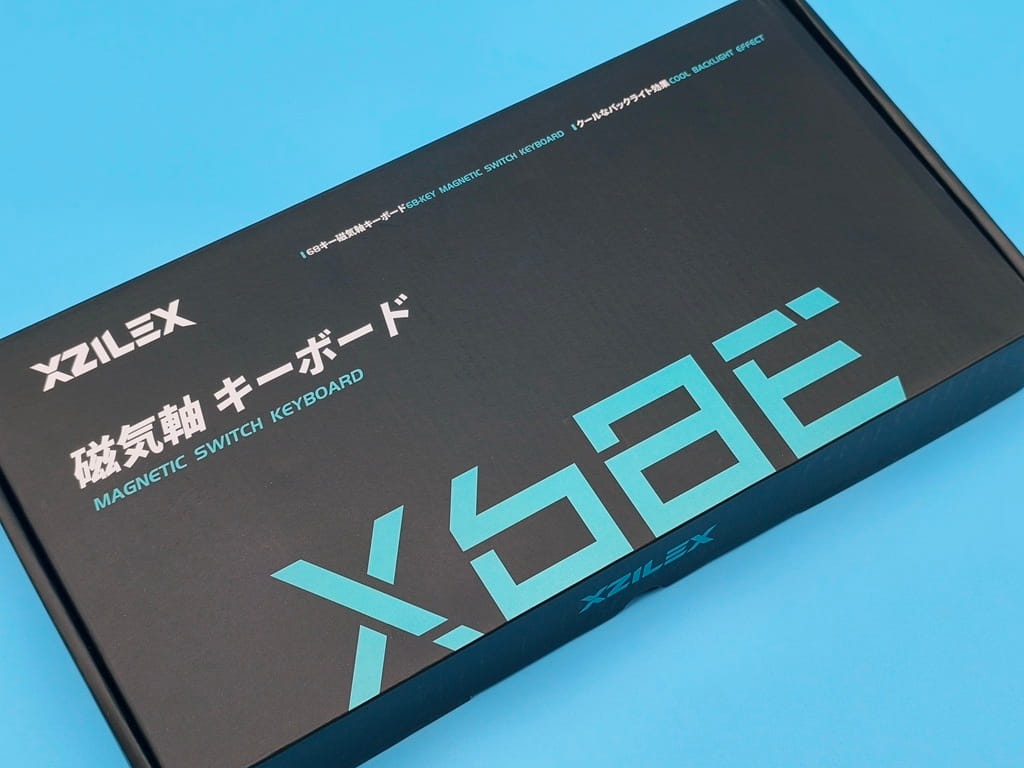
こちらが化粧箱だけど (・ω・)ノ
味気ないデザインが残念なところ・・・
もう少し目をひくデザインが好みかも!
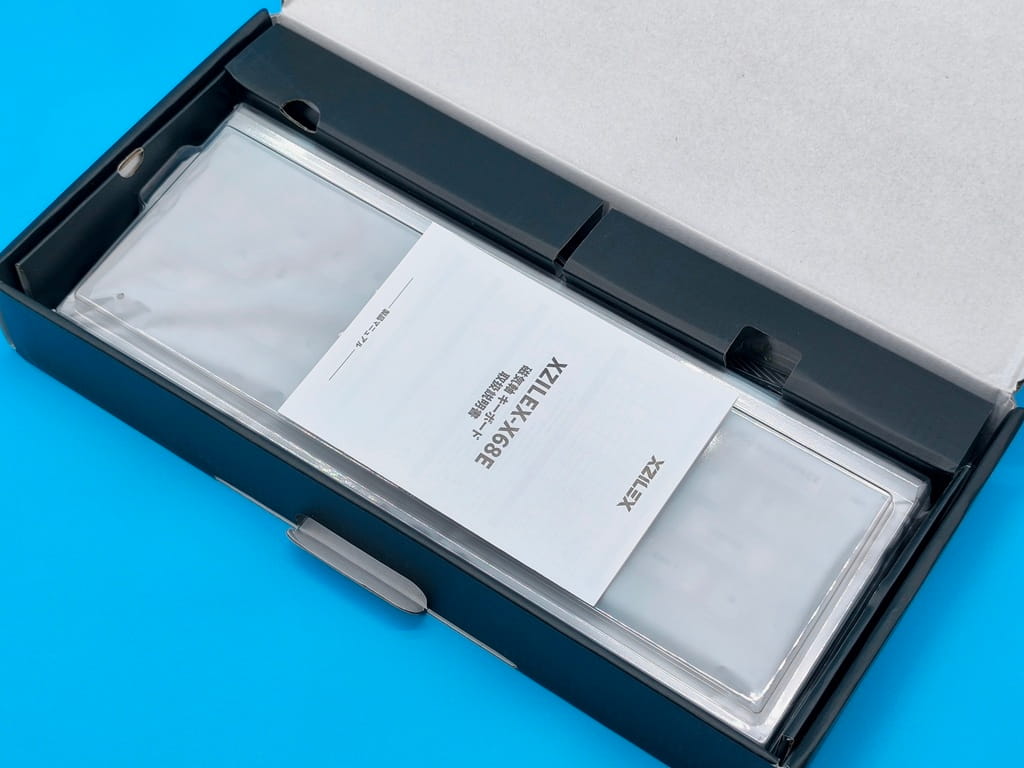
オーーーーープン (/・ω・)/
取扱説明書がお出迎えです。
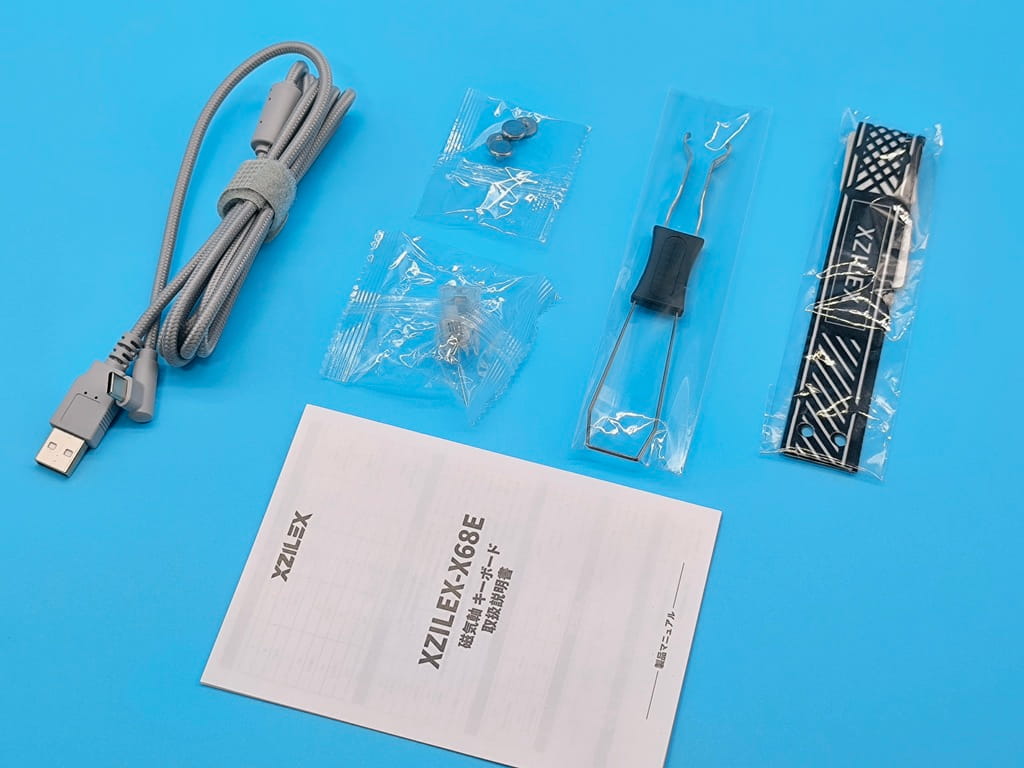
本体以外の内容物をズラッと (*´▽`*)
- 取扱説明書
- USBケーブル
- 予備スイッチ×2
- ストラップ用の固定金具
- キーキャッププーラー
- ストラップ
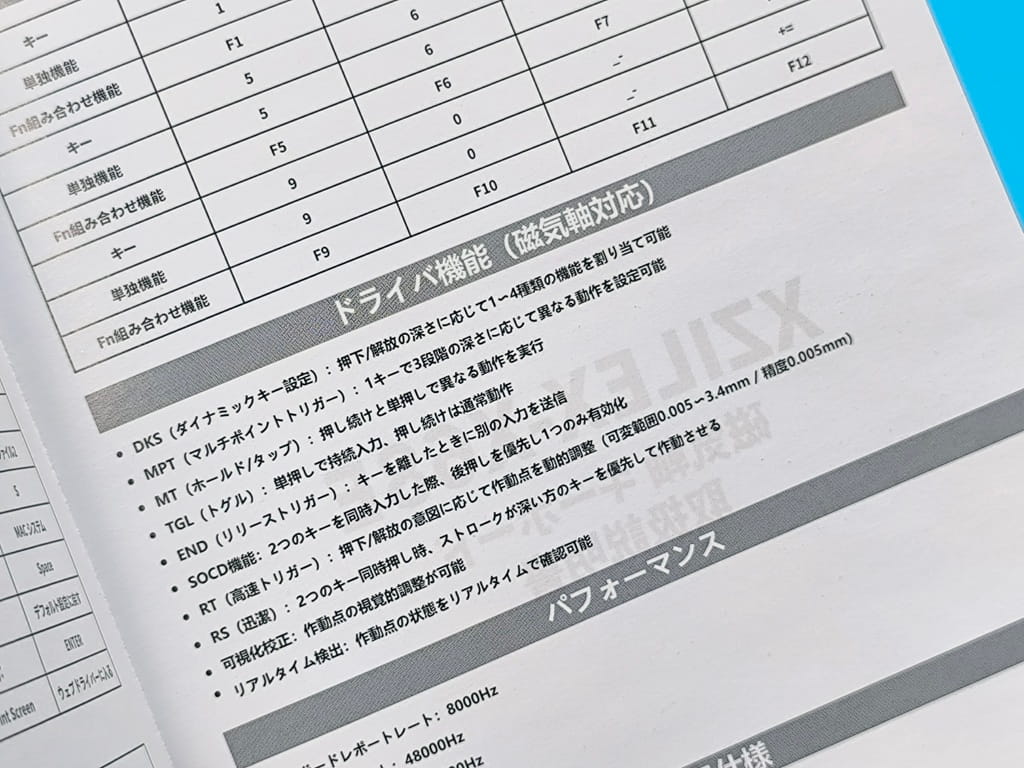
この通り(日本語表記)(*´ω`*)
ページ数は1枚とシンプルです!
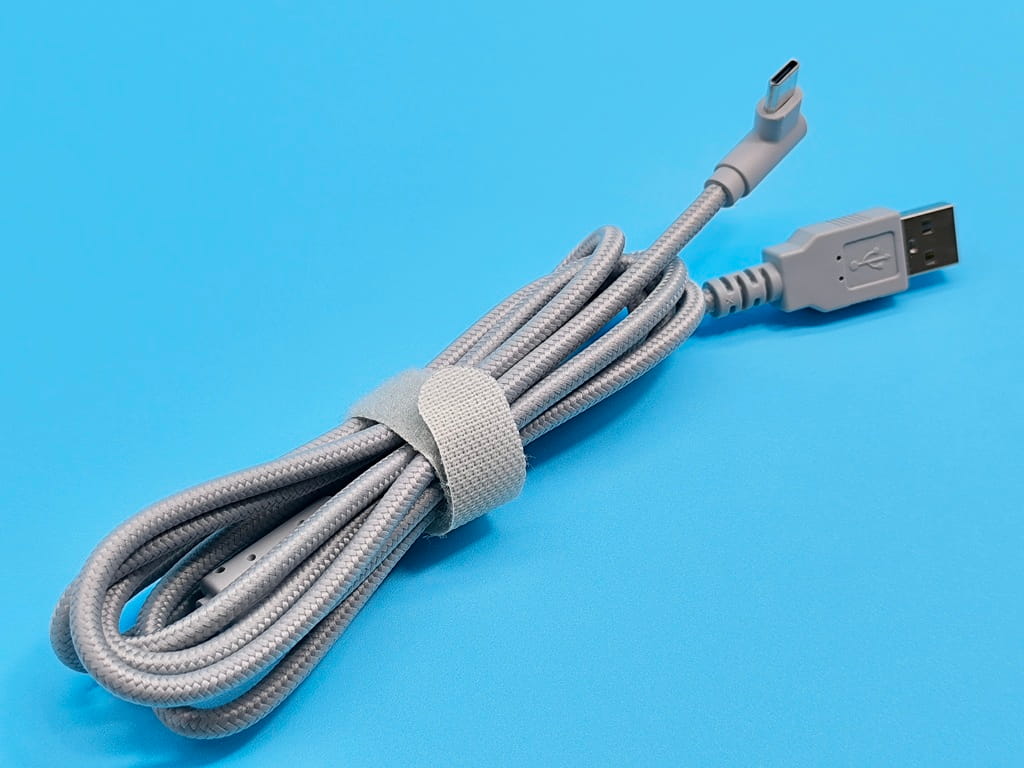
XZILEX-X68Eは有線接続です!
※無線接続はありません。
(USB-A to USB-C)長さ:164cm
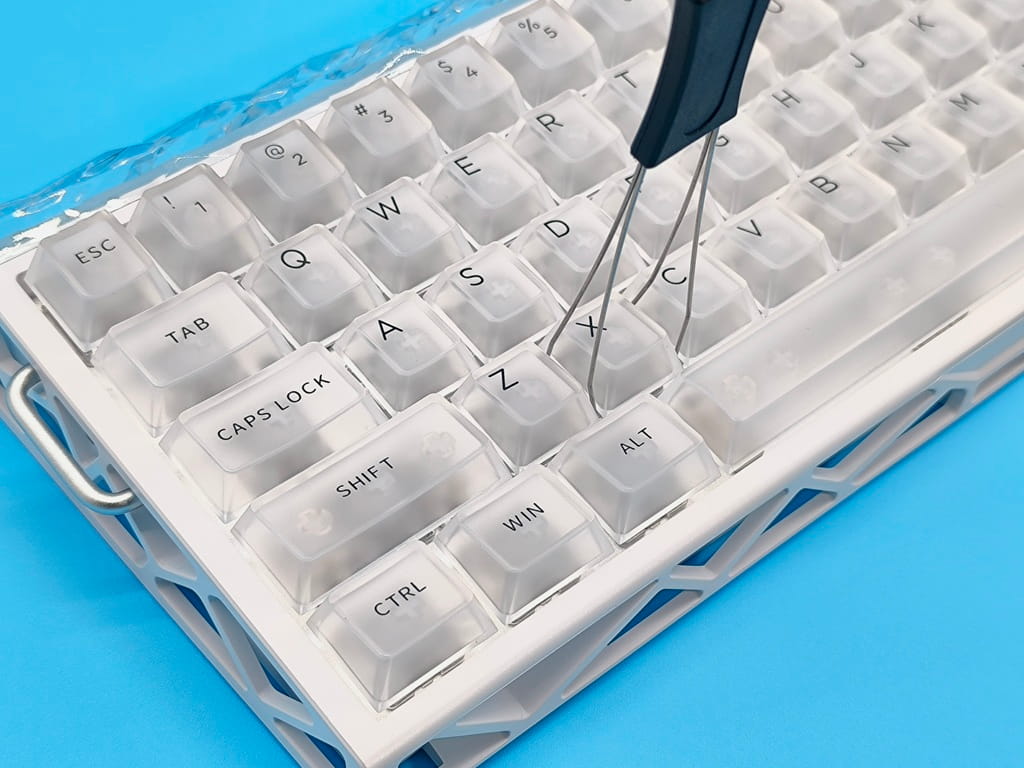
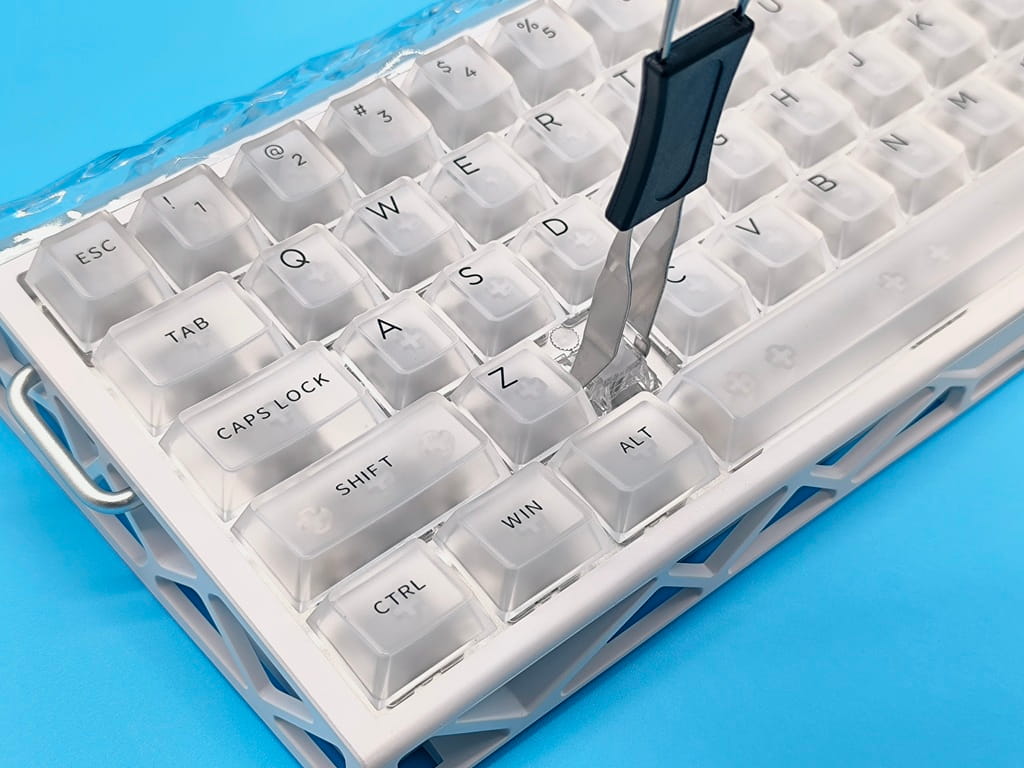
掃除に交換に便利なキープラーが付属。
キャップにスイッチまで外せる万能型!
これは嬉しいですね (・ω・)ノ
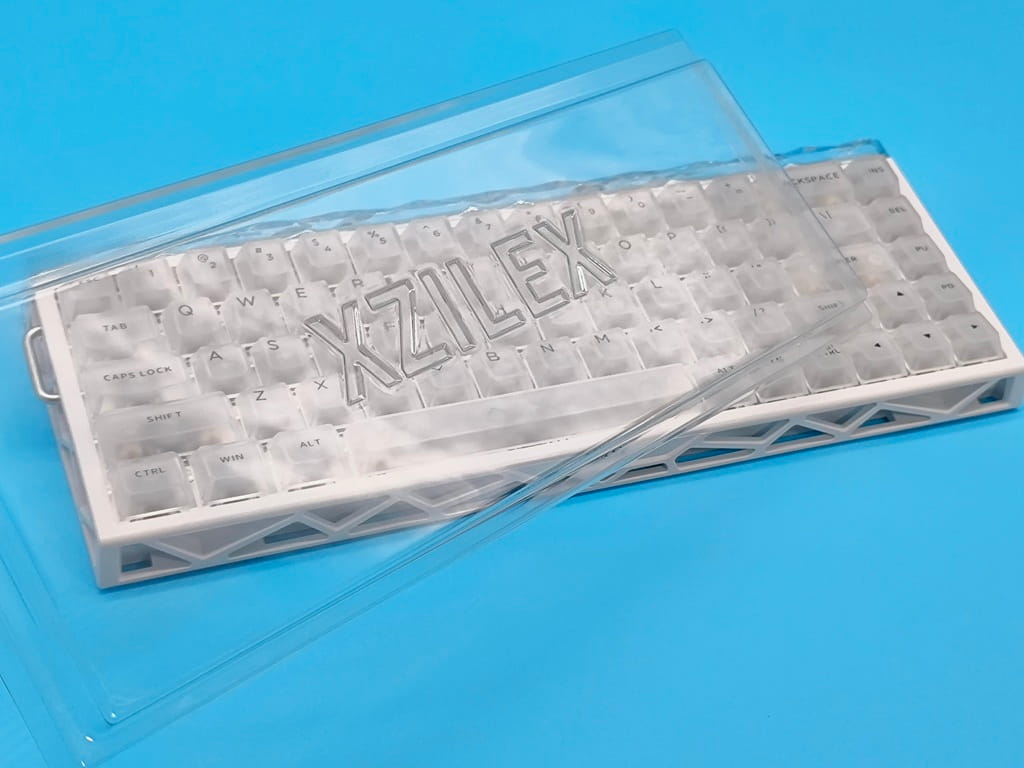
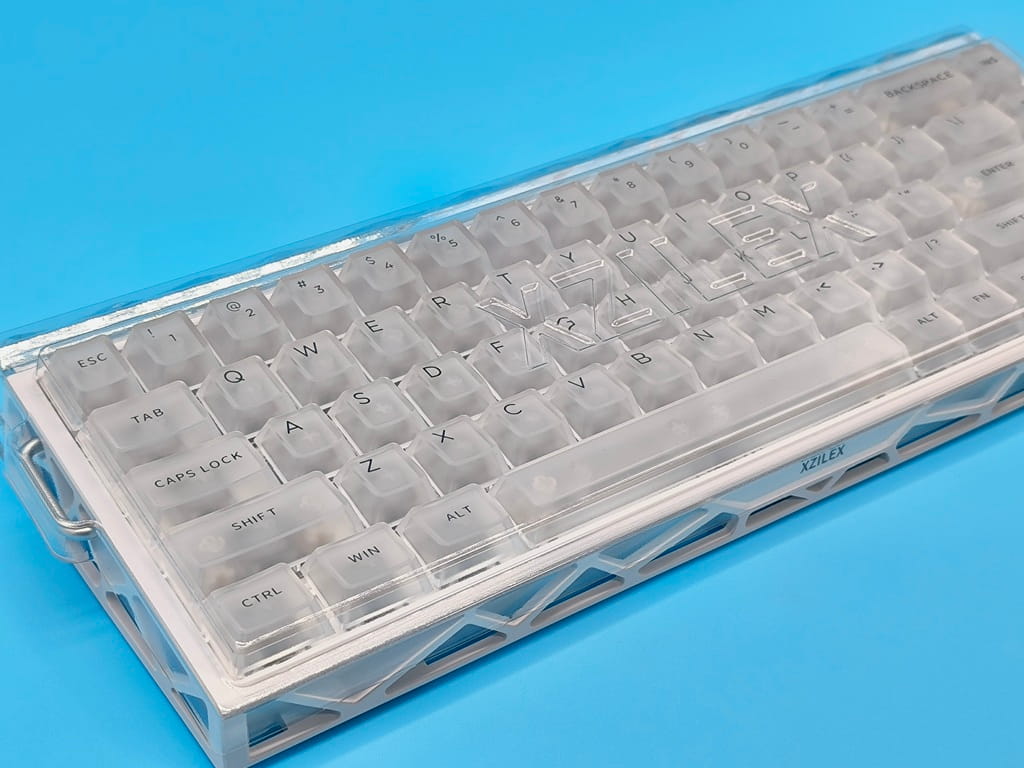
ちょいと忘れていましたぁ~ (/ω\)
キーボード専用カバーがこちら!
ホコリから本体を守ってあげてください。
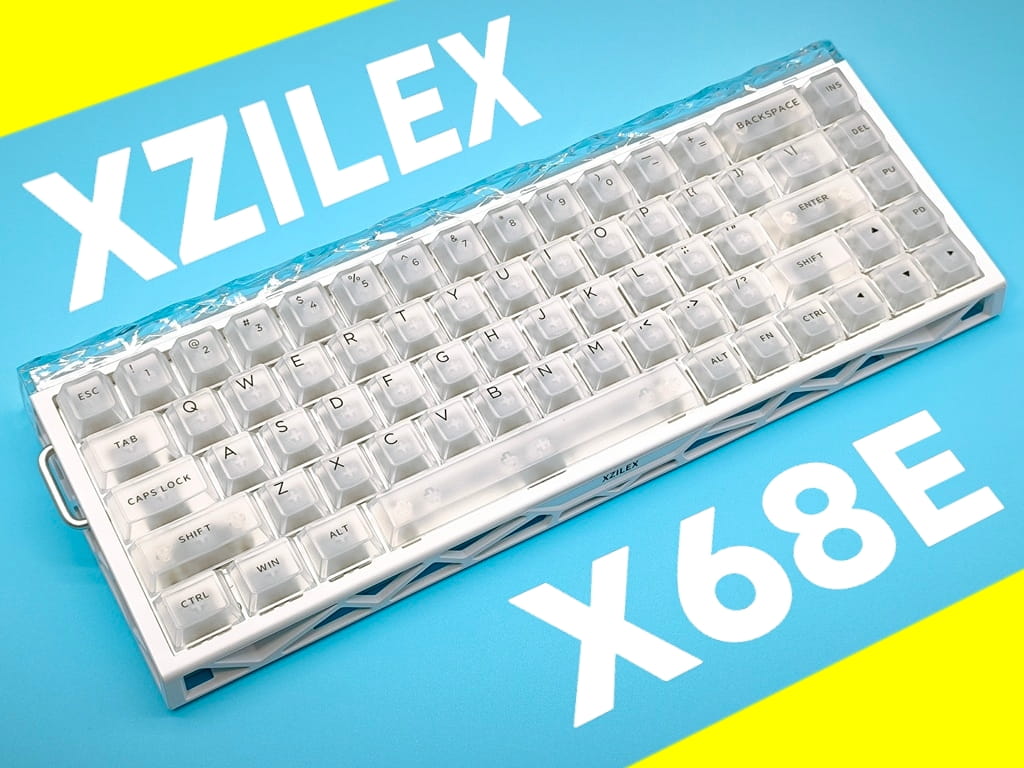
さぁ~キーボード本体がこれだ!
まずこれだけは言わせてください。
(。-`ω-) ムムッ!これは重たいぞ!
なんと重さは「713g」ありました。
机上での安定感は抜群だろう (*´ω`*)
ただ、携帯するには厳しいと思う!
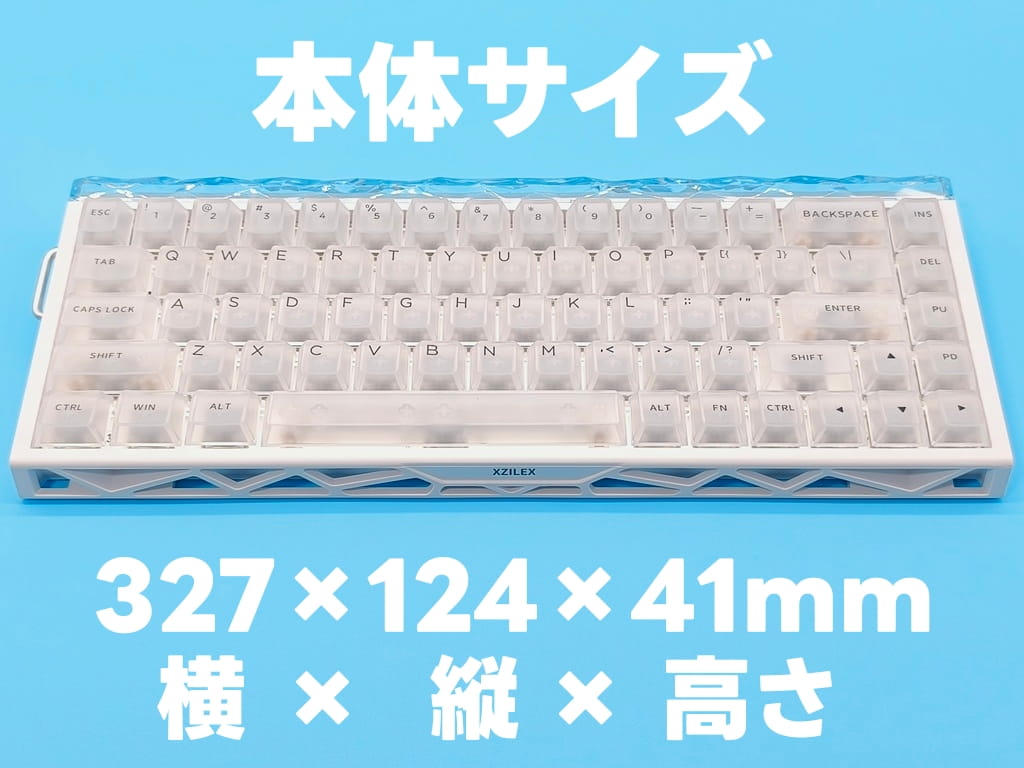
フルサイズと違いほんとにコンパクト!
サクッとメジャー測定の結果 (*´▽`*)
本体の寸法:327×124×41mm
あくまで参考程度でお願いします。
何よりデザインがオシャレ (/・ω・)/
重さ的にも頑丈な感じが伝わるぜぃ~
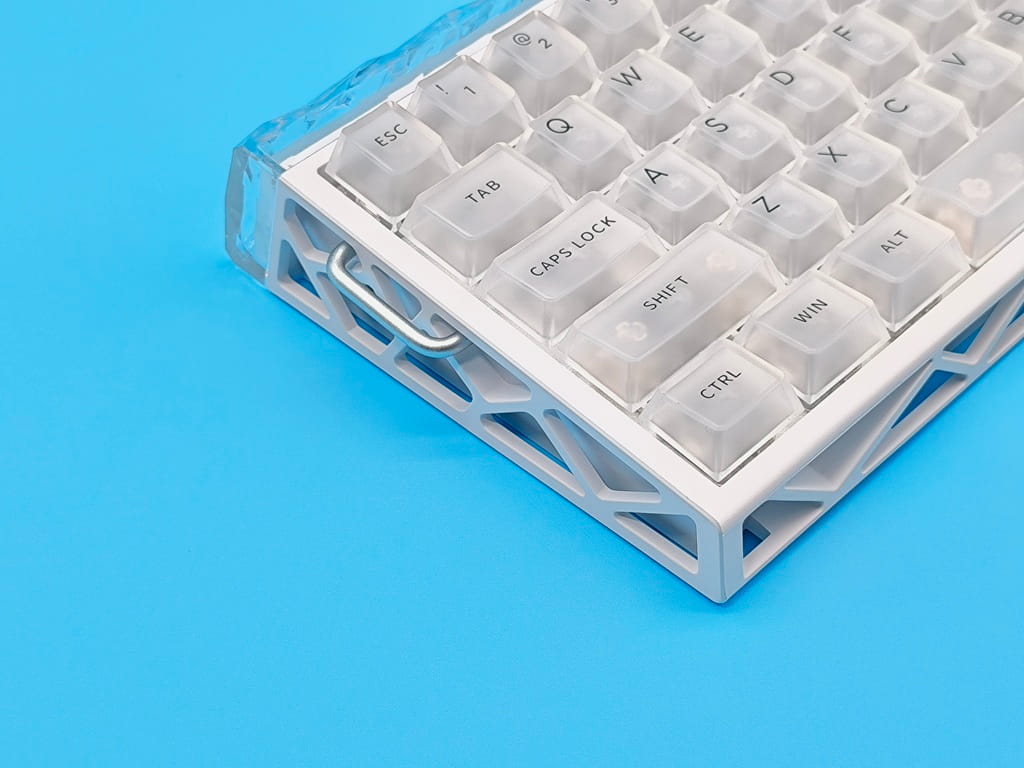
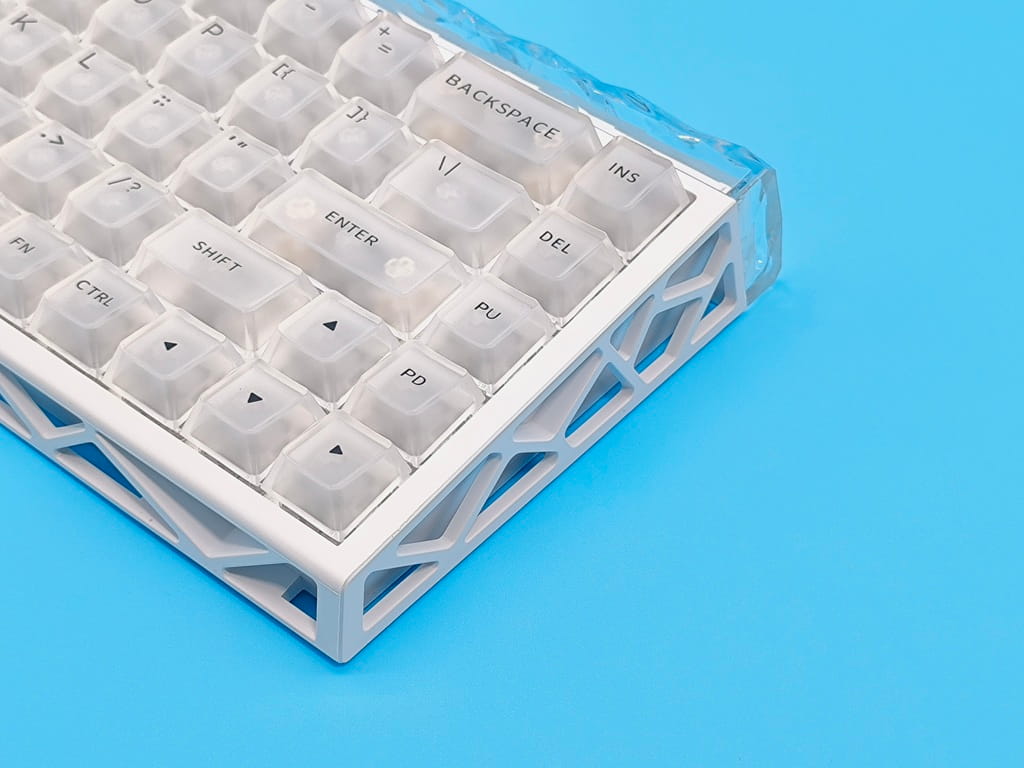
飛び出た金属フレームに付属のストラップを取り付け可能です。
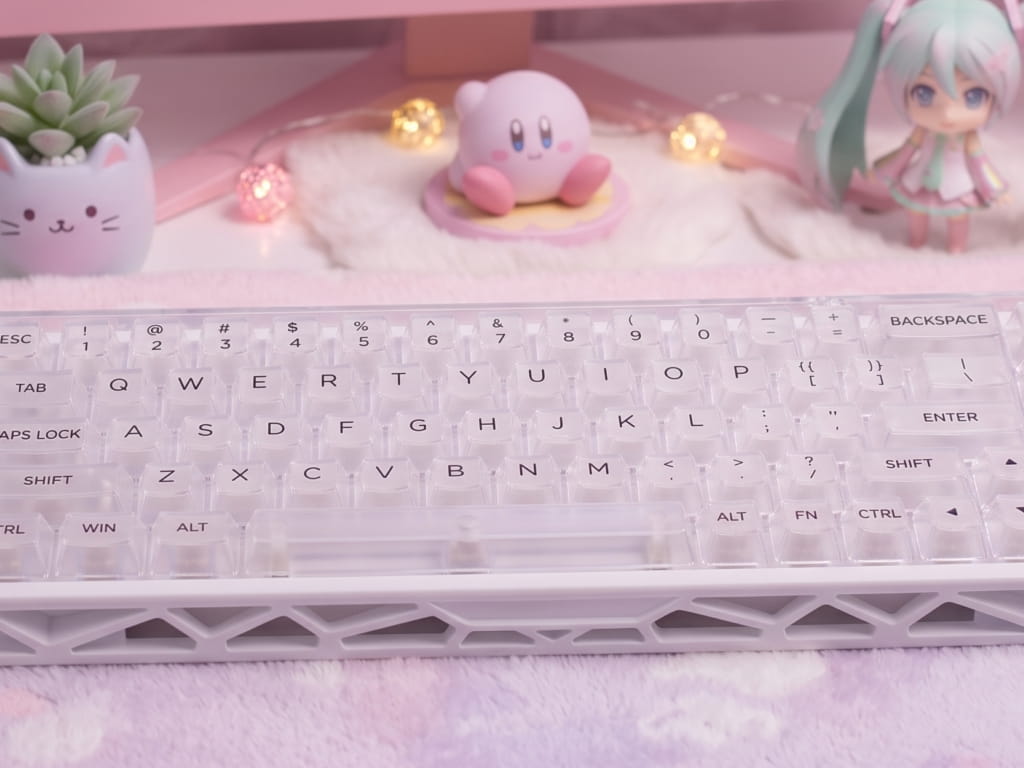
見ての通りキーキャップが半透明です。
なので「RGBライト」効果も抜群かも!
これは期待できるぞぉ~~~
※角度は固定式で、調整機構は無し。
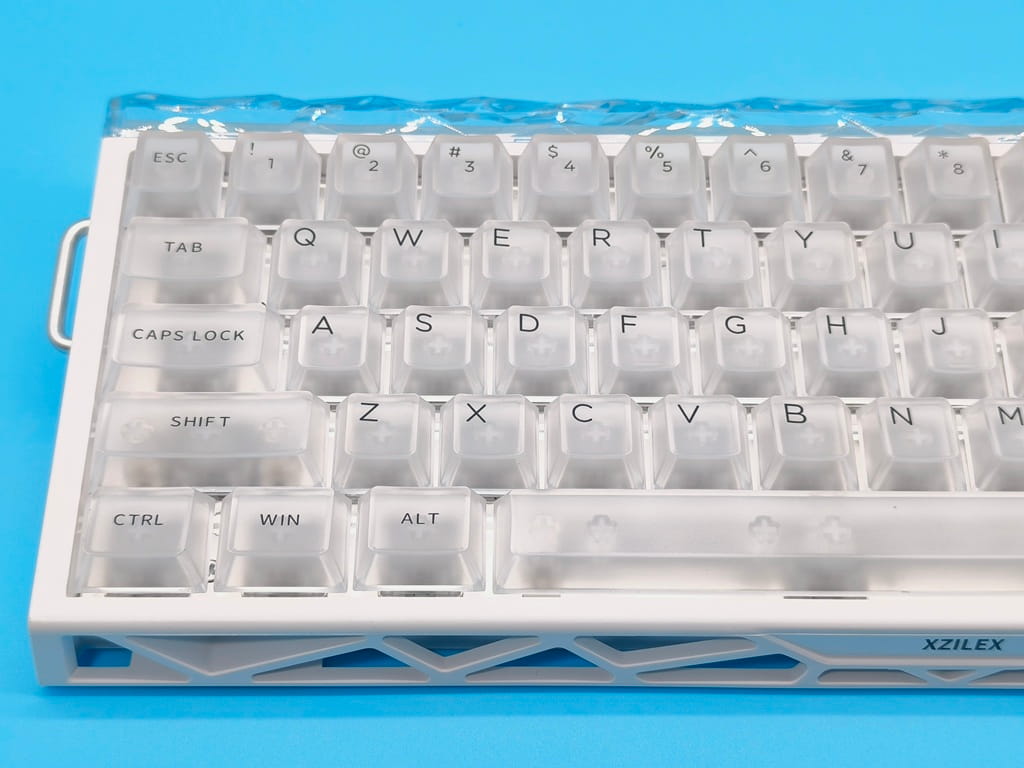
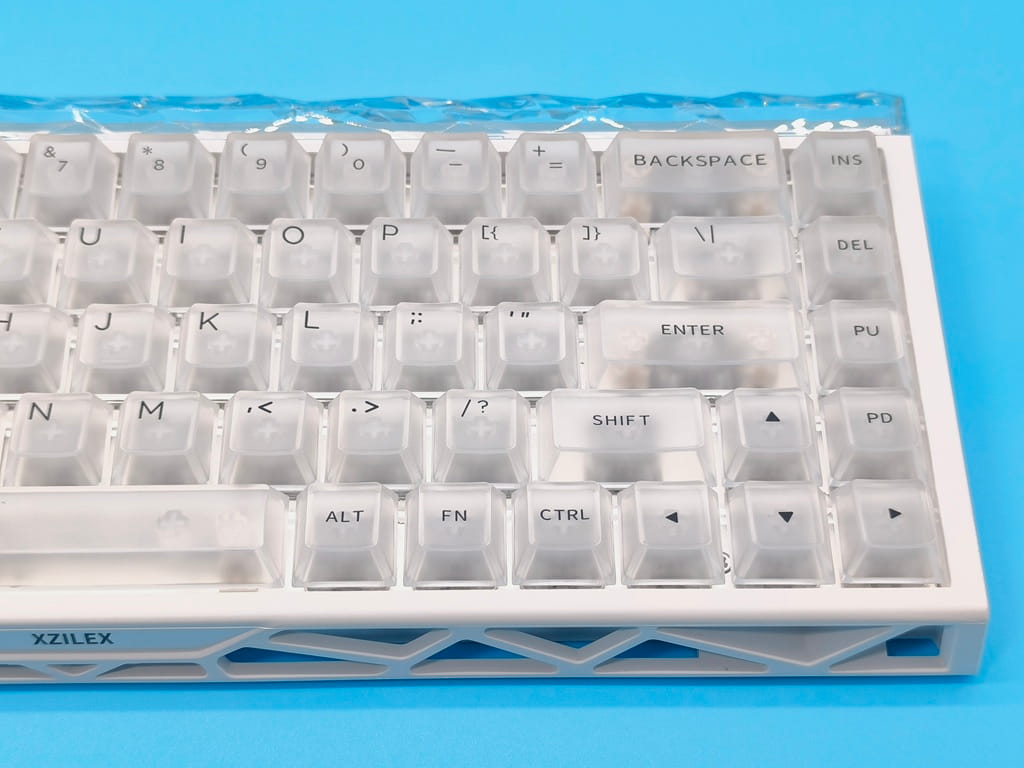
画像で伝わるか分かりませんが (・ω・)ノ
非常に外装にコダワリを感じますぞ!
そして・・・
68キーのコンパクトキーボード (*´▽`*)
配列は一般的に使われているオーソドックスなタイプで矢印キーもあります。
ファンクションキーはFN+数字です。
あと「英語配列」のみで「日本語配列モデル」はありません!
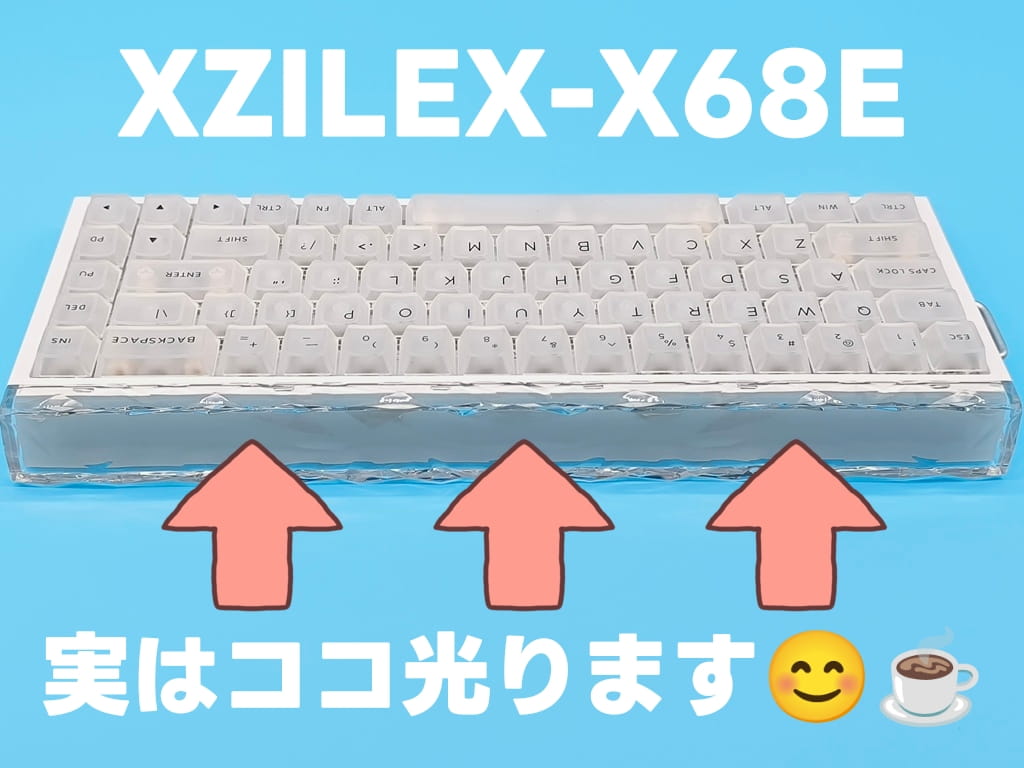
背面側からはこんな感じ (/・ω・)/
他にないクリスタルなデザインが印象的!
ちなみにここも光ります (`・ω・´)ゞ
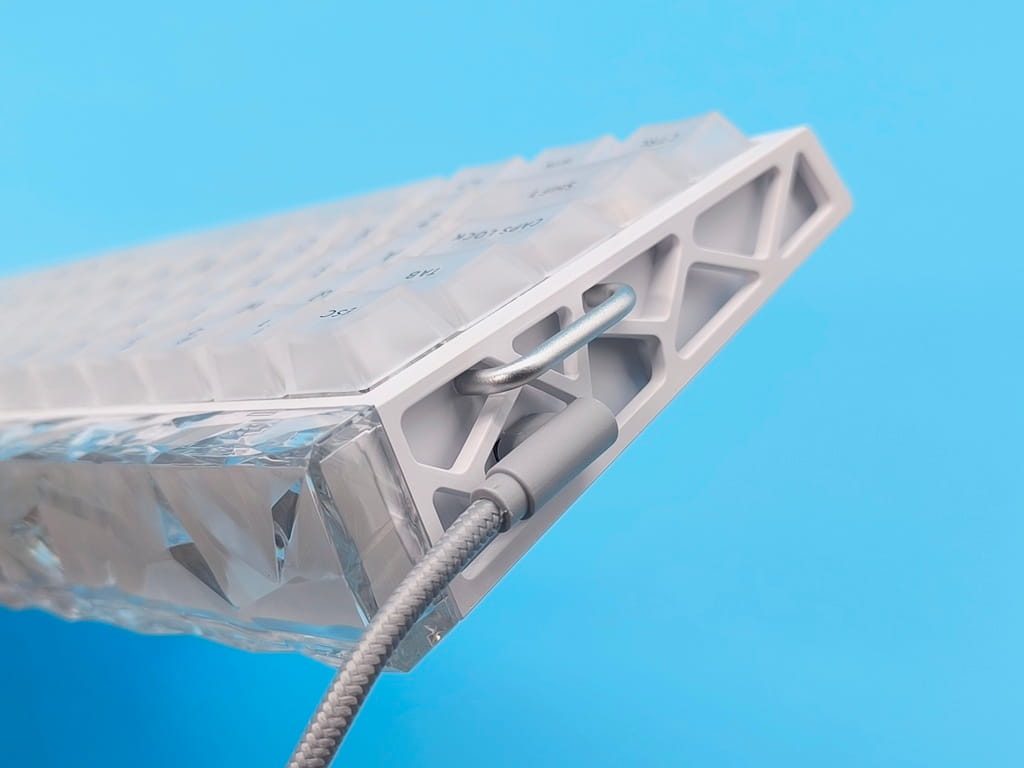
ちなみに側面にケーブルを挿すパターン!
L字型のUSB-C側を差し込み接続完了。
L字型のおかげで見た目もスッキリです。
いいねッ! (∩´∀`)∩
XZILEX-X68E:日本語対応のWebドライバー!
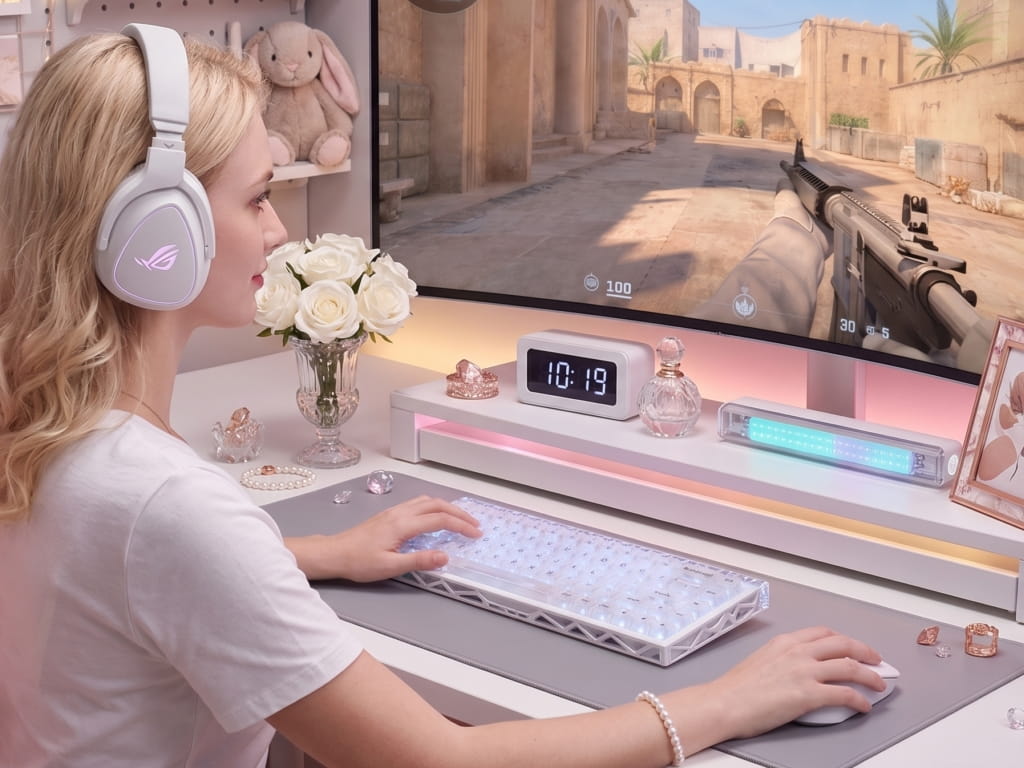
今回紹介しているこちら (・ω・)ノ
XZILEX-X68E ゲーミングキーボード
ポチップ
実は細かなカスタマイズが可能です。
しかもアプリではありません (。-`ω-)
「Webブラウザ」から設定ができます!
しかもですよ (/・ω・)/
マジで作り込みが凄いのだ。
- Google Chrome(推奨)
- Microsoft Edge(推奨)
- 「Brave/Opera/Vivaldi」
- 上の3つもChrome系なのでいけるはず!
こちらが対応するブラウザです。
私はEdgeで問題なく利用できています。
- Safari(非対応)
- Mozilla Firefox(非対応)
残念ながらこちらは非対応 (。-`ω-)
さぁ~それでは接続をしましょう。
付属のUSBケーブルで接続してください。
Webのリンクは下記をコピペでOK!
「https://www.xzilex.com/drivers/x68e」
または、取説の裏面にも記載されています。
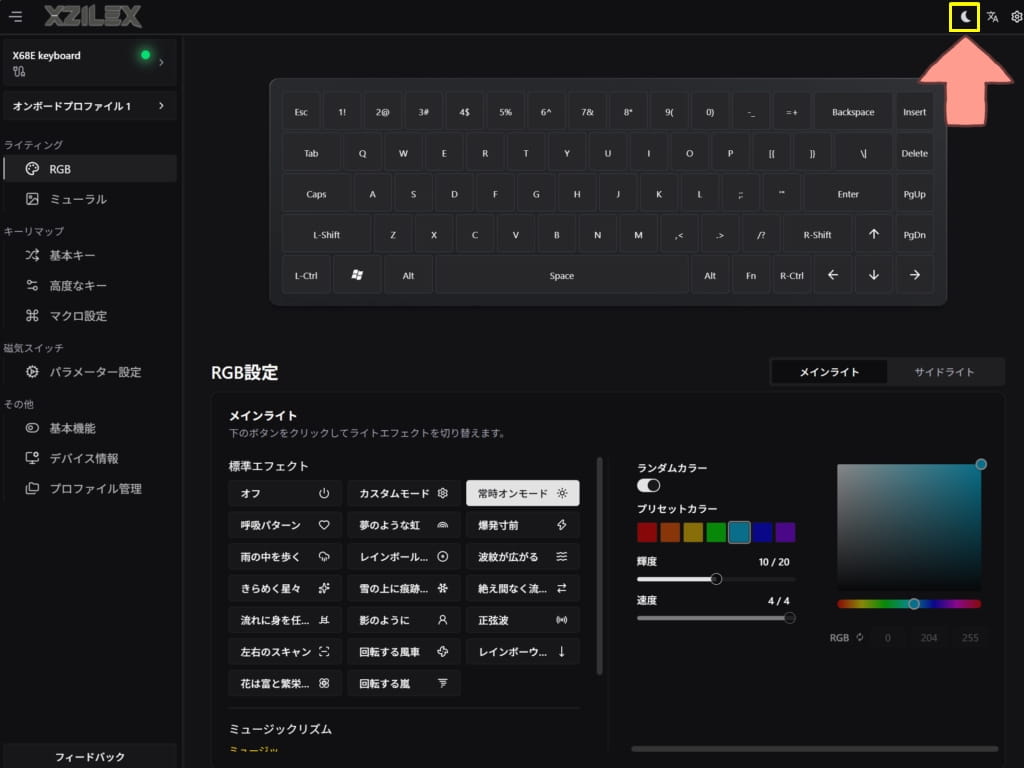
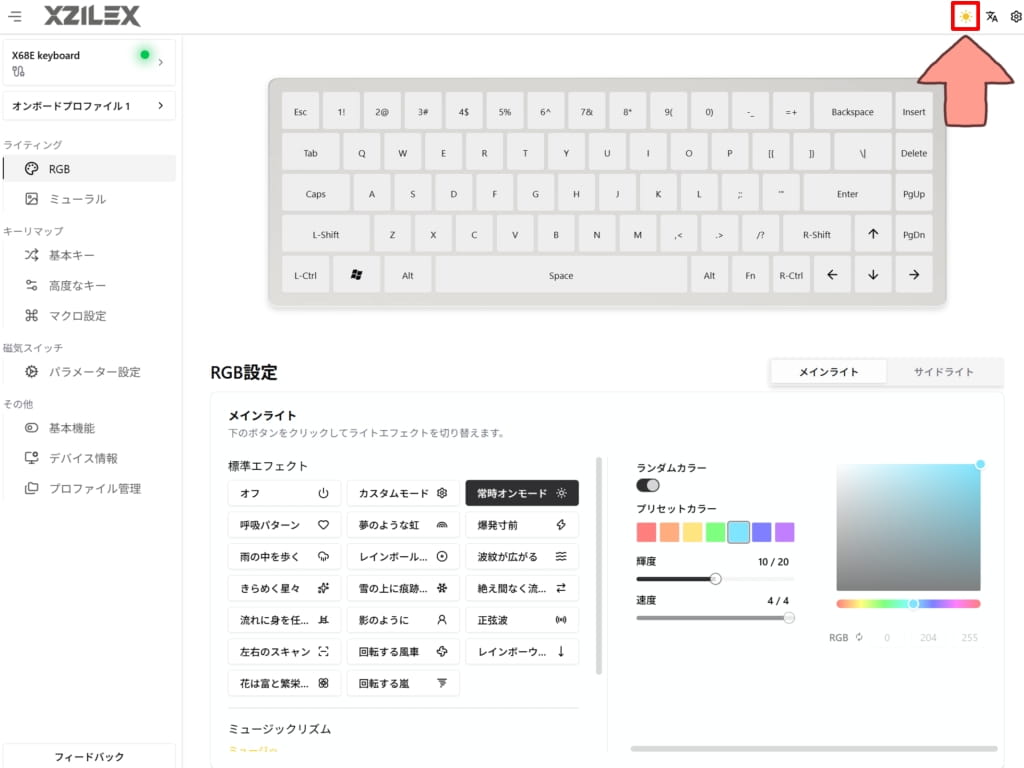
色見は好みでダーク&ライトを選んでください。
画面右上のアイコンから選択できます。
言語は日本語に対応しています (・ω・)ノ
それではライティング項目から!
■ RGB
- メインライト(キーキャップ側)
- サイドライト(背面のクリスタル側)
どちらも多くのライトエフェクトが用意されています。
必ず一度は試してください (*´▽`*)
明るさ調整に速度も変更が可能です!
明るさは20段階調整と細かく設定ができます。
もちろん「オフ」にすることも可能です。
静止画ですがほんの一部を紹介します。
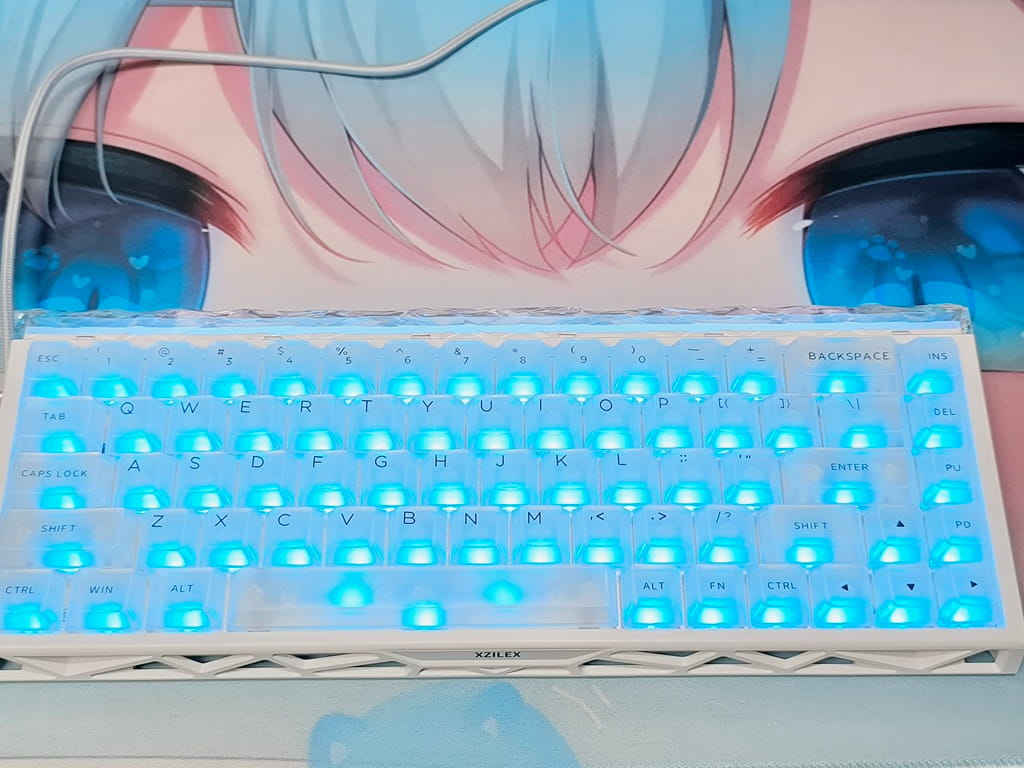
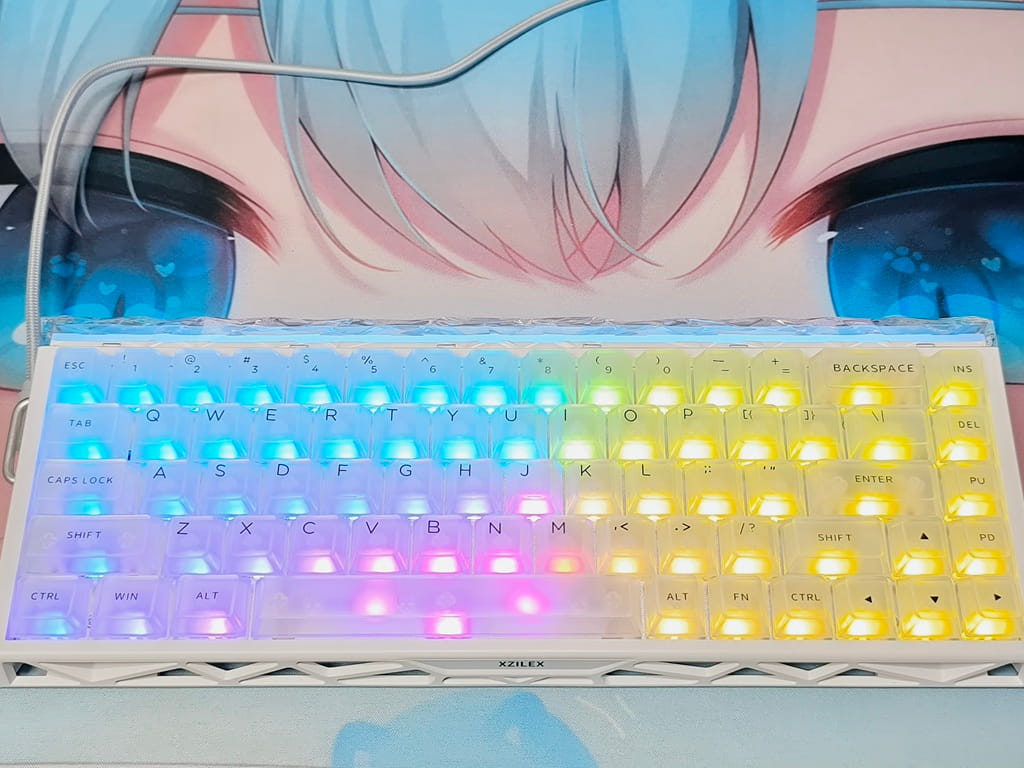
続いてはこんな感じ (/・ω・)/
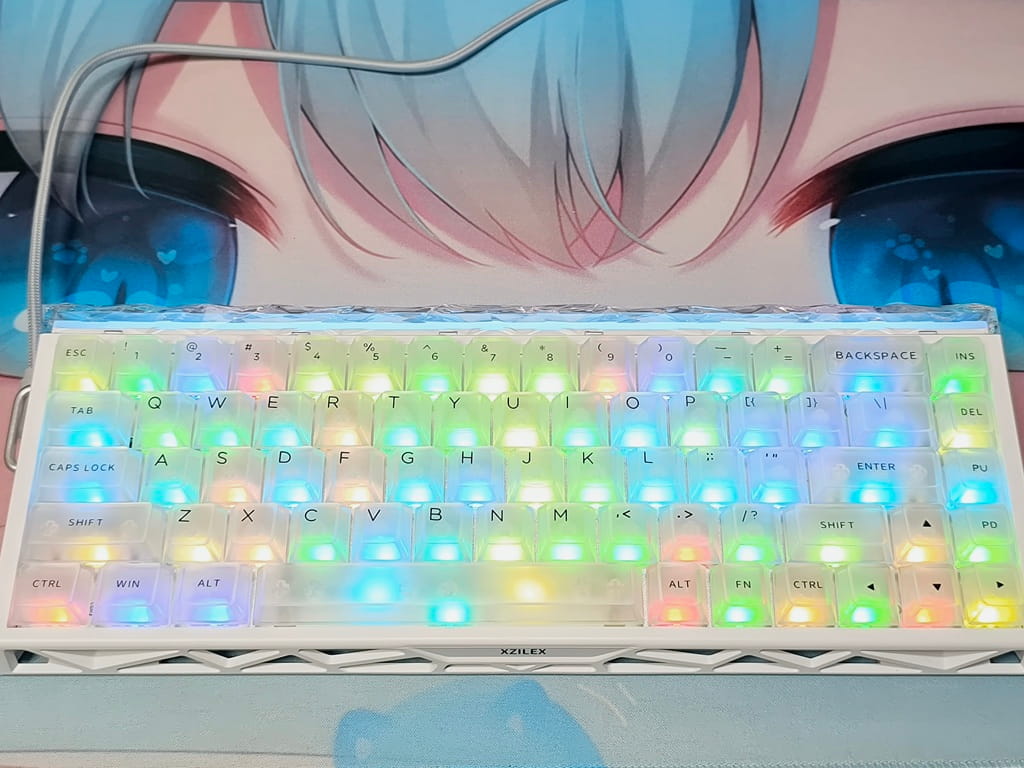
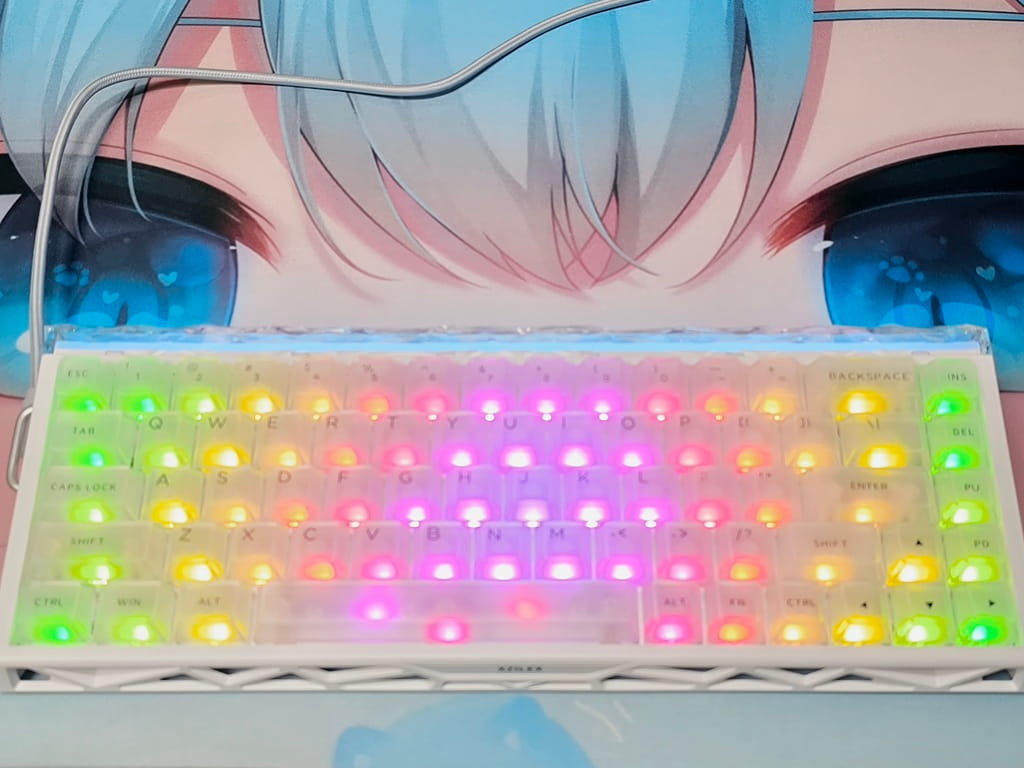
いかがでしょうか?!(・ω・)ノ
これはヤバいですなぁ~~
静止画では、この美しさを伝えきれないのがほんとに残念!
だからこそ・・・
是非自分の目で確かめてください!
マジで綺麗だから (`・ω・´)ゞ
あとねぇ~
- 爆発寸前
- 波紋が広がる
- 影のように
こちらに関してはキー入力時に反応します!
色に輝度に速度を変えて試してください。
さらにさらに (/・ω・)/
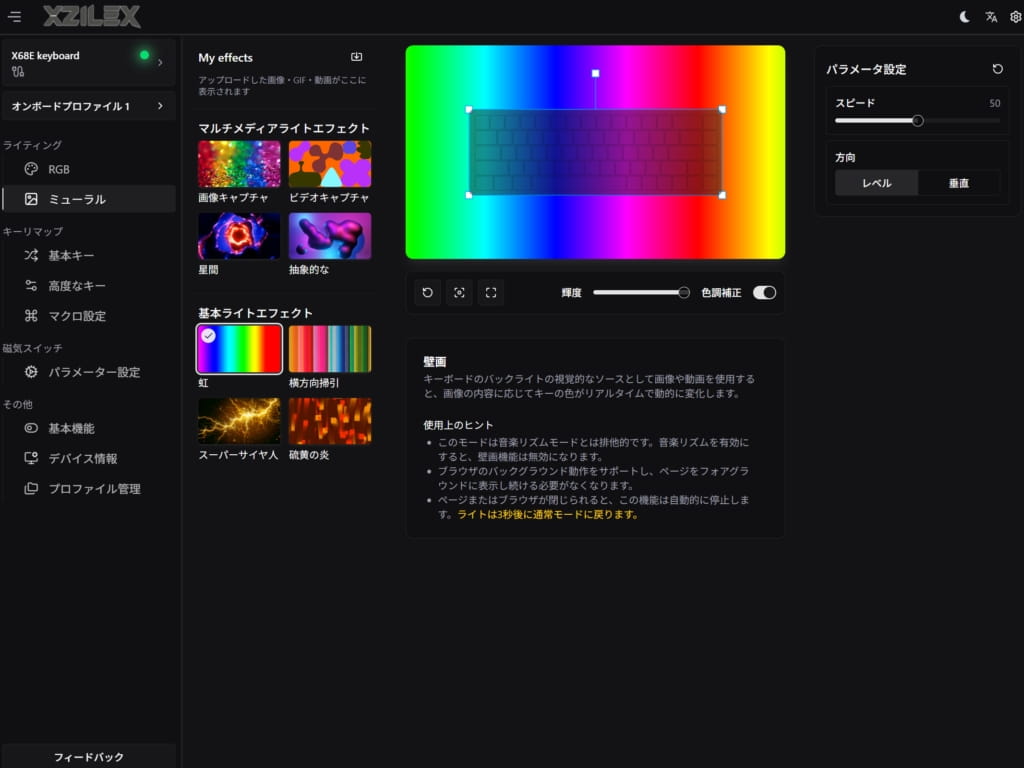
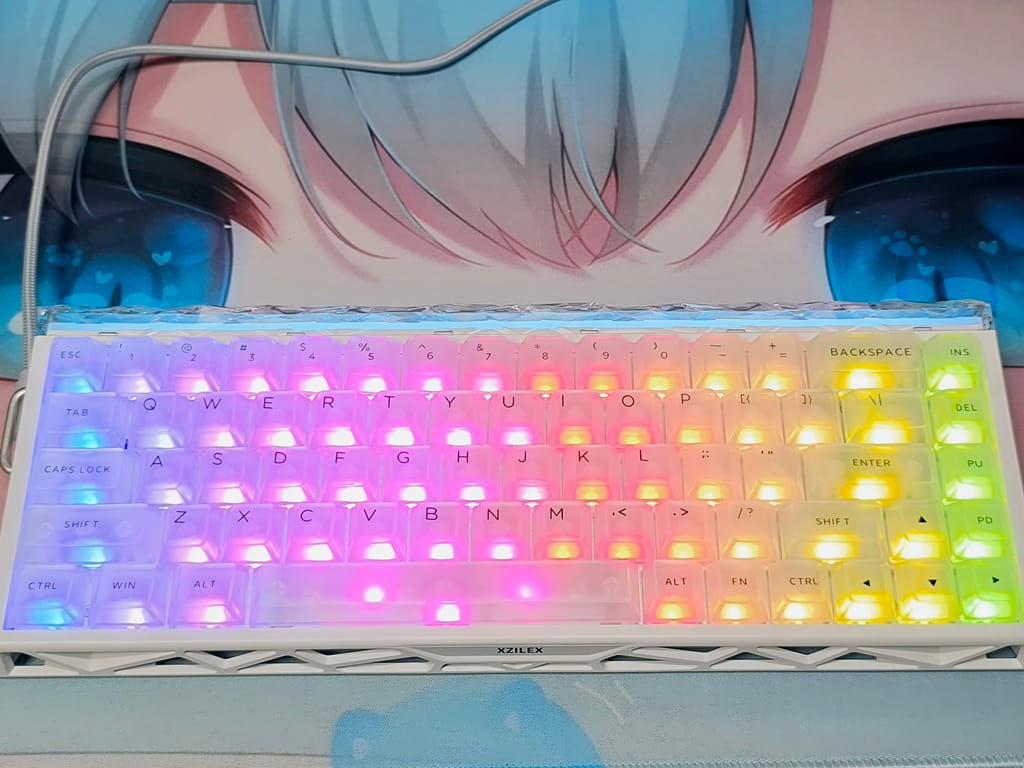
ライティング項目にある「ミューラル」
こちらも目を見張る美しさがあります。
忘れずに試してください。
RGBで最後に「カスタム」(*´ω`*)
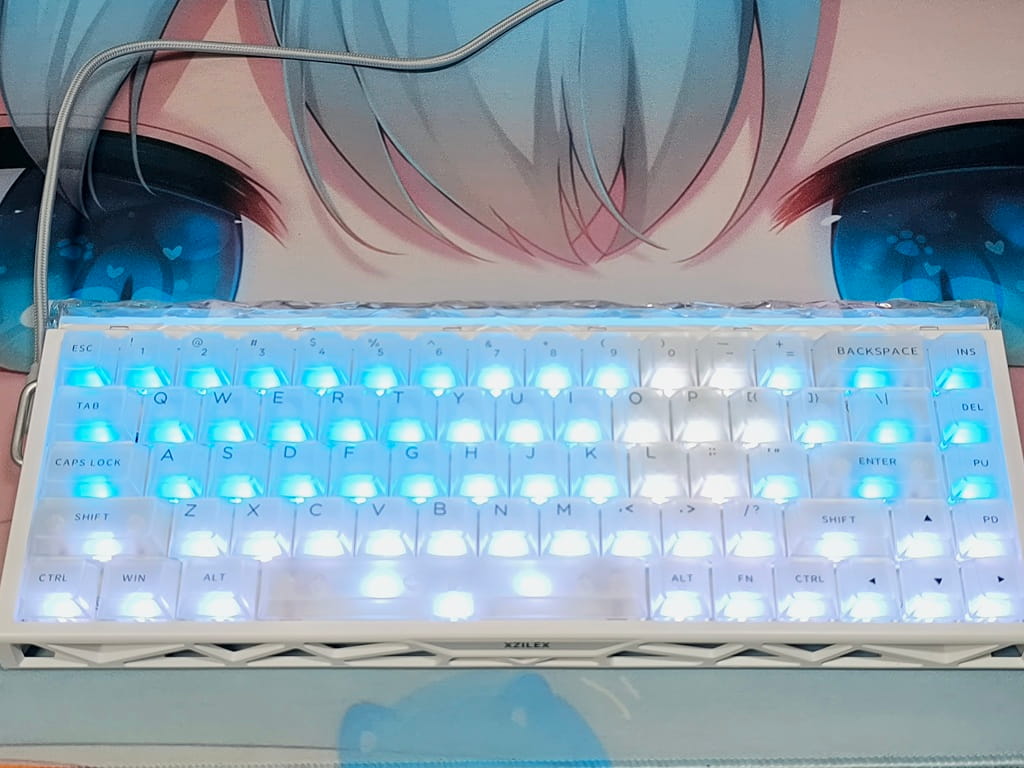
ひとつひとつのキーに好みの色を設定できます。
私は「夏空の白い砂浜と太陽」をイメージ
えっ!そうは見えない? (。-`ω-) ムムッ
それはあなたの想像力の欠如だと・・・
(`・ω・´) オホンっ!!
続いてはキーリマップ項目から!
■ 基本キー
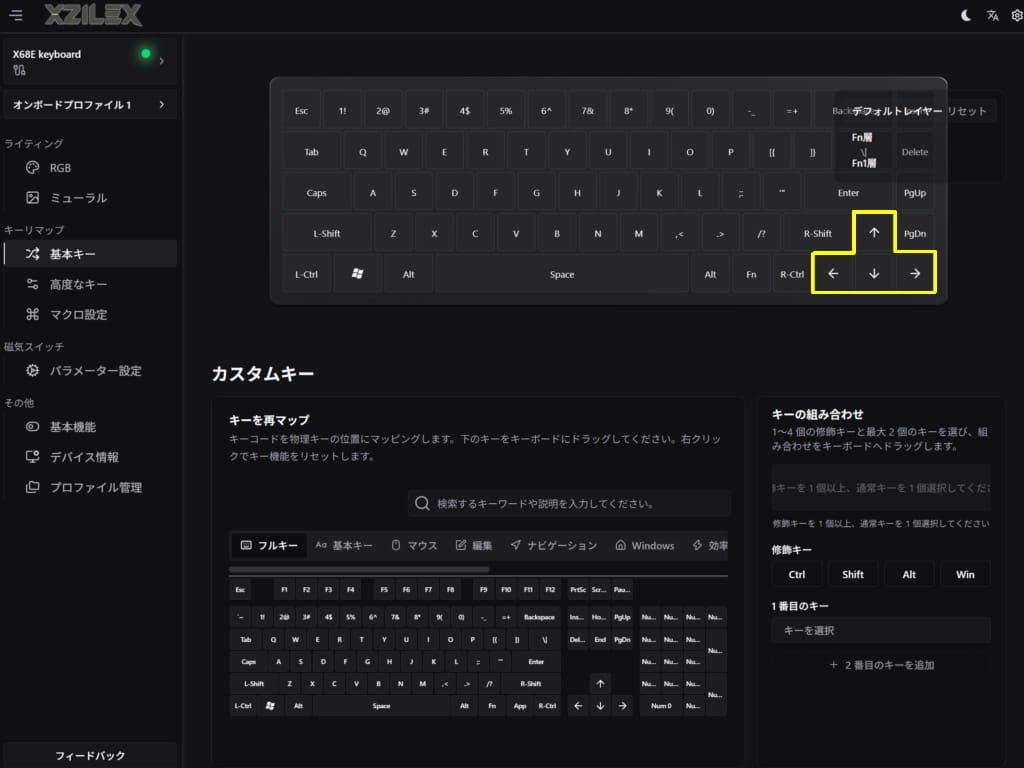
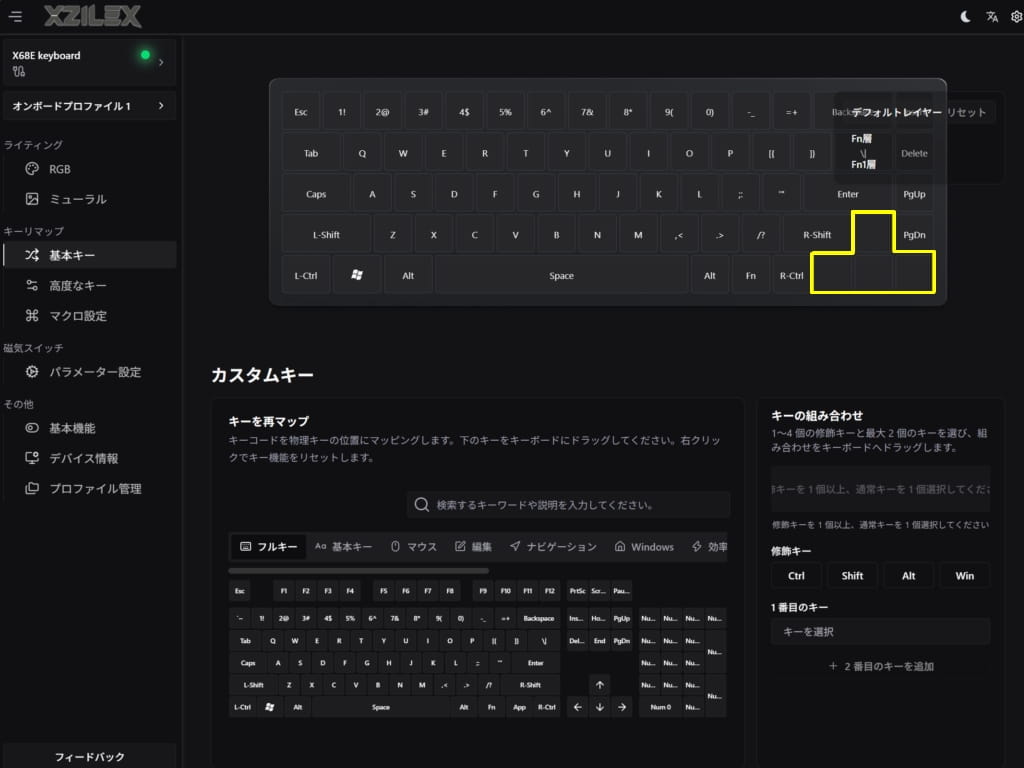
各キーの割り当てを変更できます (*´▽`*)
やり方は人それぞれだけど・・・
例えば誤作動防止に「無効化」も有効!
キーを押しても反応しないようにできます。
「無効化」したいキーの上で右クリックすればOKです。
今回は矢印キーを「無効化」にしました。
あなた好みのキー配置をつくりあげてください。
■ 高度なキー
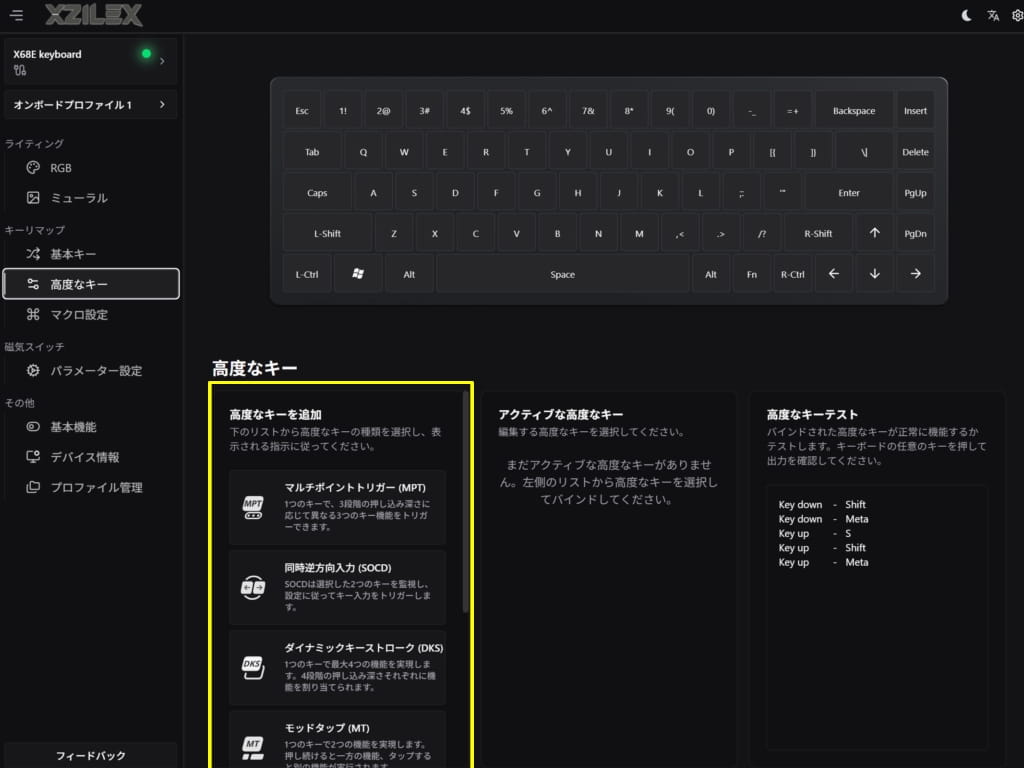
磁気スイッチの入力機能を設定できます。
要するに (・ω・)ノ
キーの押し込む深さなどにあわせ機能設定ができます!
設定できる項目は次の通りです。
- マルチポイントトリガー
- 同時逆方向入力
- ダイナミックキーストローク
- モッドタップ
- トグル
- リリーストリガー
- ラピッドスイッチ
各項目事に説明があるので安心してください。
この中から「モッドタップ」(*´▽`*)
※1つのキーで2つの機能を実現します。押し続けると一方の機能、タップすると別の機能が実行されます。
今回は「Space」に「左Shift」を加えます。
ゲームによってキー設定は違いますが!
- Space:ジャンプ
- 左Shift:ダッシュ
このパターンを前提に変更をします。
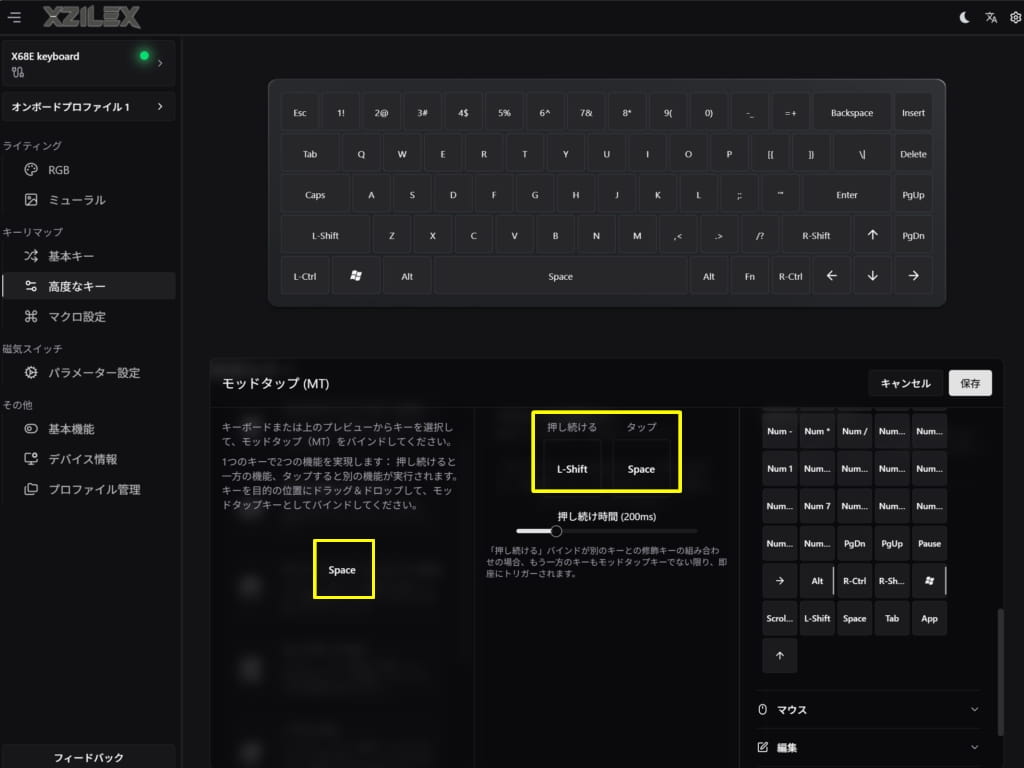
画像を見てのとおりですが・・・
「Space」の短押しでジャンプ動作!
「Space」の長押しでダッシュ動作!
こんな感じで簡単に設定ができます。
押し続け時間も好みで設定ができます。
もうね・・・マジでヤバい (*´ω`*)
■ マクロ設定
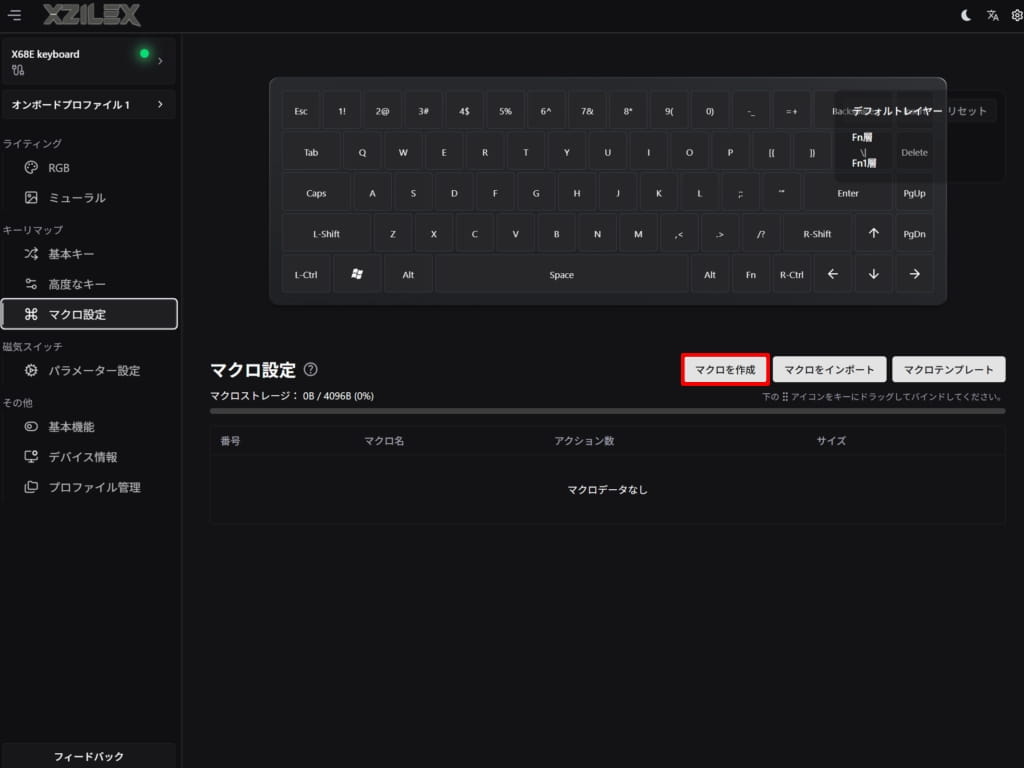
例えば複数の同時押しキーなど (*´▽`*)
ひとつのキーに割り当てることが可能です!
作成の流れは次の通り・・・
- マクロを作成をクリック
- 作成名を決める
- 録音開始をクリック
- キーを押す
- Delay等の調整
- 録音停止をクリック
- 保存をクリック
- 割り当て場所にドラッグ
これでショートカットが完成!
私は「Win」+「Shift」+「S」の画面キャプチャを設定して利用しています。
続いては磁気スイッチ項目から!
■ パラメーター設定
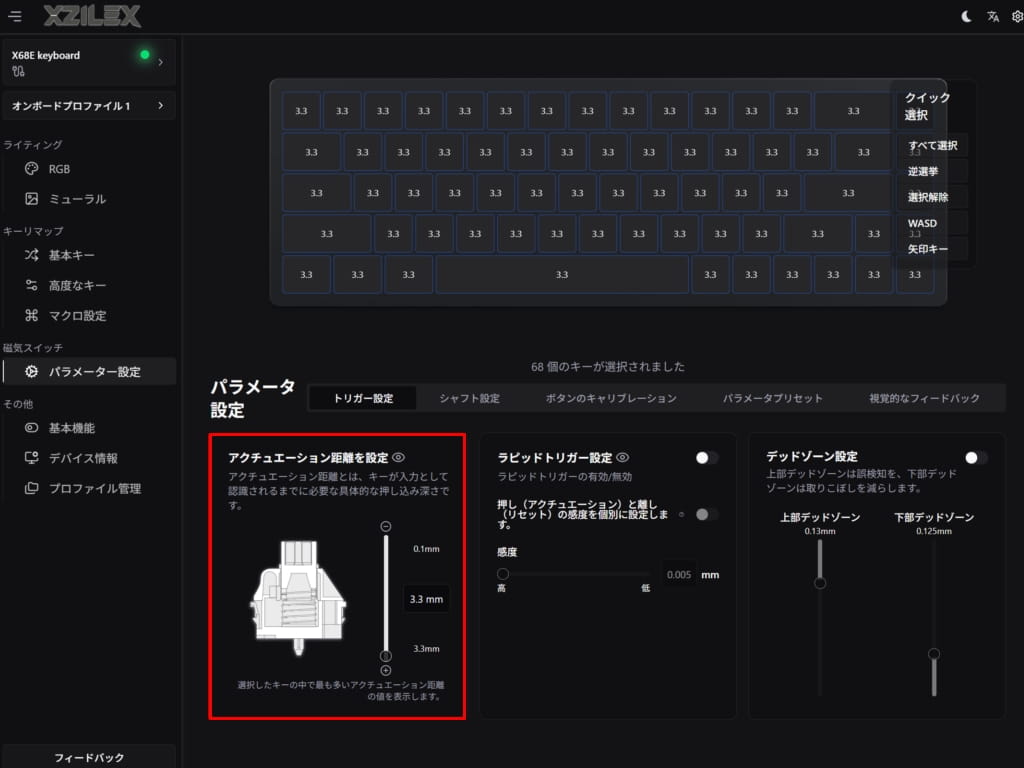
アクチュエーション距離の設定ができます。
そもそも (・ω・)ノ
「アクチュエーション距離」とは?
※キーを押し始めてから「ON」になる深さを設定できます!
調整範囲:0.1mm~3.3mm
- キー単体・複数選択もできます!
- すべてのキーを一括変更も可能!
「0.1mm設定」にした場合・・・
軽くふれたタッチ感で反応します!
「3.3mm設定」にした場合・・・
しっかり押さないと反応しません!
↓ ↓ ↓ ↓ ↓
これを理解した上で言えば (/・ω・)/
例えば【 ゲームの場合 】
移動キーを浅い設定にすれば反応速度が向上!
例えば【 デスクワークの場合 】
誤操作しやすいキーは深い設定にするのもあり!
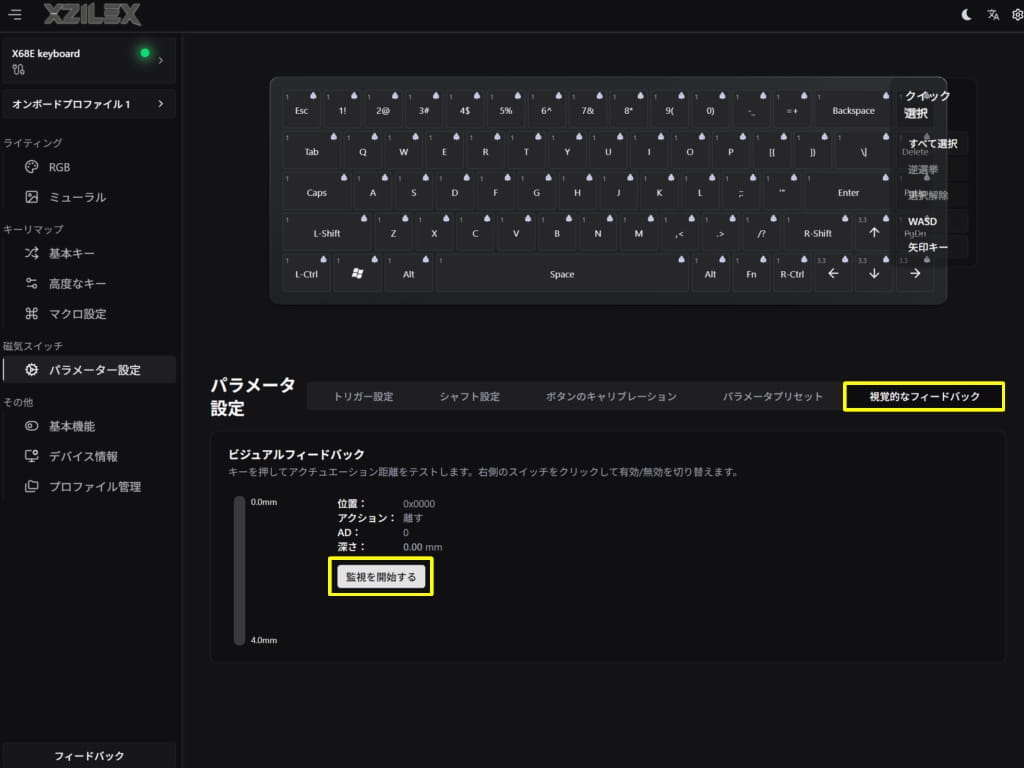
「視覚的なフィードバック」(*´ω`*)
キーを押した深さを視覚的に確認できます。
「監視を開始する」をクリックすればOK!
あとはキーを押し込めば確認ができます。
押し込んだ深さを数値でチェック (/・ω・)/
アクチュエーション距離の参考にも利用してください。
■ ラピッドトリガー設定
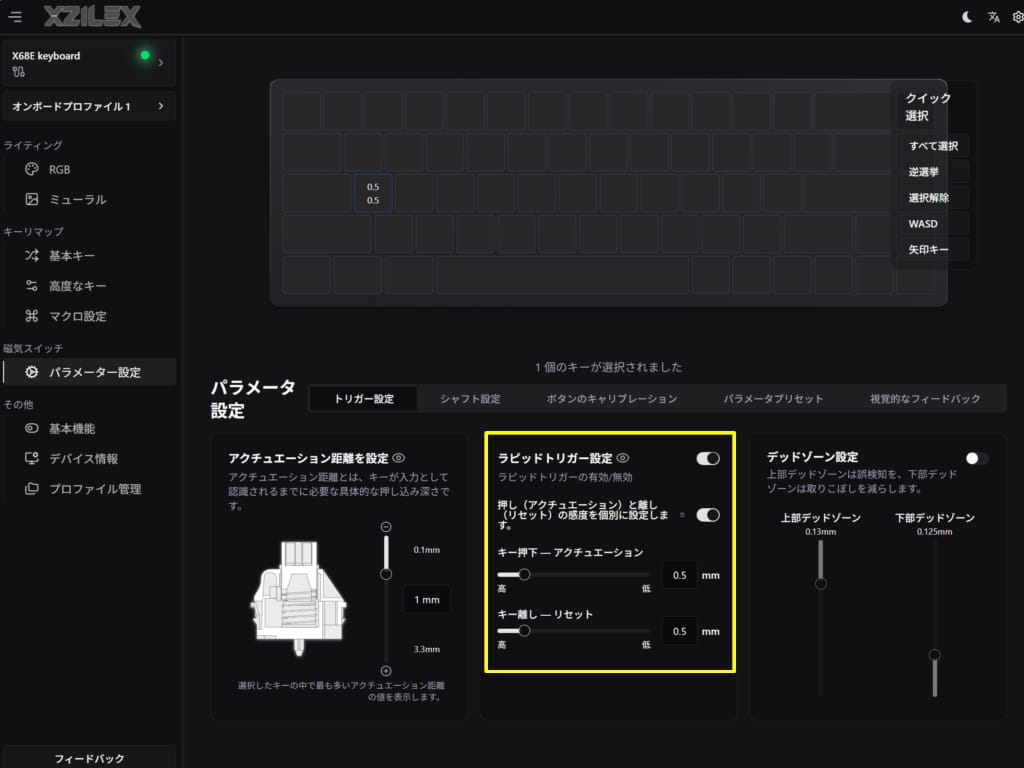
ラピッドトリガーの有効/無効及び感度調整ができます!
そもそも (・ω・)ノ
「ラピッドトリガー」とは?
キーが底打ちや途中位置にある状態から「何mm浮かせばOFF」にするか!
および「再度何mm押し込んだらON」にするかを個別に設定ができます!
調整範囲:0.005mm~3.3mm
例えば、ゲーム「Apex」のキャラ移動
一般のキーボードでは・・・
移動キーを離しキーが元の位置に戻るまでの時間(デッドゾーン)が生じます!
なので操作キャラの動作にラグができる。
ラピッドトリガーを利用すれば (/・ω・)/
指をわずかに離した瞬間に入力がOFFとなる設定ができます!
なのでキャラの急停止も可能となります。
続いてその他の項目から!
■ 基本機能
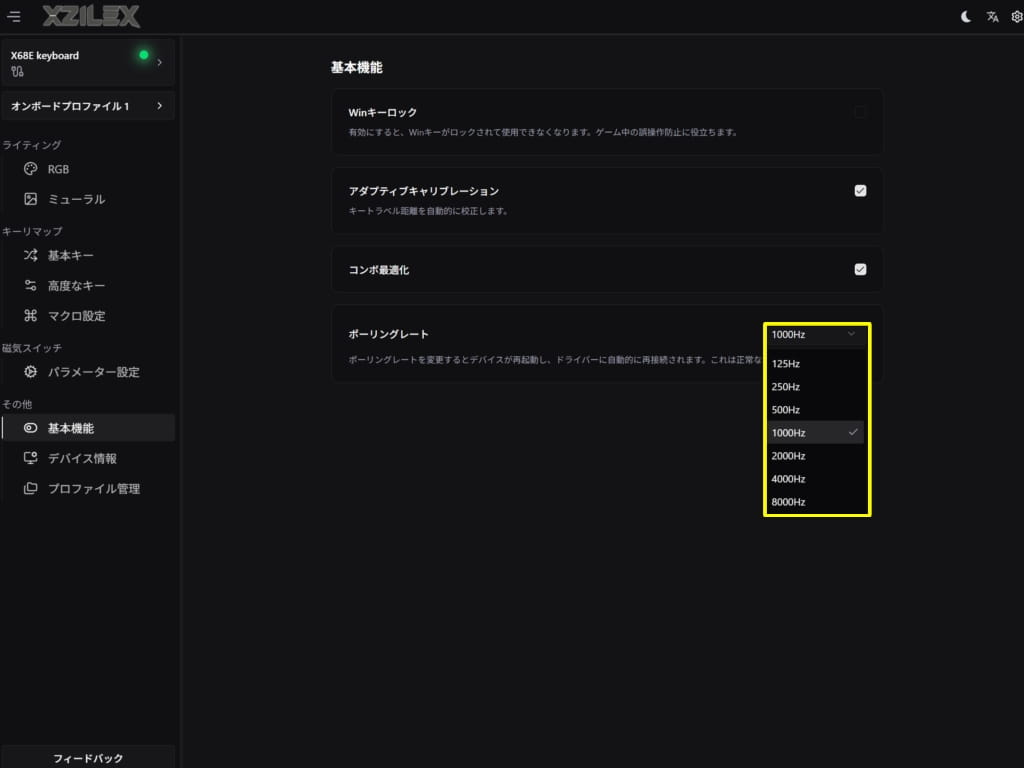
ポーリングレートとは (・ω・)ノ
1秒間にキーボードが、PCへ入力情報を送信する回数を示す数値!
例えば、1000Hzでは1秒間に1000回
数値が高いとPCに反映される速度がよく応答性が良いとされます。
まぁ~参考としてですが (/・ω・)/
一般的なオフィス用途では100~200Hz程度で十分とされています。
ゲーミング用途では1000Hzが標準で、数値を高く設定しても体感差があまり感じにくいです。
それを踏まえた上で・・・
- 125Hz(1秒間に125回で約8ms)
- 250Hz(1秒間に250回で約4ms)
- 500Hz(1秒間に500回で約2ms)
- 1000Hz(1秒間に1000回で約1ms)
- 2000Hz(1秒間に2000回で約0.5ms)
- 4000Hz(1秒間に4000回で約0.25ms)
- 8000Hz(1秒間に8000回で約0.125ms)
設定可能範囲は上記の通りです。
まずは1000Hzを基準にして他を試してください。
最後にその他の項目から!
■ デバイス情報
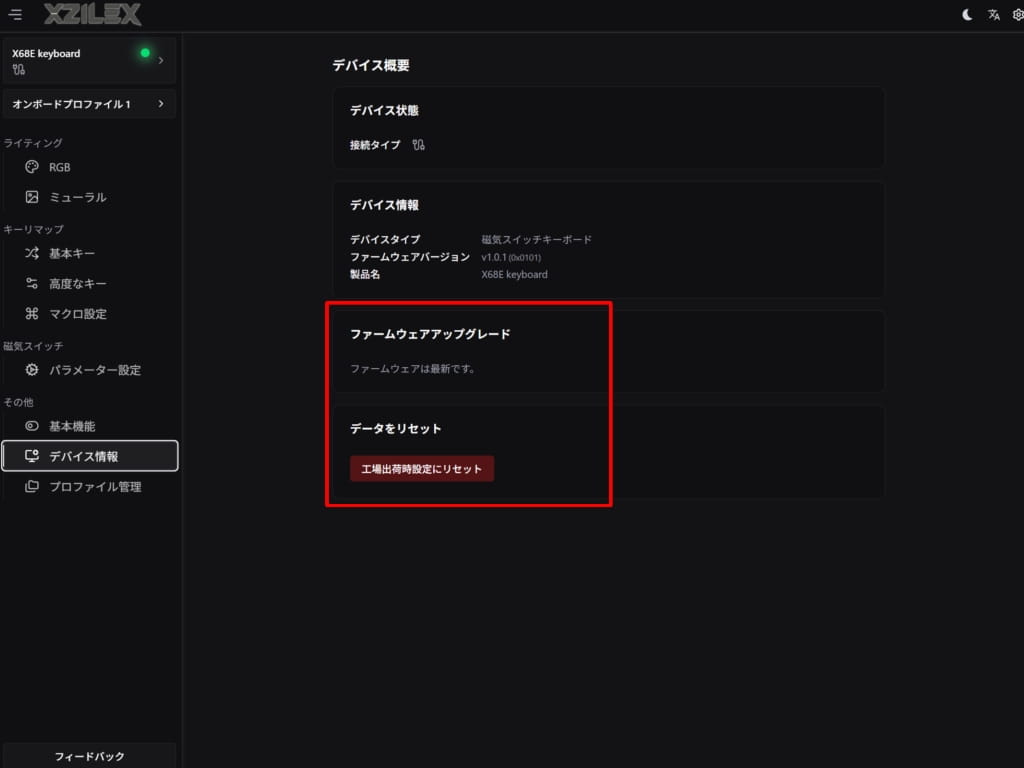
- ファームウェアアップグレード
- データをリセット(工場出荷時設定にリセット)
このような項目があることも覚えておきましょう。
ちなみに・・・
※設定はキーボード本体のオンボードメモリに保存されるため、設定後にブラウザを閉じても反映された状態が維持されます。
見て頂いた通りですが (・ω・)ノ
XZILEX-X68E ゲーミングキーボード
ポチップまさに「Webドライバー」の活用で価値が変わる。
これは間違いありません (。-`ω-)
なので・・・いろいろと試してください。
XZILEX-X68E の性能を最大限に引き出せるのは「あなた次第」です!
XZILEX-X68E:打鍵感と打鍵音!
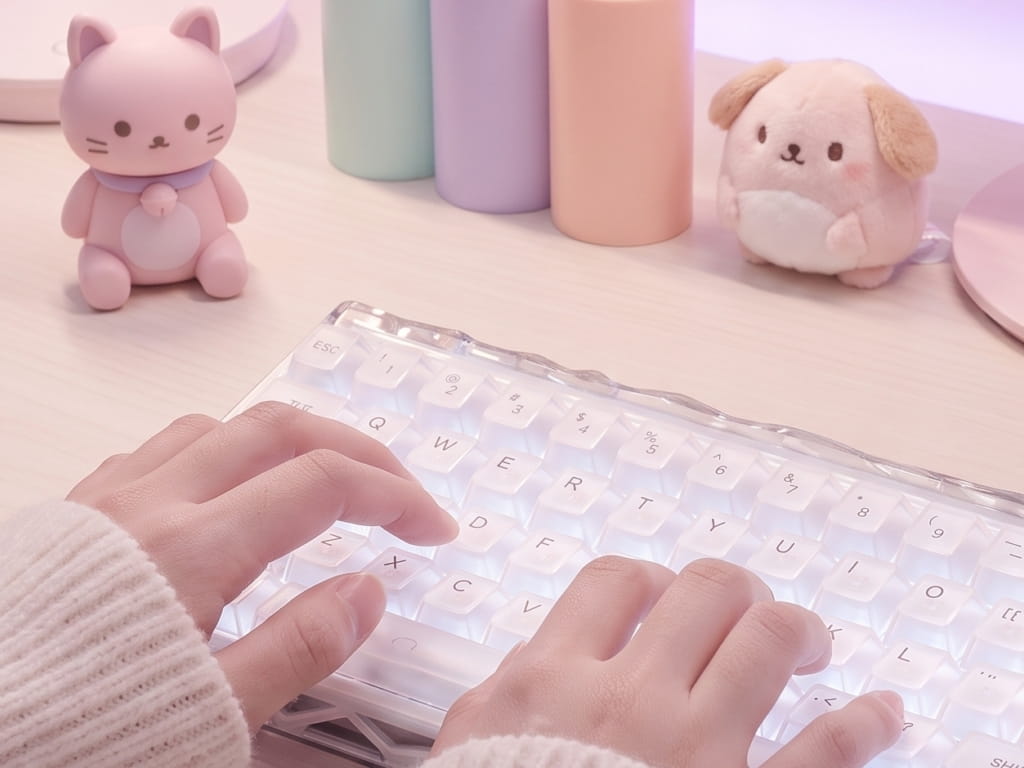
キーボードを選ぶポイントは人それぞれ!
まぁ~確かにそうなんだけど (・ω・)ノ
「打鍵感」と「打鍵音」は、選ぶ基準とする人は多いと思います。
私が感じた打鍵感と音について・・・
磁気スイッチらしいひっかかりのないスムーズな押し心地!
キーを押す抵抗感も少ない印象です (*´▽`*)
音はカチカチと底打ち時には響く感じで音量は大きめ。
なので (/・ω・)/
使用環境によっては音が抵抗となる場面もあると思います。
要するに静寂性を求める人には注意ポイント。
総じて非常にタッチ感が軽く小気味よいタイピングが好みであれば検討してください。
それでは、実際の打鍵音はこちら (*´ω`*)
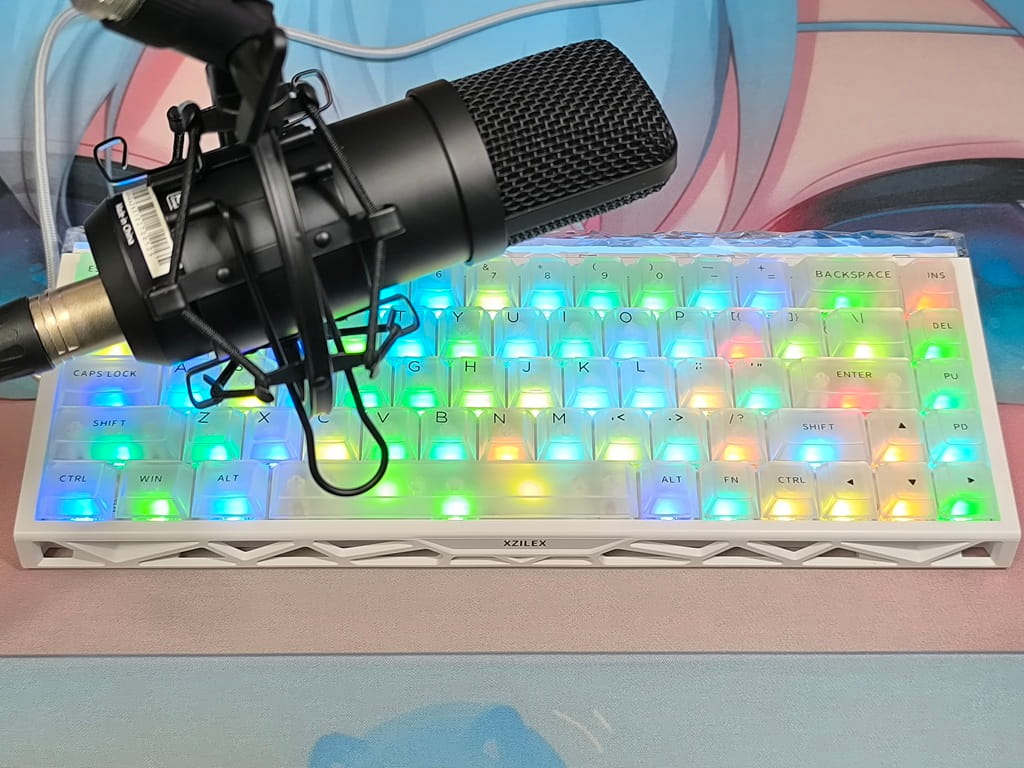
▼ 再生ボタンで音が出ます ▼
XZILEX-X68E:まとめ!
さぁ~今回紹介しました (・ω・)ノ
XZILEX-X68E ゲーミングキーボード
正直な感想を伝えると・・・
キーボードの変化が楽しくてヤバい!
ほんとにアレコレいじるのが面白い。
だからこそ (。-`ω-)
Webドライバーが大きなポイント!
- 使い勝手の良さがあり
- 思いのままに調整可能
- 自分だけのキーボードがココに!
これをどう感じられるかで好みが大きく分かれると思う。
XZILEX-X68E ゲーミングキーボード
- キーのレイアウト変更
- 高度なキーの各種設定
- アクチュエーション距離設定
- ラピッドトリガー設定などなど
機能面は申し分なしで間違いない (*´▽`*)
FPS・TPSなどのゲームはもちろん!
デスクワークで活躍できる機能も満載!
それが (/・ω・)/
XZILEX-X68E ゲーミングキーボード
気になる人はチェックしてください。
この記事が参考になれば幸いです。
最後まで読んで頂きありがとうございます!
▼ 本日の主役 ▼
ポチップ
 ムムッ 重さがズッシリするぞ! こっこれは・・・ 私はゲーム実況をしています (*´▽`*) 「meoTube」をよろしくお願いします。 &)