
ようやく手に入った代物じゃっ
これはコンデンサーマイクじゃな!
噂ではワイヤレスでも使えるとのことじゃ!
私はゲーム実況をしています (*´▽`*)
「meoTube」をよろしくお願いします。
さぁ~今回紹介するのはこちら (*´ω`*)
「maono DM40 PRO」コンデンサーマイク

 ポチップ
ポチップ ポチップ
ポチップこれがなんと (/・ω・)/
ワイヤレスでも使えるから凄いのだ!
- 2.4GHz(USB-A & USB-C)
- 有線 USB-C
もちろん有線接続でもOKです。
環境に適した接続で利用してください。
それでは主な特徴をサクッと紹介するぞ!
DM40 PRO 主な特徴!
- コンデンサーマイク
- 2.4GHzワイヤレス/USB有線接続に対応
- 48kHz/24bitのクリアマイク
- 指向性:カーディオイド
- RGB機能でピカピカ
- ロングバッテリー仕様
- RGB/ON:40h RGB/OFF:75h
- ノブでふたつの調整が可能!
- マイクゲイン・ヘッドホンボリューム
- 音声モニタリング機能
- ワンタッチ式ミュート機能
- ノイズキャンセリング機能
- AIボイスチェンジャー機能
- ショックマウント・ポップフィルター標準装備
- 専用ソフト「Maono Link」
- ソフトは「Mac OSおよびWindows」のみ対応!
まぁ~こんな感じのマイクですな (/・ω・)/
特にオススメできるのがこれだ!
「2.4GHzワイヤレス」(*´▽`*)
ケーブルレスだからマジで最高です。
しかも音質もバッチリだから申し分なし!
▼ 再生ボタンで音が出ます ▼
それでは・・・どうぞ (・ω・)ノ
DM40 PRO:開封と外観!
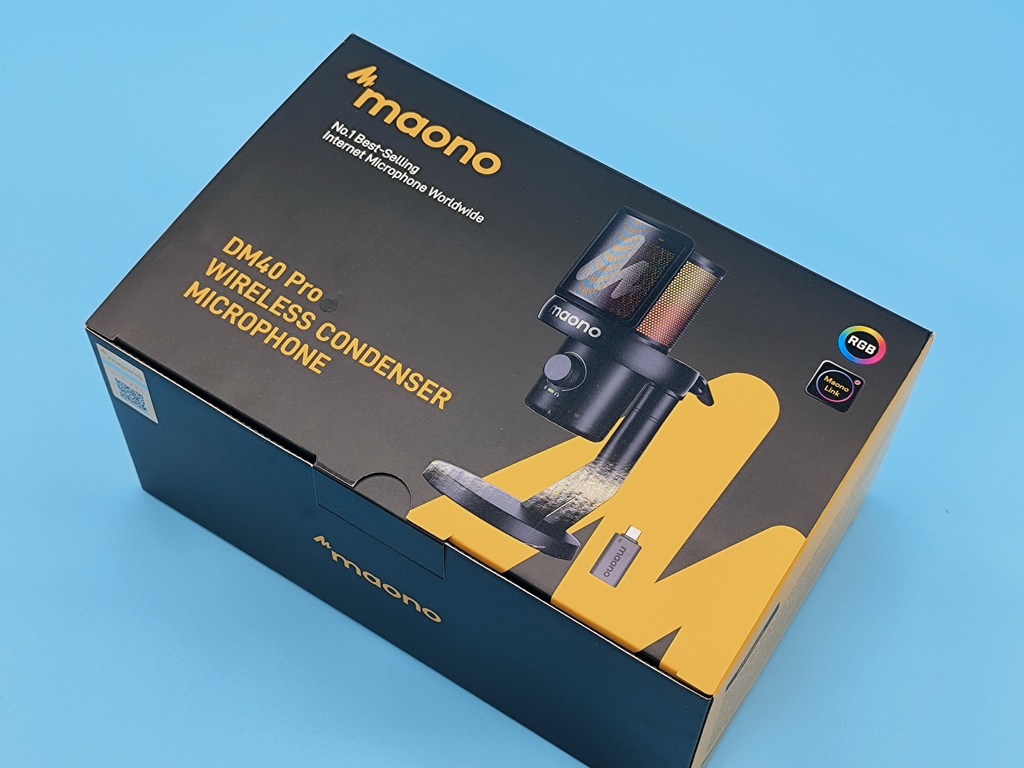
こちらが化粧箱ですな (・ω・)ノ
それでは開封をしていきましょう!
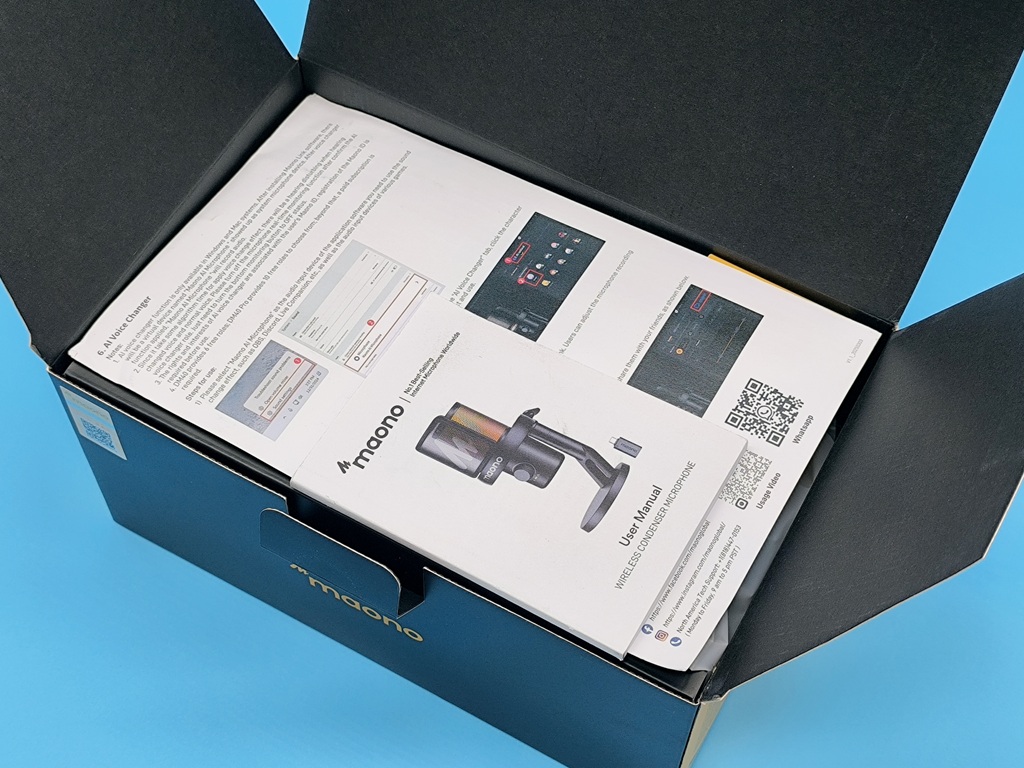
開けたてホヤホヤがこちら (*´ω`*)
取扱説明書のお出迎えです!
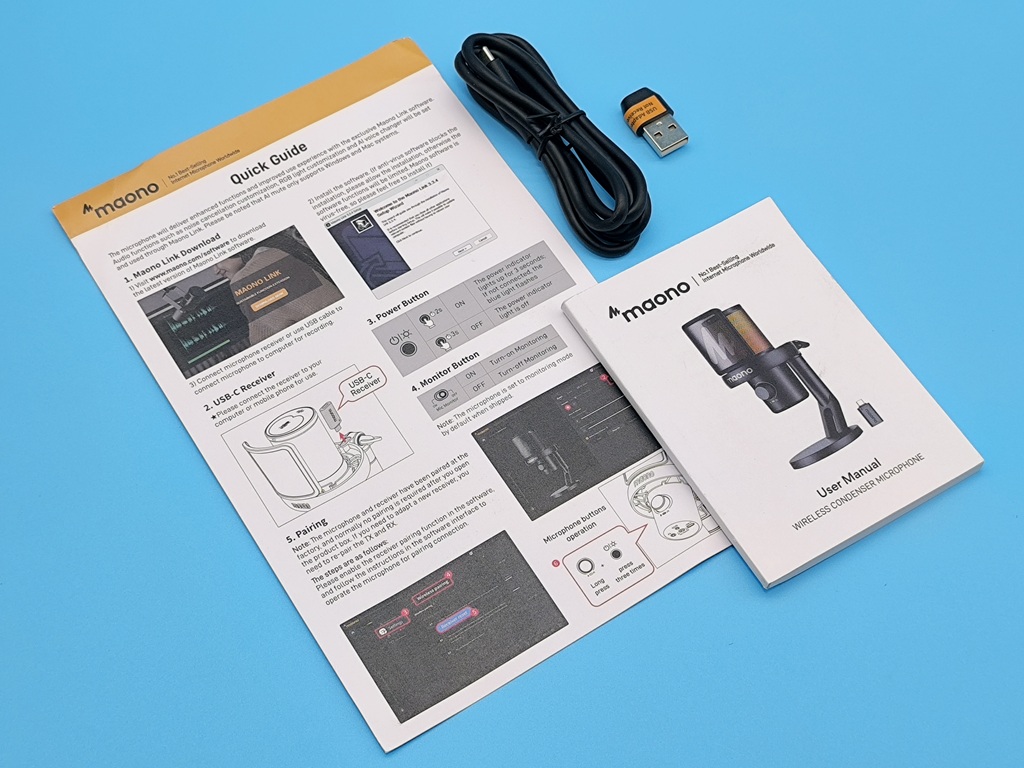
マイク本体以外の内容物はこちら!
- クイックガイド
- 取扱説明書
- USB-C 充電ケーブル
- USB-C to USB-A 変換アダプター
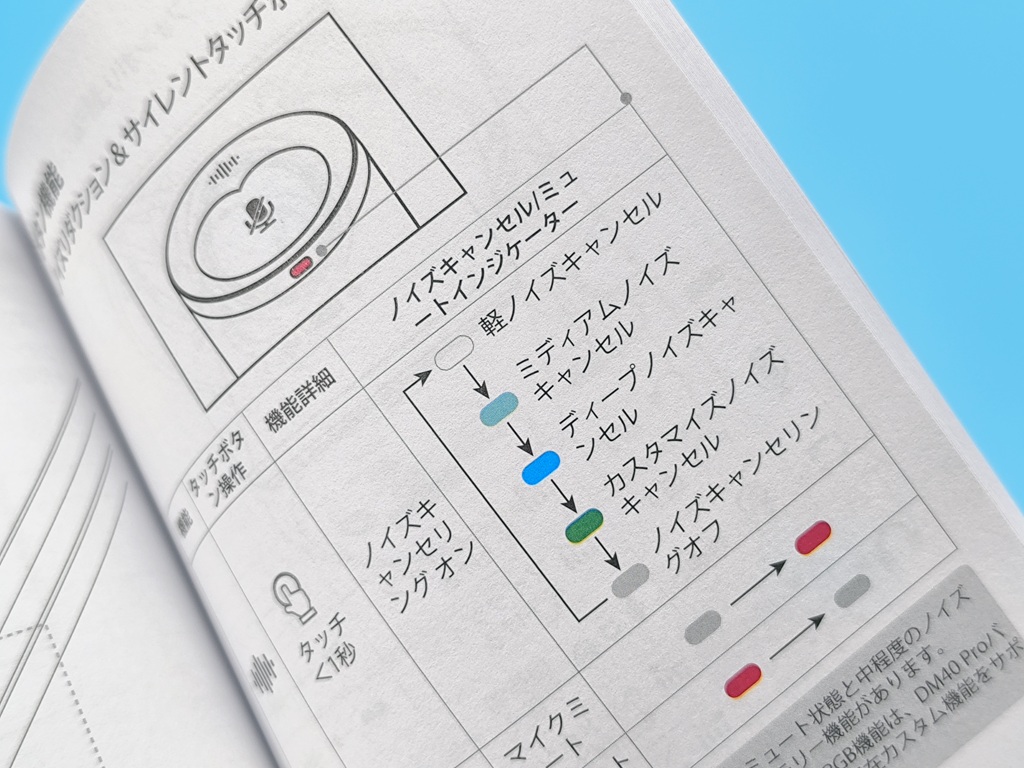
多言語表記の取扱説明書ですが・・・
この通り「日本語」対応もバッチリ!
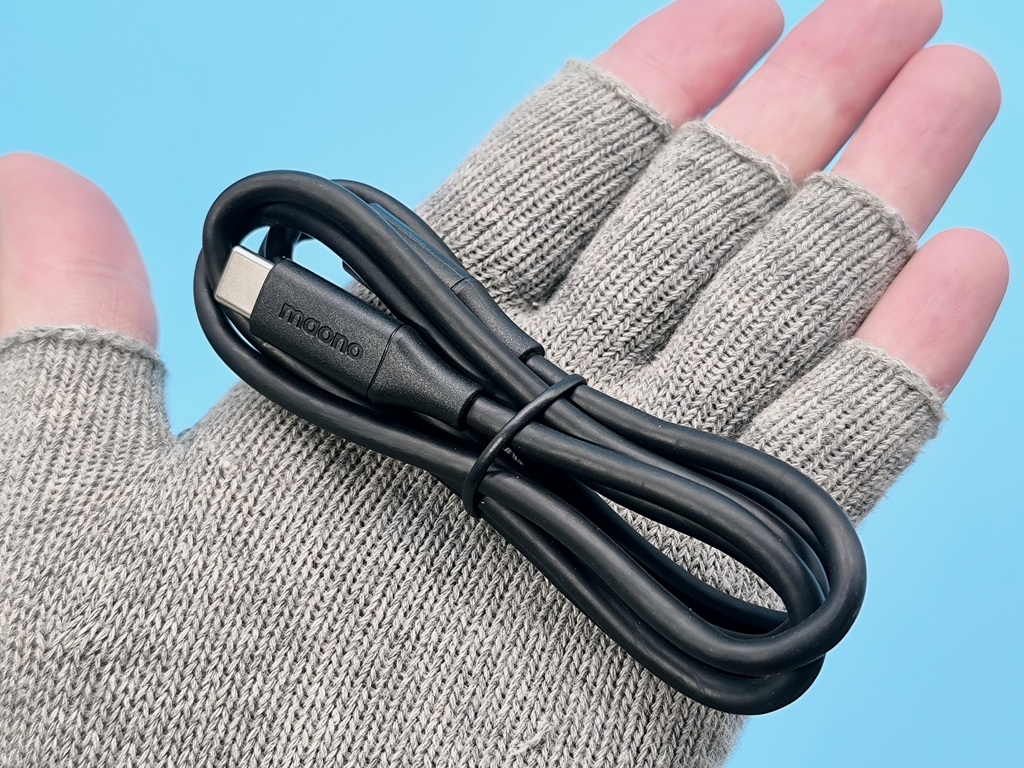
充電・有線接続にも使えるUSB-Cケーブル
長さ:102cm(実測)
変換アダプターを接続すればUSB-Aにも対応。
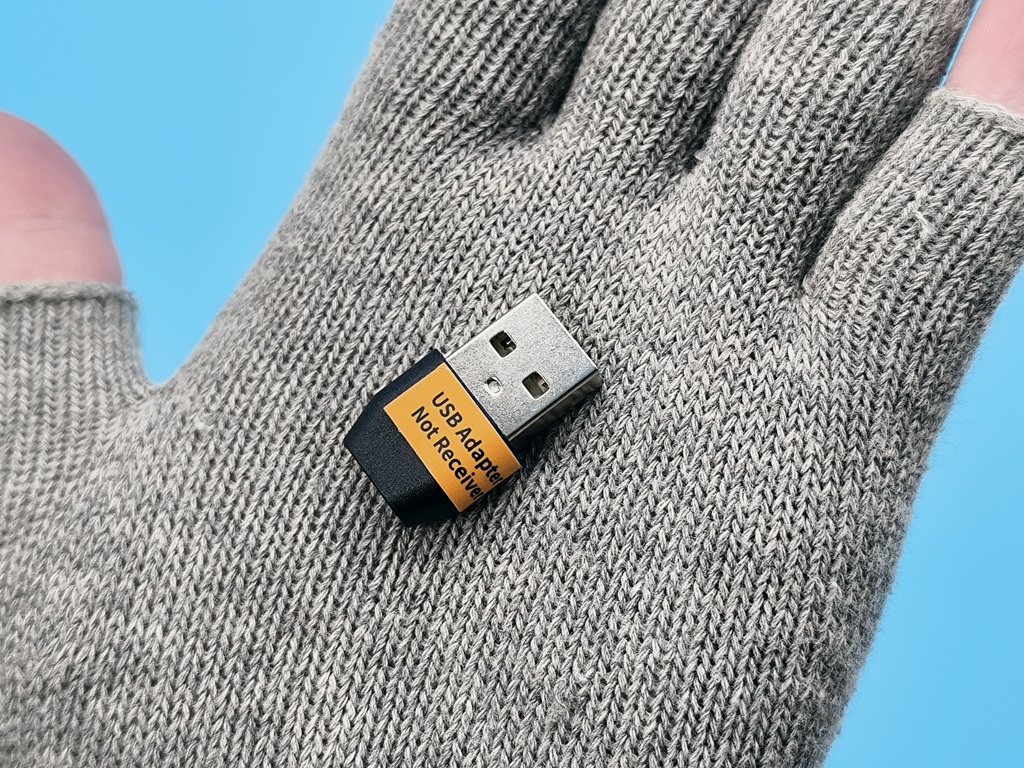
USB-CからUSB-Aに変換できるアダプター!
便利なのでなくさないように (*´ω`*)
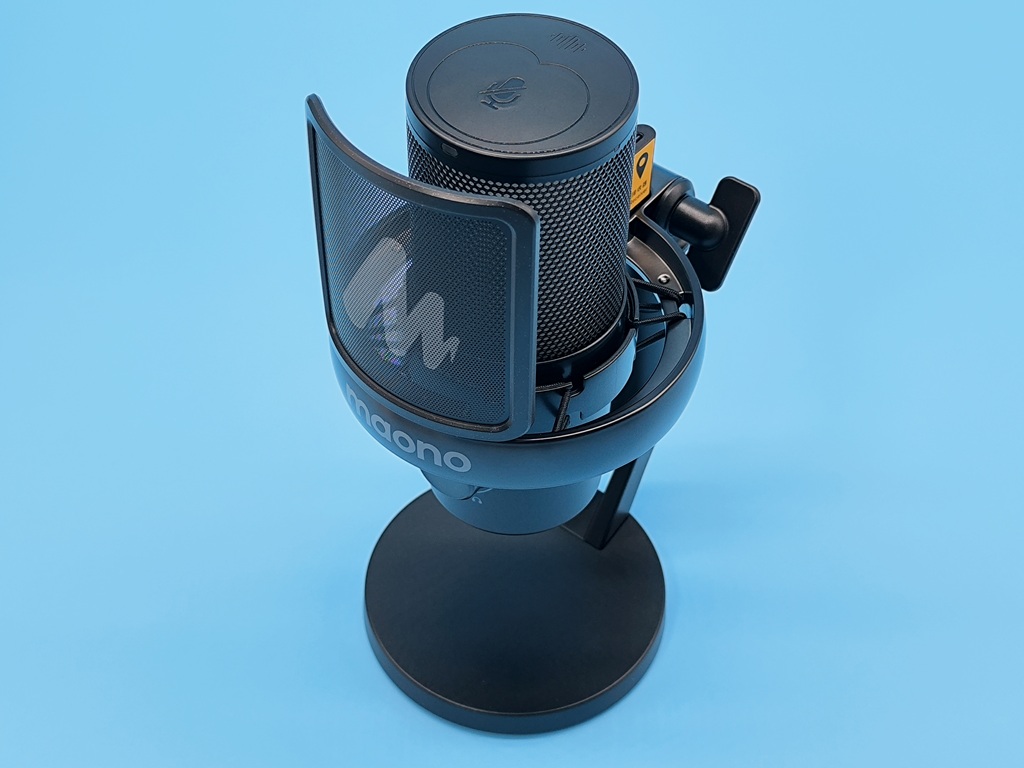
さぁ~こちらがマイク本体 (・ω・)ノ
「あなたの第一印象」はいかがでしょうか?
実はこのマイクですねぇ~
ギュっと機能が凝縮された凄いマイクです!
それが「maono DM40 PRO」(*´▽`*)
それでは全体を見ていきましょう。
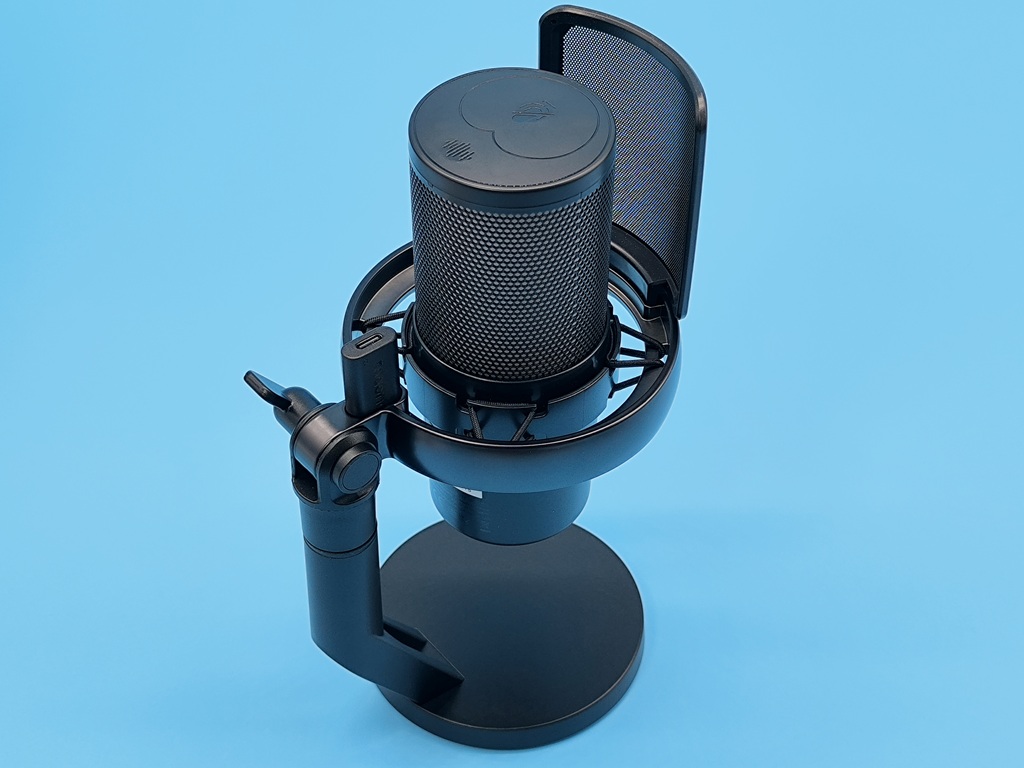
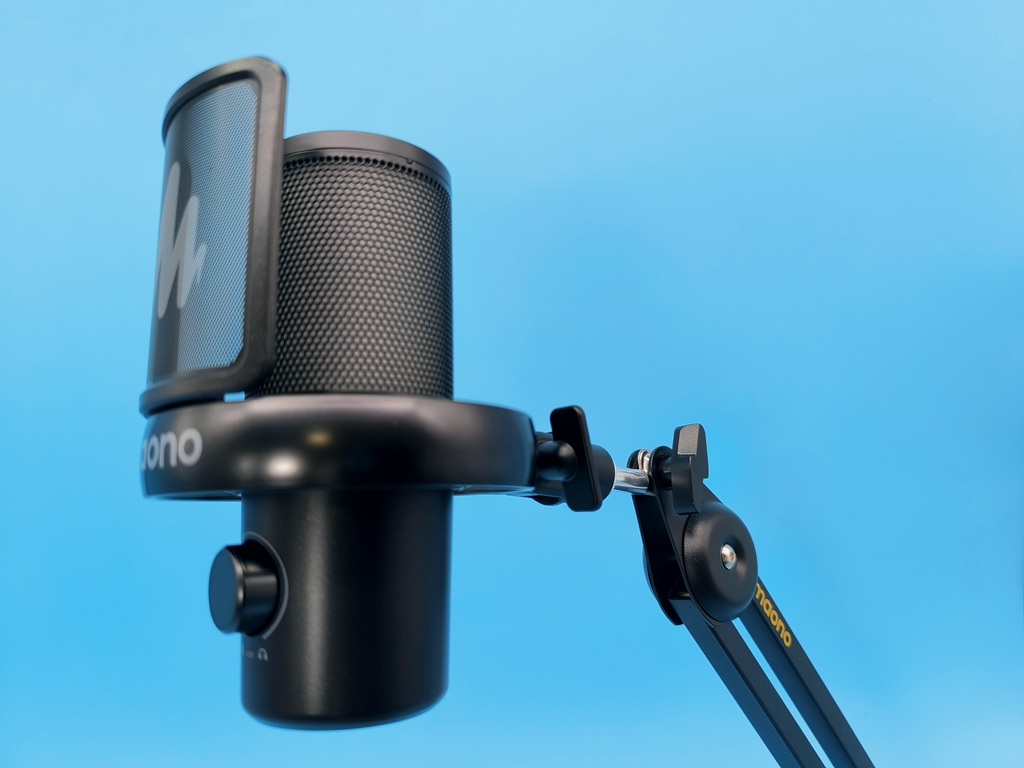
卓上スタンドで使えるのはモチロン!
マイクアームの接続も問題ありません。
※マイクアームは付属されません。
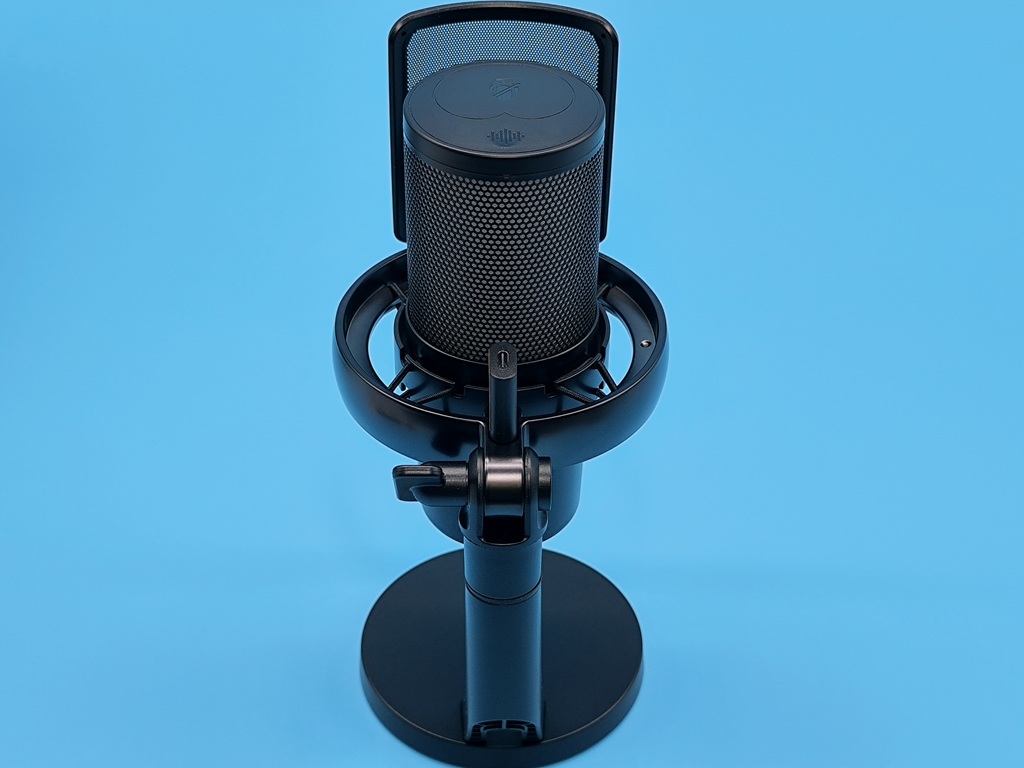
背面からの姿はこんな感じ (・ω・)ノ
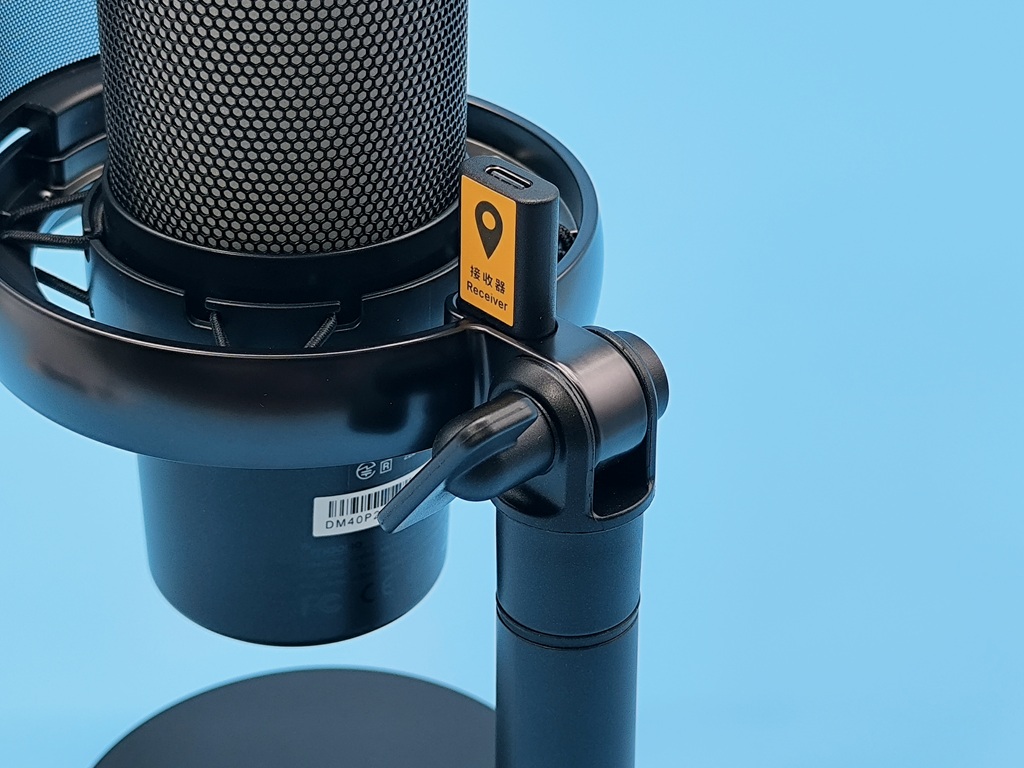
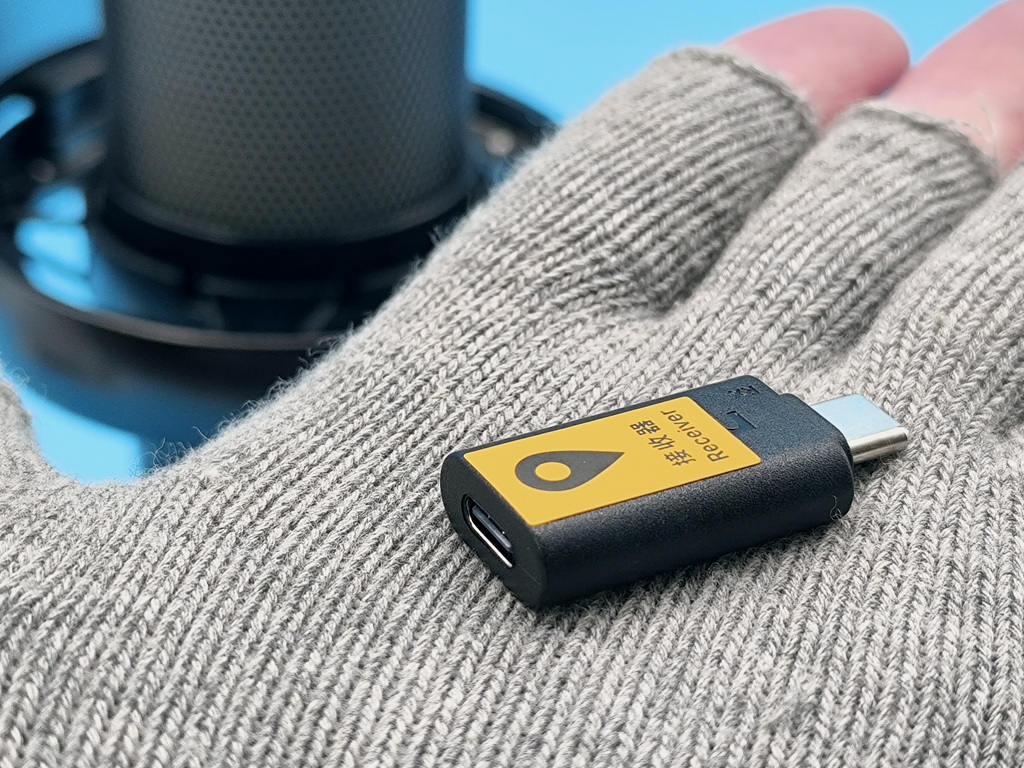
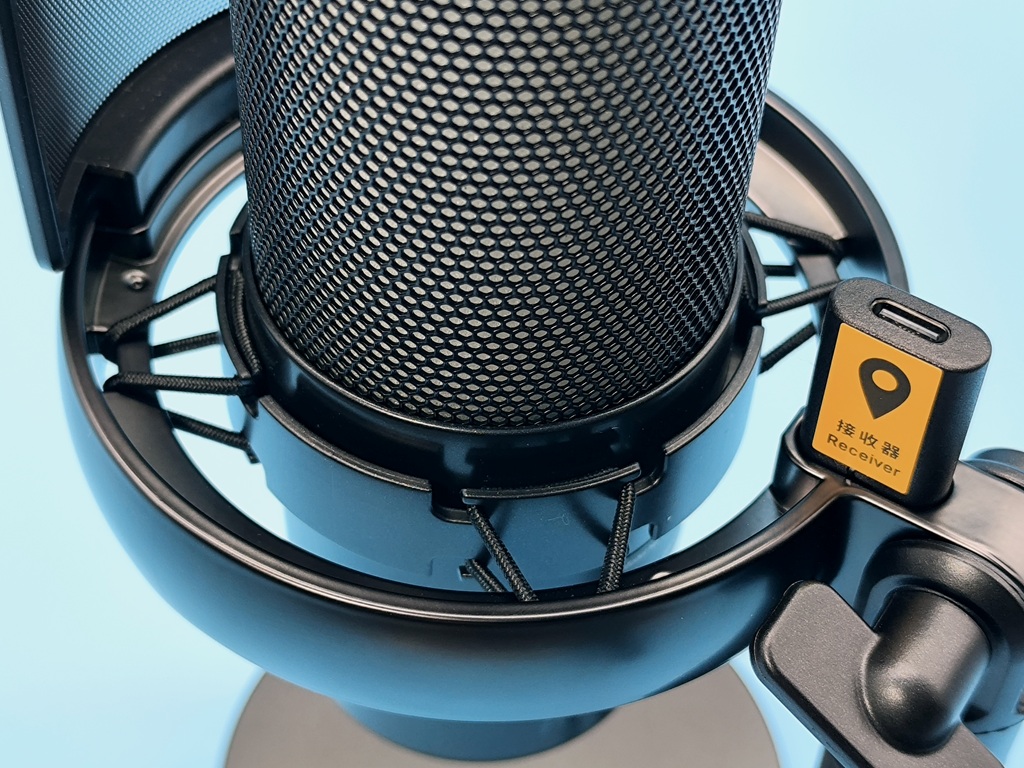
マイク本体にこんなモノが (/・ω・)/
「2.4GHzレシーバー」
これを接続すればワイヤレスで使えます。
変換アダプターでUSB-Aにも対応します。
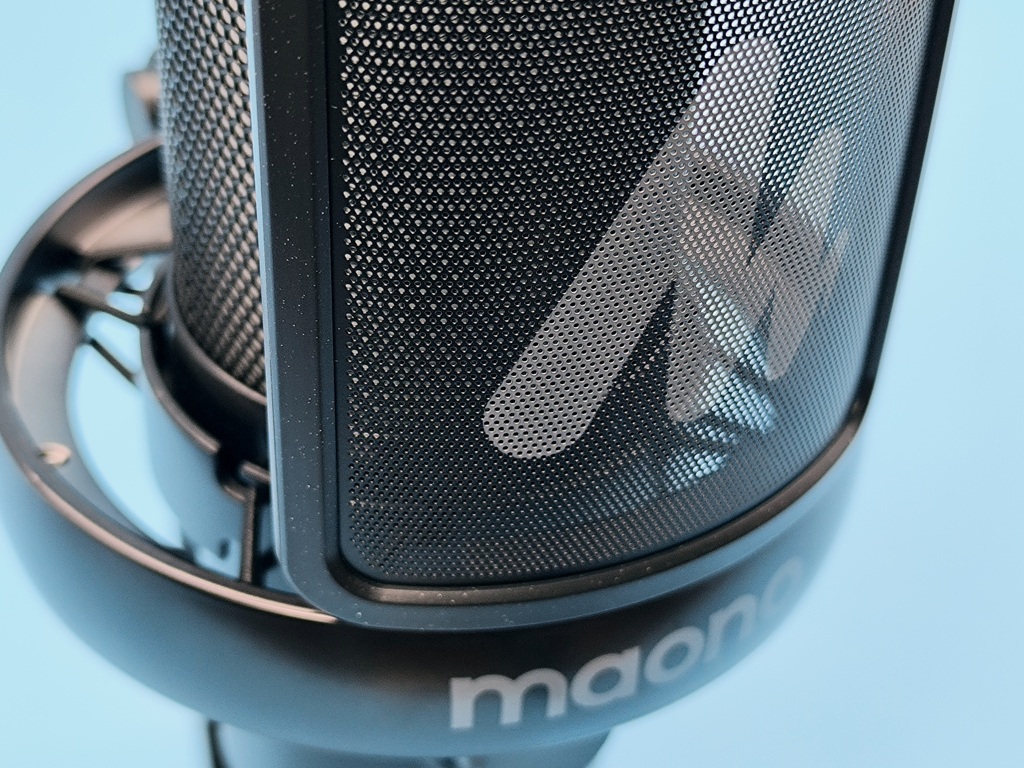
なんと今回紹介しているマイク (・ω・)ノ
「maono DM40 PRO」
- ショックマウント
- ポップフィルター
こちらが標準装備となっております!
ちなみに (*´ω`*)
■ ショックマウントとは・・・
デスクや床からの振動ノイズを軽減
■ ポップフィルターとは・・・
破裂音の抑制と飛沫からマイクを守る
これが「標準装備」だからありがたい!
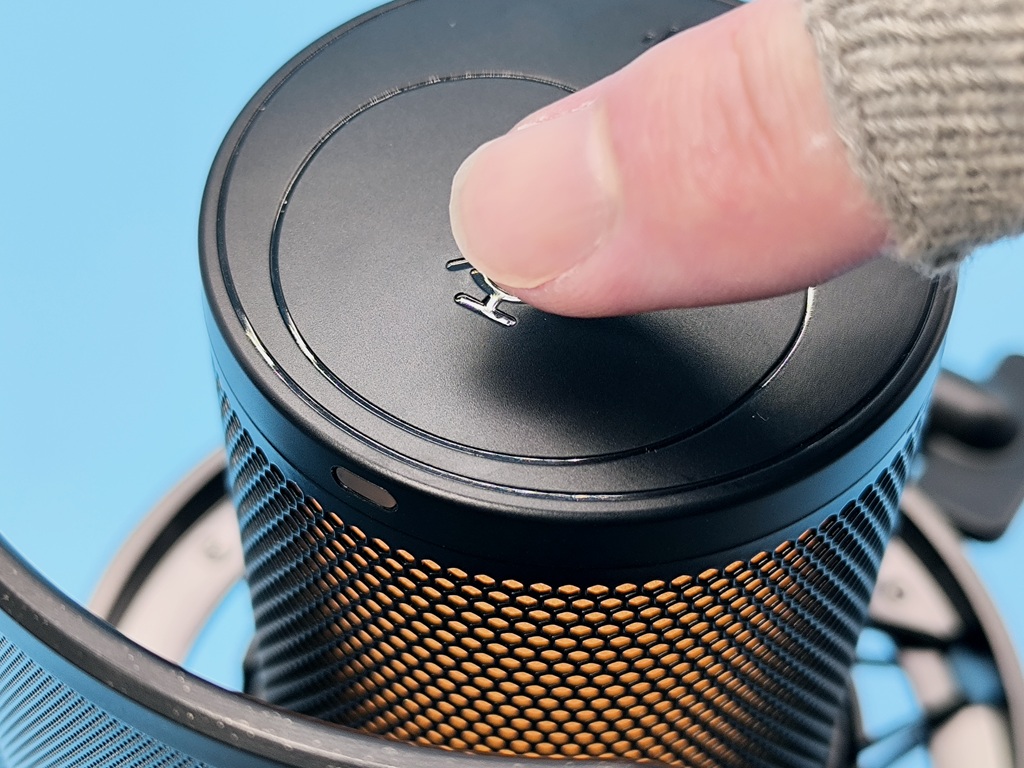
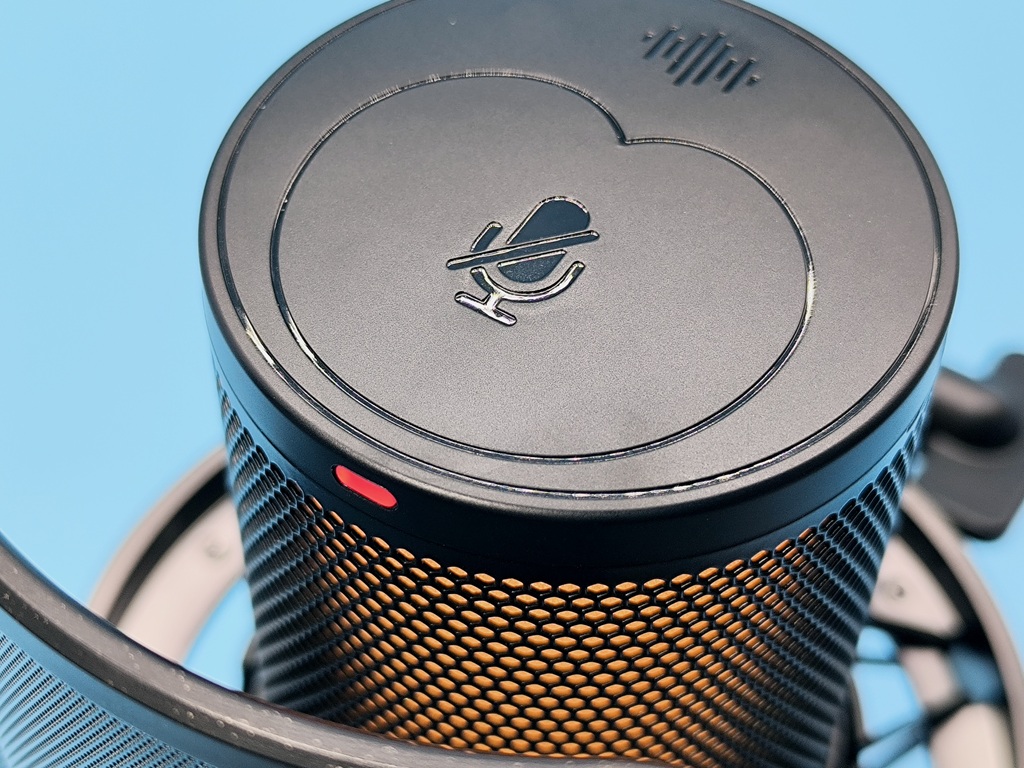
軽くタップすればミュートのON/OFF可能!
音を入力したくない場面で大活躍します。
マイクのマークを軽くふれる感じでOK!
インジケーターが赤く点灯でミュート状態。
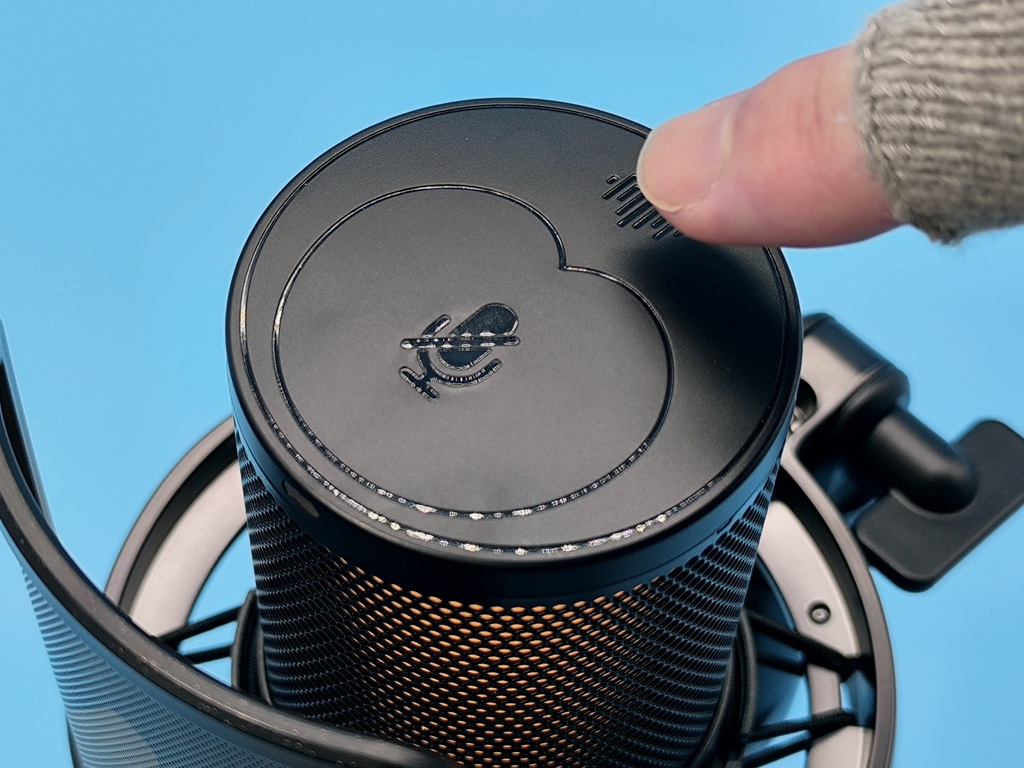
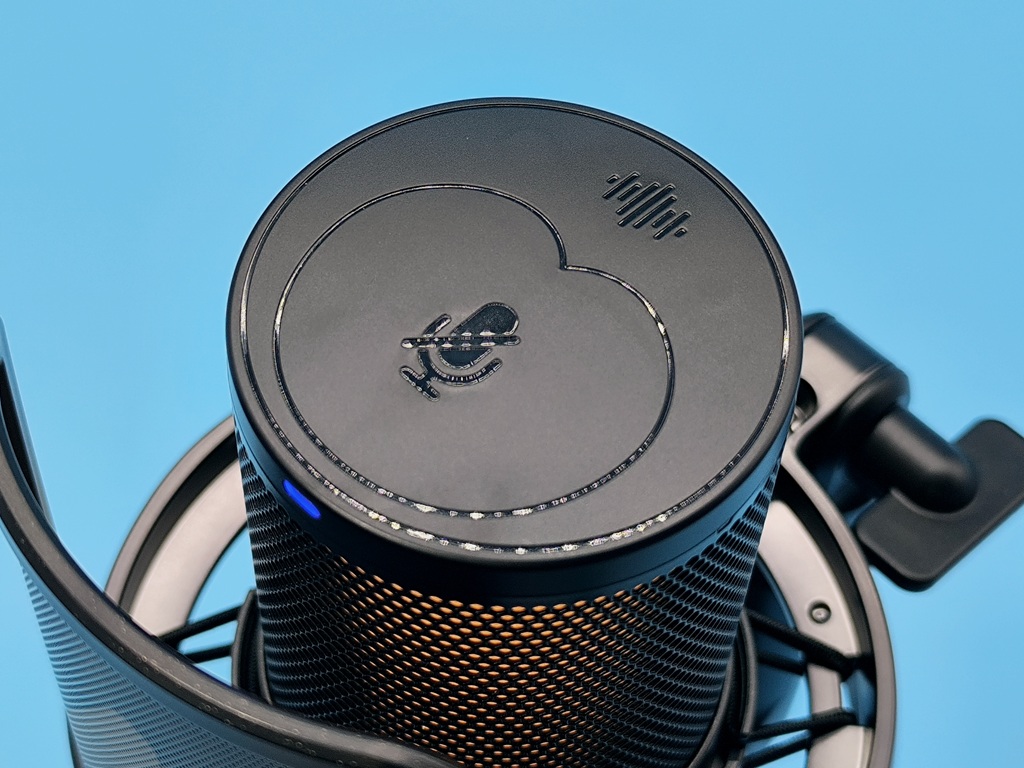
「maono DM40 PRO」
なんとノイキャン機能があります!
「弱・中・強・カスタム」の4種類
こちらもタップすれば切り替わります。
これはマジでありがたい優秀な機能です。
- 弱 Slight :白色点灯
- 中 Moderate:水色点灯
- 強 Aggressive:青色点灯
- カスタム Customize:緑色点灯
インジケーターは上記の通りに点灯します。
※カスタムはMaono Linkで調整が可能!
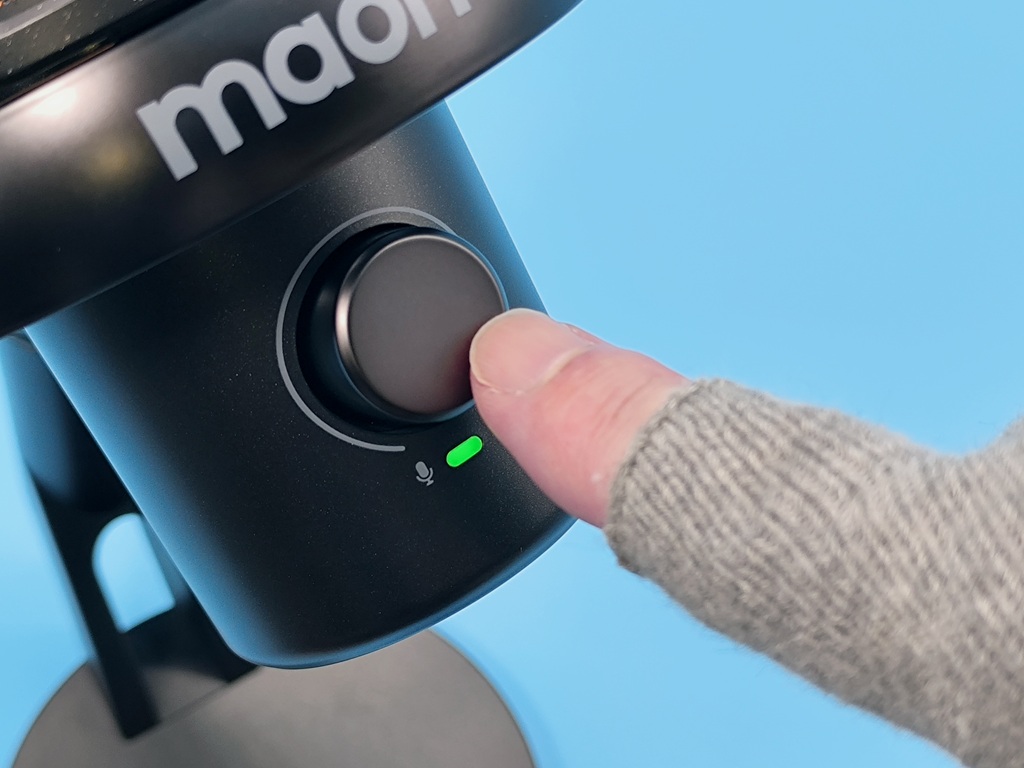
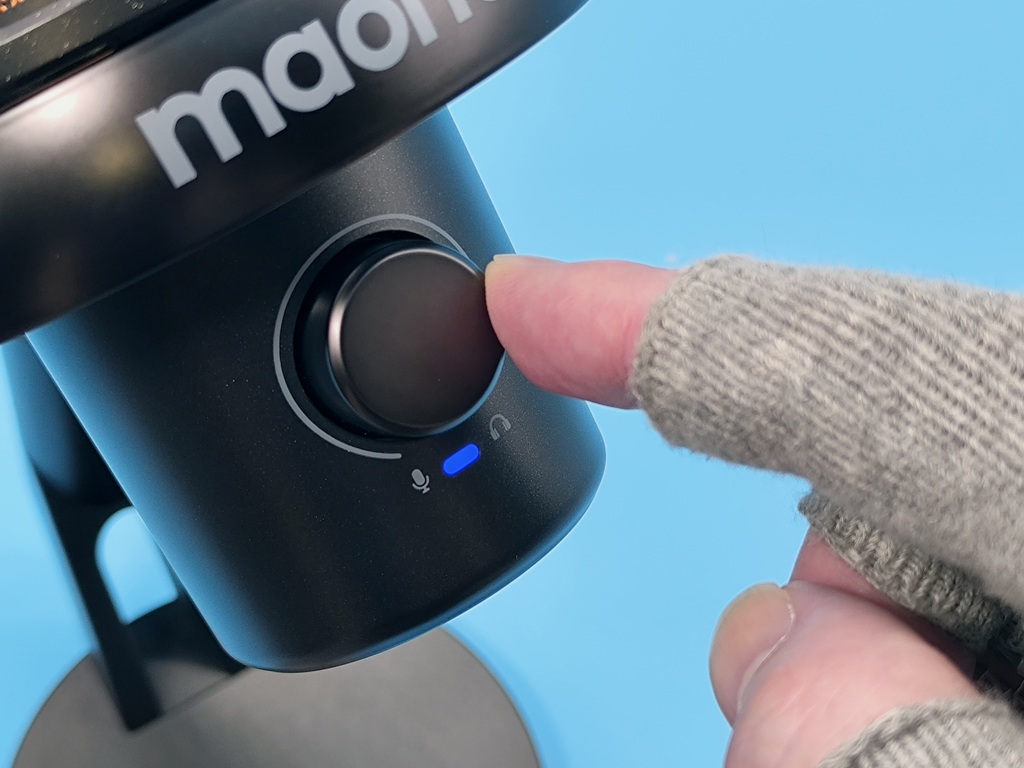
マイク本体中心にそびえる大きなノブ
- (緑色点灯)マイクゲイン
- (青色点灯)ヘッドホンボリューム
こちらふたつの調整ができます。
切り替えは押すだけでOKです!
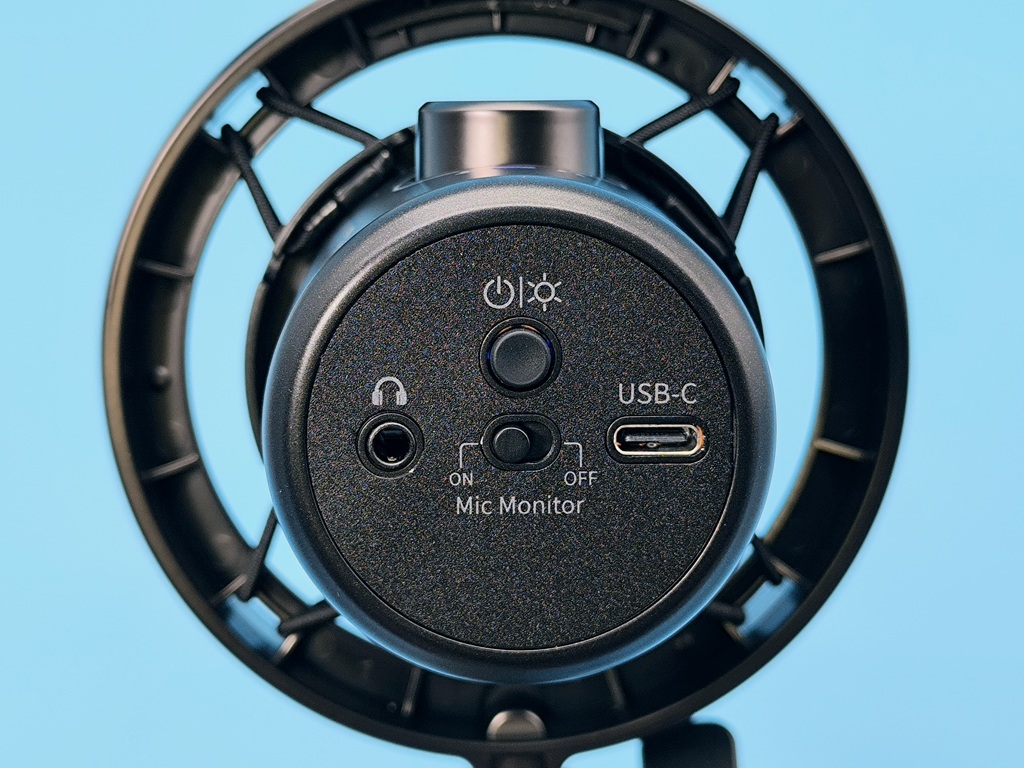
続いて「端子部分」を見ていきましょう!
- マイク電源/RGBボタン
- 3.5mmヘッドホン端子
- マイクモニターON/OFF
- USB-C端子
■ マイク電源/RGBボタン
本体の電源ON/OFFはボタン長押しでOK
RGB機能は電源ON状態で短押しすればOK
あとは好みの色を選んでください (・ω・)ノ
■ 3.5mmヘッドホン端子
イヤホンまたはヘッドホン接続ができます。
■ マイクモニターON/OFF
音声モニタリングする場合はONに!
接続したイヤホンから音声確認ができます。
■ USB-C端子
付属のUSBケーブルを接続 (*´▽`*)
- 有線接続で利用
- 充電として利用
上記の通り接続して利用できます。
DM40 PRO:電源ON~ペアリング方法!
それでは実際に接続をするぜ (・ω・)ノ
もちろんワイヤレス接続で試します。
2.4GHzレシーバーを用意しましょう!
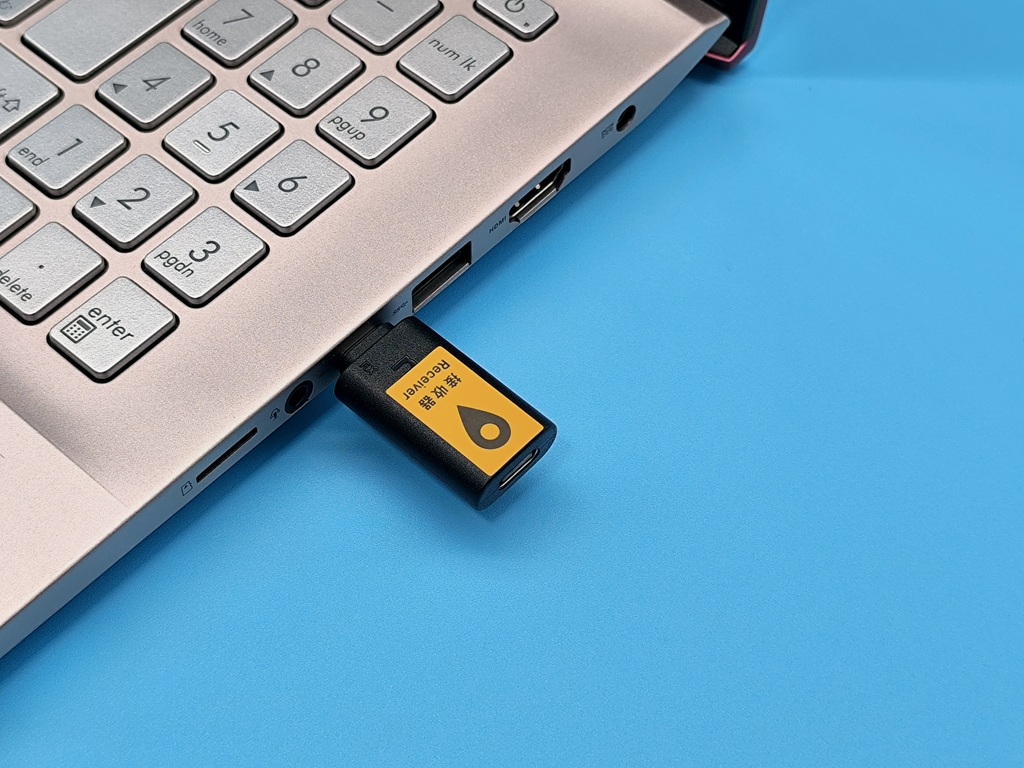
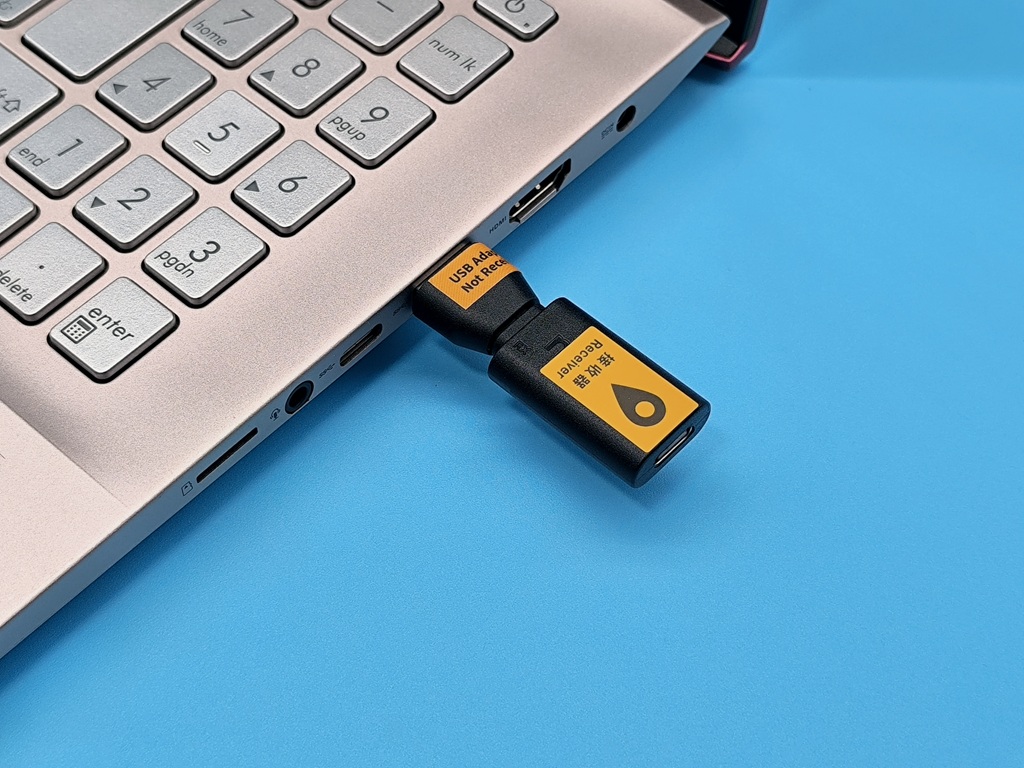
今回はノートPCに接続します。
USB-C接続ができるのはありがたい。
変換アダプターでUSB-A接続もOK!
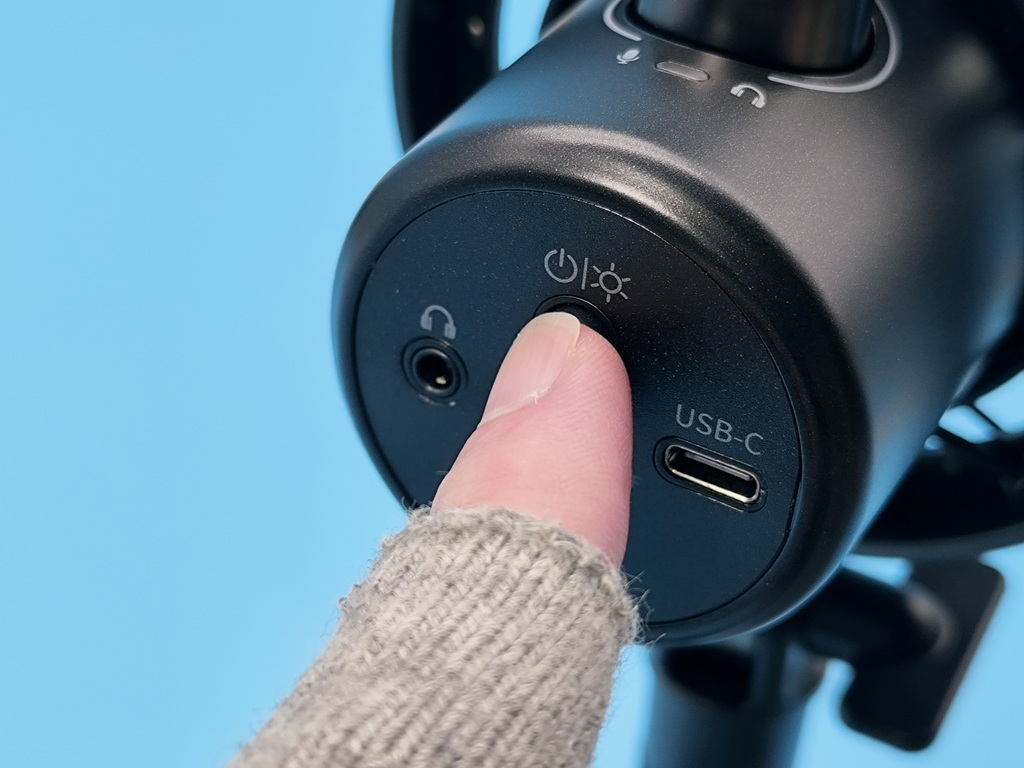
マイク本体の電源をONにします。
この流れで「ペアリング」設定します!
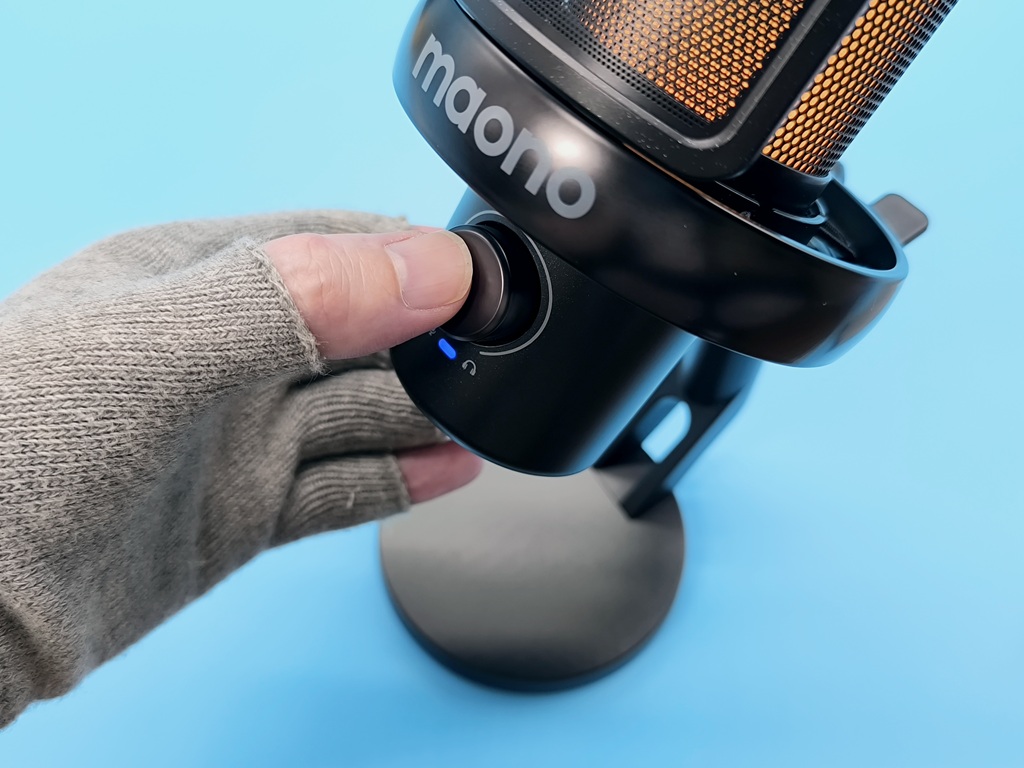
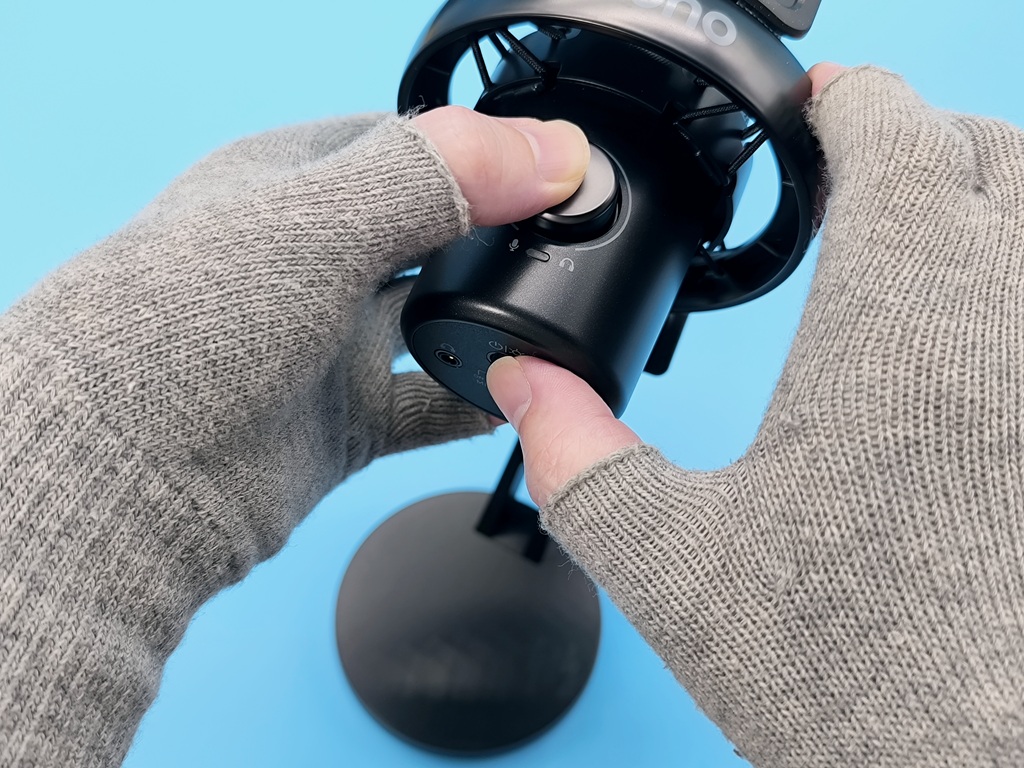
操作手順は簡単だから安心してください!
- インジケーターが青色点滅を確認
- ノブから指を離さず押し続けながら
- 電源ボタンを3回連続テンポよく押す
- インジケーターが青色点灯で完了
これでペアリング設定はOKです (*´ω`*)
DM40 PRO:他のデバイスと接続!
先ほどは「PC」との接続 (・ω・)ノ
その他にスマホやPS4/PS5にも接続可能!
実際に接続を試してみました。
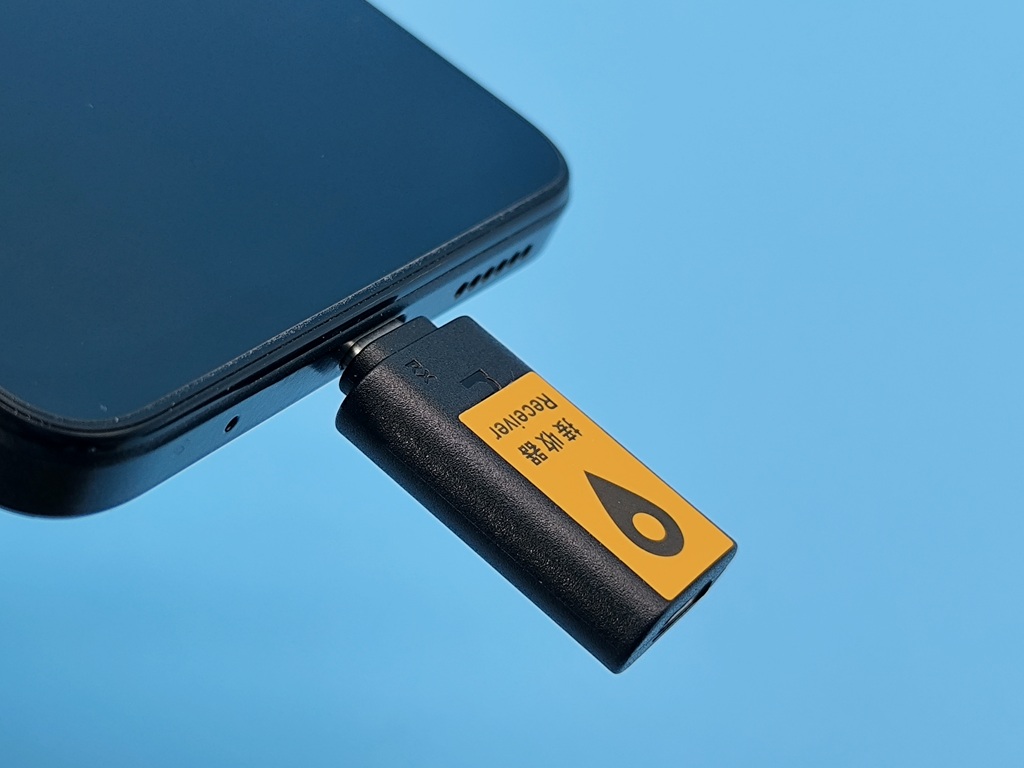
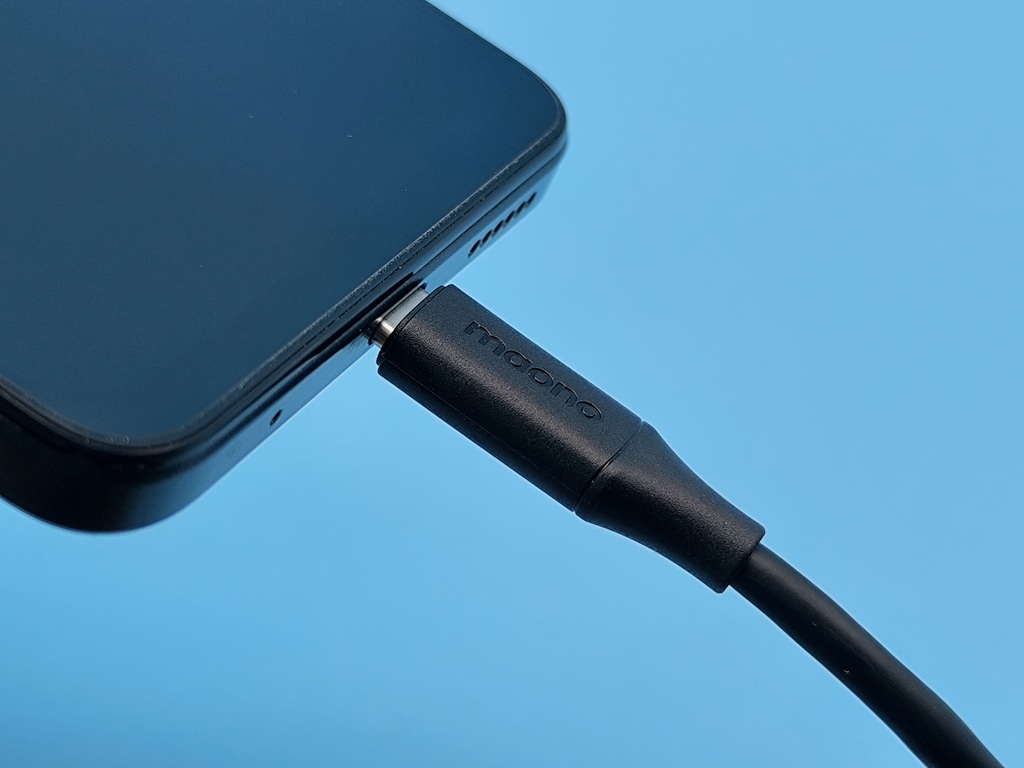
まずは我が家のAndroidスマホでチェック。
2.4GHzも有線の接続も大丈夫でした!
続いてPS4/PS5の接続 (*´▽`*)
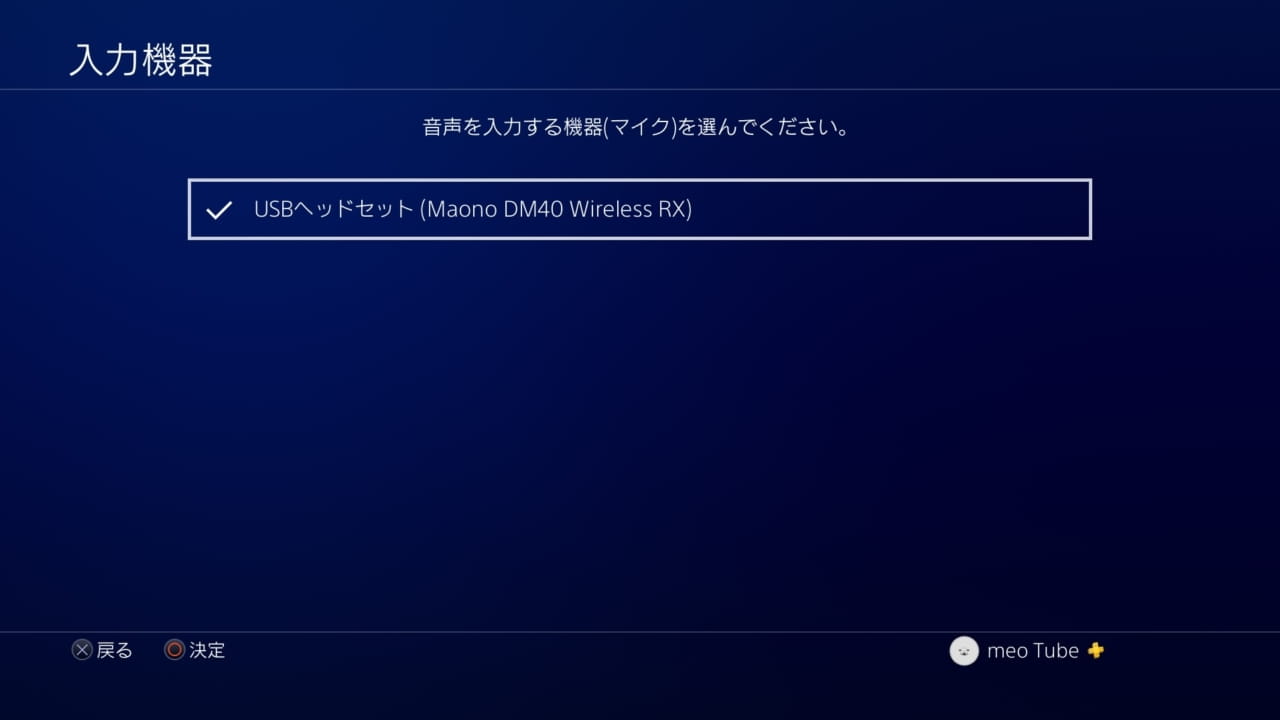
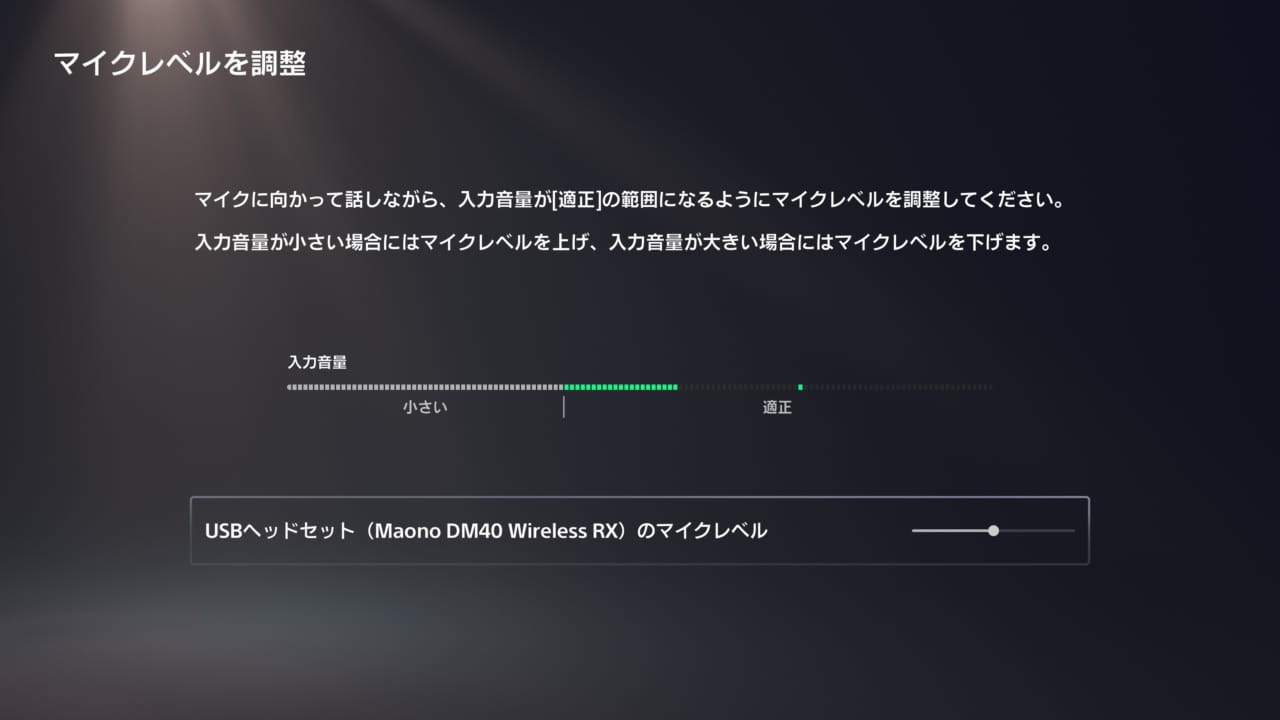
この通り (・ω・)ノ
PS4/PS5ワイヤレス接続もバッチリです!
もちろん有線接続も問題ありませんでした。
DM40 PRO:実際の音質!
ここでは実際に音声を聴いて頂きます。
「maono DM40 PRO」(・ω・)ノ
ポチップ ポチップ音質が悪ければ利用する意味がありません!
その判断は「あなた」にゆだねます。
- スマホマイクで音声録音
- スマホにDM40 PRO接続
- PCとワイヤレス接続時の音声
それでは実際に録音した音声をどうぞ・・・
まずはスマホマイク音声から (/・ω・)/
▼ 再生ボタンで音が出ます ▼
続いてスマホにDM40 PROを接続 (*´ω`*)
▼ 再生ボタンで音が出ます ▼
最後にPCにワイヤレス接続で音声録音!
▼ 再生ボタンで音が出ます ▼
音質はいかがだったでしょうか?!
私個人的には納得の音質だと実感しています。
ゲーム配信で使っているのがその証拠です。
しかもワイヤレスだからマジで便利 (*´▽`*)
特に卓上スタンドで使う人には恩恵が大きいと思います。
ケーブルがあるとないとでは大違いです。
ちなみに (・ω・)ノ
ゲーム配信での音質チェックもどうぞ!

DM40 PRO:PCで使えるMaono Link!
今回紹介している (・ω・)ノ
「maono DM40 PRO」
専用アプリで細かな設定ができます!
それが「Maono Link」(/・ω・)/
使わないと大損すること間違いなしです!
ここで注意ポイントをお伝えしておこう。
※Mac OSおよびWindowsのみに対応!
- Mac OS 10.14以降
- Windows 7以降
※モバイル端末のスマホでは利用できません!
この点はしっかりと理解しておきましょう。
それではサクッとアプリ内容を紹介します。
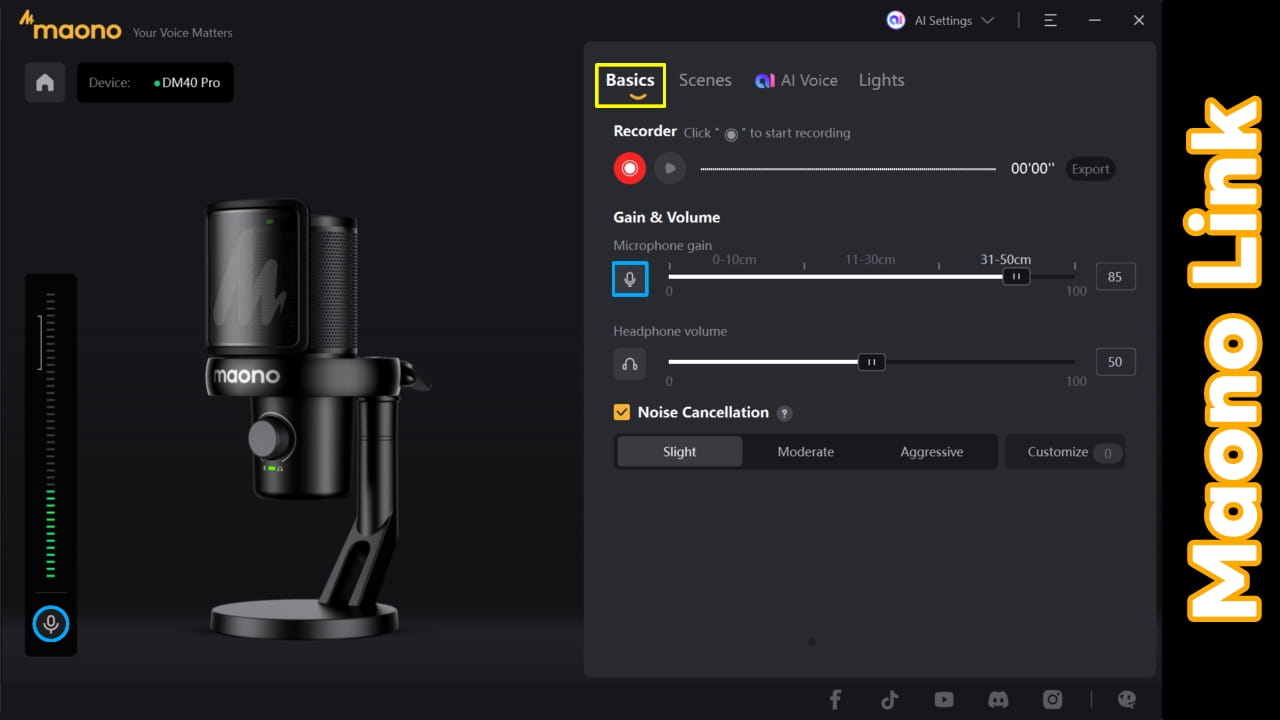
まずは「Basics」の項目から (・ω・)ノ
■ Recorder
ここでは音声録音が可能です!
録音フォーマットは48kHz/24bit
参考にCD規格は44.1kHz/16bitです。
■ Gain & Volume
マイクゲイン・ヘッドホンボリューム調整が可能!
マイクのアイコンを押せばミュートも可能です。
■ Noise Cancellation
- 弱:Slight
- 中:Moderate
- 強:Aggressive
- 調整:Customize
ノイズ低減機能を4つから選択が可能!
ソフトで調整ができるカスタムも面白い。
環境にあわせた調整を試してください。
せっかくなのでノイズ軽減チェック (・ω・)ノ
マイク前に置いた送風機で違いを確認。
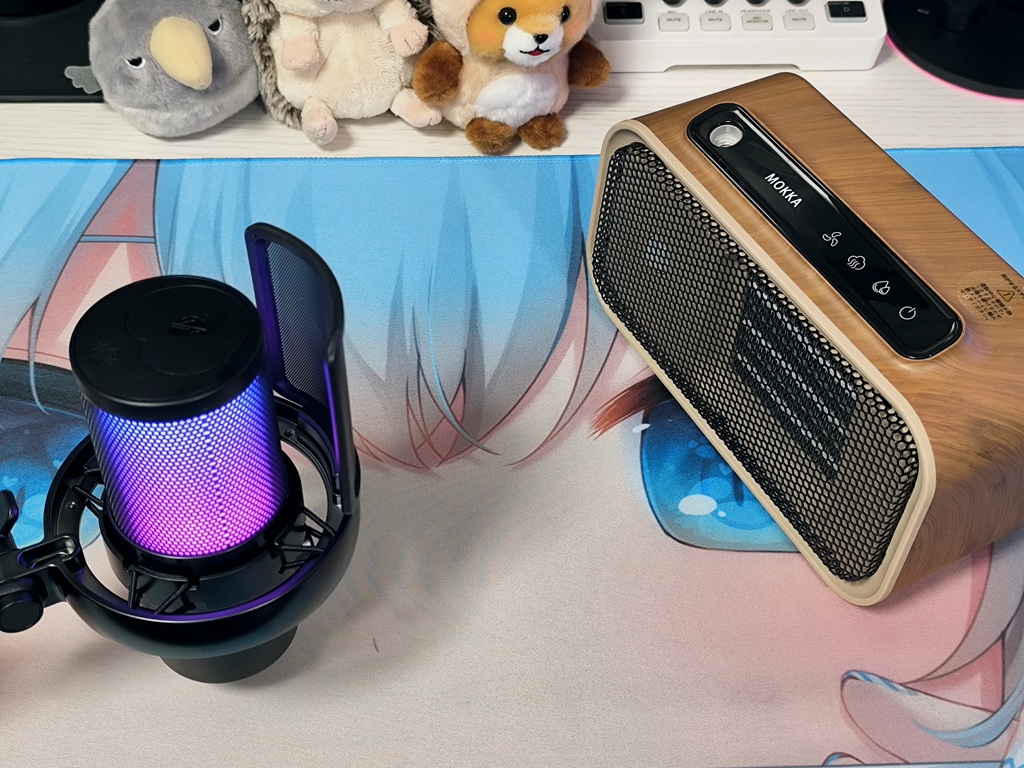
送風機の設定は強風にしています!
▼ 再生ボタンで音が出ます ▼
- 1秒から10秒:設定OFF
- 11秒から20秒:弱設定
- 21秒から30秒:中設定
- 31秒から40秒:強設定
確かに上記のように音声録音をしました!
ですが聴いて頂いた通りOFFですら音が入りません (。-`ω-)
なので音声データはOFFと弱設定のみです。
DM40 PRO どういう事だ (/・ω・)/
ノイズがそもそも入りにくい?
ちなみにマイクゲイン:85に設定
めっちゃ気になったので違うコンデンサーマイクで再確認!
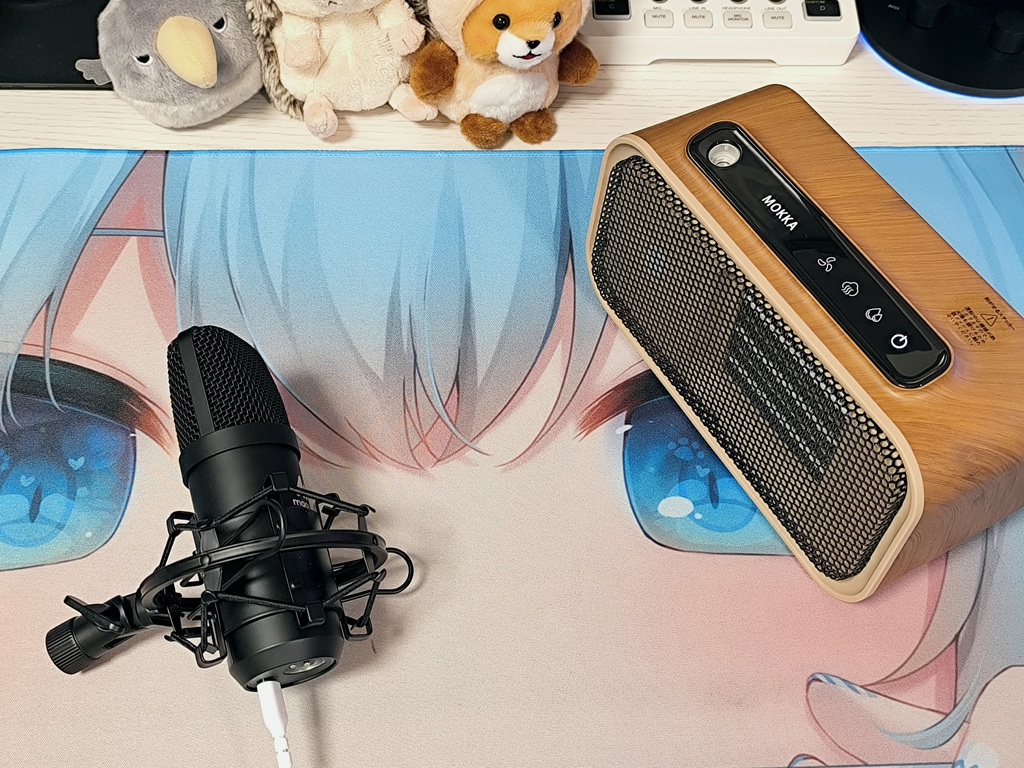
我が家にあるコンデンサーマイク!
maono A04 Gen2 これで試す (。-`ω-)
同じくマイクゲイン:85に設定
▼ 再生ボタンで音が出ます ▼
- 1秒から10秒:設定OFF
- 11秒から20秒:弱設定
そうそうこれのイメージです (・ω・)ノ
そうなると「maono DM40 PRO」
ノイズにめっちゃ強いのかも (*´▽`*)
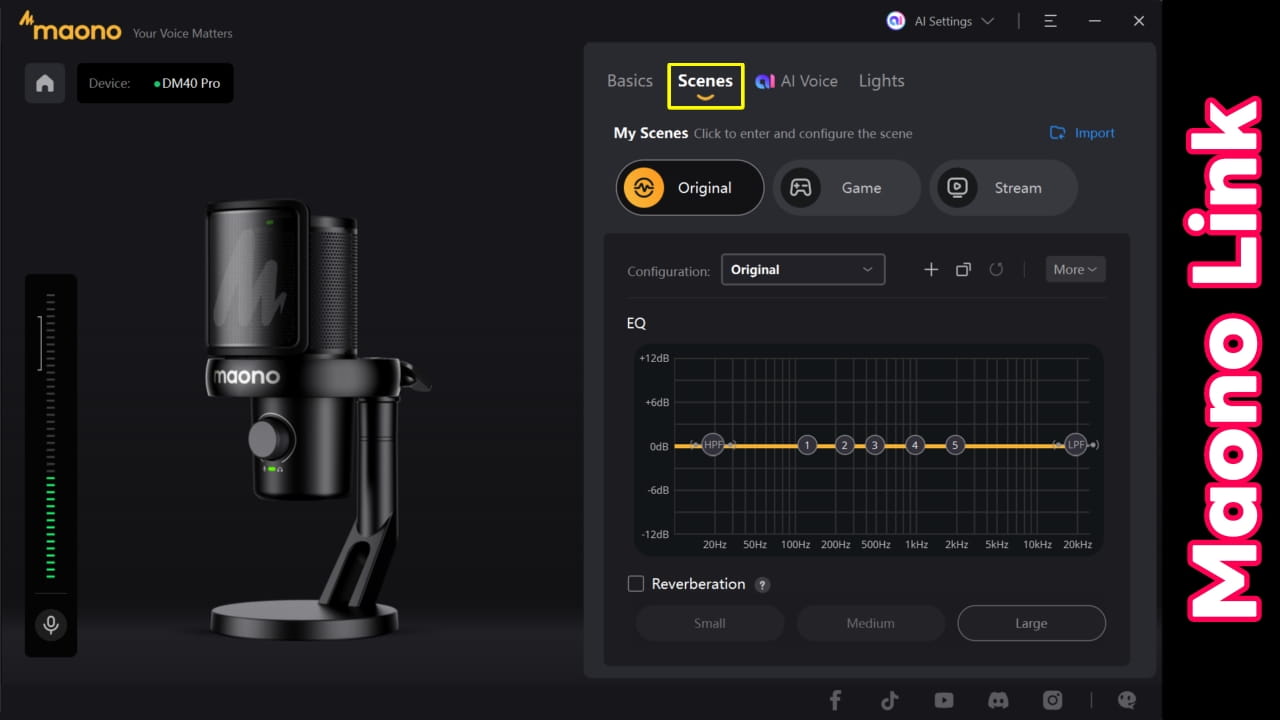
続いて「Scenes」 (・ω・)ノ
■ My Scenes
- Original
- Game
- Stream
このようにプリセットが用意されています。
音質の変化を是非楽しんでください (∩´∀`)∩
もちろんEQ調整もできますよ!
■ Reverberation
- 弱:Small
- 中:Medium
- 強:Large
リバーブ機能の調整ができます (*´ω`*)
こちらも音声チェックしてください。
リバーブなし
▼ 再生ボタンで音が出ます ▼
中:Medium
▼ 再生ボタンで音が出ます ▼
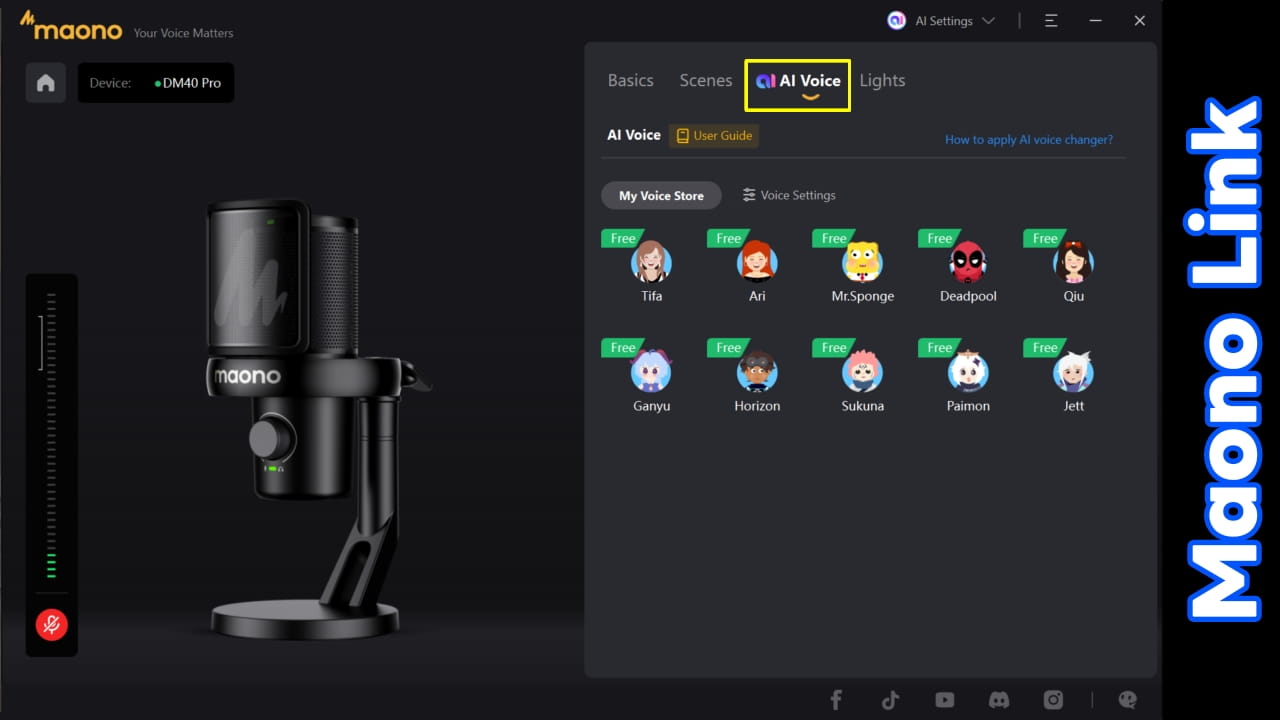
続いて「AI Voice」 (・ω・)ノ
■ AI Voice
10種類のボイスキャラクターに対応!
実際に試しましたが声の変化が面白い。
気になる人は試してください (*´ω`*)
※はじめて利用する場合はアカウント登録が必要です。
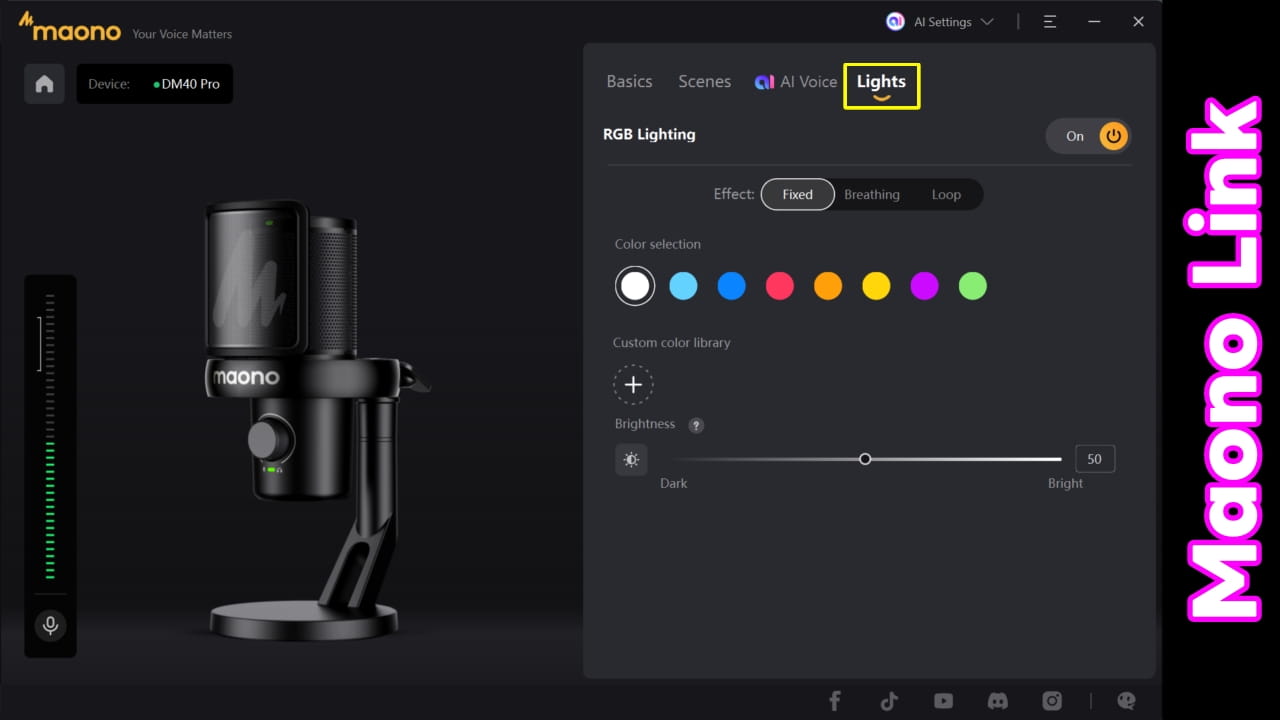
最後に「Light」 (・ω・)ノ
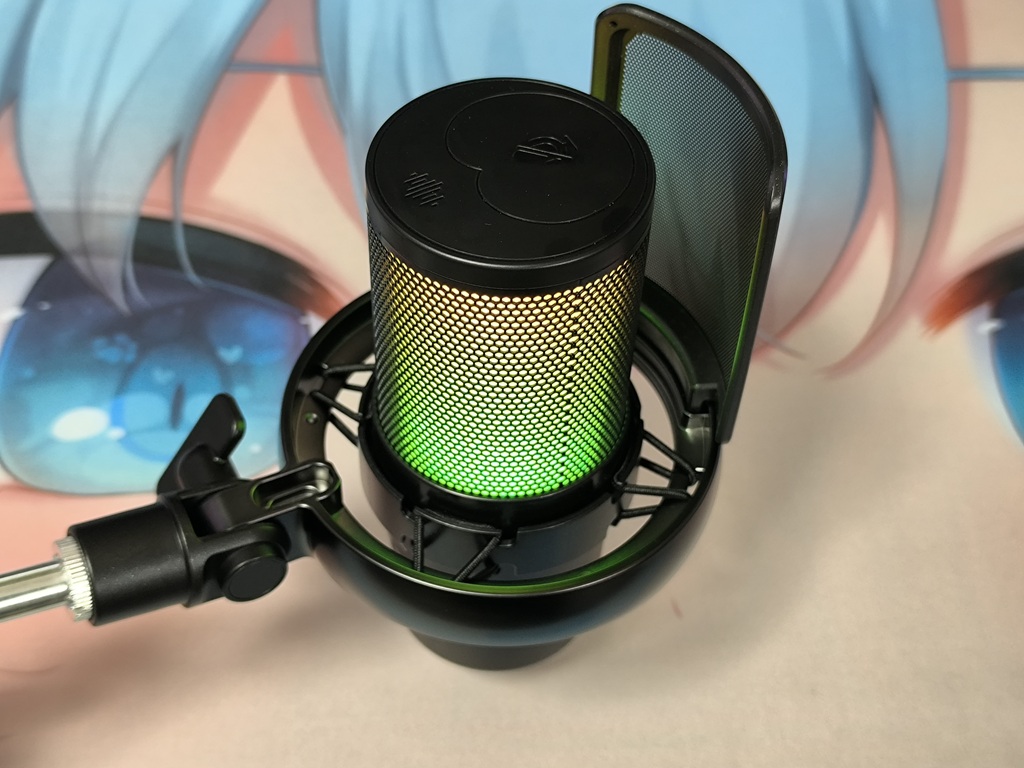
■ RGB Lighting
ここではRGB機能で光の調整が可能です。
RGB機能のON/OFFはもちろん・・・
- (固定)Fixed
- (呼吸)Breathing
- (変化)Loop
色の変化を含めて好みに調整ができます!
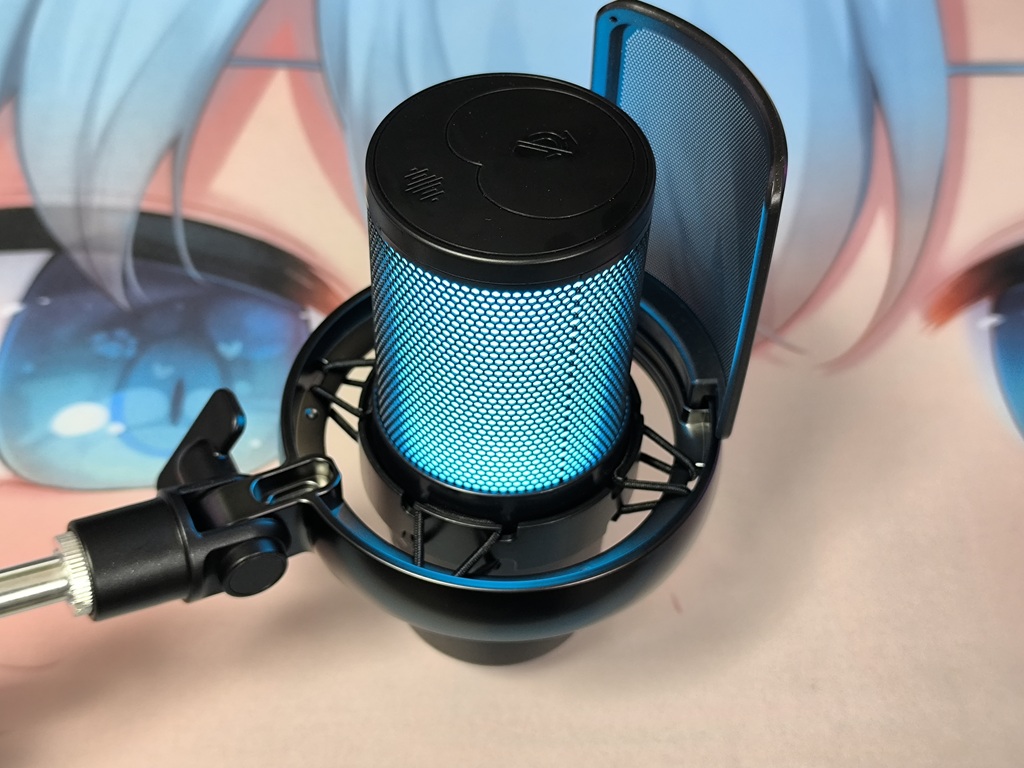
■ Costom color library
用意された色では満足できない場合!
こちらで好みの色が見つかるはずです。
好きな色でマイクを彩りましょう。
■ Brightness
明るさ調整を0~100まで設定ができます。
ようするに消灯もできます (・ω・)ノ
まぁ~サクッとですがこんな感じです!
マイクの利便性を考えれば使わないと大損です。
確かにPCのみと限定ですが (。-`ω-)
環境がある人は必ず利用しましょう。
DM40 PRO:私の使用例を紹介!
私はゲーム実況をしています (*´▽`*)
「meoTube」をよろしくお願いします。
なのでゲームが大好きで間違いありません!
そのなかで (*´▽`*)
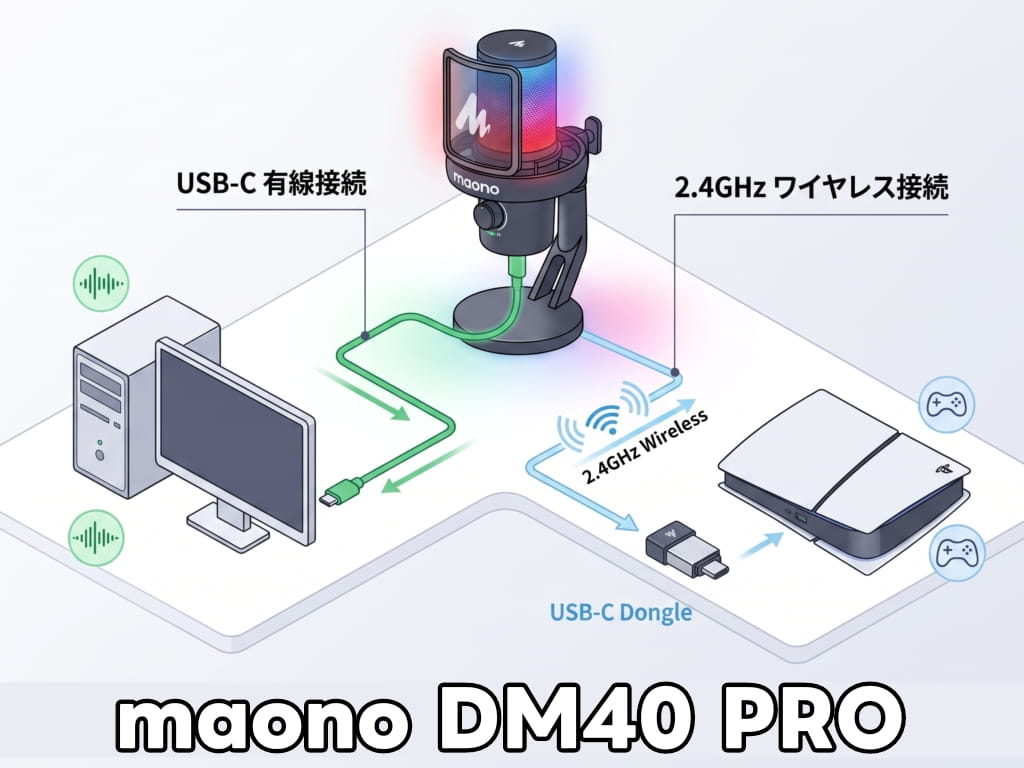
友達とPS5で音声チャットをしながらゲームをする場合。
まずマイクとPS5はワイヤレス接続。
あとマイクとPCは有線接続でつなげます!
PCモニターに「Maono Link」を表示。
音量調整からミュートにリバーブなどなど!
PC側でサクッと簡単調整 (/・ω・)/
EQを含めた音質変化も楽しめるって訳だ。
有線接続に不満がなければ試してください。
DM40 PRO:長時間バッテリー仕様!
今回紹介しているマイク (*´ω`*)
「maono DM40 PRO」
大きな売りのひとつがワイヤレス!
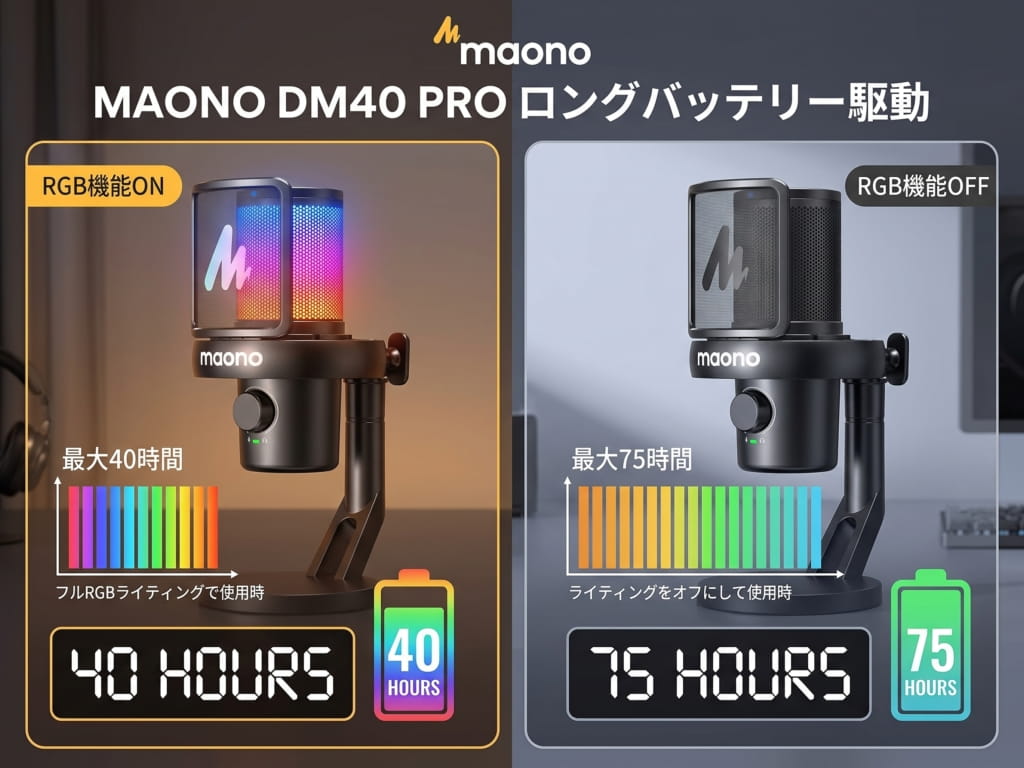
そこで気になるのが「バッテリー」
実際に試した訳ではありませんが (。-`ω-)
- RGB/ON:40h
- RGB/OFF:75h
このとおり長時間に対応したバッテリー性能です。
もちろん充電中も使用が可能です (・ω・)ノ
DM40 PRO:まとめ!
さぁ~いかがだったでしょうか?
ワイヤレスで使えるコンデンサーマイク!
「maono DM40 PRO」(/・ω・)/
私は配信でも使っているんだけど・・・
正直にケーブルレスの恩恵が凄まじい。
デスク環境がスッキリで作業性もUPします。
特に (・ω・)ノ
卓上スタンドで利用される人は、より実感されると思います。
とはいえ肝心なのは「音質」(。-`ω-)
音質は多少好みの部分もあるとはいえ・・・
私個人的には「モーマンタイ」なのだ!
ほんとにマイクは音質が命なので (/・ω・)/
私の声であれだったんですが・・・
音声をしっかり聴いて判断してください。
そして (*´▽`*)
- ショックマウント
- ポップフィルター
こちらの標準装備はマジでありがたい。
別で購入すれば費用もバカになりません。
見た目の一体感も専用だから素晴らしい!
まぁ~抵抗となるポイントを言えば!
ソフトがPC専用であること (。-`ω-)
モバイル端末でも利用できれば使い勝手が良かったと思います。
あと「サ行」に関しては多少ささる感じはあるかなと!
活舌は人それぞれなのでアレだけど (/ω\)
とはいえですが・・・
価格帯を考えれば満足度高いマイクだと思います。
この記事が参考になれば幸いです。
最後まで読んで頂きありがとうございます!
▼ 今回の主役 ▼
ポチップ ポチップ
 「meoTube」をよ)