パソコンの新しいOS
「Windows11」
Windows10からアップデートする方法を解説します。
Windows(ウィンドウズ)の開発元であるMicrosoft(マイクロソフト)から
新しいOS「Windows11」の提供が始まっています。
Windows10を使っていて
なおかつ、パソコンのシステム要件を満たしていれば
Windows11を無料で利用できます。
その為には・・・
Windows10からアップデートする必要があります。
本記事の内容
- Windows11へアップデートする前の注意点
- Windows11へアップデートする方法
参考までに・・・
Windows10のサポートは、2025年10月14日まで継続します。
それまでは、Windows10を問題なく利用できます。
ですが!せっかく無料で利用できる
「Windows11」
この機会にWindows11へアップデートしましょう。
本記事では、実際の画像を使ってWindows11へアップデートする方法を解説します。
※Windows11へのアップデートは、自己責任でお願いします。
YouTubeにて、ほぼ同じ内容の動画を公開中!
>>動画を見てみる
動画または本記事を参考にしてください。
<アップデート? アップグレード?>
Microsoftの公式ページでは、アップグレードと記載されています。
本記事では分かりやすい表現にする為、アップデートと記載しています。
ご理解の程、よろしくお願いします。
Windows11へアップデートする前の注意点
Windows11へアップデートする前の注意点があります。
- 必要なファイルとデータのバックアップをとる
- Windows10を最新の状態にする
- Windows11へアップデートできるパソコンの条件がある
3つの注意点を詳しく見ていきましょう。
【1】必要なファイルとデータのバックアップをとる
基本的には、Windows10で使っているファイルとデータはそのまま移行されます。
何も問題なく、アップデートが完了!
このように作業が進むとは限りません。
まれに不具合が発生します。
「備えあれば患いなし」
不具合などトラブルがおきても・・・
バックアップをとっていれば戻すことが可能です。
Windows11へアップデートする前に
必要なファイルとデータのバックアップをとりましょう!
バックアップの方法はいくつかありますが・・・
パソコンの内容を丸ごとバックアップしてくれる
「システムイメージの作成」がおすすめです。
バックアップはパソコン内部ではなく、外付けハードディスクなどの外部にとります。
必要容量の目安は、パソコンごとに異なります。
パソコンに搭載されているHDDやSSDの使用サイズより大きい容量を用意しましょう!
容量不足でバックアップがとれない・・・を防いでくれます。
▼ コンパクトで静音!大容量のHDD ▼

 ポチップ
ポチップ
【2】Windows10を最新の状態にする
注意点2つ目は・・・
Windows11へアップデートする前に
Windows10を最新の状態にしてください。
その後、アップデート作業を始めましょう。
ここからは、Windows10の状態を確認する方法を解説します。
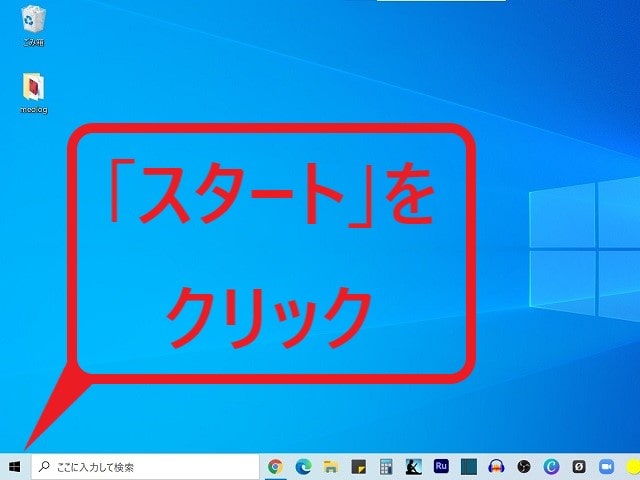
パソコン画面の左下「スタート」をクリックします。
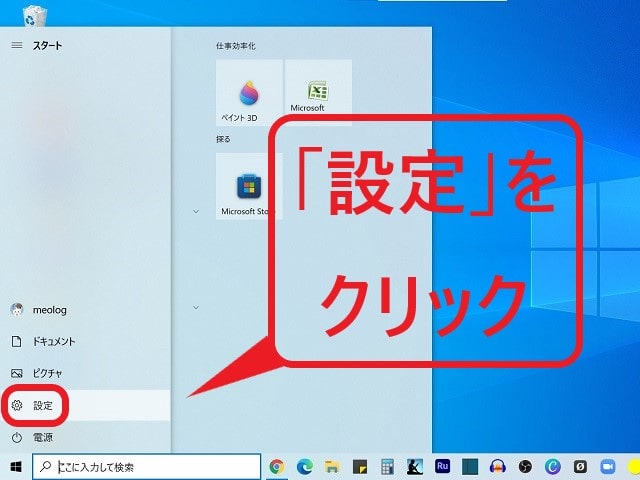
歯車マーク「設定」をクリックします。
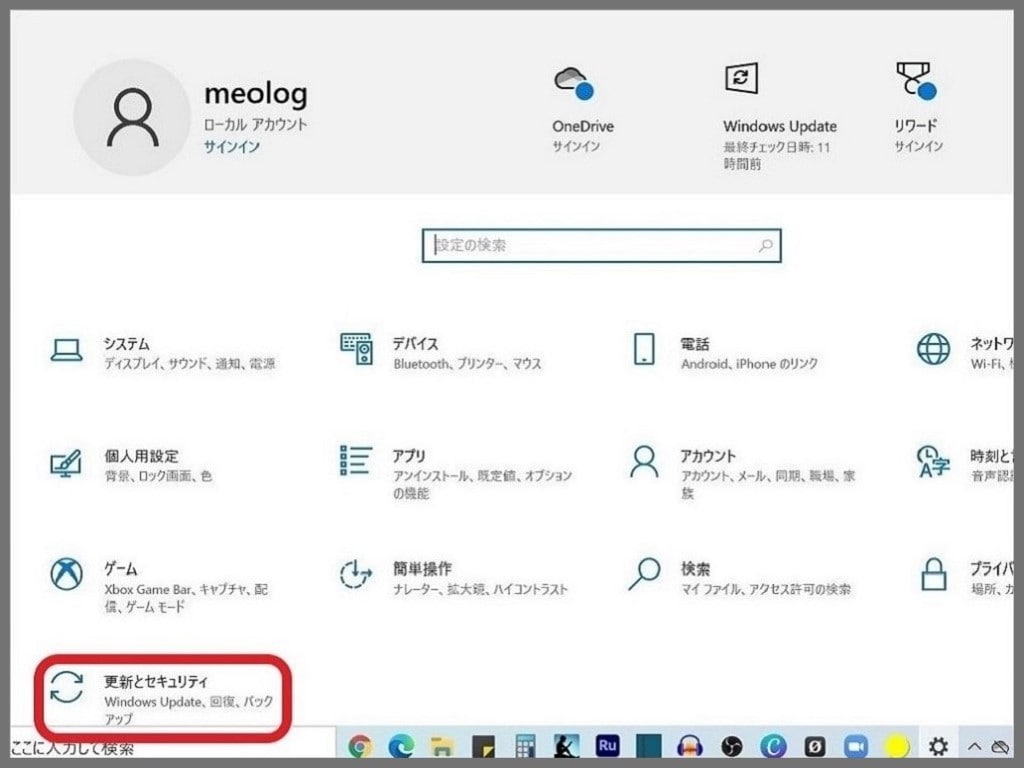
設定画面が開きます。
「更新とセキュリティ」をクリックします。
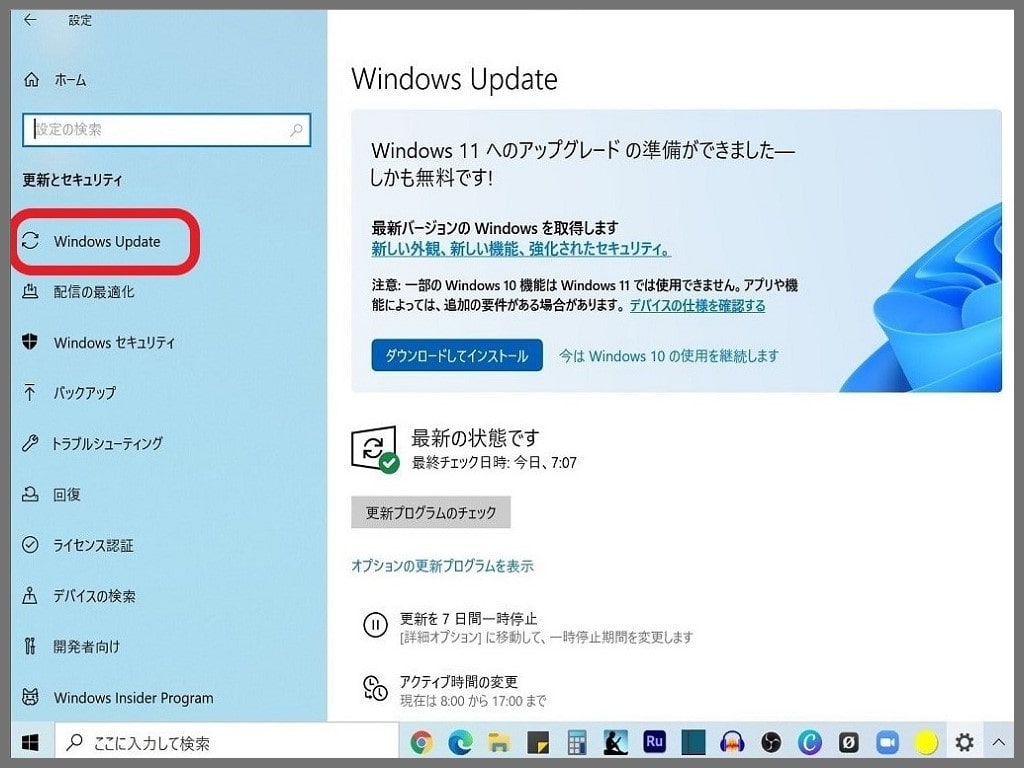
「Windows Update」をクリックします。
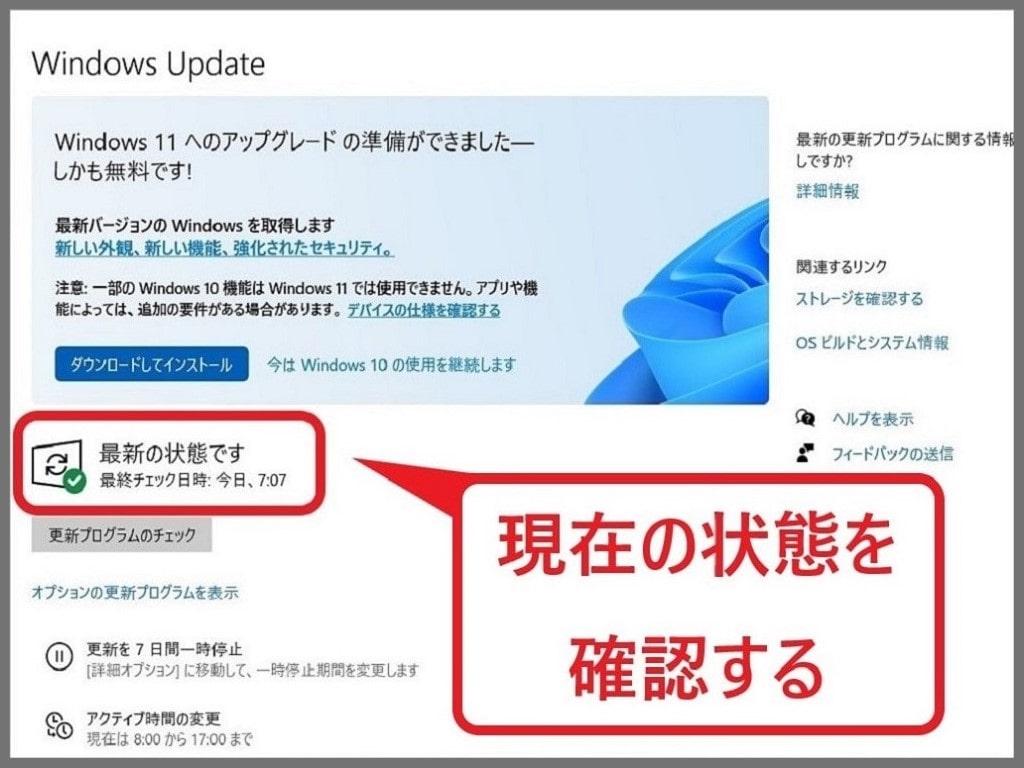
Windows Updateの画面が開きます。
どちらかの状態が表示されているので確認します。
- 最新の状態です
- 利用可能な更新プログラム
現在の状態が「最新の状態です」と表示されている場合
Windows11へアップデートする準備OK!
現在の状態が「利用可能な更新プログラム」と表示されている場合
最新の状態に更新する必要があります。
表示されているWindows10の更新プログラムを「今すぐインストール」をクリックして実行します。
「最新の状態です」と表示されたらOK!
Windows11へアップデートする準備が整いました。
※Windows11の更新プログラムは実行しないでください。
【3】Windows11へアップデートできるパソコンの条件がある
注意点3つ目は・・・
すべてのパソコンがWindows11へアップデートできるわけではありません。
- アップデートできるパソコン
- アップデートできないパソコン
仕様によって、アップデートできないパソコンがあります。
アップデートできるかどうかは
Windows Updateの画面で確認できます。
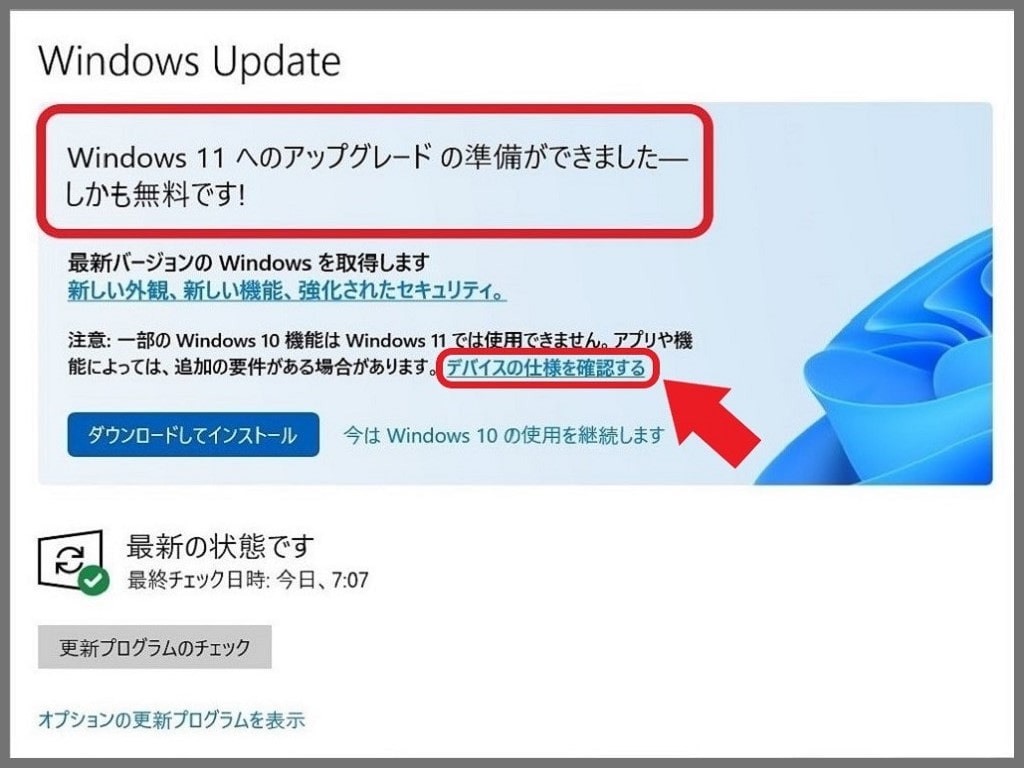
Windows Updateの画面に
- Windows11へのアップグレードの準備ができましたーしかも無料です!
- このPCでWindows11を実行できます
このような記載があれば、アップデートできるパソコンです。
記載がない場合・・・
アップデートできない可能性があります。
アップデートできるかどうかを詳しく確認するには
「デバイスの仕様を確認する」をクリックします。
すると、Microsoftのホームページが開きます。
Windows11の仕様・システム要件等が記載されています。
以下のリンクからも確認できます。
また、PC正常性チェック アプリで互換性を確認することも可能です。
-

Windows11へアップデートできる?確認方法とアップデートできない時の対処法
続きを見る
記事の前半で書いていますが・・・
Windows10のサポートは、2025年10月14日まで継続します。
それまでは、Windows10を問題なく利用できます。
Windows11へアップデートできない場合
パソコンの買い替えのタイミングを待つなどすると良いでしょう。
Windows11へアップデートする方法
ここからは、Windows11へアップデートする方法を解説します。
3つの注意点を確認後、アップデートを始めましょう。
まず、「スタート」→「設定」→「更新とセキュリティ」の順にクリックして
「Windows Update」の画面を開きます。
以下のリンクからも確認できます。
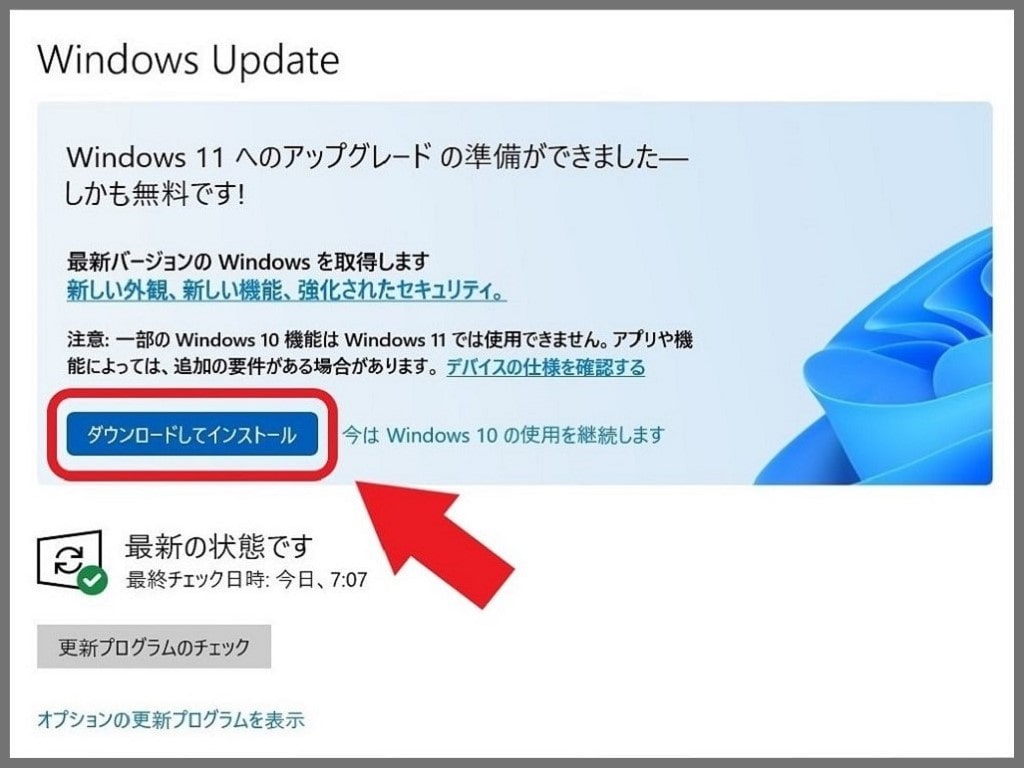
いよいよ、Windows11へのアップデートが始まります。
「ダウンロードしてインストール」をクリックします。
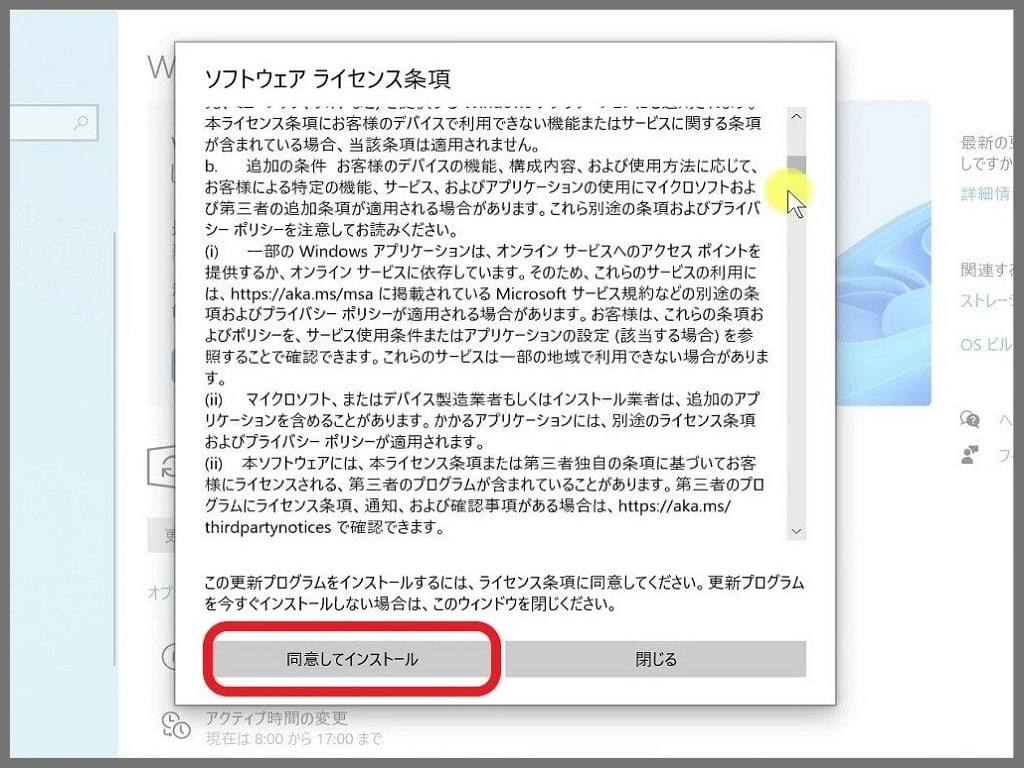
ソフトウェア ライセンス条項の内容を確認します。
「同意してインストール」をクリックします。

自動的に画面が切り替わります。
「Windows11へのアップグレード
状態:ダウンロード中 - 0%」
ダウンロードが進むにつれ、0%の数字が100に近づいていきます。
パソコン環境によって所要時間は変わります。
参考までに・・・
私の場合は、15分ほど待ちました。
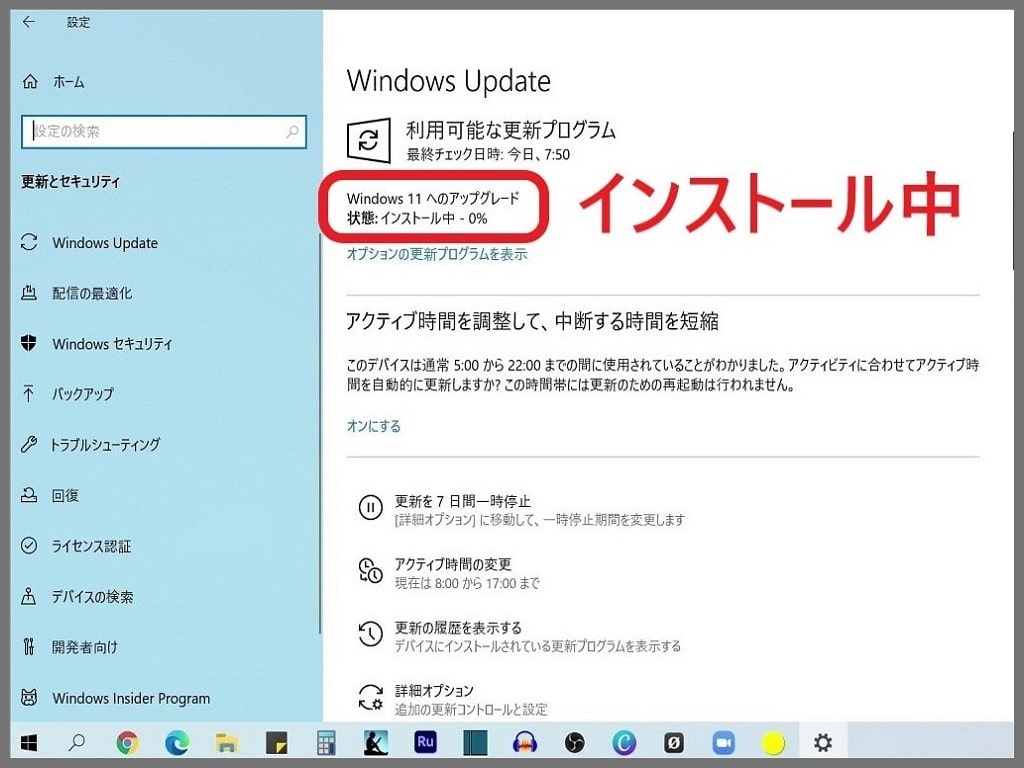
「ダウンロード中- 100%」になってから数分後、自動的に画面が切り替わります。
操作は何もしていません。
「Windows11へのアップグレード
状態:インストール中 - 0%」
インストールが進むにつれ、0%の数字が100に近づいていきます。
インストールには、かなりの時間を要します。
私の場合は、約2時間。
パソコン環境によって所要時間は変わります。
あくまで参考にしてください。
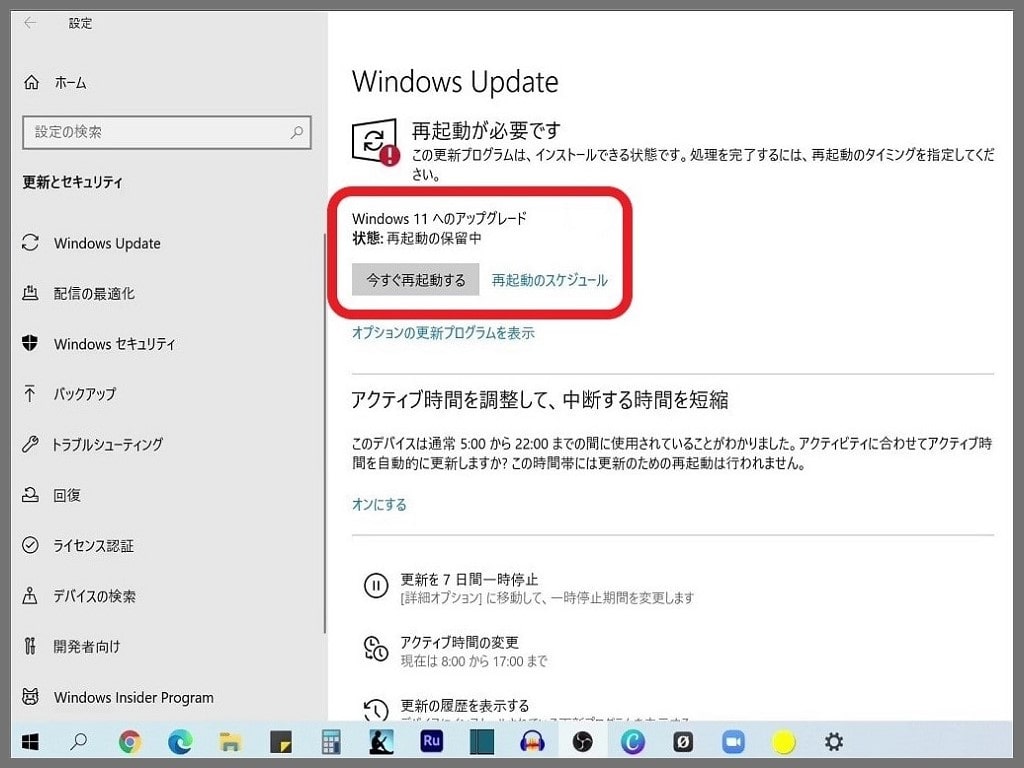
「インストール中- 100%」になってから数分後、自動的に画面が切り替わります。
「Windows11へのアップグレード
状態:再起動の保留中」
アップデートが完了するまで、あと少し!
「今すぐ再起動する」をクリックします。
すると、数回の再起動に入ります。
途中でパソコンの電源がおちたりしますが、大丈夫です。
しばらく待っていましょう!
参考までに・・・
私の場合、約5分待ちました。
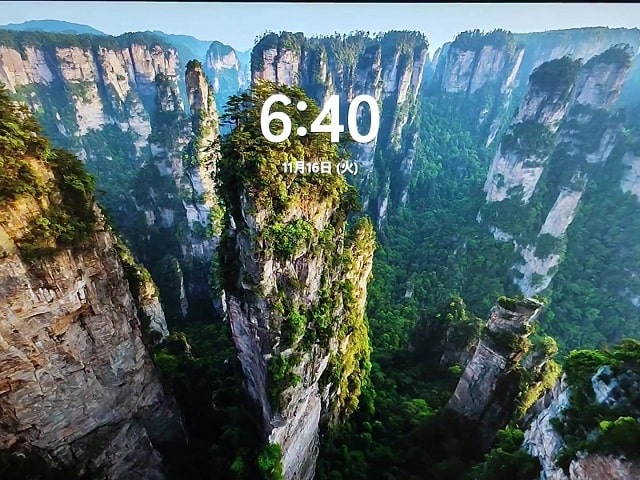
数分間の再起動後、時計の画面が表示されます。
「enter(エンター)キー」を押してください。
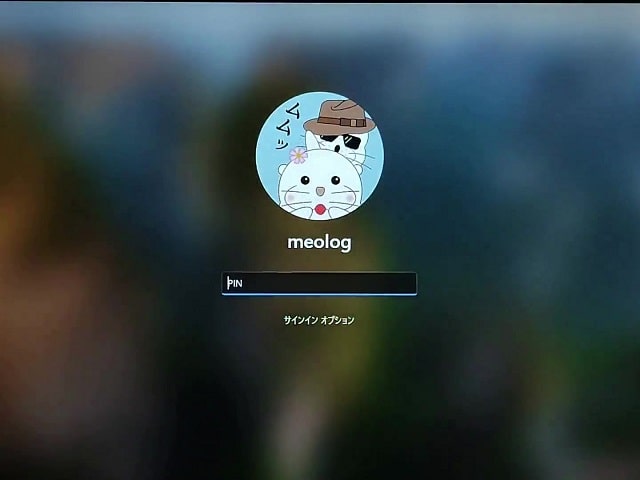
「PINコードまたはパスワード」を入力します。
またまた数分間の再起動に入ります。
しばらくお待ちください。
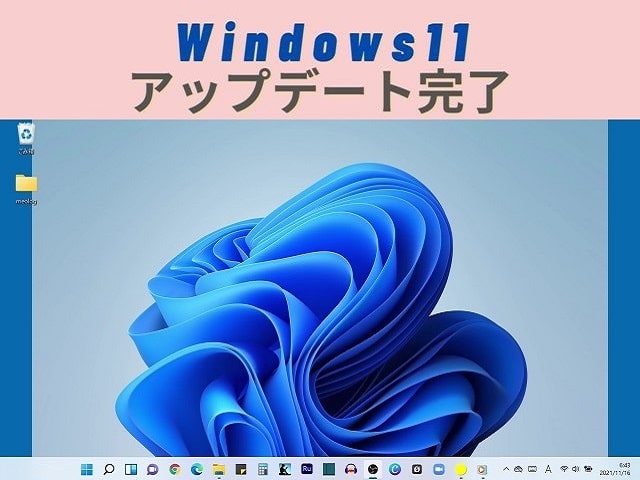
長時間の作業、お疲れ様でした。
Windows11へのアップデートが完了です。
まとめ:Windows11へアップデートする方法
パソコンのOSをWindows10からWindows11へ
アップデート作業には、かなりの時間がかかったと思います。
本当にお疲れ様でした。
Windows11の主な変更点・機能はいくつかあります。
慣れるまでは使いにくさを感じるかもしれません。
日々使いながら、少しずつ慣れていきましょう。
実際、Windows11を使ってみて・・・
パソコン周辺機器やソフトが対応していないなど
どうしても不具合を感じる場合
Windows10に戻すのも1つの方法です。
Windows10のサポートは、2025年10月14日まで継続します。
それまでは、Windows10を今まで通り使うことができます。
アップデート後、10日以内なら比較的かんたんに戻せる事を知っておいてください。
Windows10に戻す方法は、こちらを参考にしてください。
▼ ブログ記事はこちら ▼
-

Windows10に戻す方法「復元」パソコンのOSをWindows11へアップデート後、10日以内の場合
続きを見る
▼ YouTubeもあります! ▼
>>動画を見てみる
▼ コンパクトで静音!大容量のHDD ▼
ポチップ
▼ 関連記事 ▼
-

Windows11とは?よくある質問10選をわかりやすく解説【パソコン初心者向け】
続きを見る
-
Windows11へアップデートできる?確認方法とアップデートできない時の対処法
続きを見る
-

【自己責任】システム要件を満たさないパソコンでWindows11へアップグレードする手順
続きを見る
-
Windows11へアップグレードすると何が変わる?主な機能・変更点を紹介
続きを見る
の開発元であるMicrosoft(マイ)