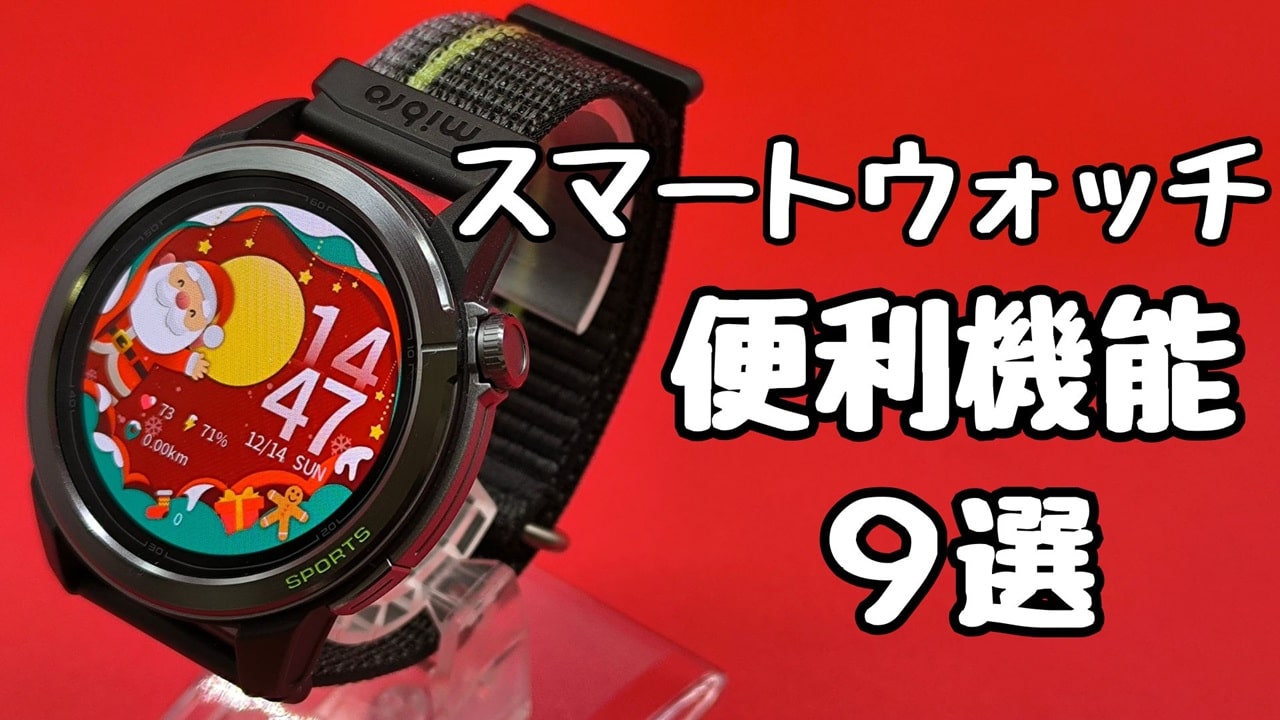
あなたは「スマートウォッチ」を使っていますか?
私自身、実際に使ってみるまでは「いる?」と思っていました。
ですが、今では毎日の生活に欠かせない存在になっています。
本記事では今さら聞けないスマートウォッチの便利機能9選を紹介します。
Mibro GS Active 2 スマートウォッチを例にして「できること」を見ていきましょう!
- スマートウォッチの購入を迷っている
- どのような機能があるのかを知りたい!
- 私には必要なのかな?
このように考えている人は、ぜひ参考にしてください。
▼ Mibro GS Active 2 スマートウォッチはこちら ▼

 ポチップ
ポチップ ポチップ
ポチップ-
Mibro GS Active 2 スマートウォッチをレビュー!スポーツ機能と健康管理が充実【軽量で画面が見やすい】
続きを見る
YouTubeで動画配信中!
YouTubeの動画でも詳しく紹介しています。
ぜひご覧ください。
チャンネル登録と高評価もよろしくお願いします!
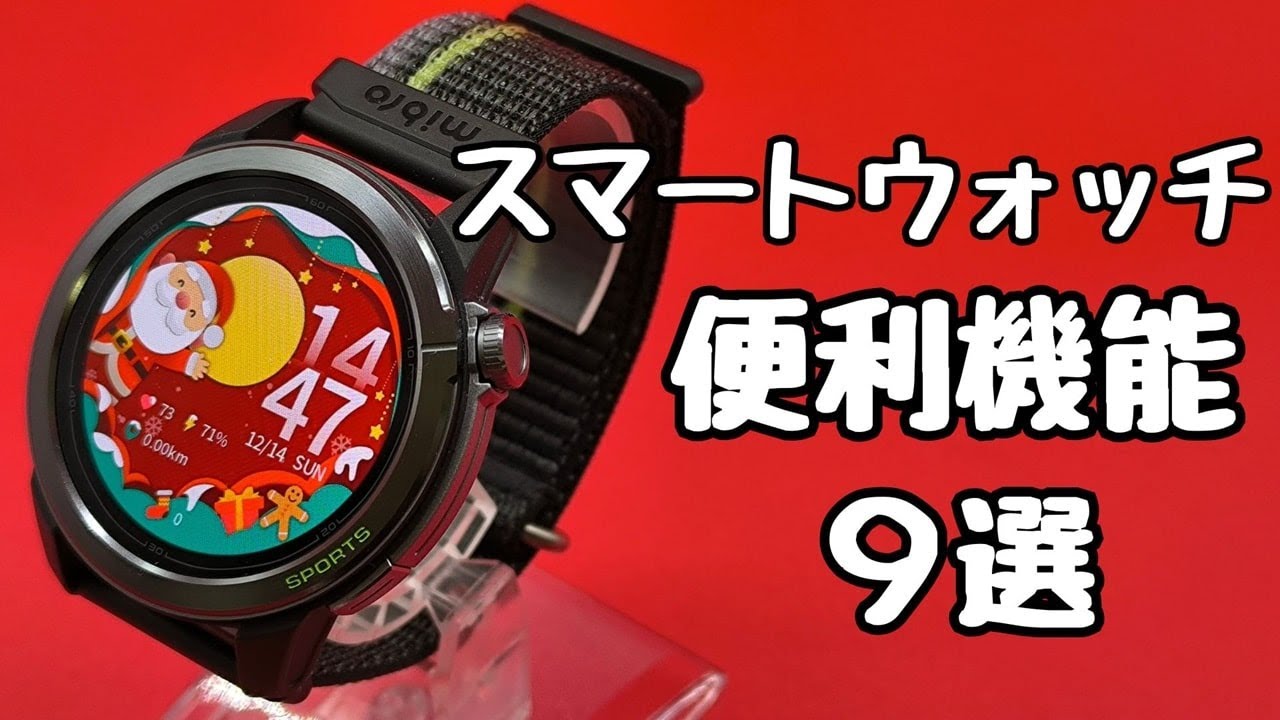
スマートウォッチの注意点
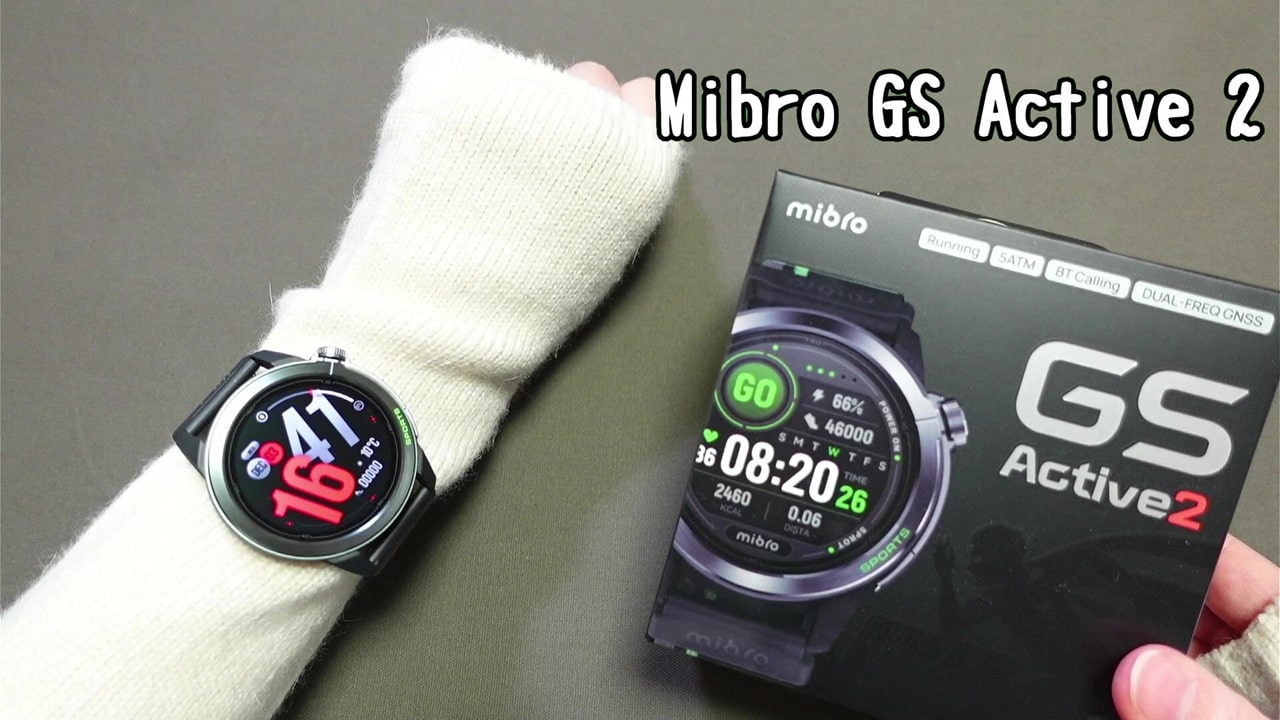
本記事では、Mibro GS Active 2 スマートウォッチを使います。
多くのスマートウォッチに搭載されている基本的な機能や定番の機能の中から「便利機能9選」をピックアップしています。
注意点として!
スマートウォッチにより、これらの機能の搭載・非搭載は異なります。
操作方法も異なります。
Androidスマホ・iPhone、いずれにも対応しているものや非対応のものがあります。
スマートウォッチを購入する際、あなたが選んだスマートウォッチの仕様などを必ず確認してください。
今さら聞けないスマートウォッチの便利機能9選!
ここからは、スマートウォッチの便利機能9選を紹介します。
機能【1】通知の確認
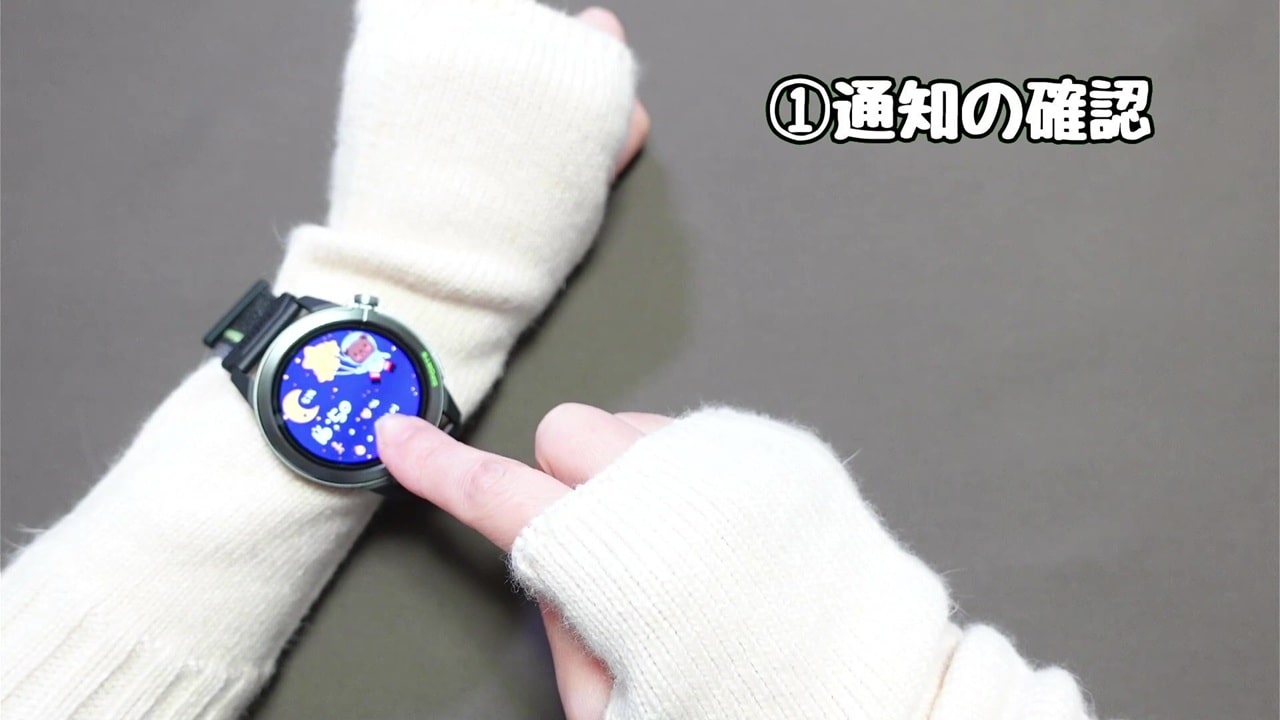
「電源ボタンを押す」または「手首を持ち上げる」とホーム画面が表示されます。
この状態で、画面を下から上にスワイプします。
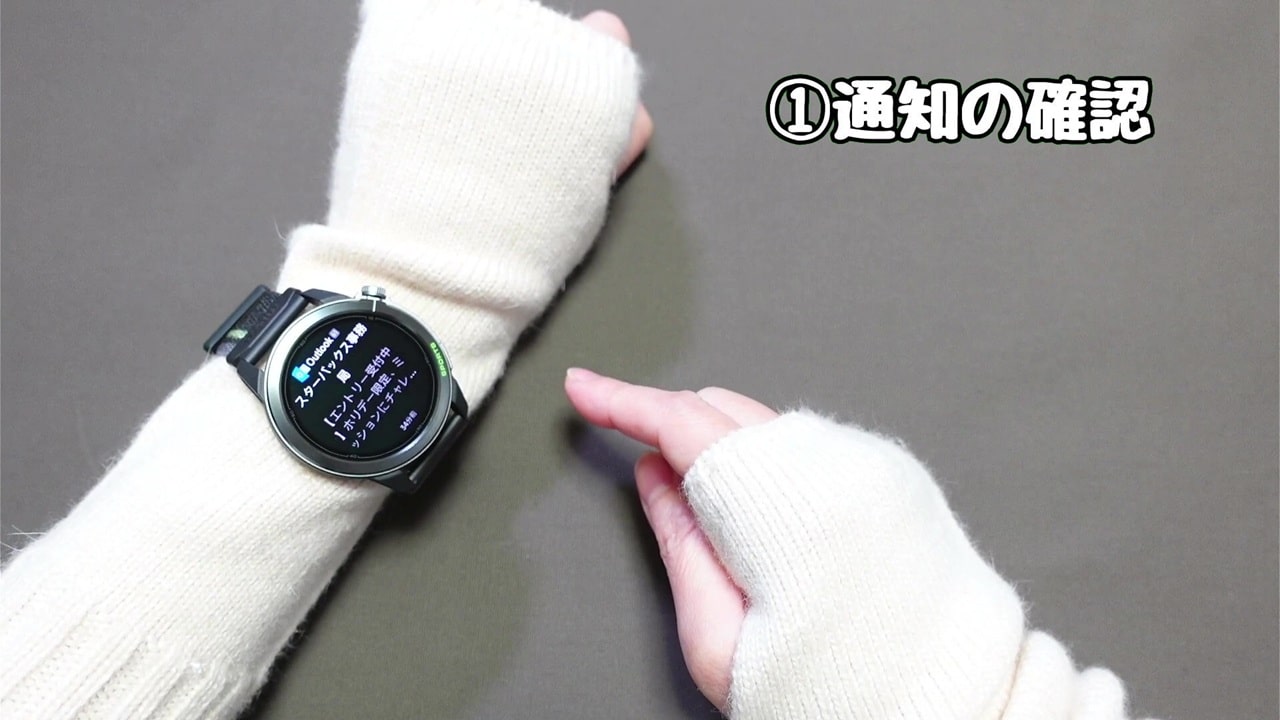
画像の通り、通知が表示されます。
スマートウォッチの画面はタッチスクリーンになっています。
「…(横3点)」をタップすると、通知の履歴を一覧で確認することができます。
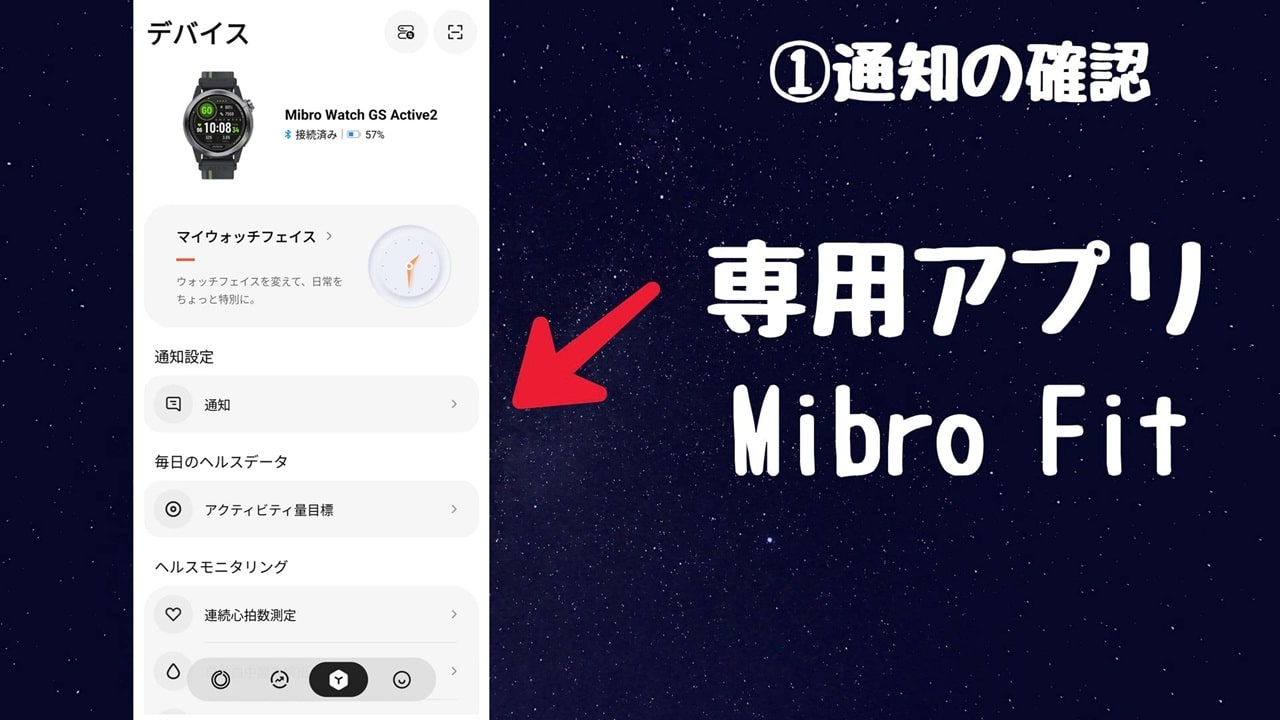
専用アプリ「Mibro Fit」で通知の設定ができます。
電話・SMS・メール・LINE・X・Instagramなど、アプリごとに通知ON・通知OFFを選択すればOK!
スマホを取り出せない場面でも、手もとで通知を確認できるのは便利です (^^♪
機能【2】通話
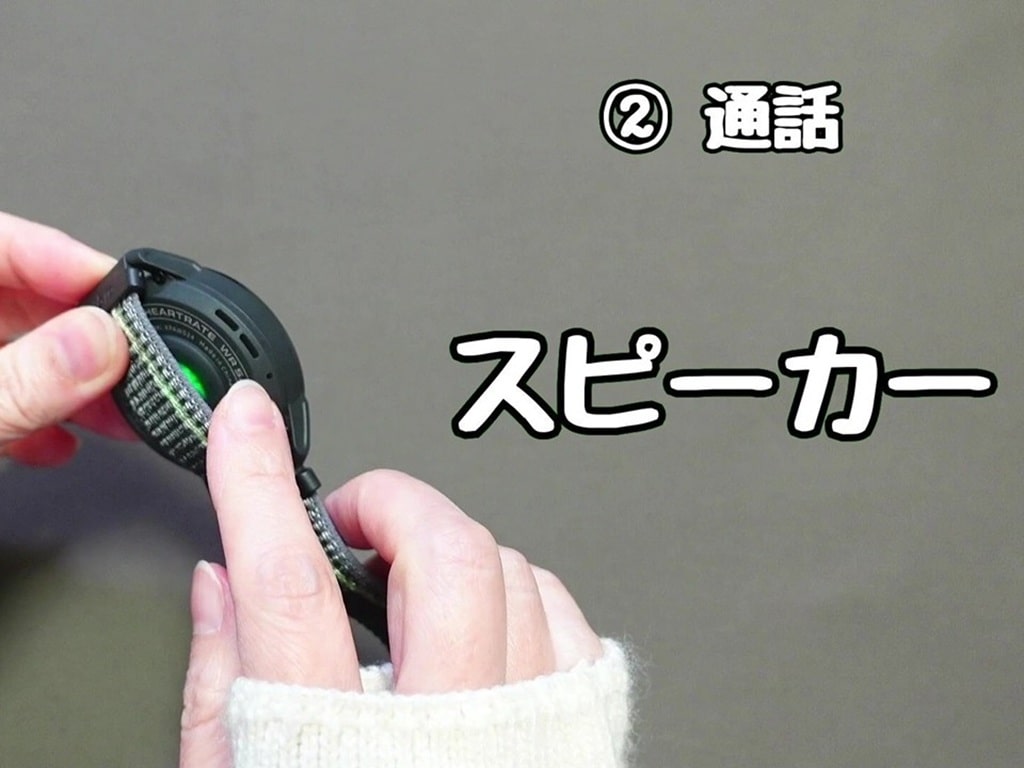
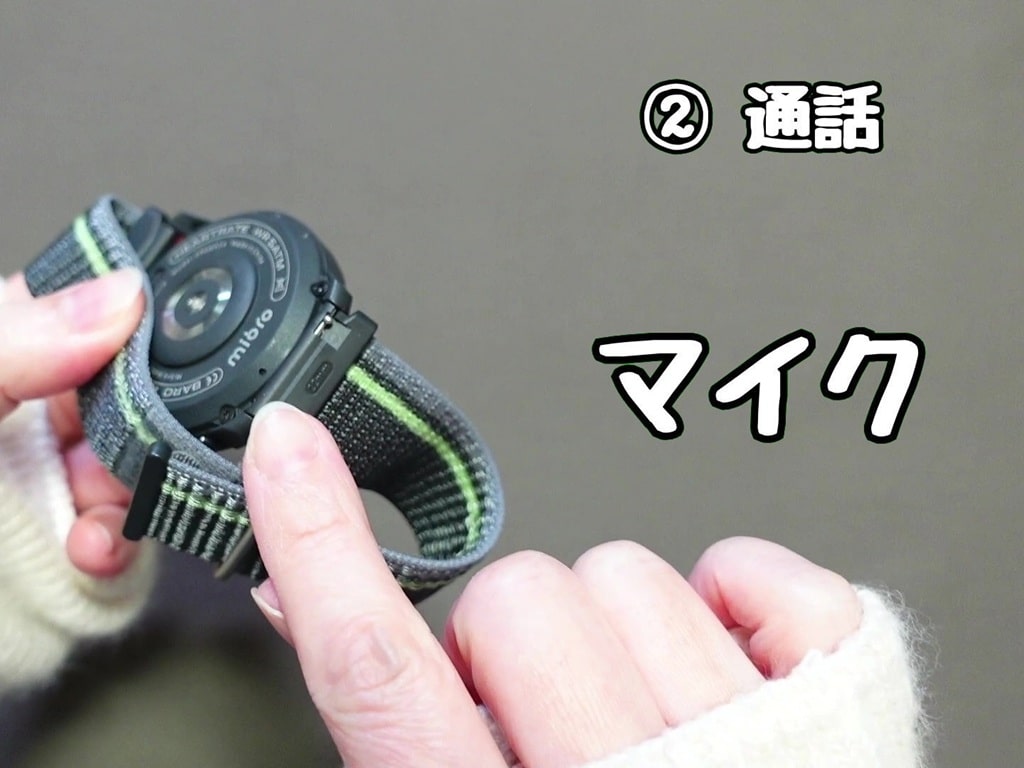
多くのスマートウォッチには、スピーカーとマイクが搭載されています。
電話をかけたり、電話に出ることができます。
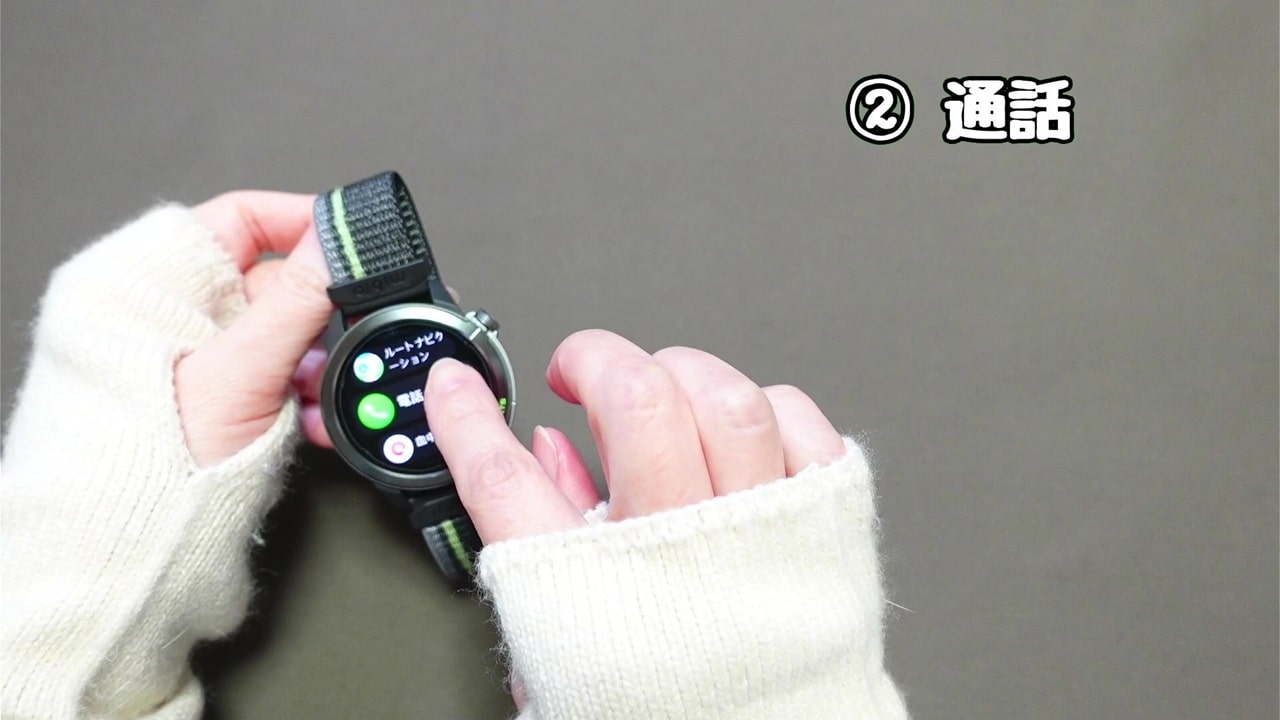
電源ボタンを押して、メニューを表示します。
メニューの中から「電話」をタップします。
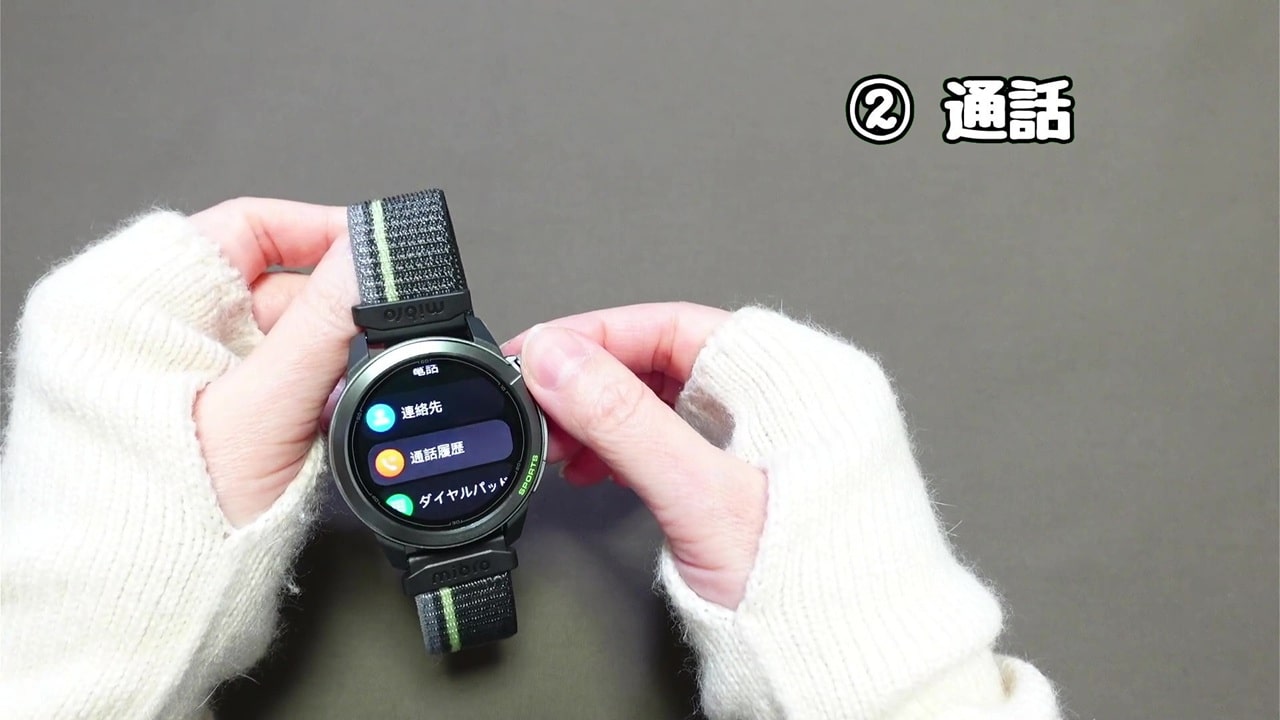
連絡先・通話履歴・ダイヤルパッドの中から任意の項目をタップすればOK!
手もとで素早く電話をかけることができます。
もちろん、かかってきた電話に出ることもできます。
スマホをバッグの中に入れていたり、少し離れた場所に置いている時でも電話対応できます。
機能【3】ウォッチフェイスとバンドの変更で見た目が変わる
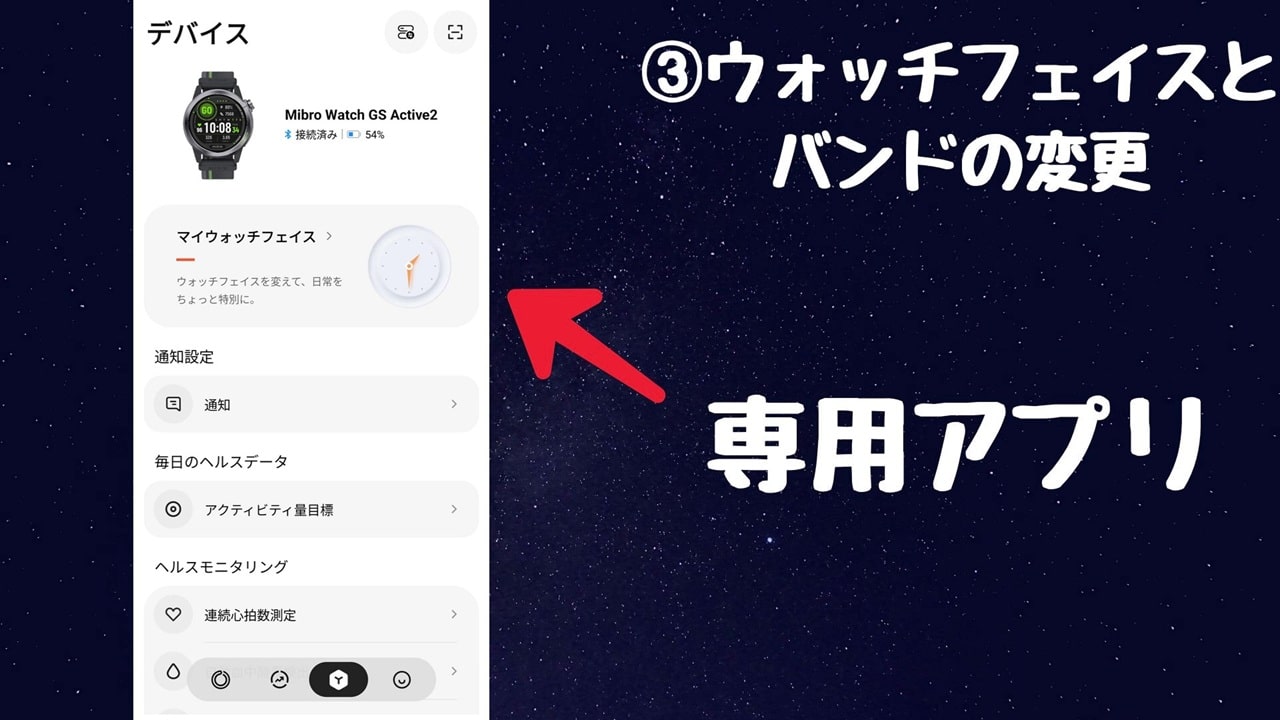
ウォッチフェイスとは、いわゆるホーム画面のことです。
Mibro GS Active 2 スマートウォッチの場合、専用アプリ「Mibro Fit」から変更することができます。
「マイウォッチフェイス」をタップします。
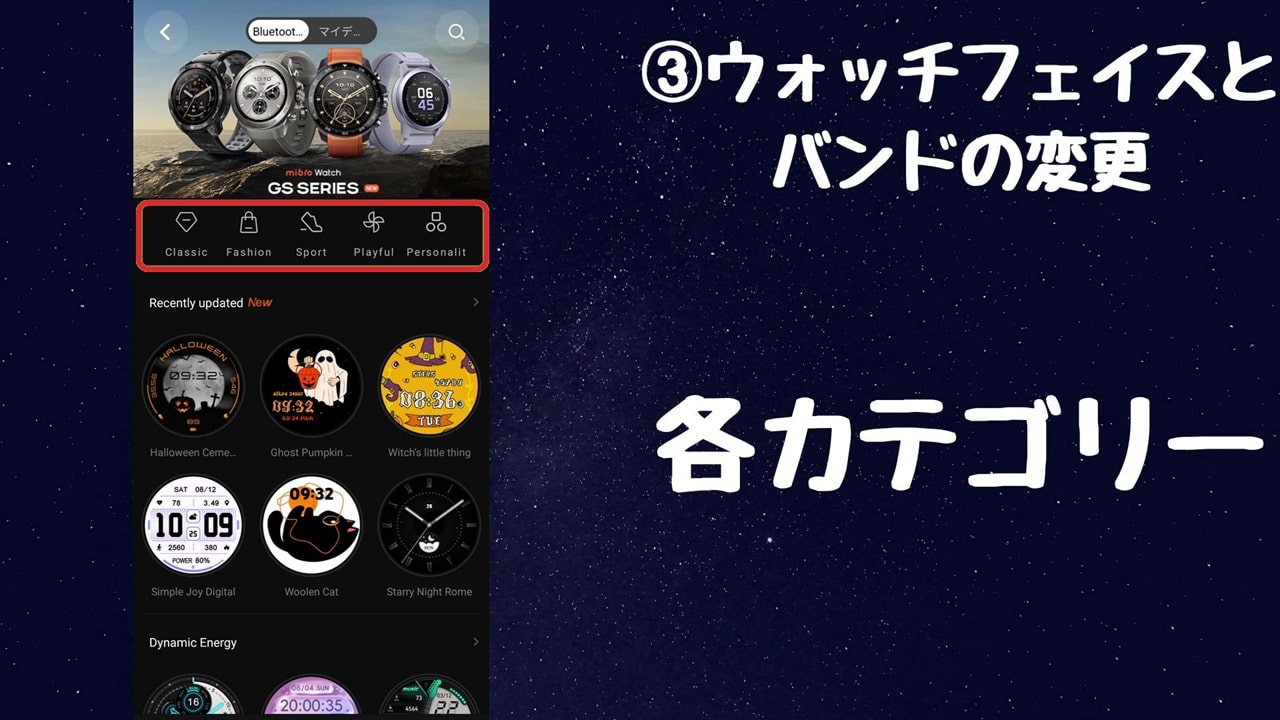
赤枠内はウォッチフェイスのカテゴリーです。
任意のカテゴリーをタップして、好みのウォッチフェイスを探します。
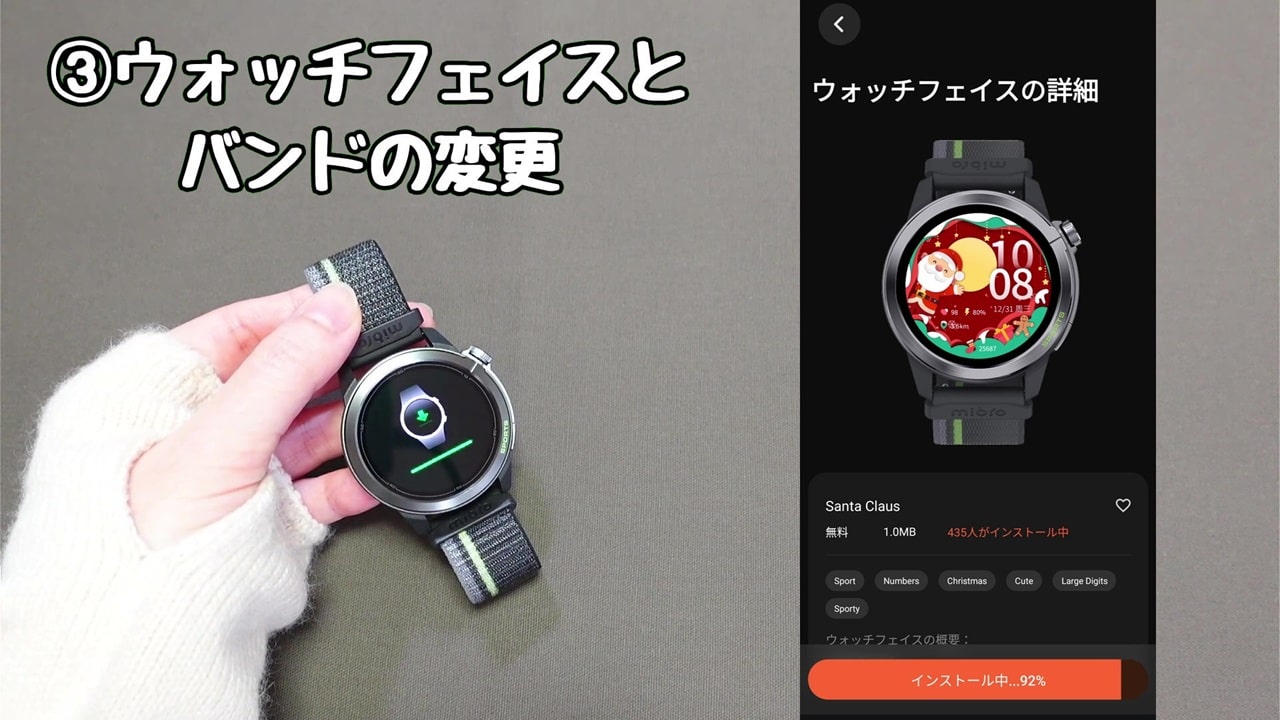
好みのウォッチフェイスをインストールすればOK!
インストールが完了すると、自動的にウォッチフェイスが変更されます。
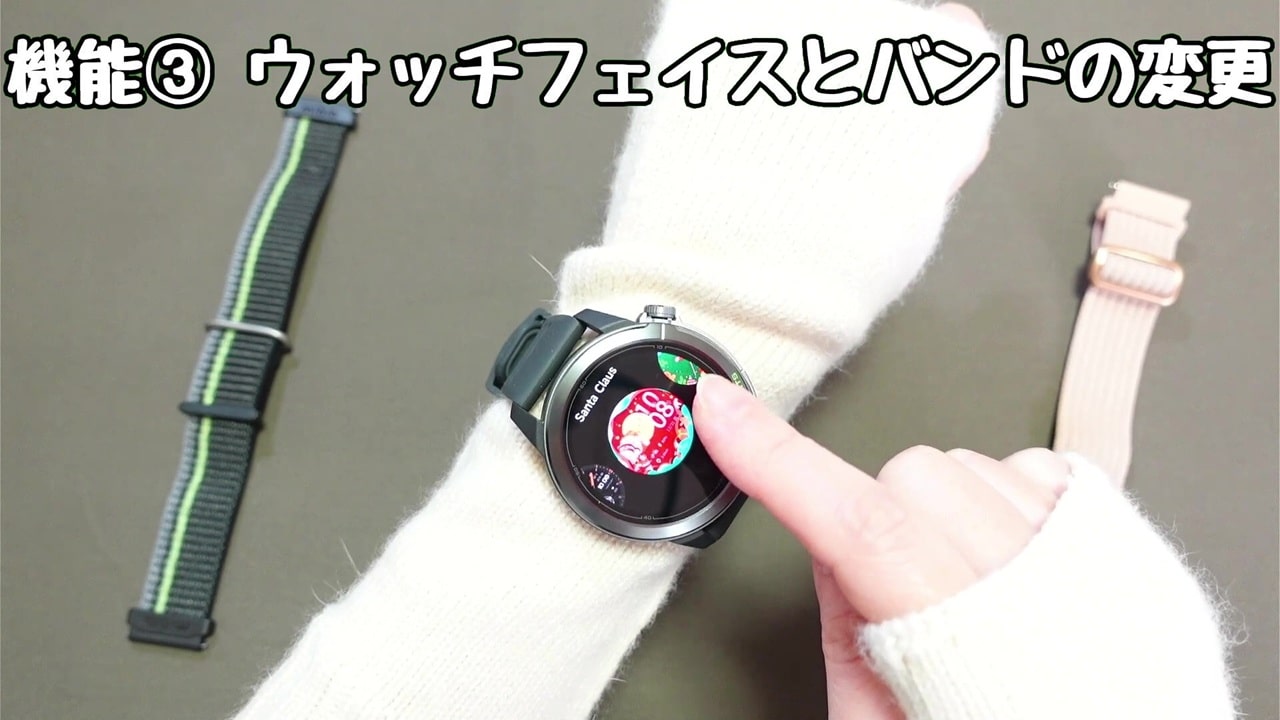
スマートウォッチの画面でウォッチフェイスを変更することもできます。
画面には、過去にインストールしたウォッチフェイスが表示されています。
その中から、好みのウォッチフェイスを選択すればOK!
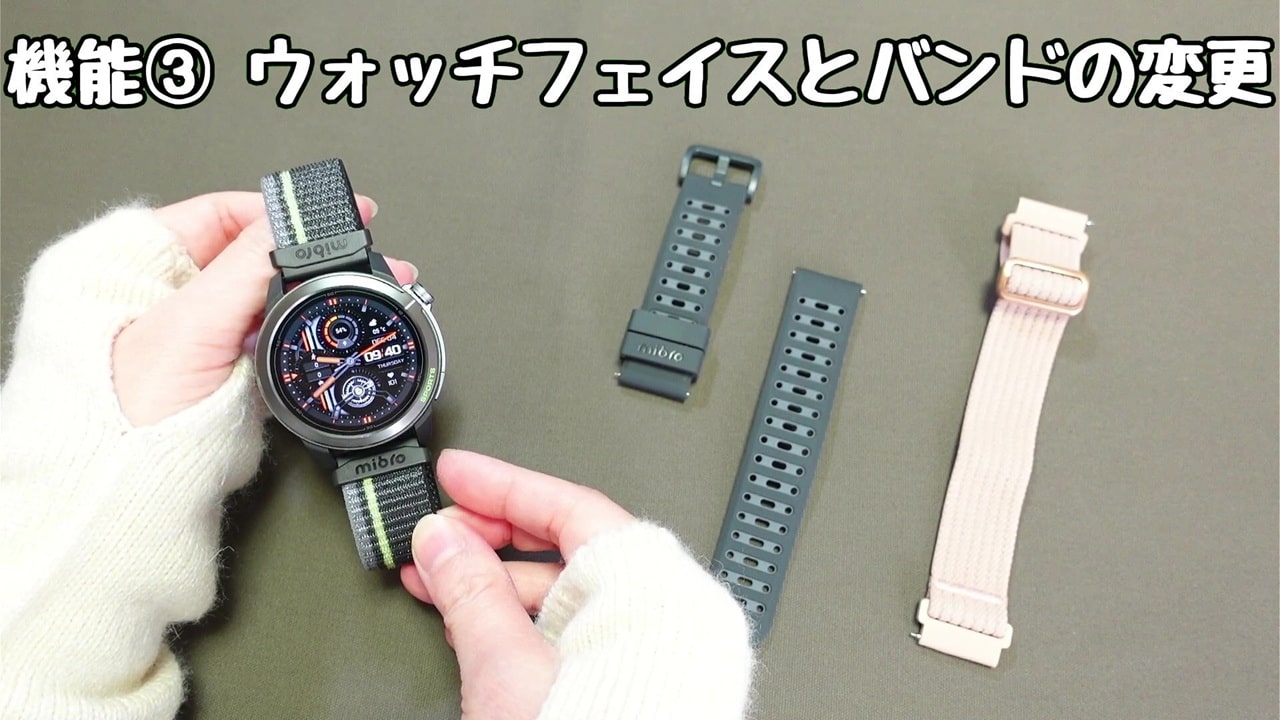
Mibro GS Active 2 スマートウォッチの場合
- ナイロンバンド
- シリコンバンド
2本のバンドが付属しています。
このように取り外しできるバンドの場合、別のバンドに付け替えることができます。
簡単にウォッチフェイスとバンドを変更することができ、見た目が変わるのは嬉しいですね (^^♪
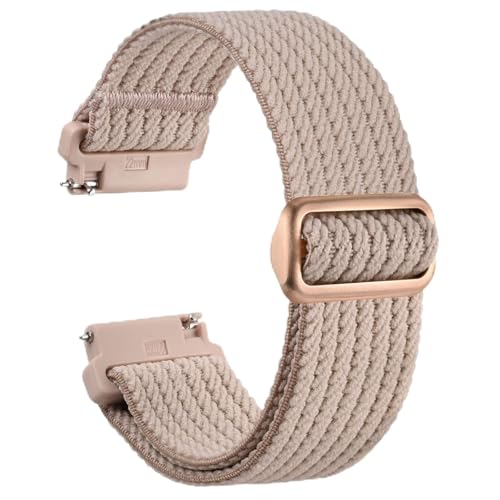
▼ ピンク色のバンドは別で用意しました! ▼
 ポチップ
ポチップ
機能【4】アラームとタイマー
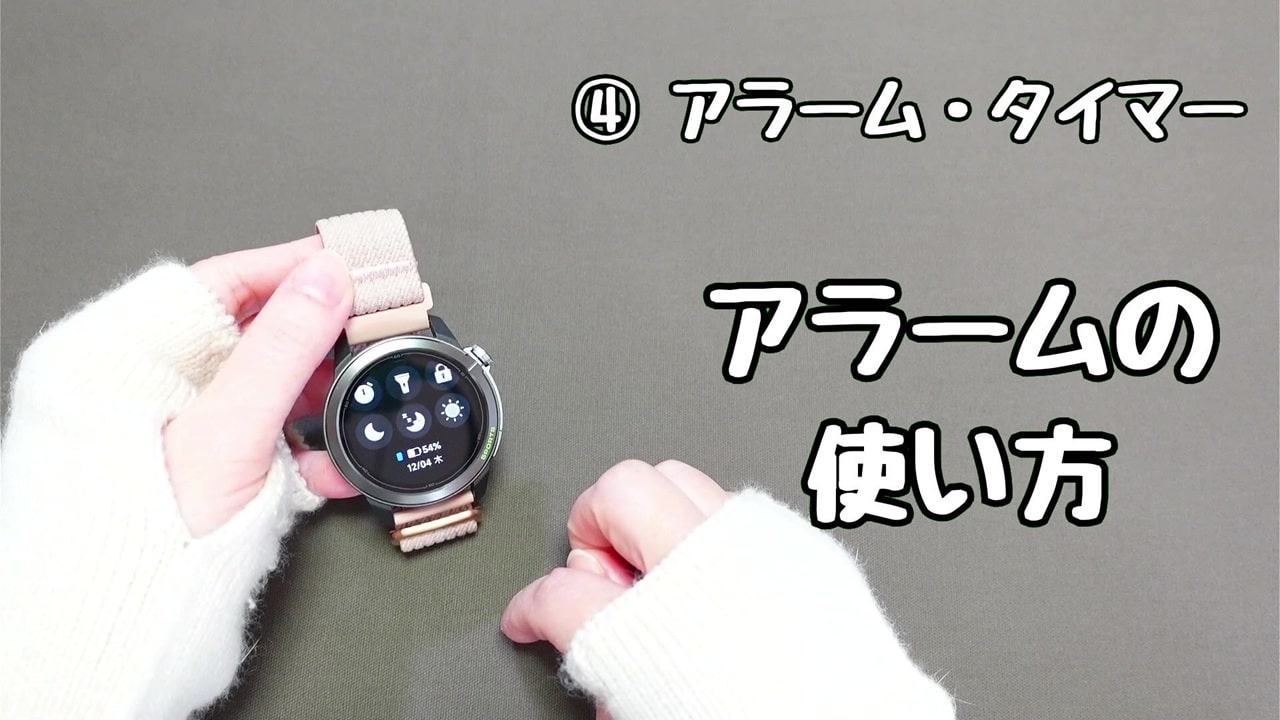
アラームの機能から見ていきます。
画面を上から下にスワイプすると、6つのアイコンが表示されます。
左上のアイコン「アラーム」をタップします。
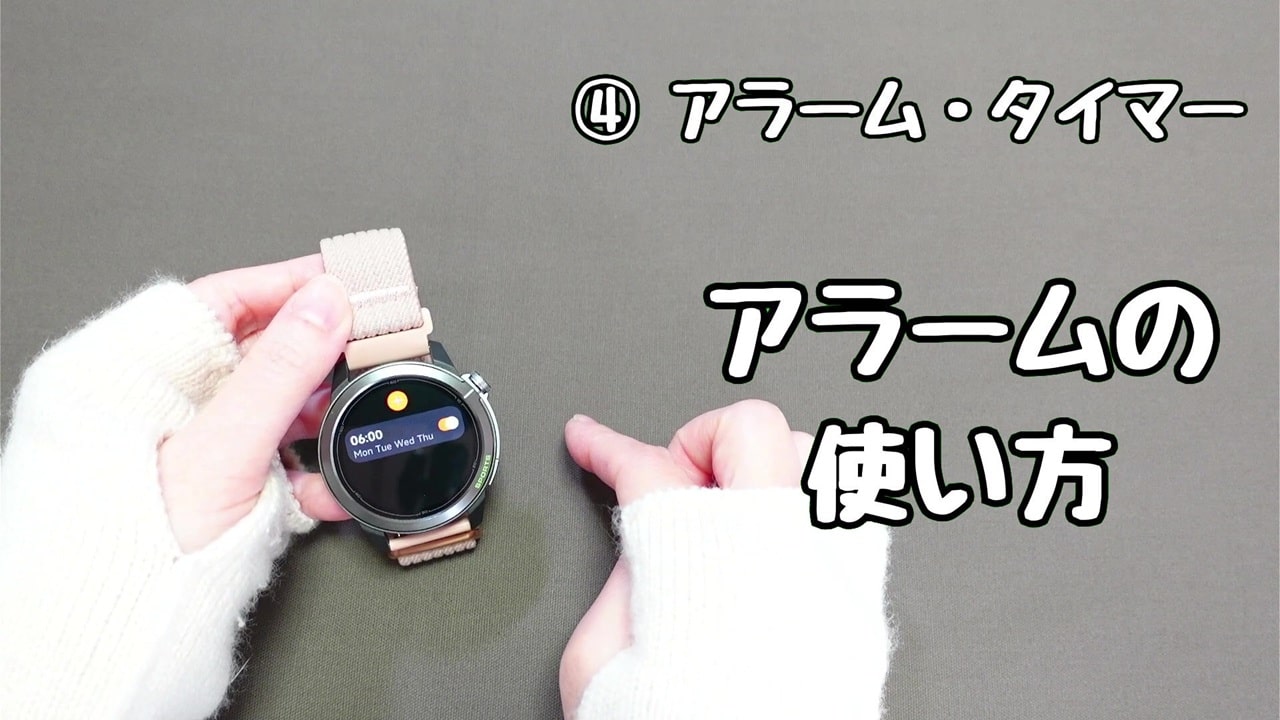
1から順に操作します。
- 「アラームの追加」をタップ
- 時間の設定→「✓」をタップ
- 曜日の選択→「✓」をタップ
アラームの設定が完了すると、画像の画面が表示されます。
アラームの通知は、音または振動で知らせてくれます。
自分好みに設定してください。
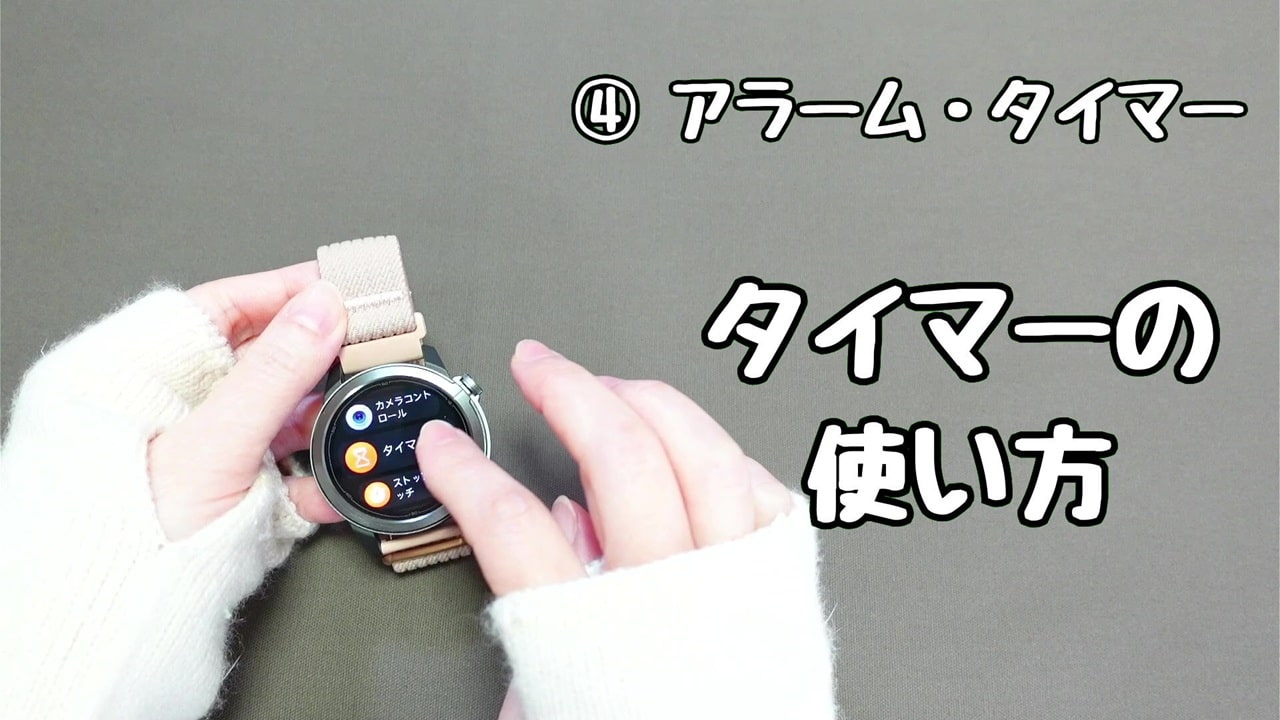
タイマーの機能を見ていきます。
電源ボタンを押して、メニューを表示します。
メニューの中から「タイマー」をタップします。
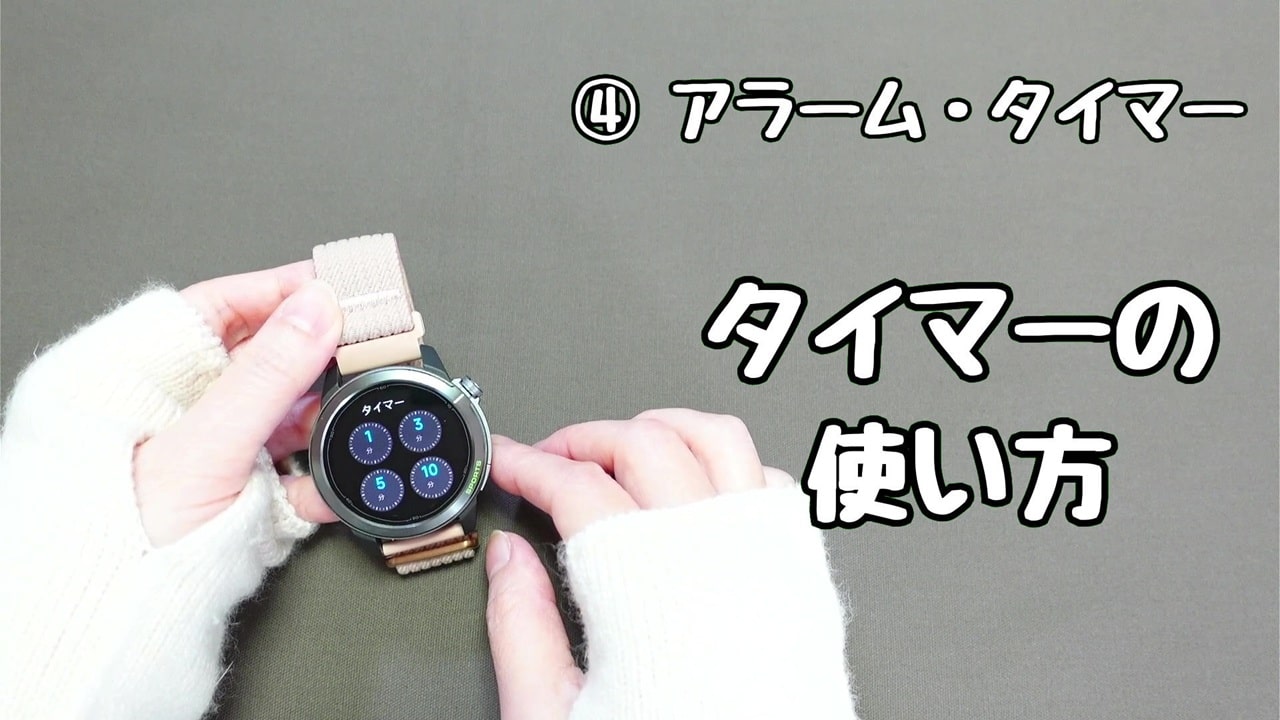
1分・3分・5分・10分、任意の時間をタップします。
ここでは「3分」を選択します。
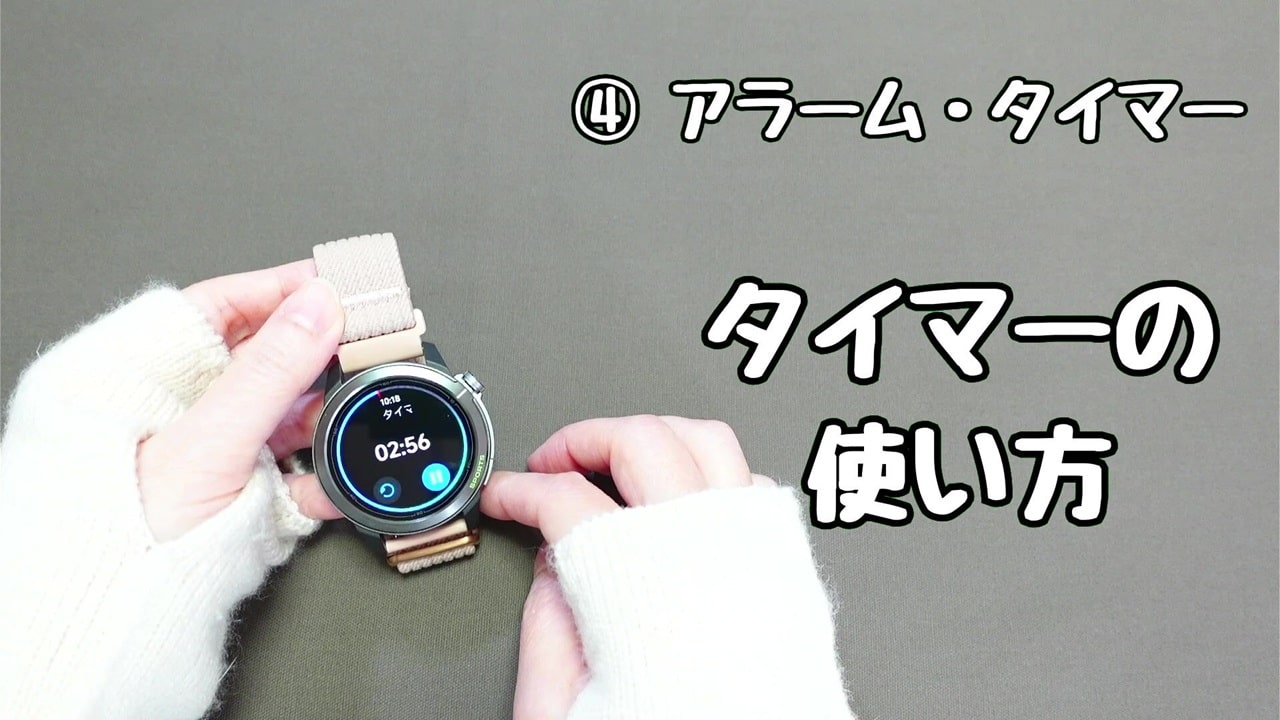
3分タイマーがセットされ、すぐにカウントダウンが始まります。
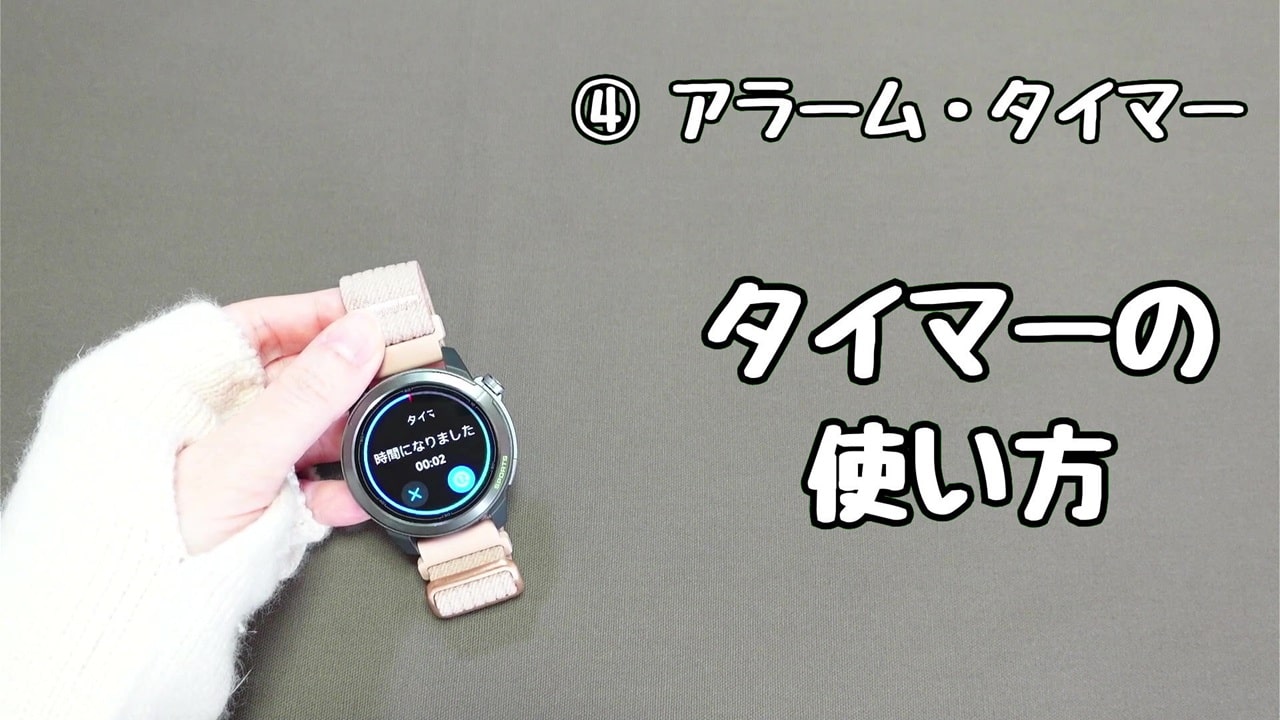
セットした時間になると、「時間になりました」と表示されます。
音または振動で知らせてくれます。
「X」のアイコンをタップすれば、ホーム画面に戻ります。
機能【5】カメラコントロール
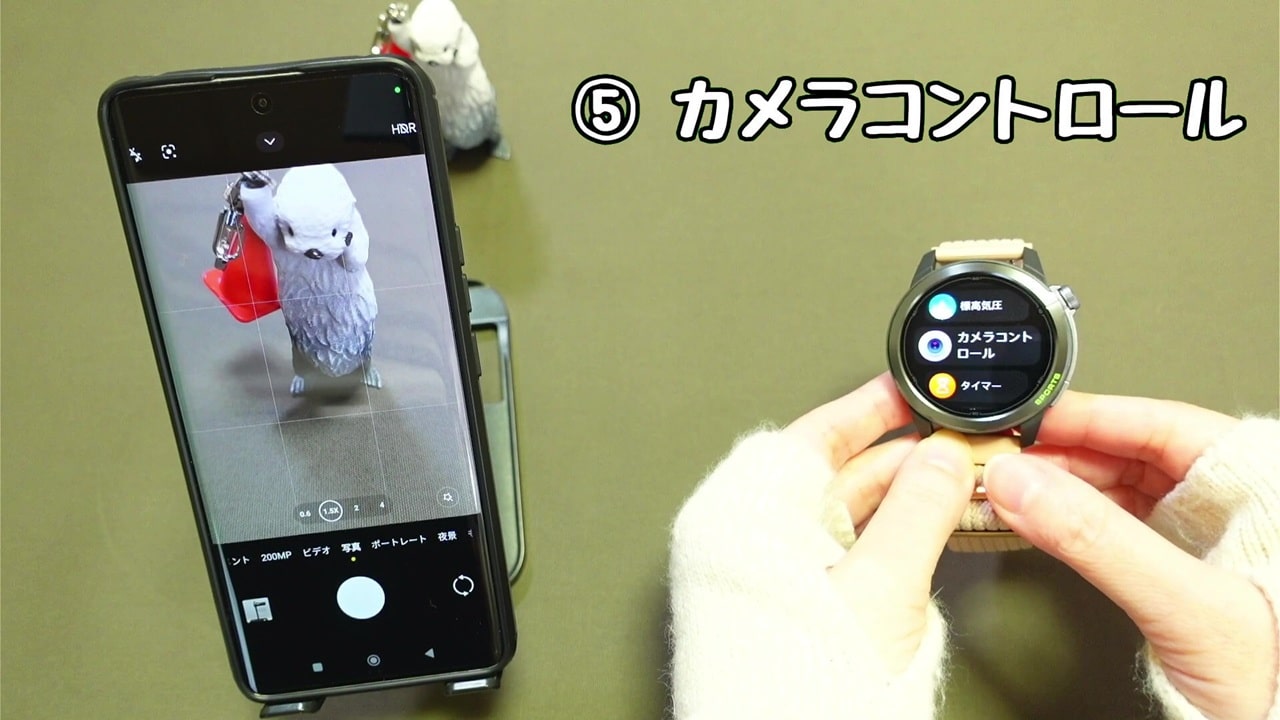
カメラコントロールでカメラのシャッターボタンを押すことができます。
スマホから少し離れた状態で写真を撮りたいときに役立つ機能!
1から順に操作します。
- スマホのカメラを起動
- スマートウォッチのメニューから「カメラコントロール」をタップ
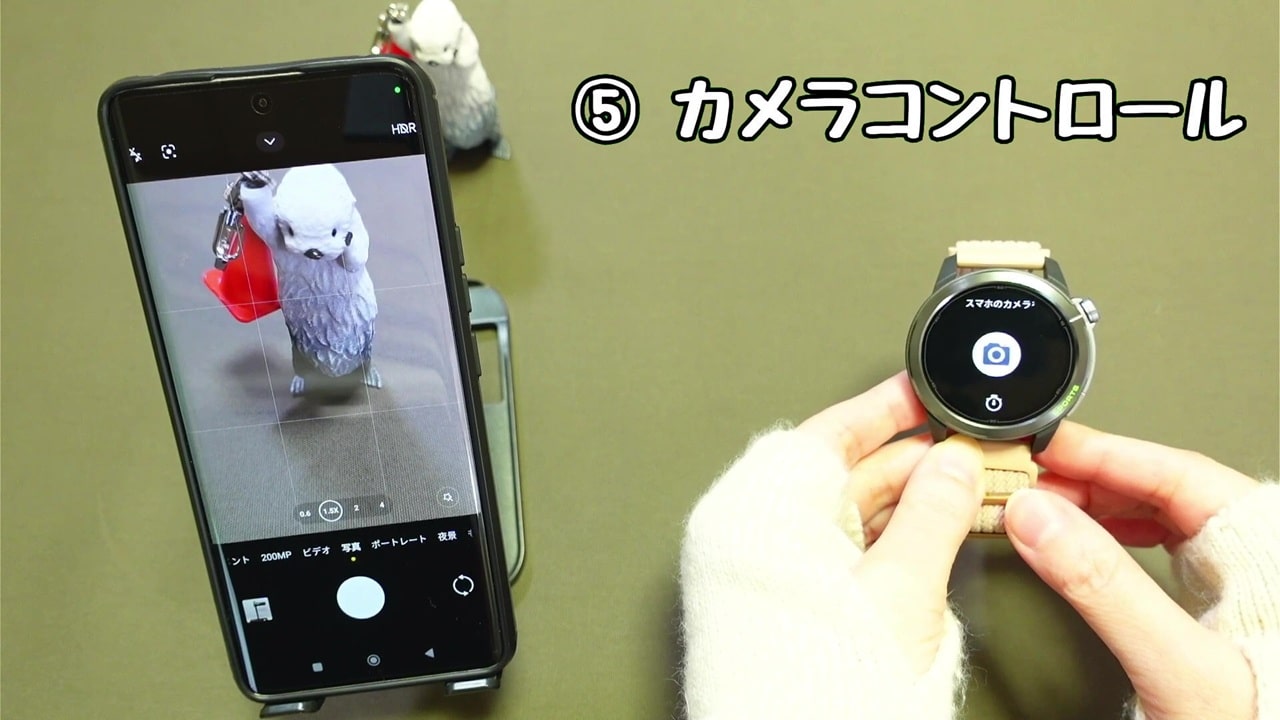
中央にある「カメラ」のアイコンをタップします。
スマホ側のシャッターボタンが起動して、写真を撮ることができます。
画面下の小さいアイコンはタイマーです。
- 3秒
- 5秒
- 10秒
- タイマーなし
アイコンをタップするたびに、時間を切り替えることができます。
任意のタイマーを選択すればOK!
カメラのシャッターボタンを遠隔操作することができます。
機能【6】スマホ・スマートウォッチを探す
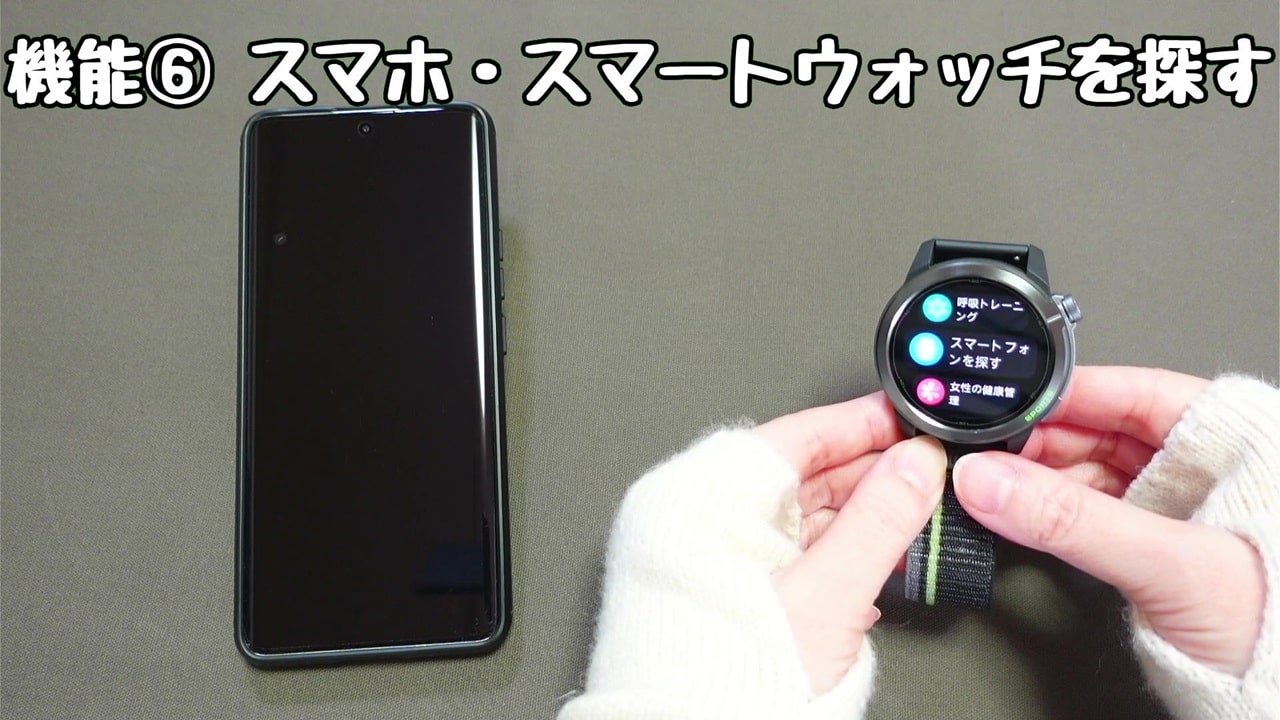
例えば・・・
- どこにスマホを置いたかな?
そんな時にこちらの機能を使います。
電源ボタンを押して、メニューを表示します。
メニューの中から「スマートフォンを探す」をタップします。
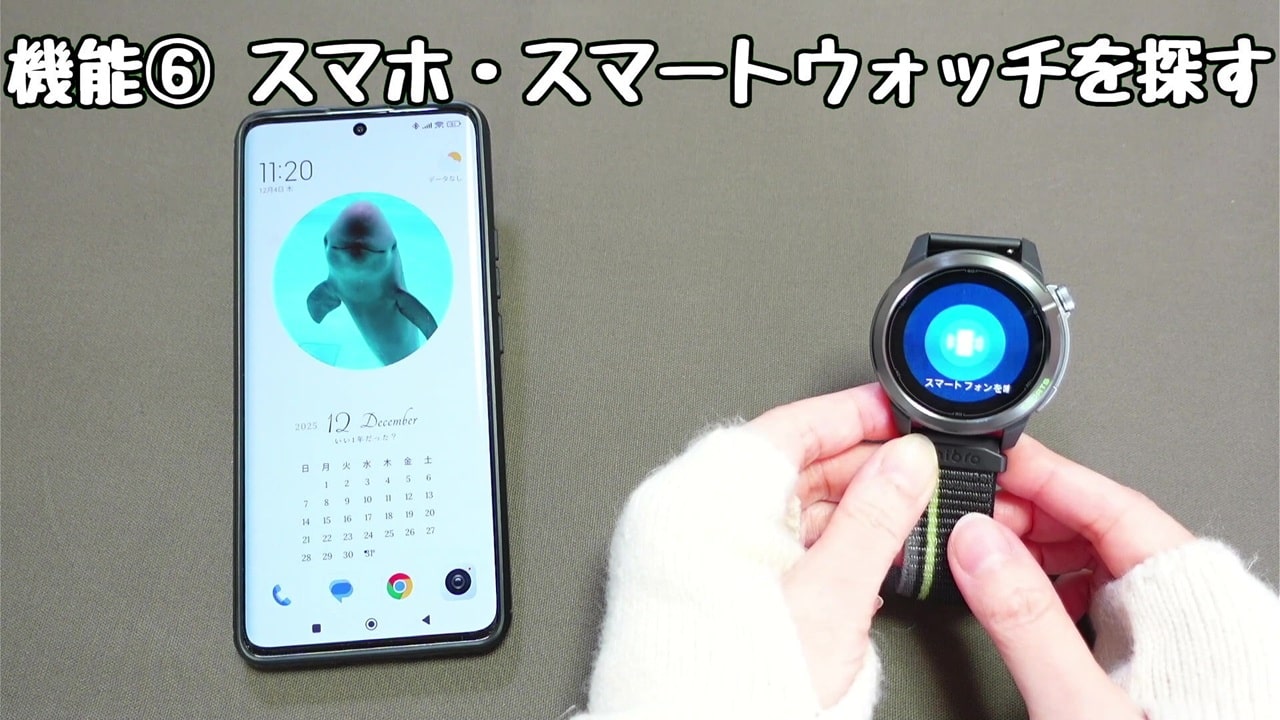
中央のアイコンをタップすると、スマホを探し始めます。
スマホの通知音が鳴っています。
見つけることができれば、スマートウォッチの中央をタップすればOK!
▼ 注意点 ▼
スマホがサイレントモードの場合、通知音が鳴りません。
そのため、見つけることはできません。
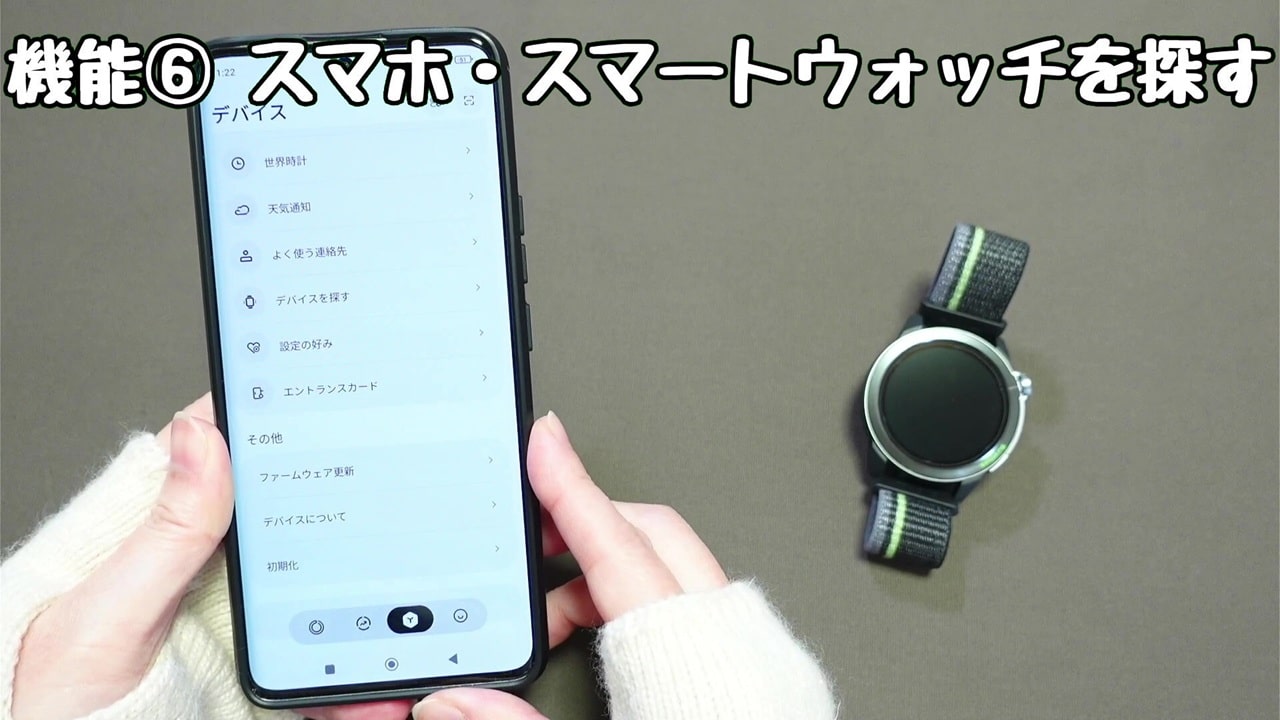
つづいて、スマートウォッチを探してみましょう!
専用アプリ「Mibro Fit」を起動して「デバイスを探す」をタップします。
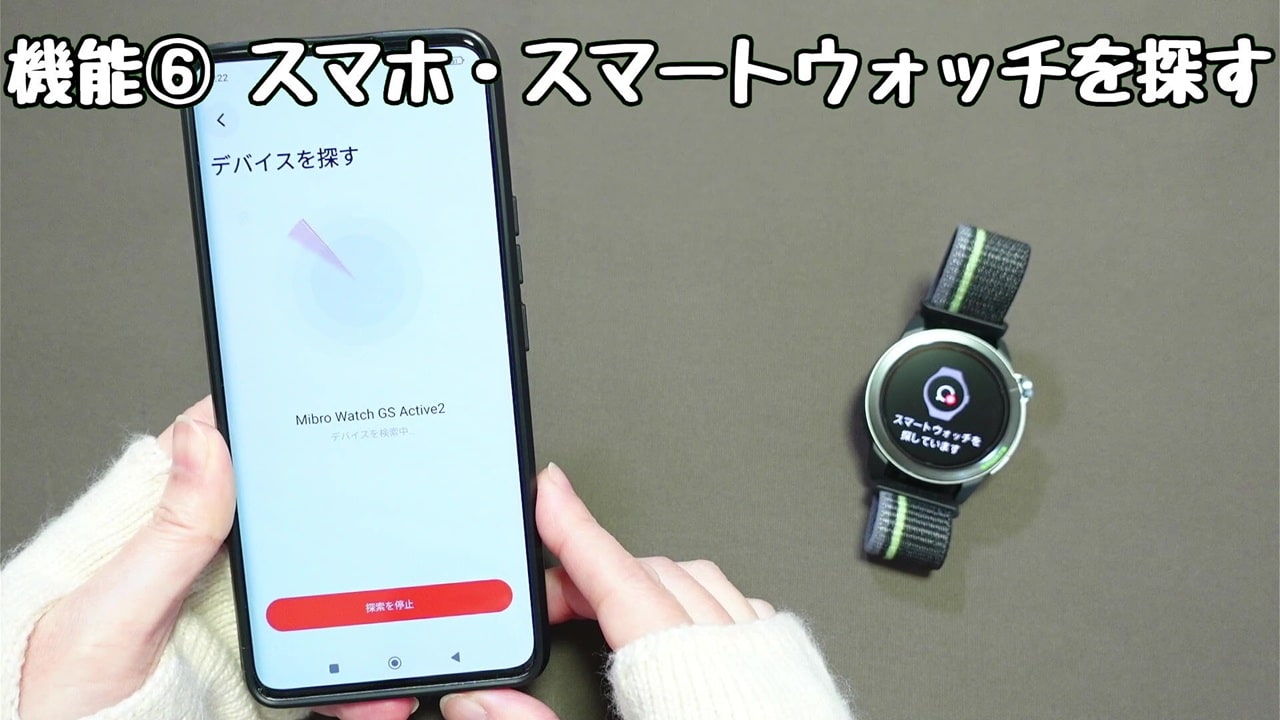
「デバイスを探す」をタップすると、スマートウォッチを探し始めます。
スマートウォッチの画面を確認すると、「スマートウォッチを探しています」と表示されます。
通知音でも知らせてくれています。
見つけることができれば、スマホ画面の「探索を停止」をタップすればOK!
スマホ・スマートウォッチ、いずれも同様の手順で探すことができます。
機能【7】懐中電灯
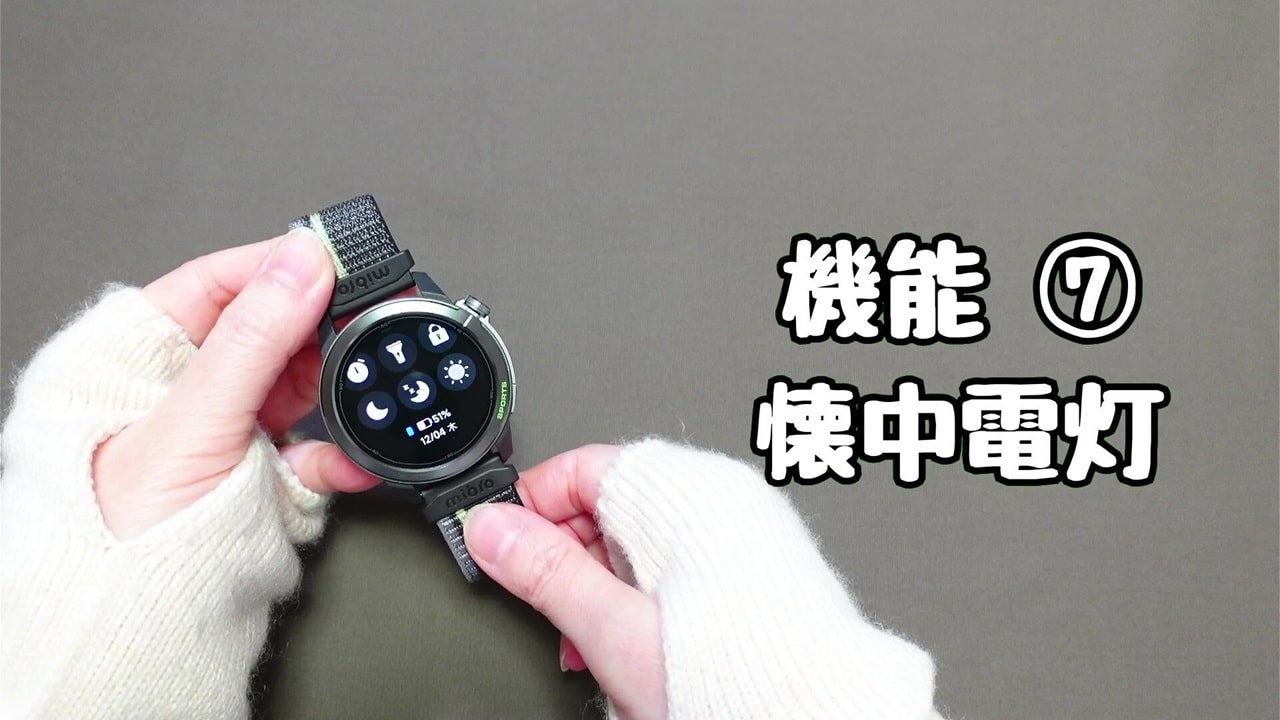
多くのスマートウォッチには、懐中電灯が搭載されています。
画面を上から下にスワイプすると、6つのアイコンが表示されます。
「懐中電灯」のアイコンをタップします。
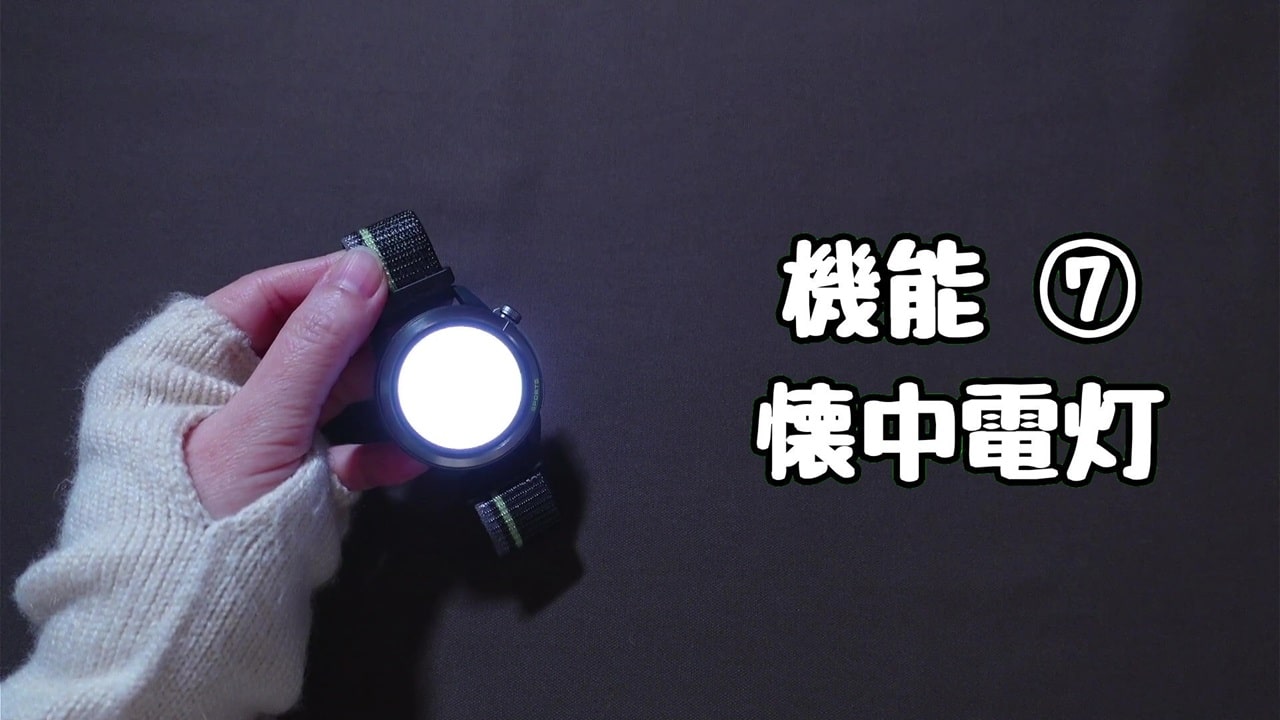
スマートウォッチの画面全体が懐中電灯として光ります。
電源ボタンを押すと、元の状態に戻ります。
機能【8】電卓
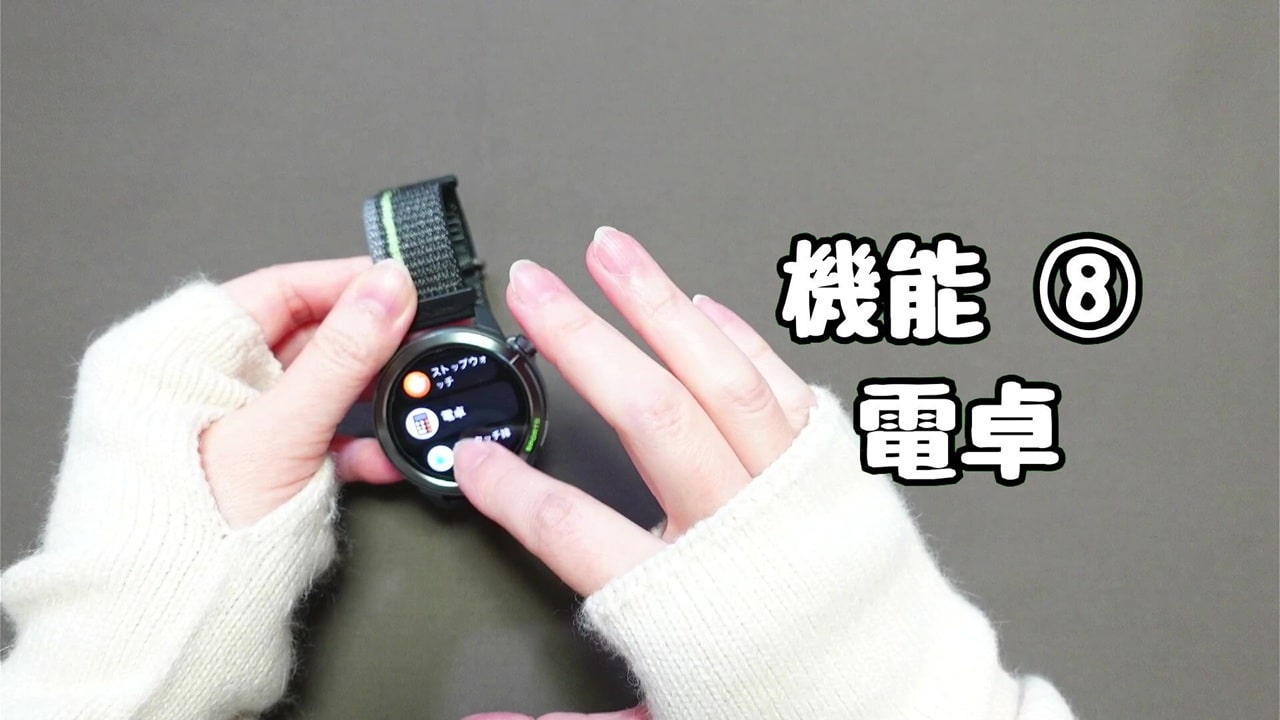
電源ボタンを押して、メニューを表示します。
メニューの中から「電卓」をタップします。
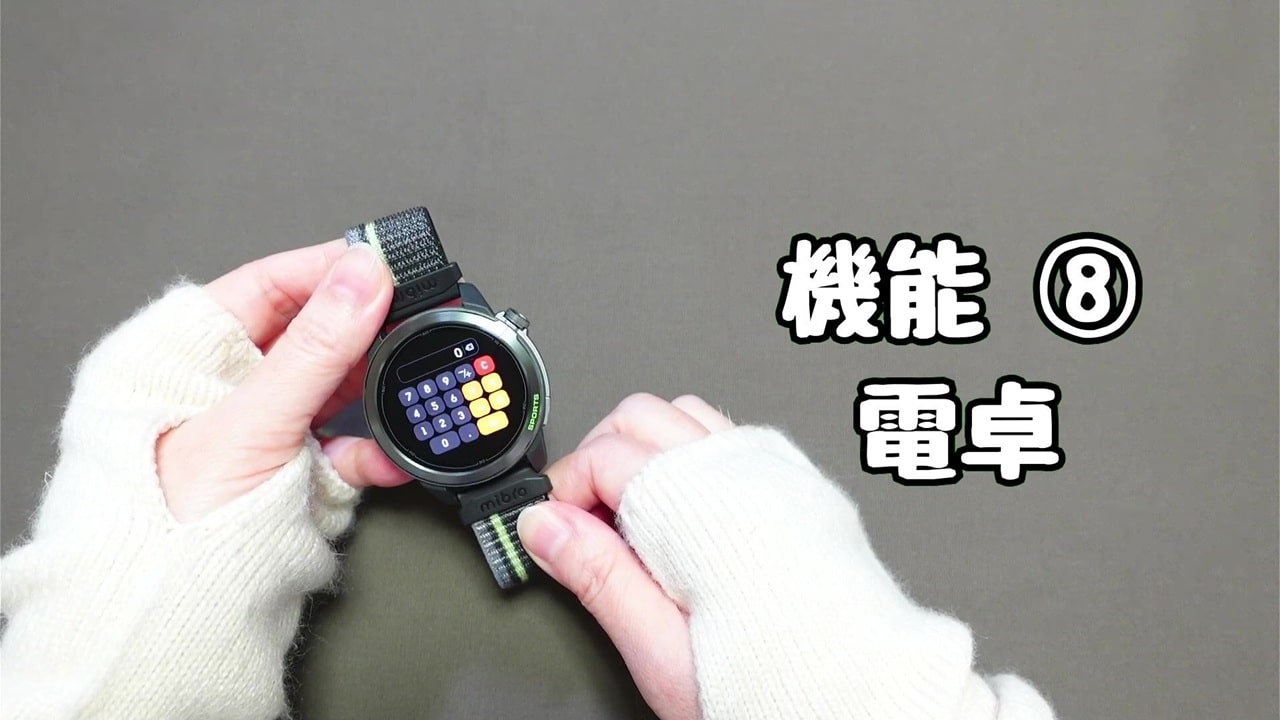
操作方法は一般的な電卓と同じです。
画面が小さいので操作はしにくいですが!
ちょっと計算したい時に役立つ機能です。
機能【9】天気や温度の確認
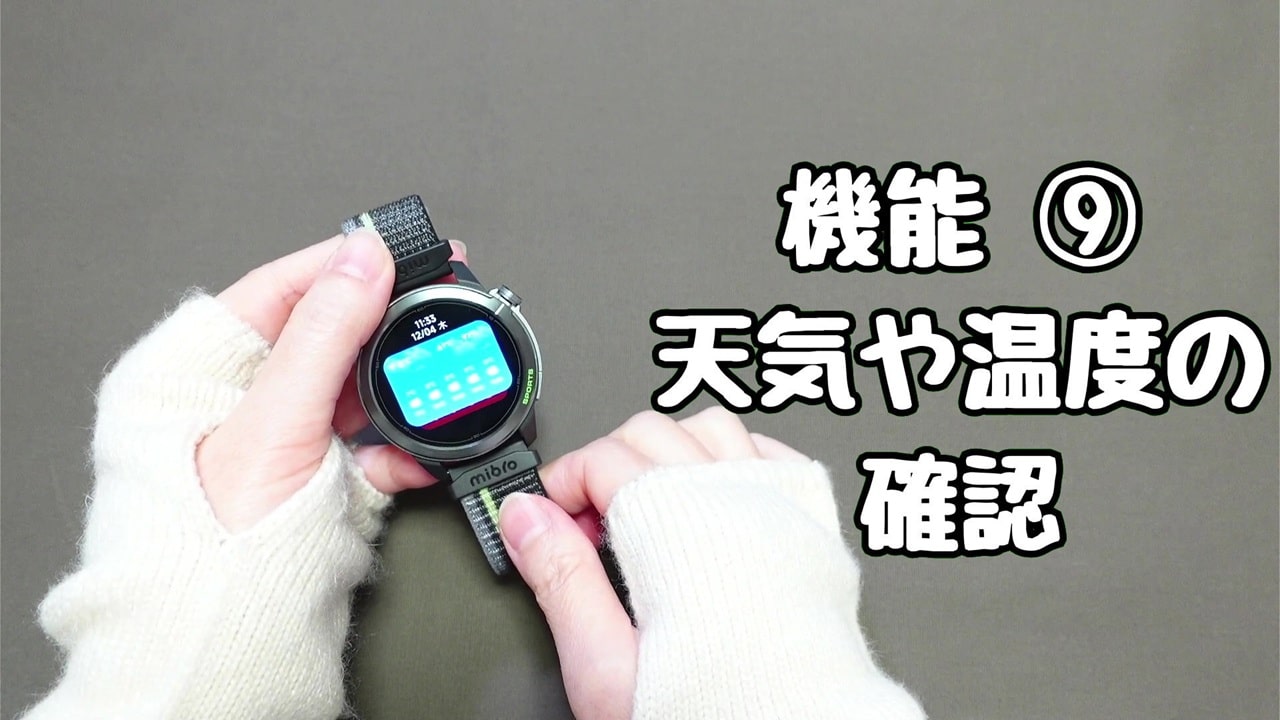
画面を左から右にスワイプすると、天気が表示されます。
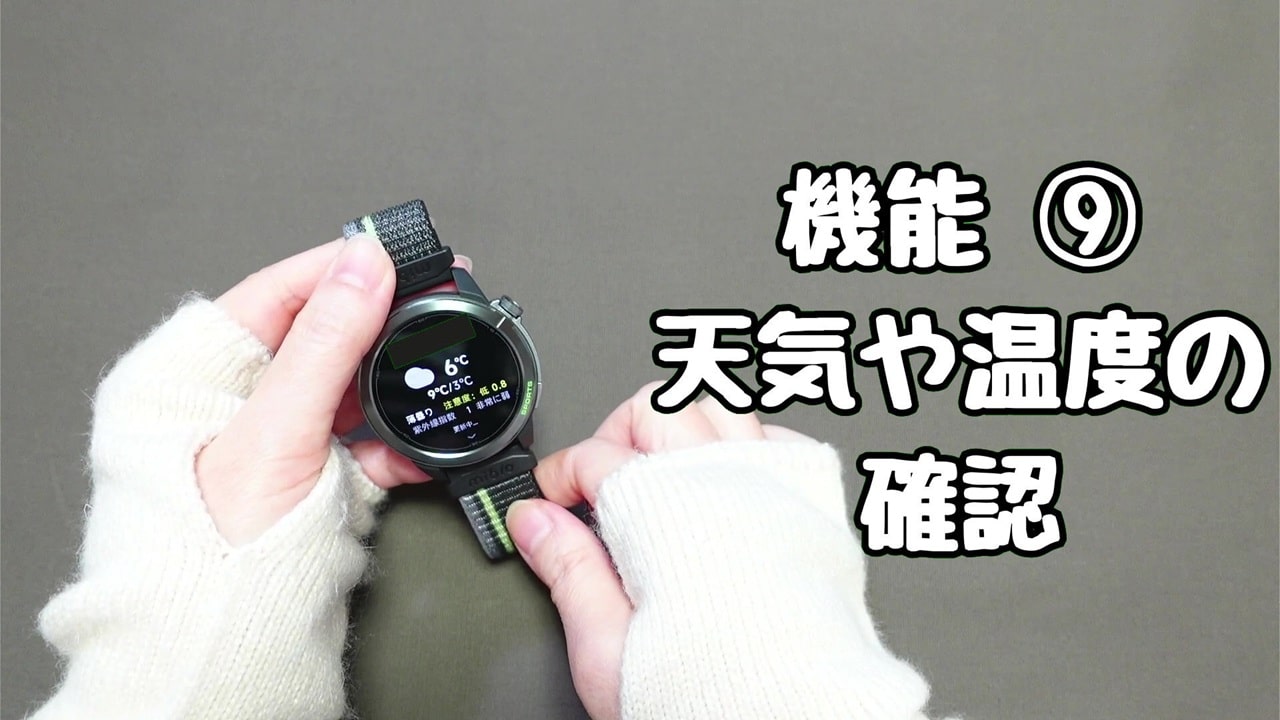
画面中央をタップすると、GPSで認識している地域の天気が表示されます。
下へスクロールすると、週刊天気予報・温度・降水確率などを確認することができます。
手もとで素早く確認できるのは良いですね!
まとめ
本記事では、今さら聞けないスマートウォッチの便利機能9選を紹介しました。
- コレは便利!
- 使ってみたい!
このように思える機能はありましたか?
Mibro GS Active 2を例にして、基本的な機能や定番の機能をピックアップしましたが!
まだまだ紹介したい機能はたくさんあります。
あまりの便利さに手放せなくなるかもしれません。
スマートウォッチの魅力が少しでも伝われば幸いです (^^♪
▼ Mibro GS Active 2 スマートウォッチはこちら ▼
ポチップ ポチップ-
Mibro GS Active 2 スマートウォッチをレビュー!スポーツ機能と健康管理が充実【軽量で画面が見やすい】
続きを見る
