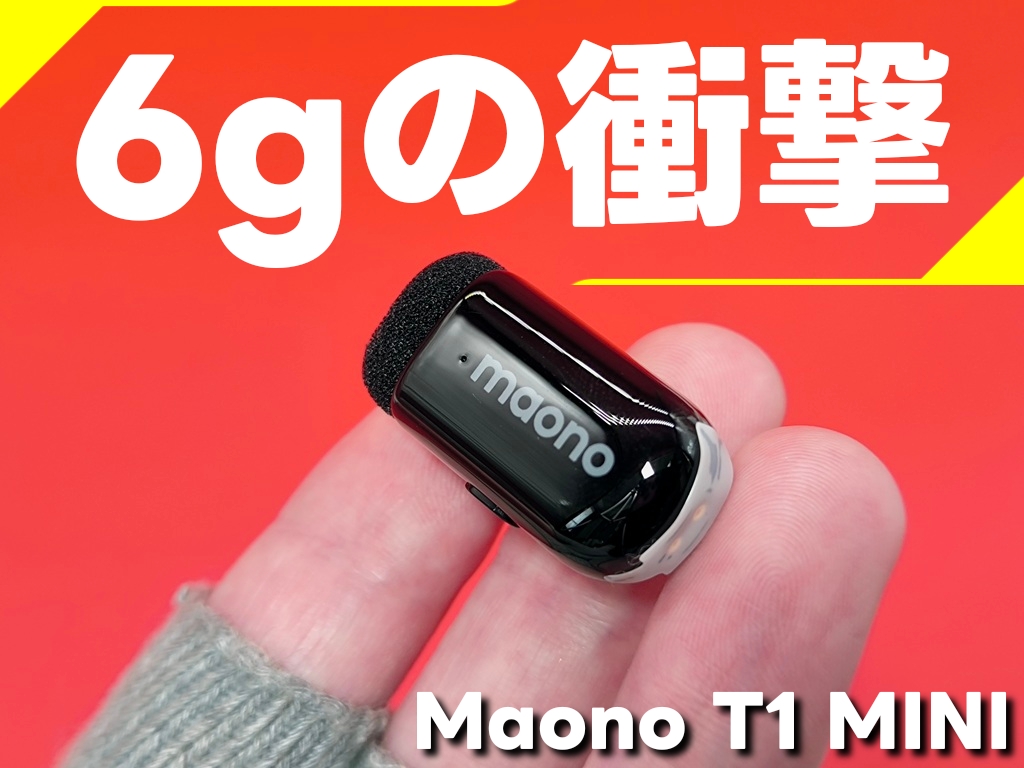

軽量のワイヤレスマイクじゃと!
重さは何gなのじゃ?
たったの6gじゃと・・・
(。-`ω-) ムムムッ!!
私はゲーム実況をしています (・ω・)ノ
「meoTube」をよろしくお願いします!
さて今回紹介するのがこちら・・・
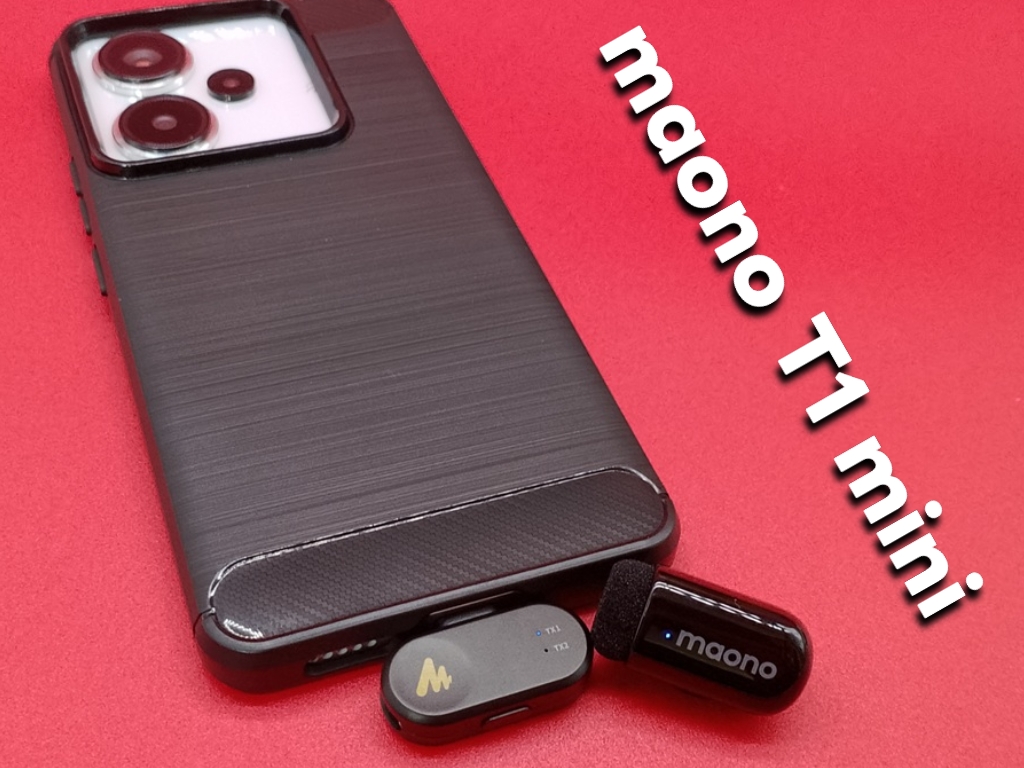
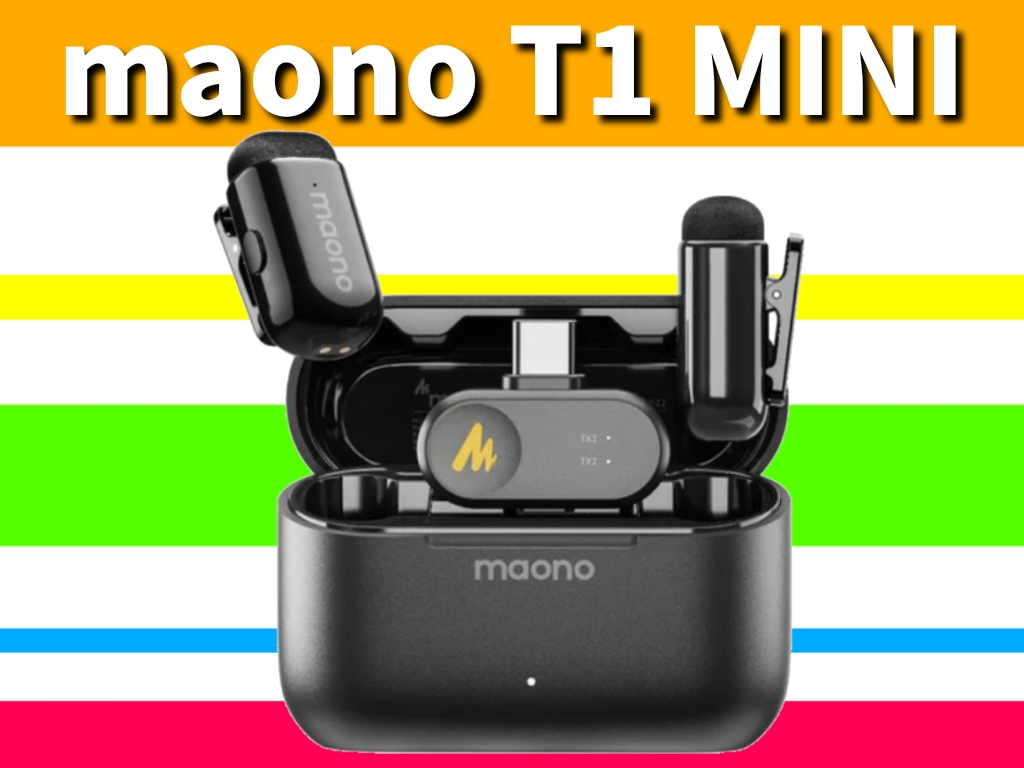
Maono T1 MINI(ワイヤレスマイク)

 ポチップ
ポチップ充電ケース無しバージョン
 ポチップ
ポチップということで (*´▽`*)
超小型軽量のワイヤレスマイクの紹介です!
主な特徴はこちらをどうぞ・・・
T1 MINI 主な特徴!
- ワイヤレスマイク
- 6グラムの超軽量マイク
- 16ビット/48kHzの高解像度音質
- 100m伝送距離で撮影もラクラク
- 4段階AIノイズキャンセリング
- 3種類のボイスチェンジャー機能
- 長時間撮影対応のロングバッテリー
- マイク単体:6時間
- 充電ケース込み:合計30時間
- スマホ撮影時にスマホ充電も可能
- Android/iPhone/Windows/Macに対応
- 専用アプリ「Maono Link」PCは非対応!
まぁ~こんな感じのマイクです (/・ω・)/
興味のある人は最後まで読んでください。
maono T1 MINI 実際の録音音声です!
▼ 再生ボタンで音が出ます ▼
maono T1 MINI:開封と外観!
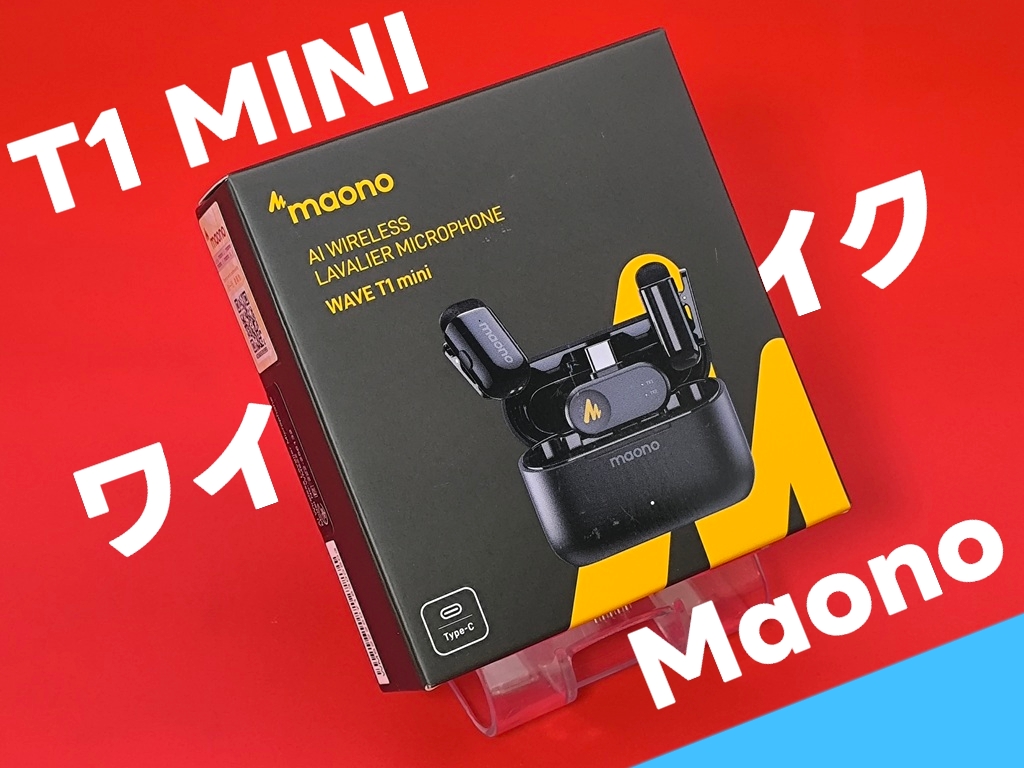
化粧箱を開けるワクワク感がたまらん!
それでは開封を開始します (・ω・)ノ
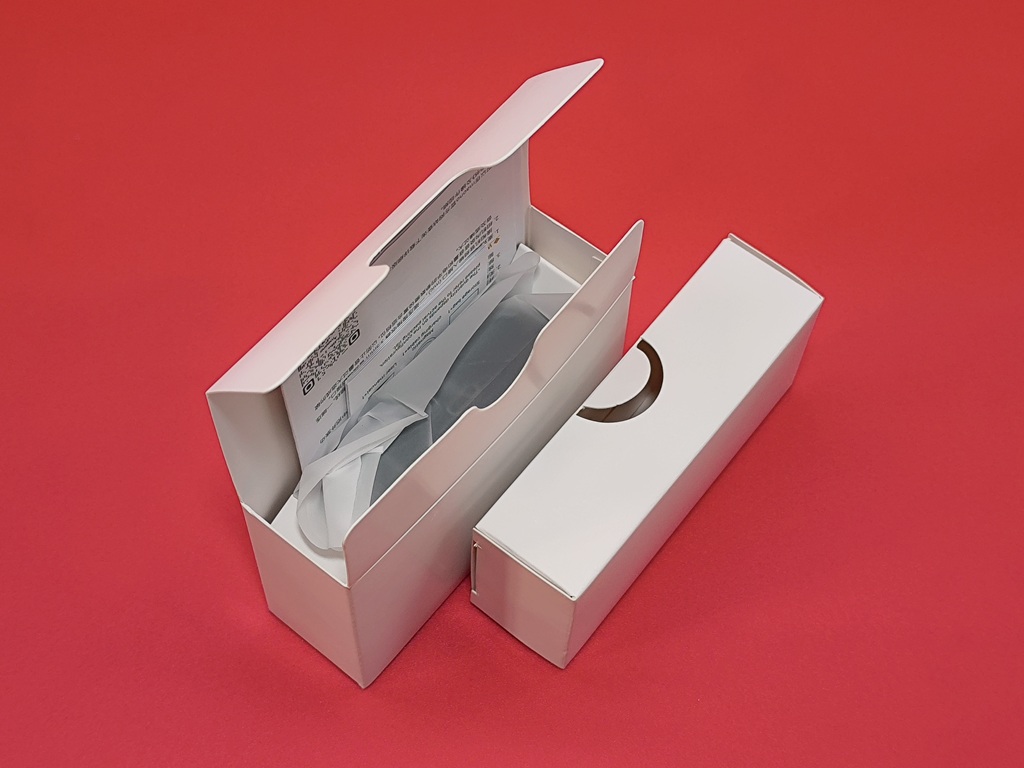
やはりコンパクトサイズ (*´▽`*)
内容物を取り出しましょう!
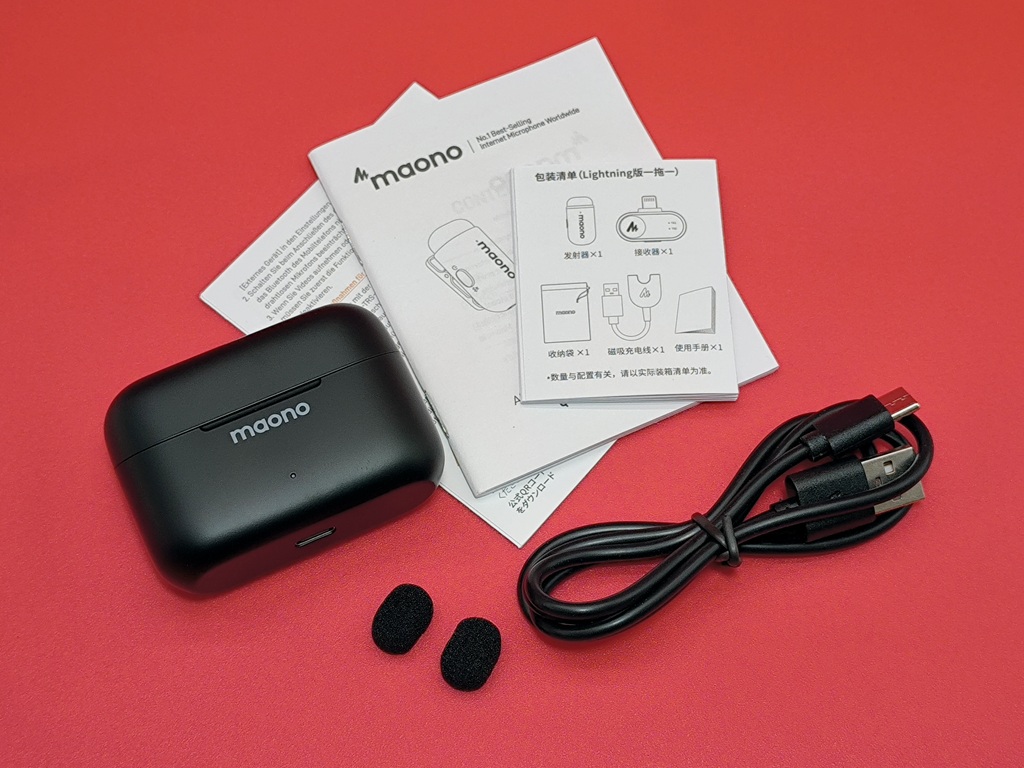
内容物は次の通り・・・
- 取扱説明書
- 充電ケース
- 予備の風防×2
- USBケーブル
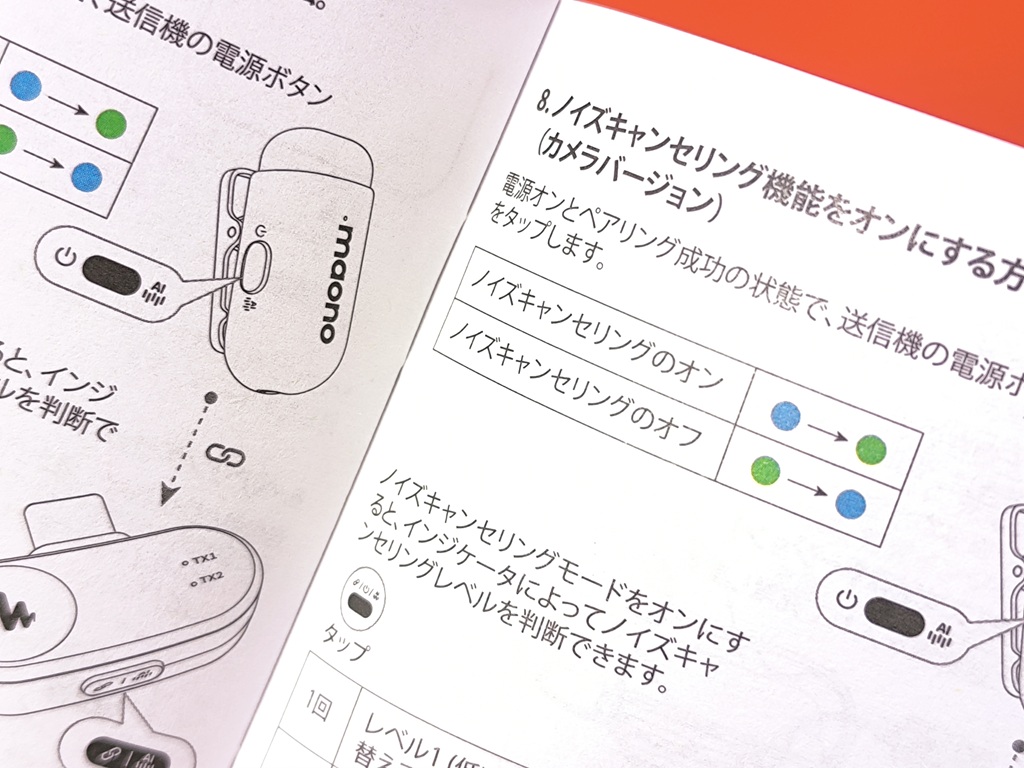
取扱説明書は多言語表記ですが!
「日本語表記」もあるので安心です。
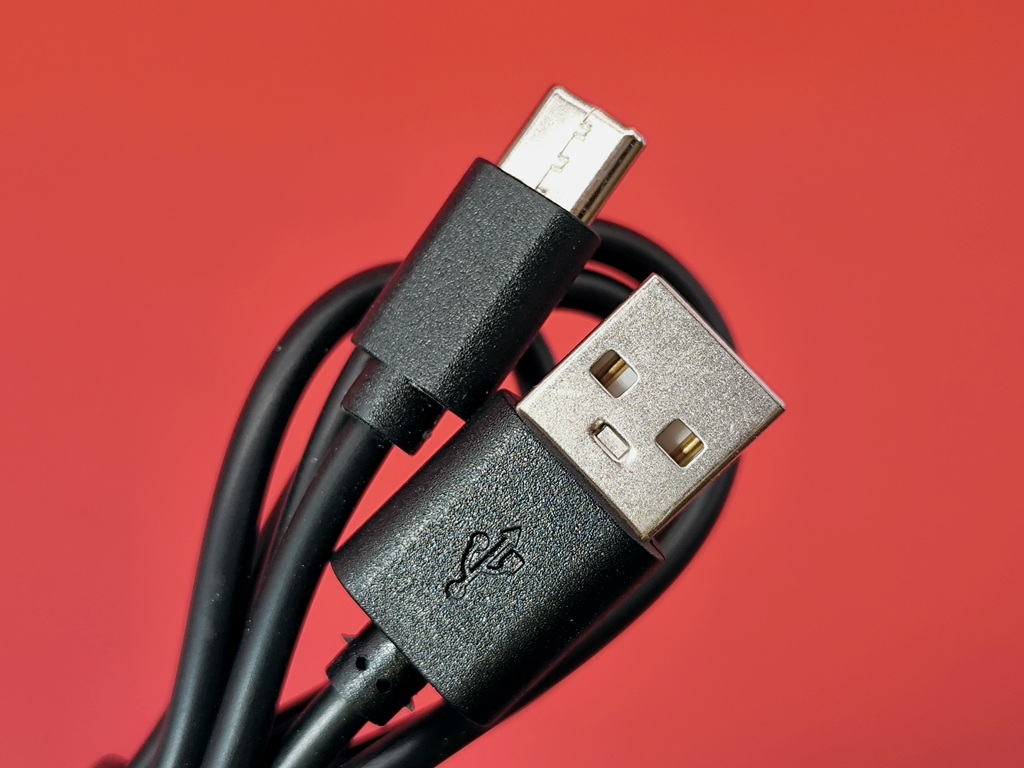
USBケーブルの長さ:82cm(実測)
Type-C側を充電ケースに接続します!
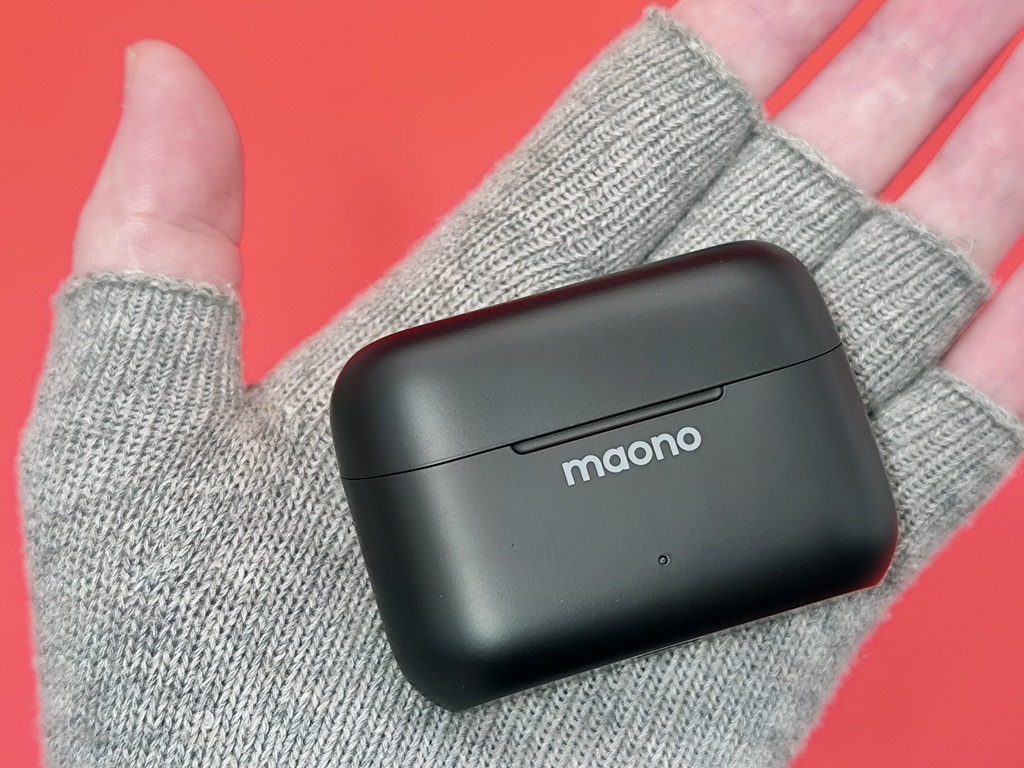
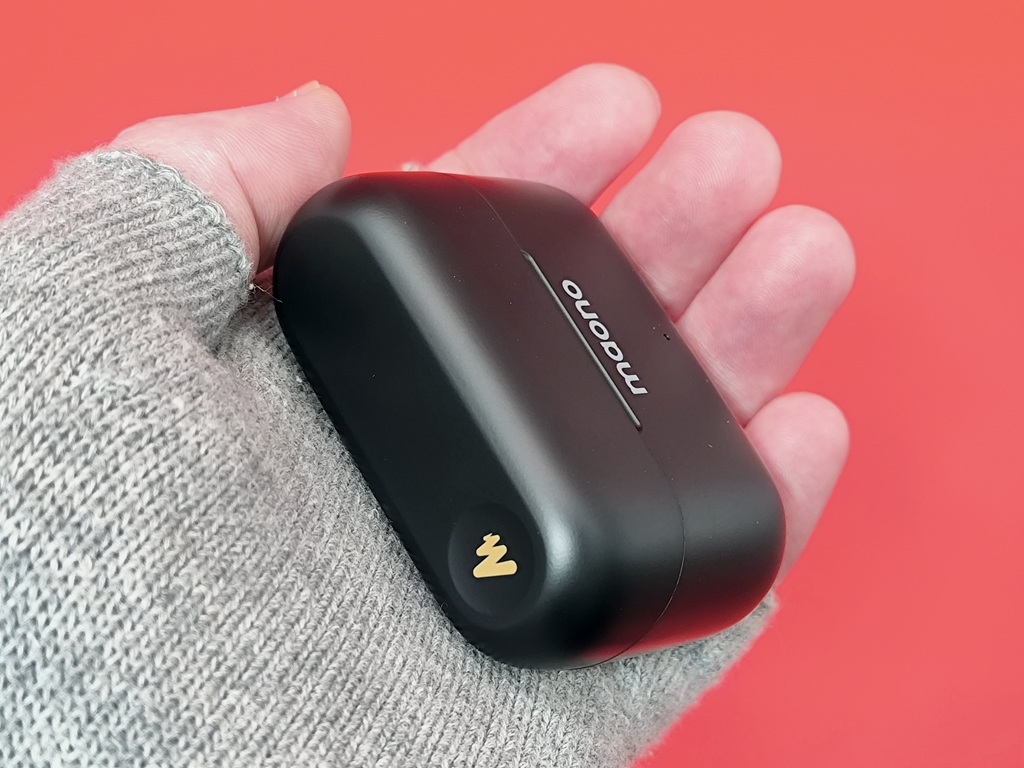
見ての通りコンパクトサイズ (*´ω`*)
マイク×2・レシーバーがこの中に!
重さはのちほど測定してみましょう。
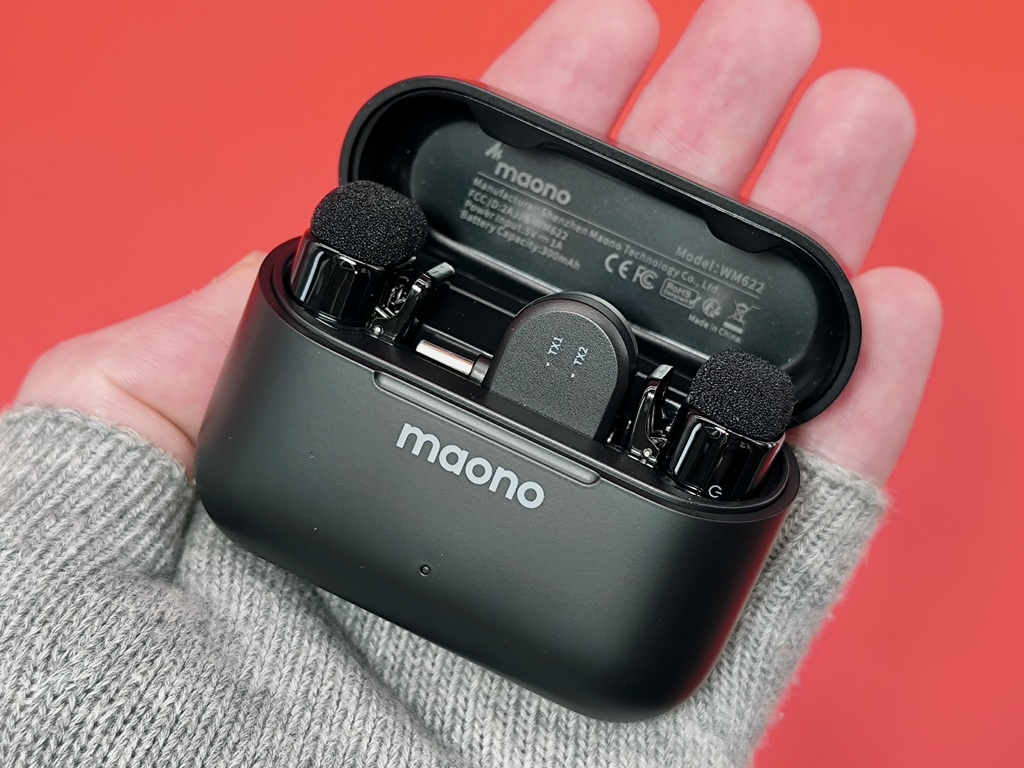
ケースのフタを開けた瞬間がこちら!
必要最小限のスペースに収まっています。
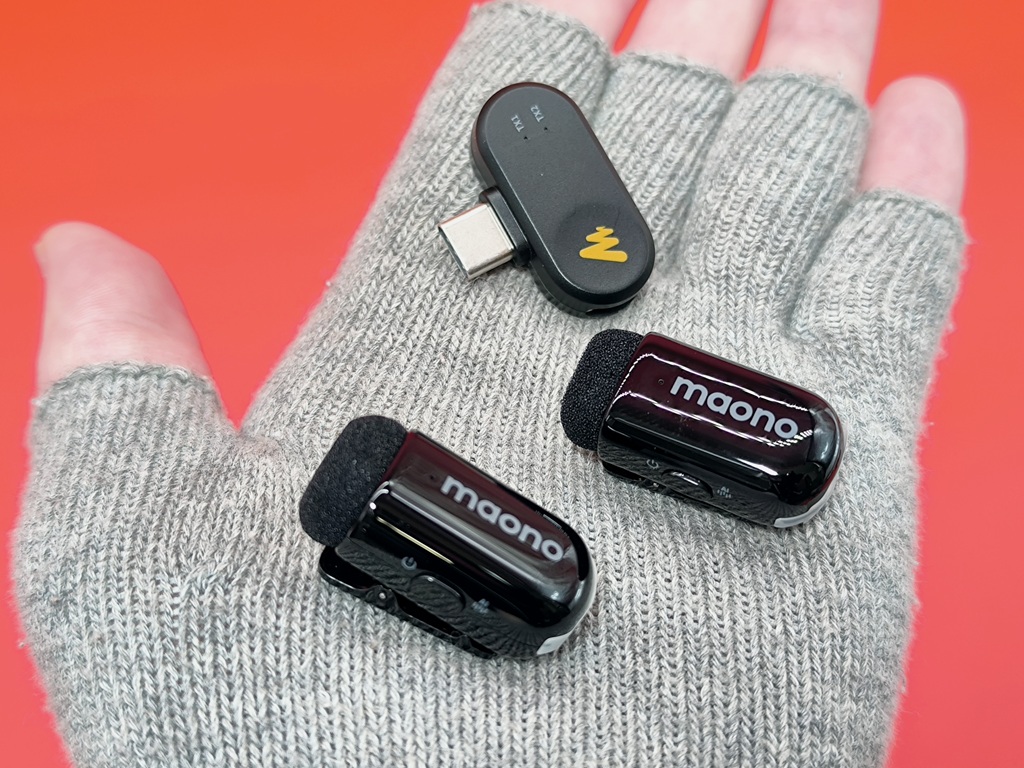
マイク×2とレシーバーがこちら!
レシーバーの端子は、Type-Cです。
コンパクトサイズなので紛失には注意。
これで音質よければ最高じゃん (*´ω`*)
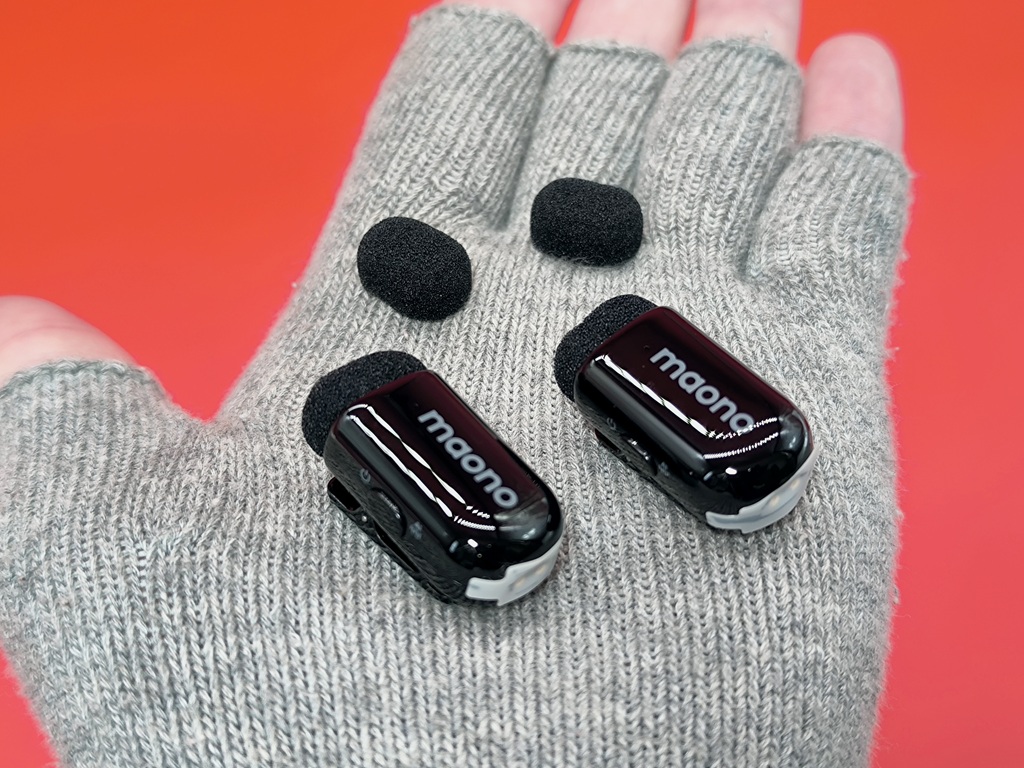
予備の風防は大切に保管しておこう。
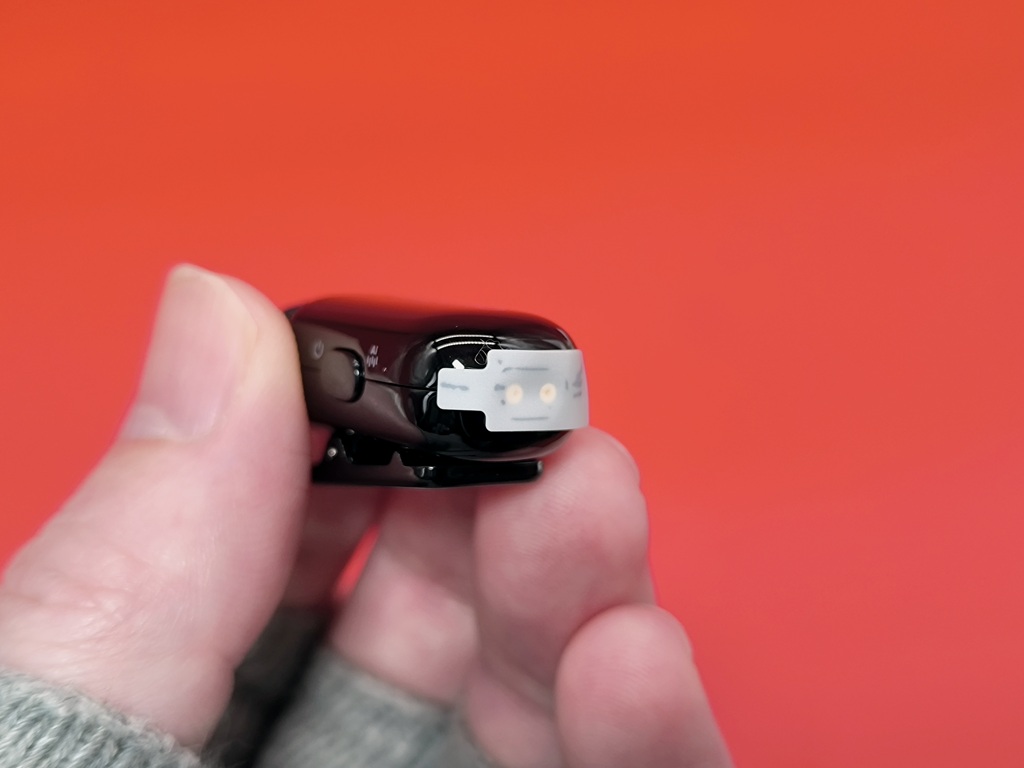
マイクの絶縁シールは外し忘れなきこと!
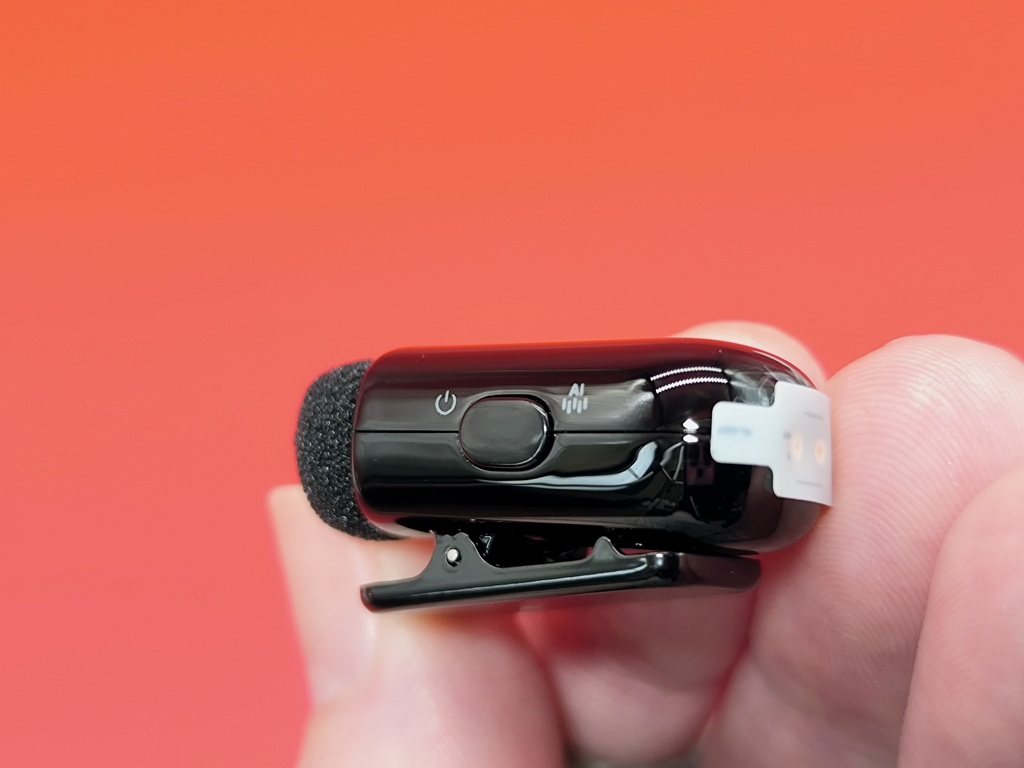
マイク本体にはボタンが「ひとつ」のみ!
あとは固定用クリップとシンプル構造。
誰でも使いやすそうでGOOD (*´▽`*)
※ボタンの操作内容は、のちほど・・・
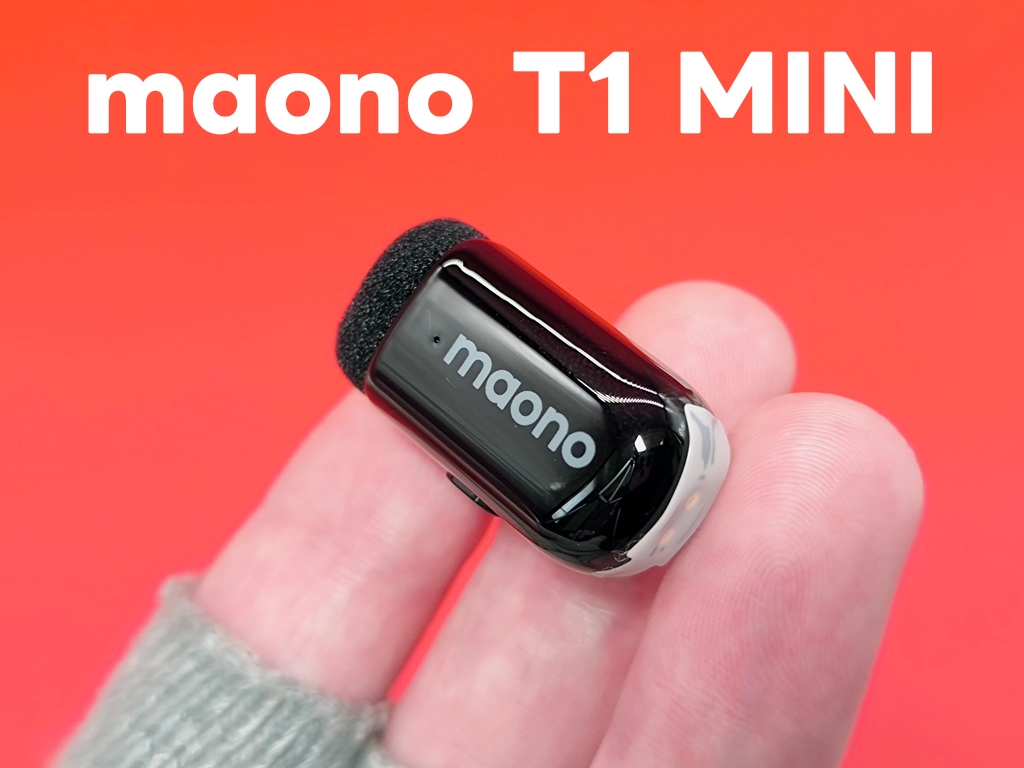
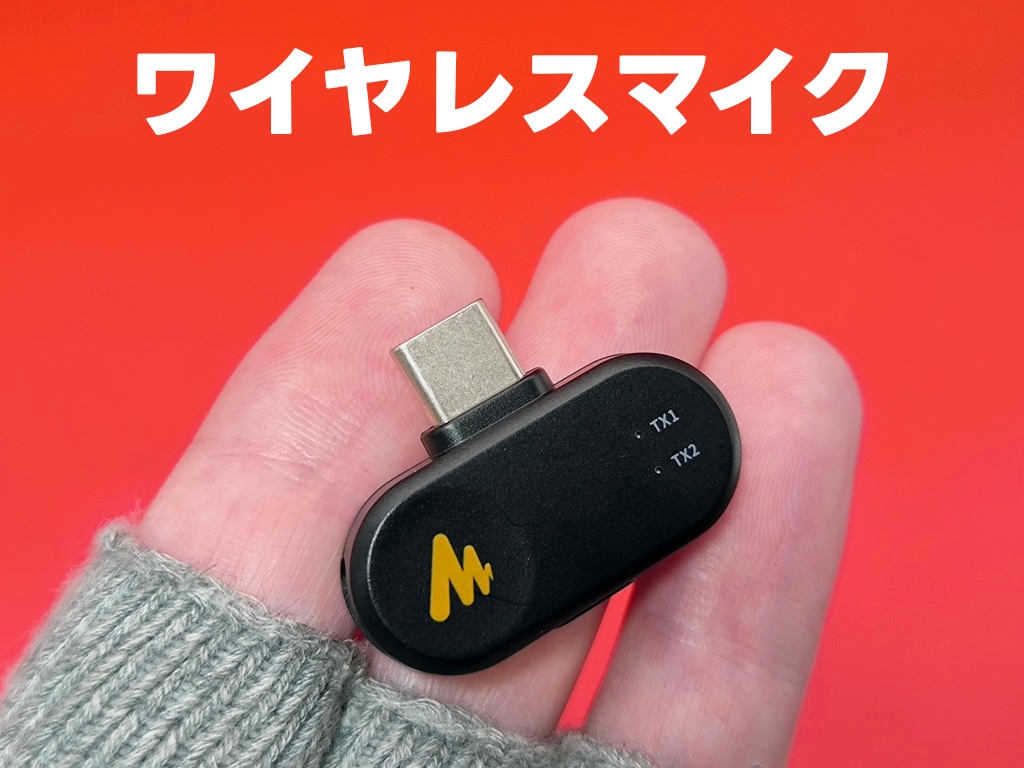
どちらもほんとに小さい (´・ω・)
マジで落とさないようにしないと・・・
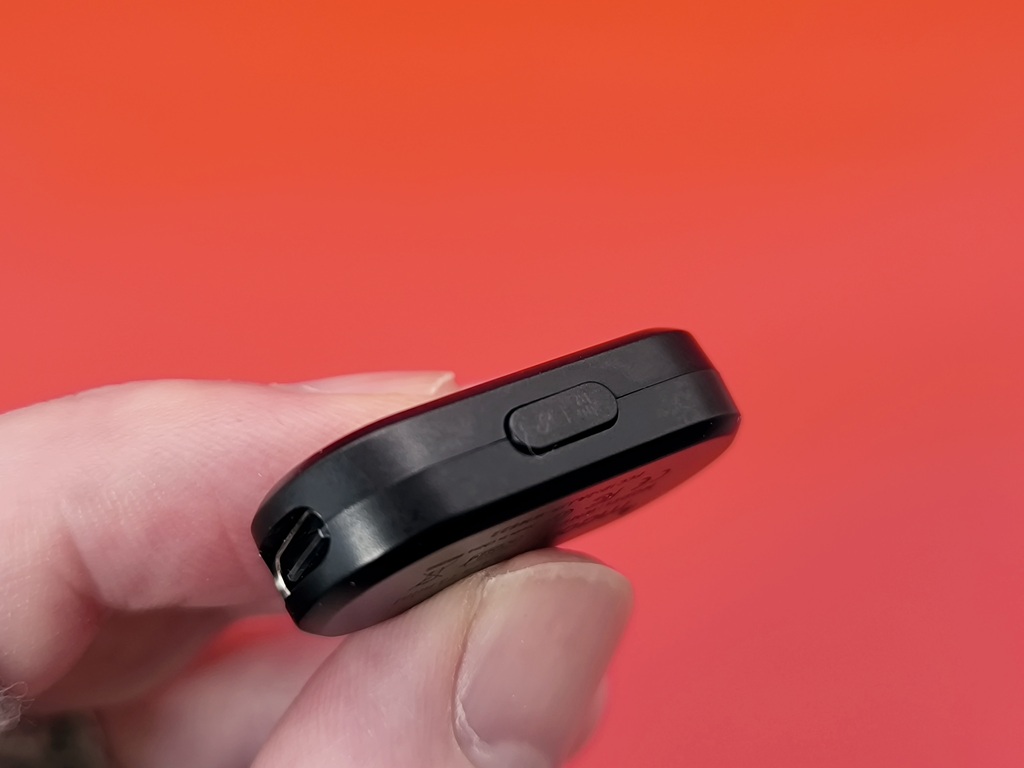
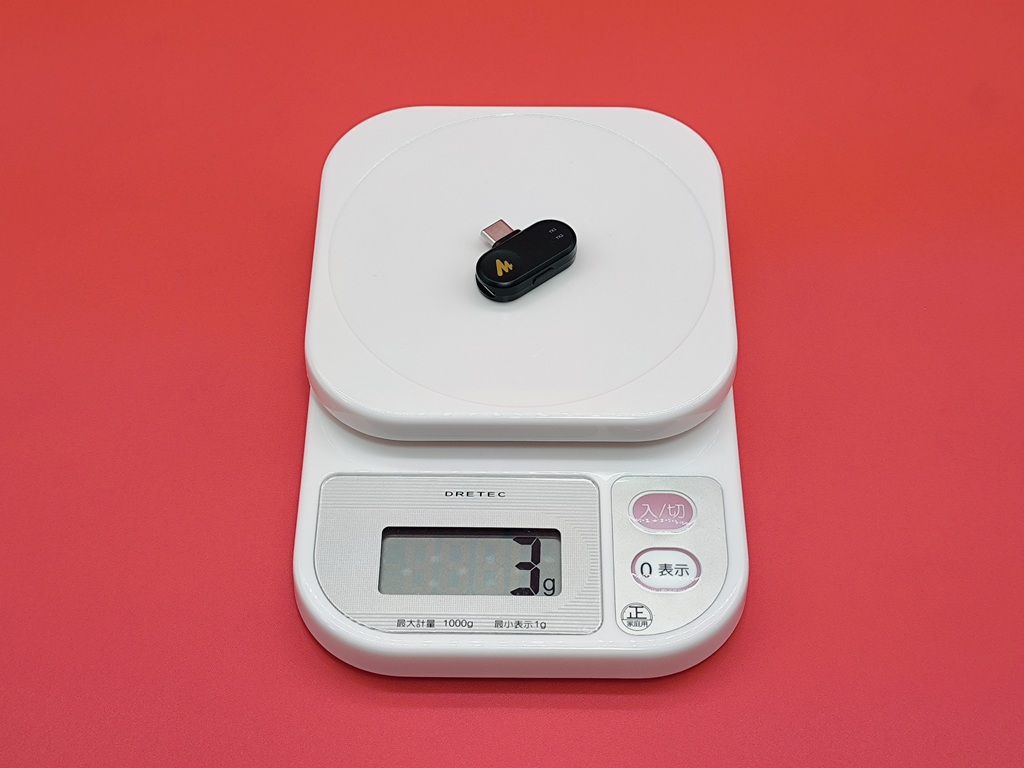
レシーバーにもボタンがひとつ (・ω・)ノ
側面にはUSB-Cの接続端子もあります!
レシーバーの重さ:3g
※ボタンの操作内容は、のちほど・・・
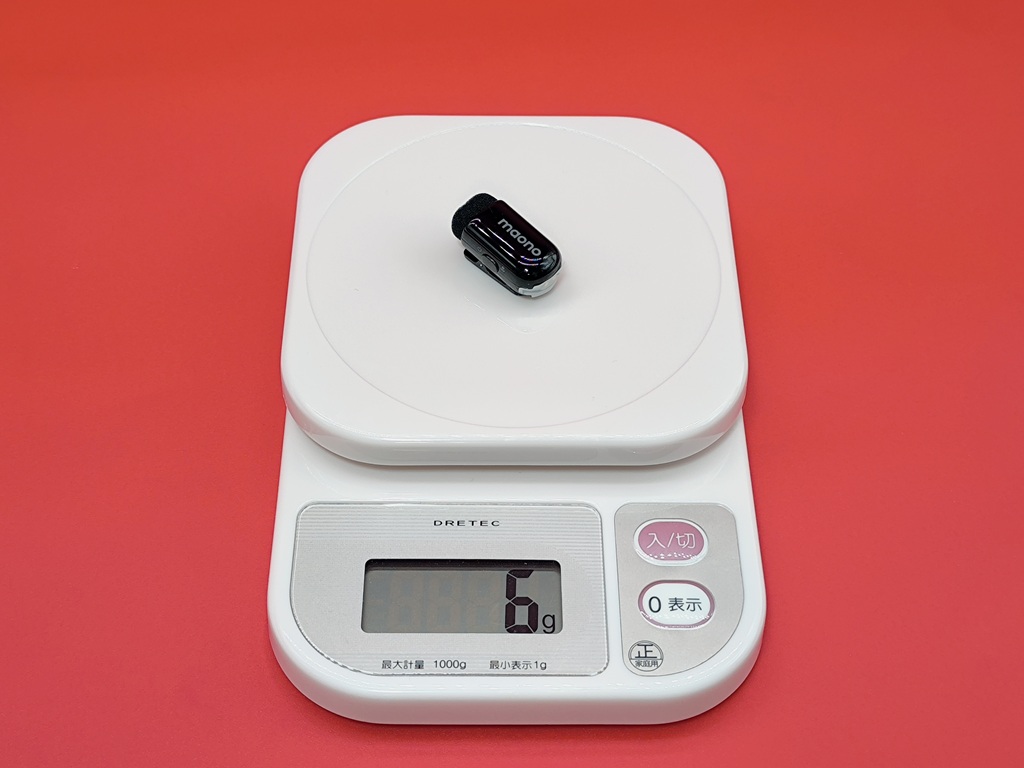
マイク本体の重さ:6g
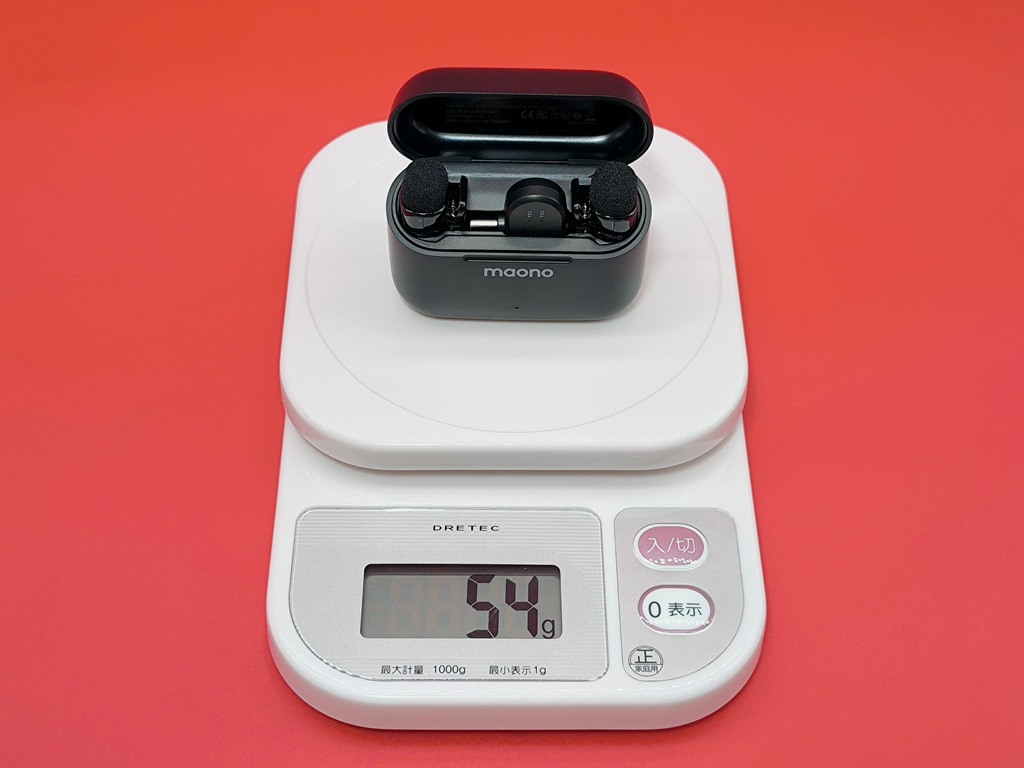
ケース込みの重さ:54g
これぞ「異次元の軽さ」 (。-`ω-)
maono T1 MINI:専用ソフト「Maono Link」

まずは専用ソフト「Maono Link」
こちらをサクッと紹介します (/・ω・)/
※スマホ専用でPCには非対応です。
「絶対」にダウンロードをしてください!
というのも・・・
音量調整が本体ではできません (´・ω・)
「Maono Link」のソフトで調整します。
とはいえ・・・
とても簡単なので安心してください。
▼ こちらからダウンロードできます ▼



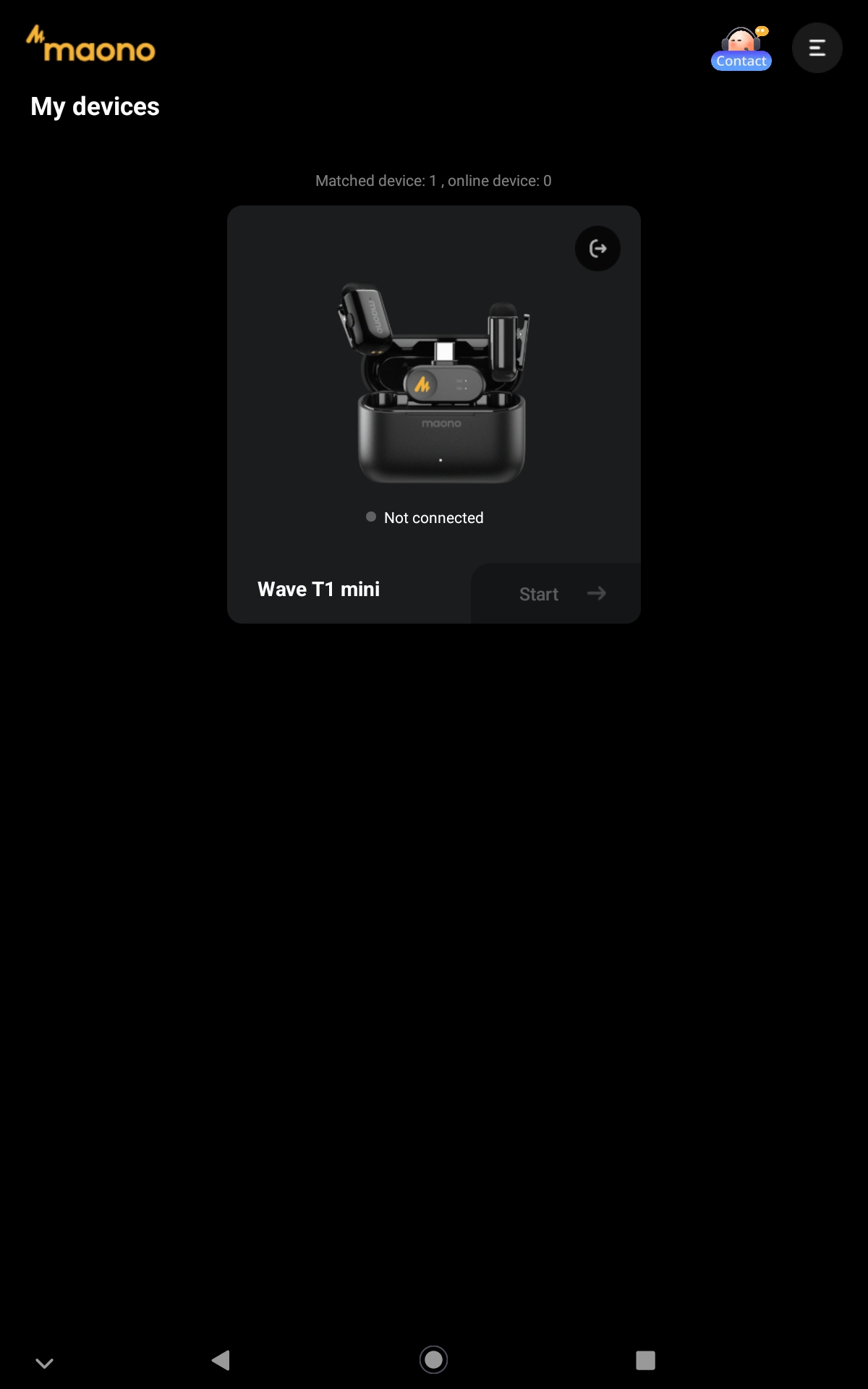
ソフトを開くとこんな画面となります!
これではまだ利用できません (。-`ω-)
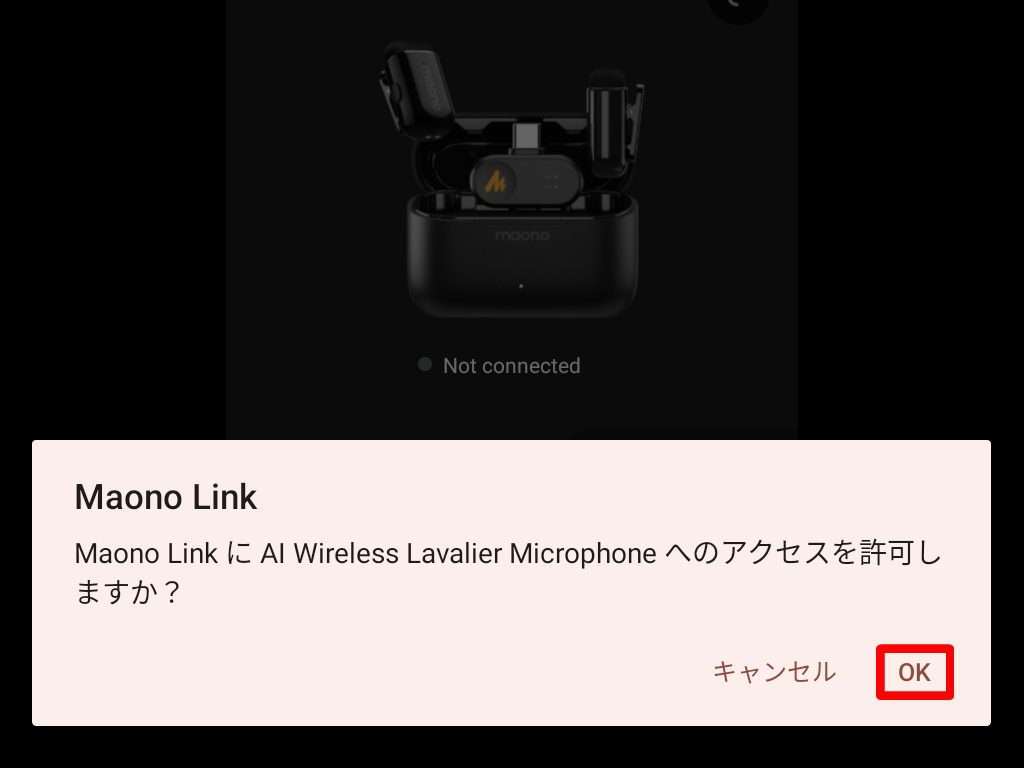
マイクとレシーバーを取り出してください。
レシーバーをスマホに接続します (/・ω・)/
すると・・・
アクセスを許可しますか?と質問がきます。
迷わずに「OK」をしてください (*´ω`*)
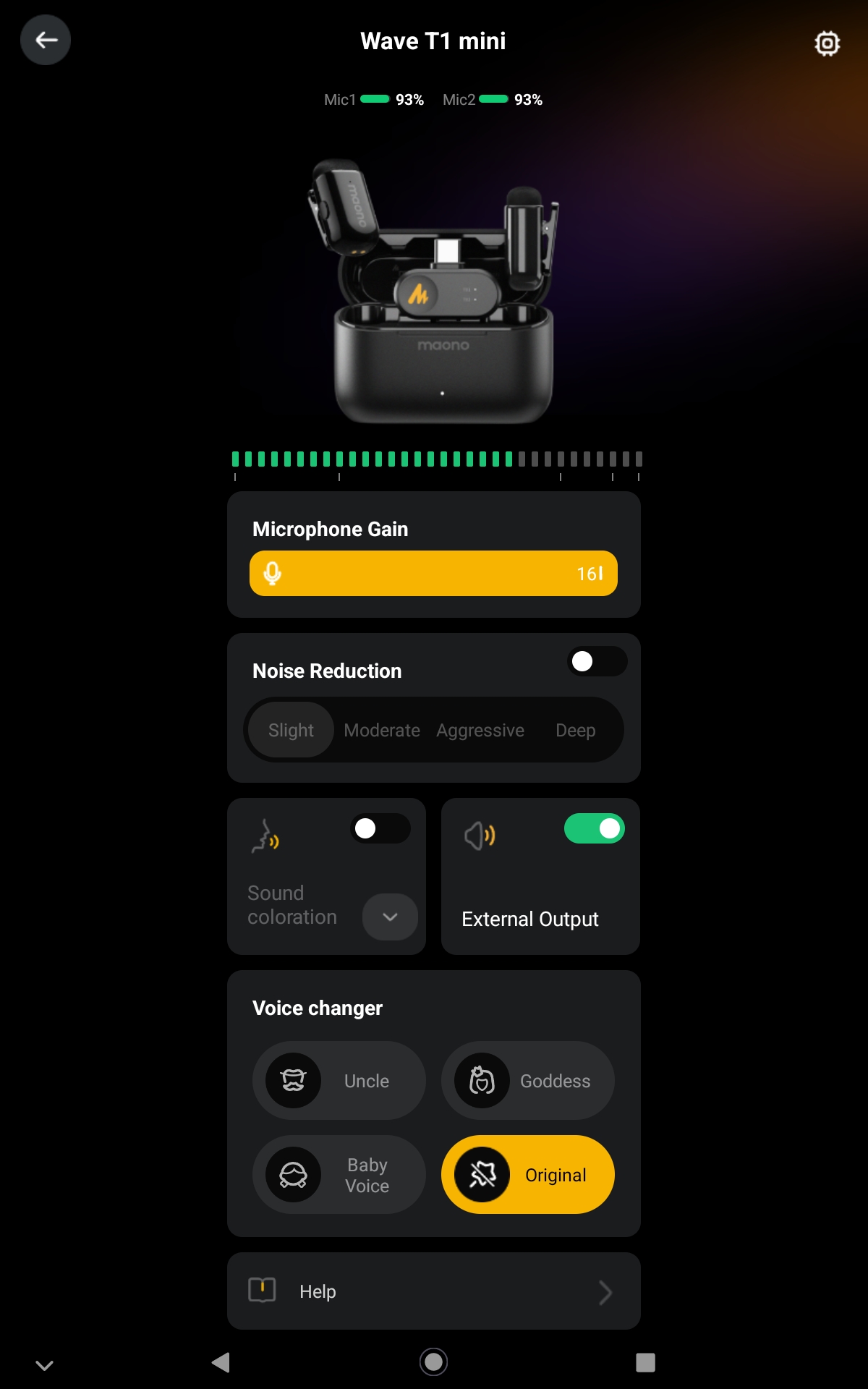
レシーバーとマイクのペアリングが完了していれば、こちらの画面が表示されます。
※工場出荷時にペアリングは完了済みです!
とはいえ (・ω・)ノ
もしペアリングが未完了の場合は、後ほど紹介するペアリング方法を参考にしてください。
ソフトの主な項目は次の通りです!
- マイク1・マイク2のバッテリ残量
- リアルタイムのマイク入力レベル
- 16段階のマイクゲイン調整
- 4段階のノイズリダクション
- 4種類の声質変化機能
- 外部出力のON/OFF
- 3種のボイスチェンジャー
上記の中からいくつかを紹介します。
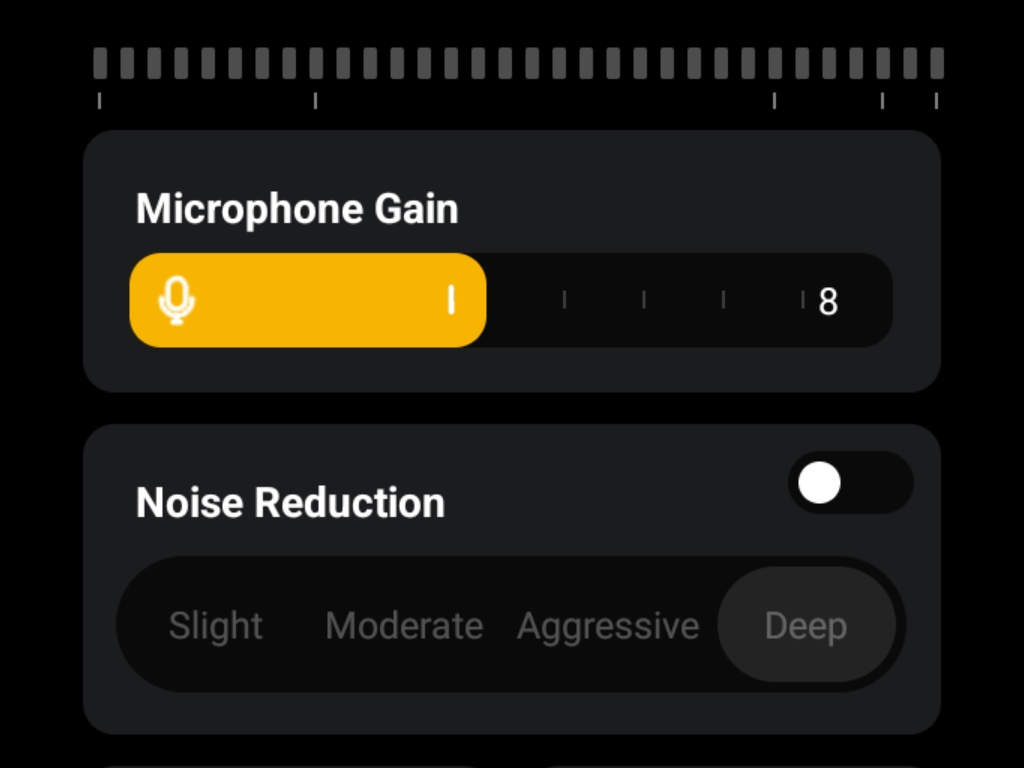
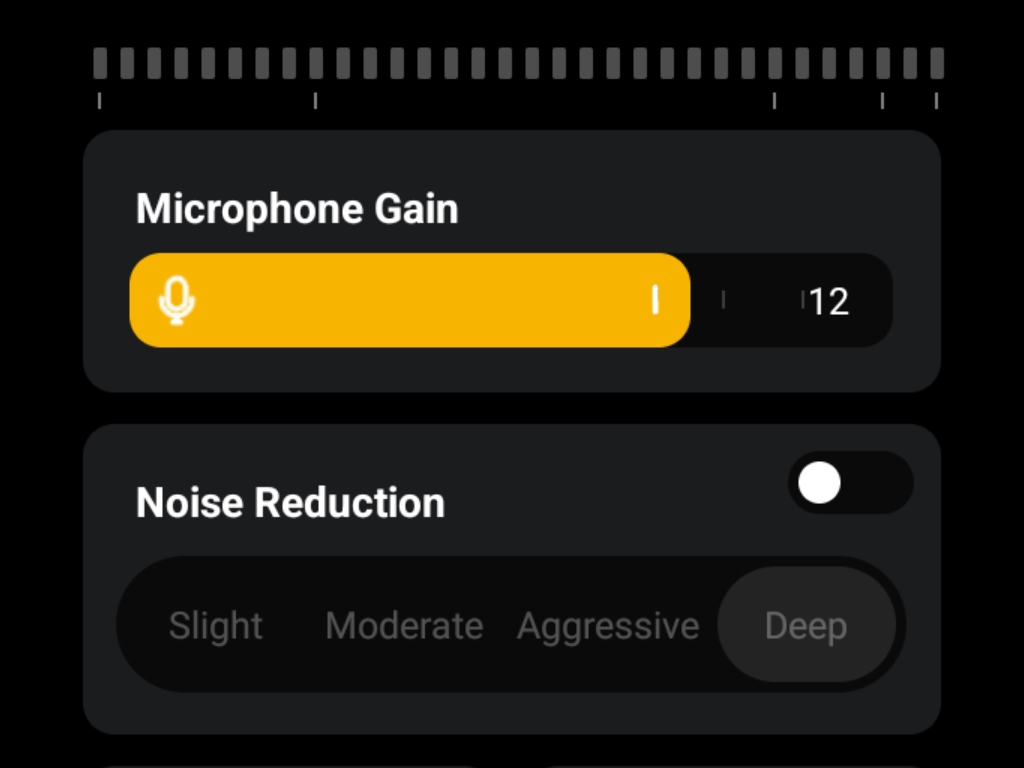
まずはこちら (/・ω・)/
■ 16段階のマイクゲイン調整
入力ゲインを好みに調整が可能です。
ここで注意ポイント (。-`ω-)
ふたつのマイクを使う場合ですが!
別々に音量調整はできません (/ω\)
※音声トラックも別々ではありません。
試験に出ますので覚えておくように!
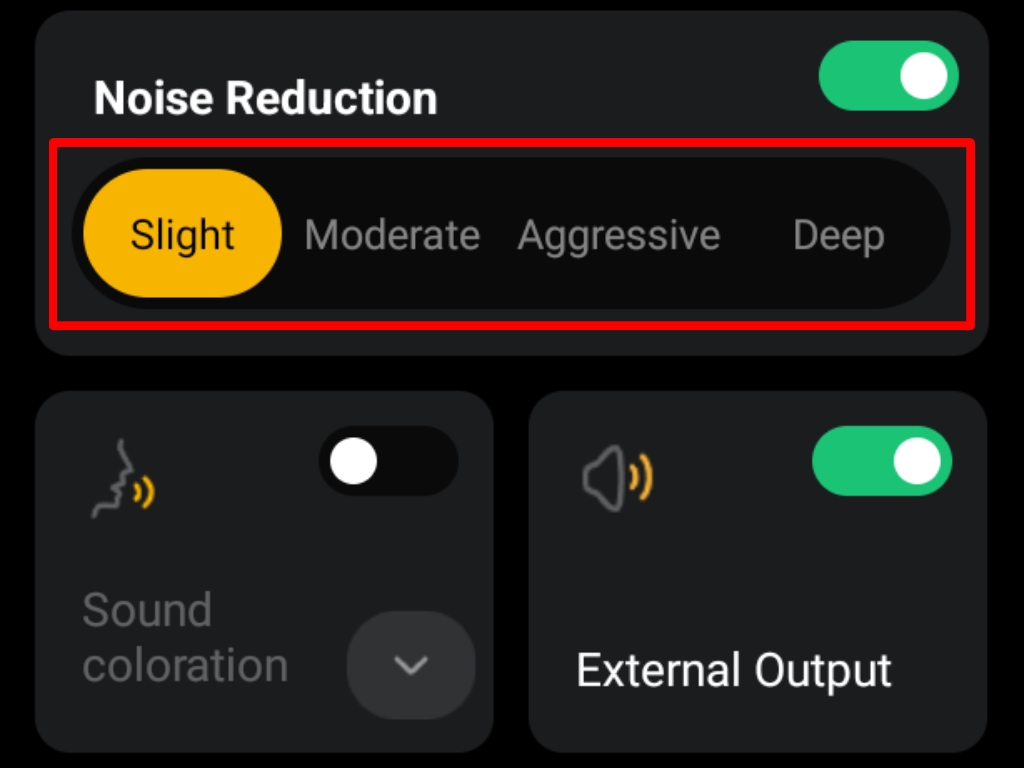
続いてはこちら (/・ω・)/
■ 4段階のノイズリダクション
- 1段階目:Slight
- 2段階目:Moderate
- 3段階目:Aggressive
- 4段階目:Deep
ノイズ低減機能のON/OFFはモチロン!
この通り4段階のレベル調整が可能です。
使用環境にあわせて使い分けてください。
■ ノイズリダクション性能をチェック
▼ 再生ボタンで音が出ます ▼
- 送風機を目の前に置いています!
- もちろん「強モード」(。-`ω-)
- 実際はかなりのノイズ音です。
- 聴くときは、イヤホン推奨!!
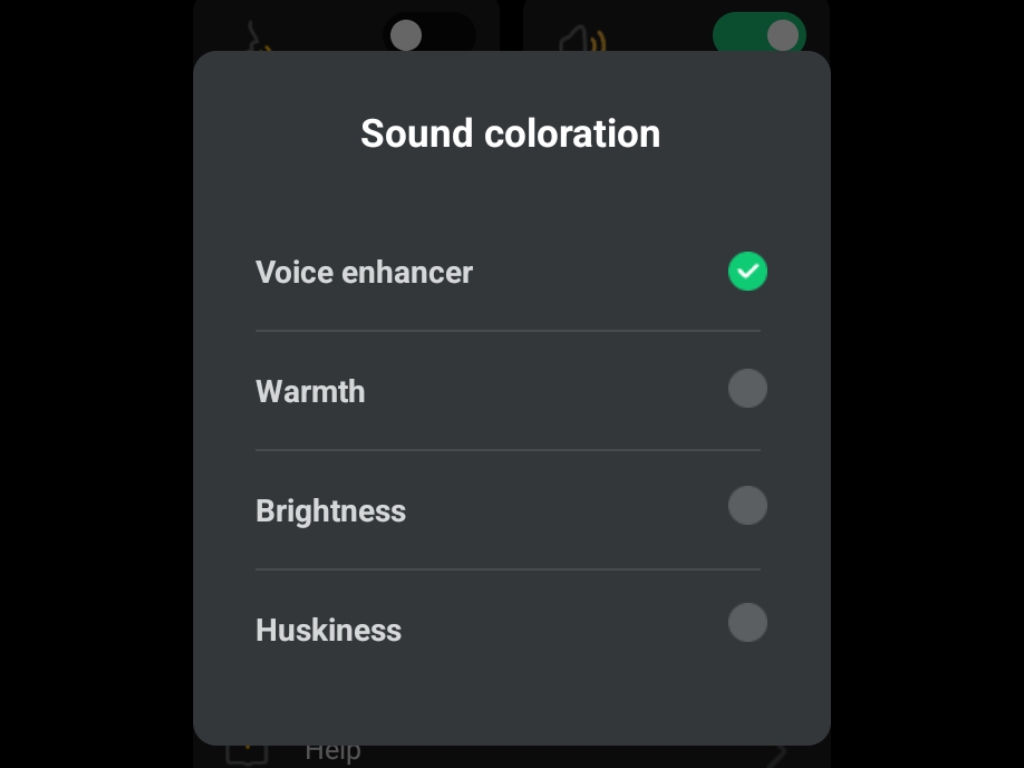
続いてはこちら (/・ω・)/
■ 4種類の声質変化機能
- Voice enhancer(声の強調)
- Warmth(あたたかさ)
- Brightness(あかるさ)
- Huskiness(かすれ声)
選ぶだけで音質変化を楽しめます。
■ Voice enhancer
▼ 再生ボタンで音が出ます ▼
■ Warmth
▼ 再生ボタンで音が出ます ▼
■ Brightness
▼ 再生ボタンで音が出ます ▼
■ Huskiness
▼ 再生ボタンで音が出ます ▼
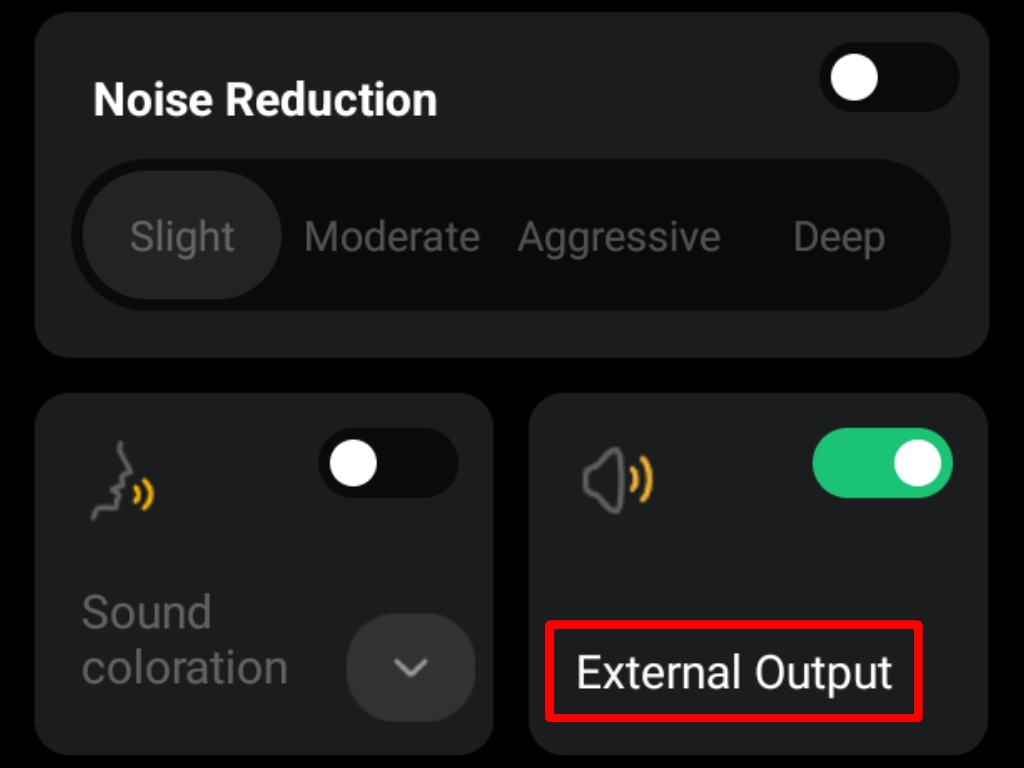
続いてはこちら (/・ω・)/
■ 外部出力のON/OFF
例えば録画完了後に音声確認をする場合!
外部出力が「ON」であれば (・ω・)ノ
レシーバー接続時でも音声の確認ができます。
もし外部出力が「OFF」であれば (/ω\)
レシーバーを外さないと音声確認ができません。
基本的に「ON」で問題はないでしょう!
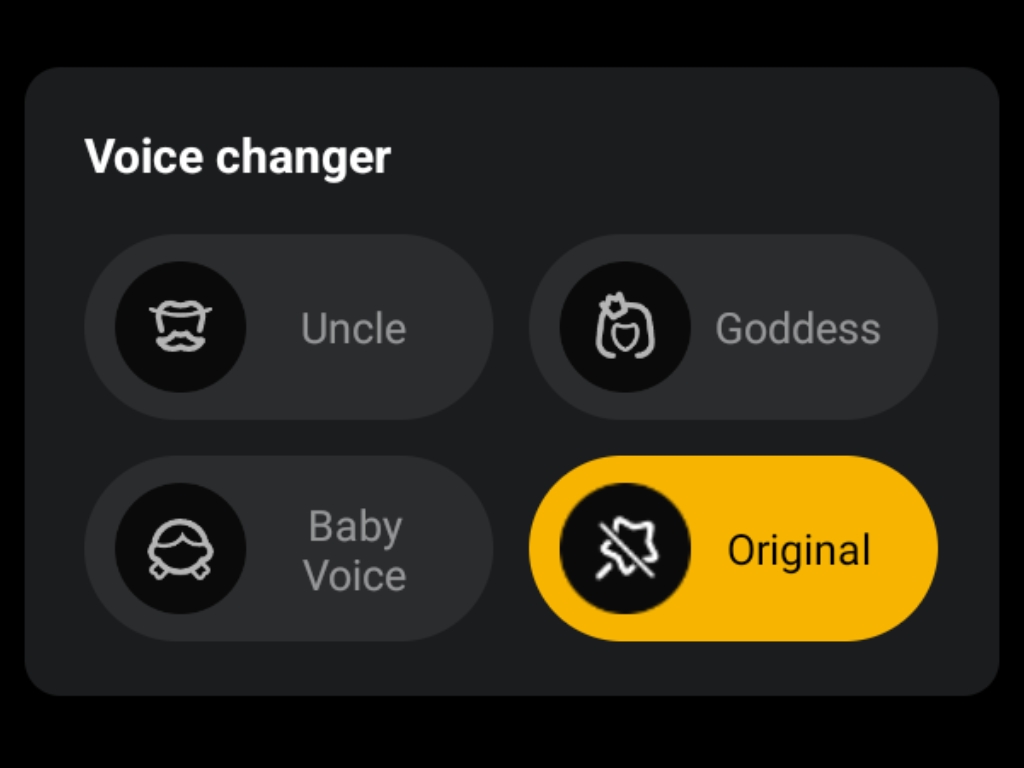
最後はこちら (/・ω・)/
■ 3種類のボイスチェンジャー
- Uncle(男性の声)
- Goddess(女性の声)
- Baby Voice(赤ちゃん声)
- Original(通常モード)
何も考えずに試してください (*´ω`*)
声の変化を楽しめること間違いありません。
ちなみに私の場合だとこんな感じです!
■ Uncle
▼ 再生ボタンで音が出ます ▼
■ Goddess
▼ 再生ボタンで音が出ます ▼
■ Baby Voice
▼ 再生ボタンで音が出ます ▼
ということで・・・
「Maono Link」は、こんな感じです。
maono T1 MINI:使用の流れ!
ここからは、実際に使う流れを紹介します。
スマホは、Androidを使用しています。
まずはペアリングの仕方から (/・ω・)/
マイクとレシーバーを取り出します。
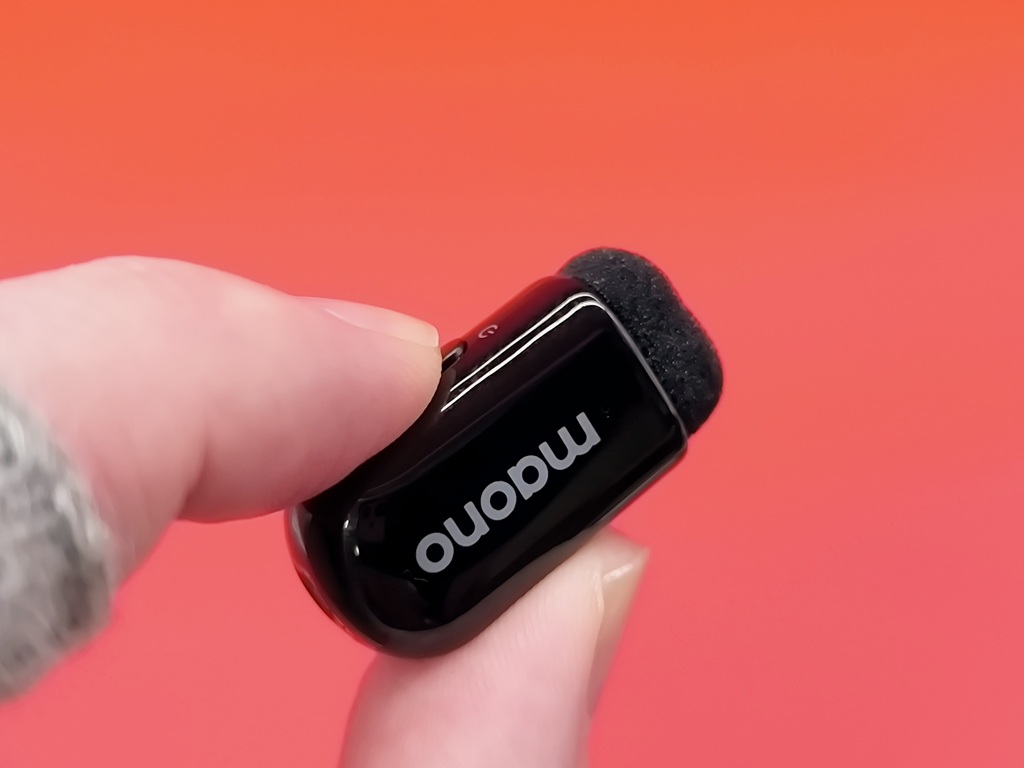
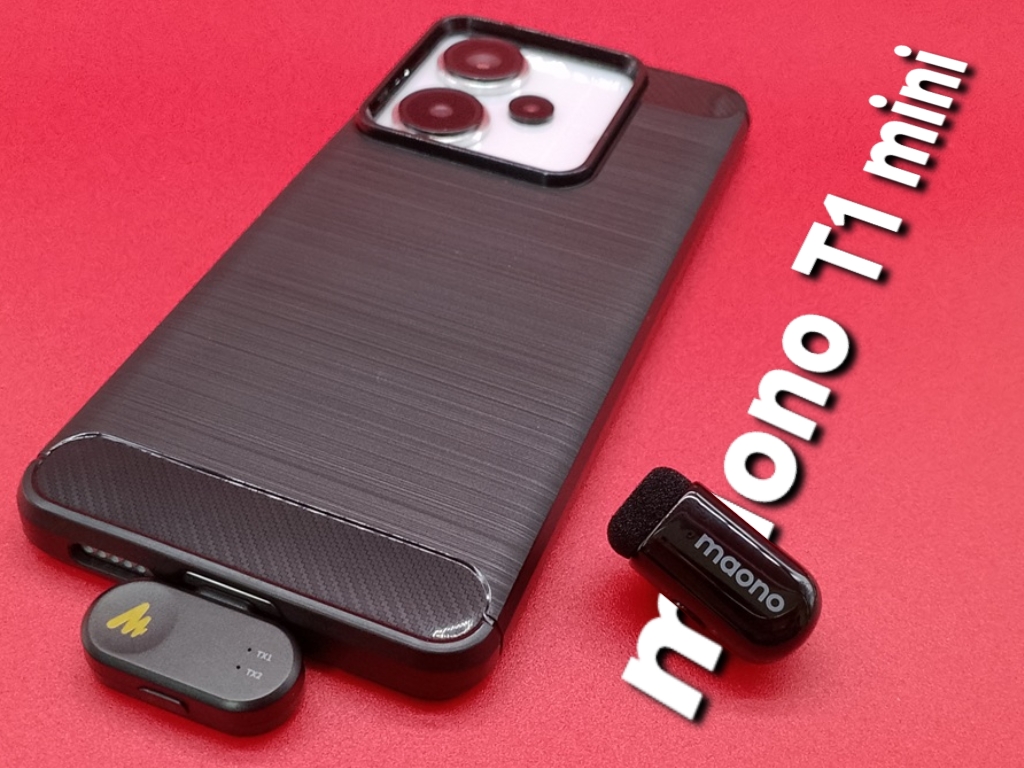
マイクの電源がOFFである事を確認する!
ONの場合はボタン長押しでOFFにします。
それでは (・ω・)ノ
- レシーバーをスマホに接続します。
- レシーバーのボタンを長押しする。
- 青色ランプが高速点滅すれば離します。
- マイクのボタンを長押しします。
- 青色ランプが高速点滅すれば離します。
- 青色ランプが点灯になればOKです。
これで「ペアリング」は無事に完了です。
音声を録音する前に (*´▽`*)
「Maono Link」でゲイン調整をします。
モチロン好みで調整をしてください!
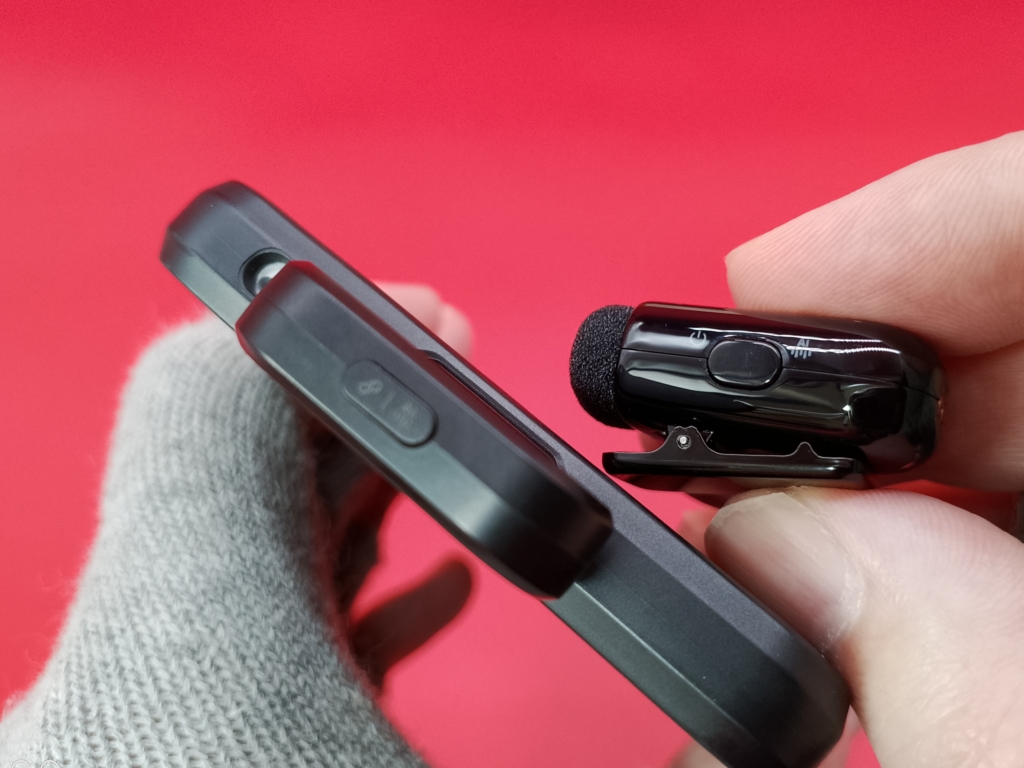
あとノイズリダクションの簡単操作を紹介します。
ノイズ低減機能は、ソフト操作でもOKですが!
レシーバーのボタンひとつでON/OFF含め切り替えが可能です。
あとマイクのボタンでON/OFFもできます。
是非活用してください (・ω・)ノ
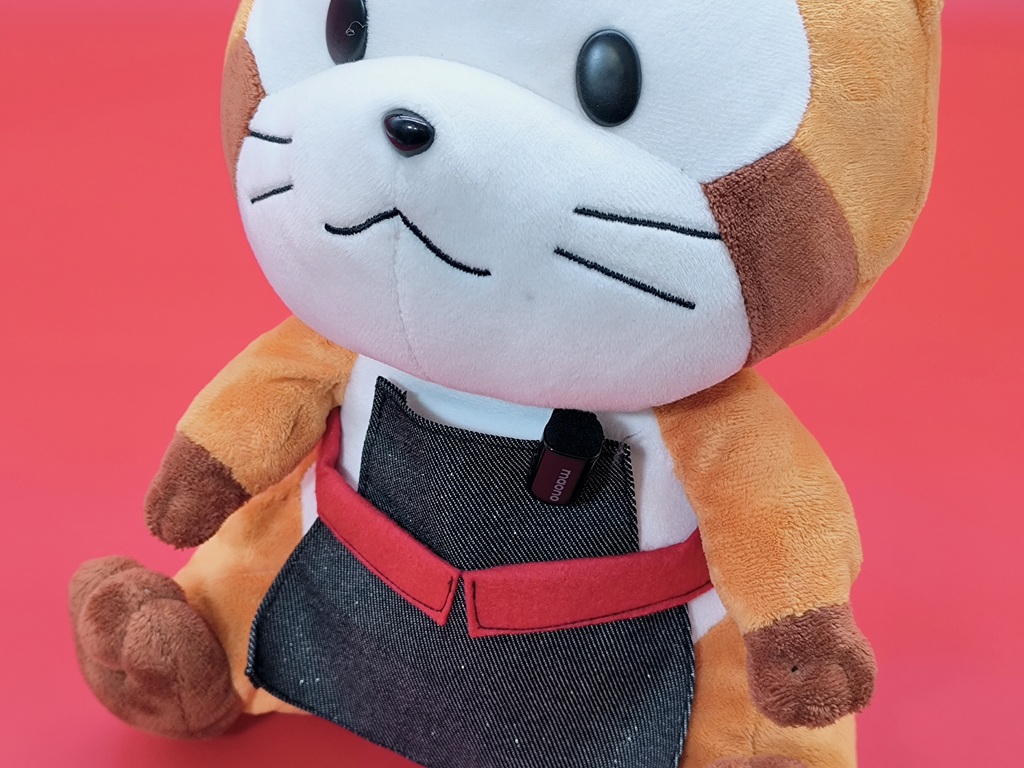
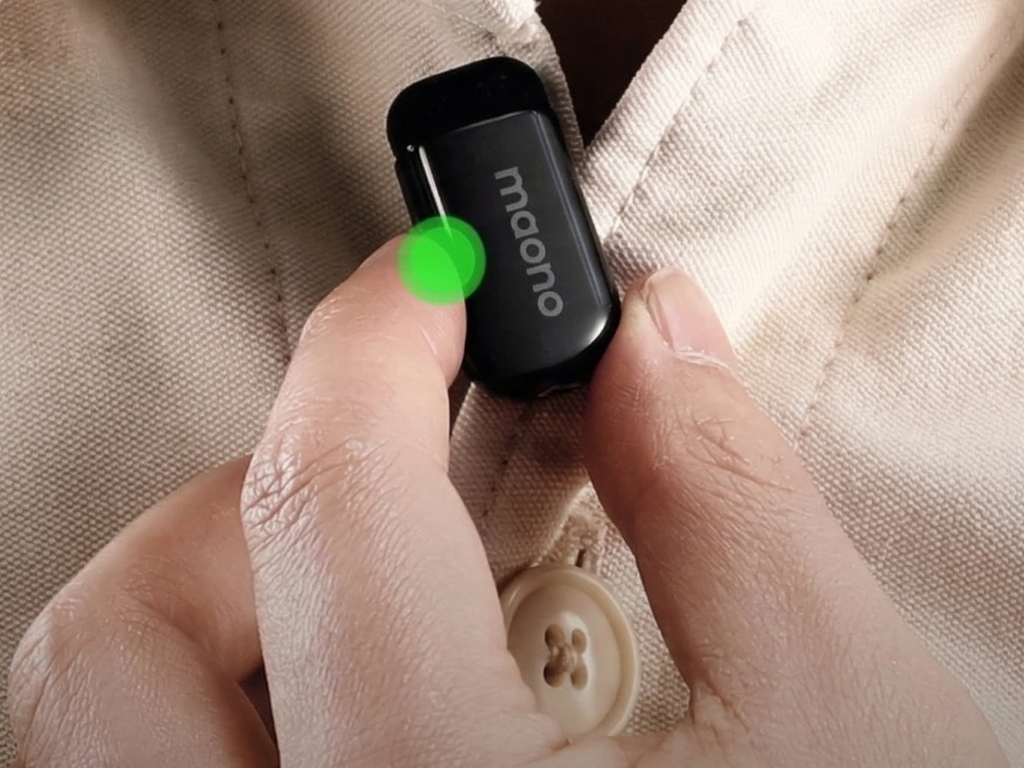
マイクを服のえりもとに固定します。
※画像は私ではありません!
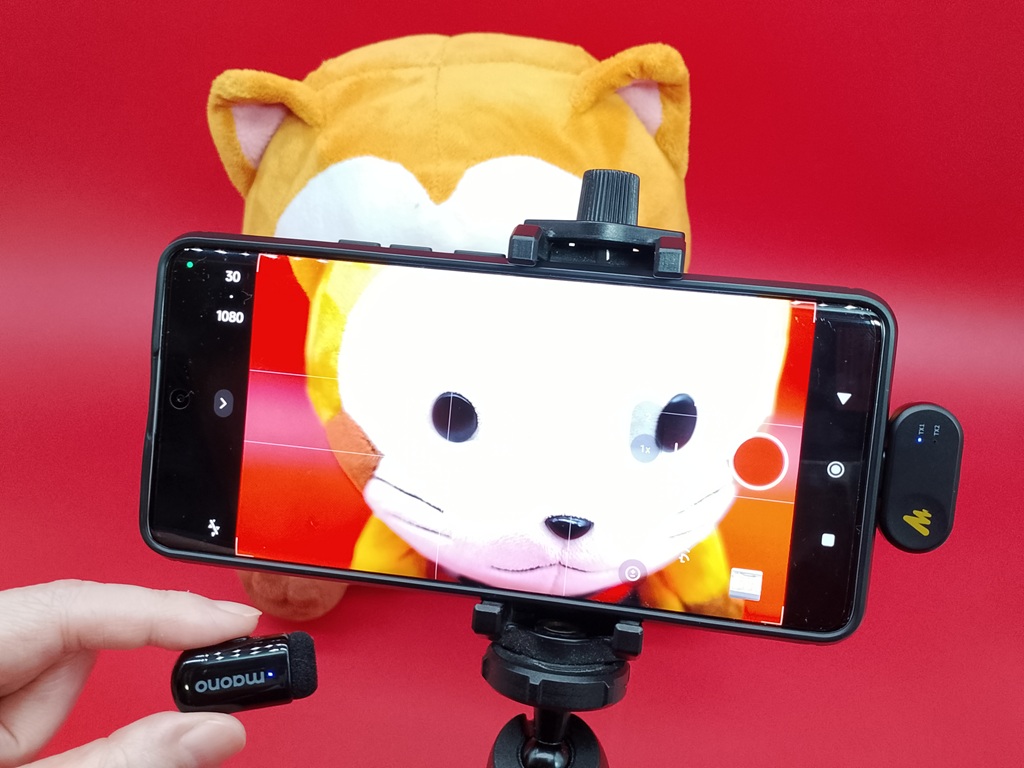
あとはスマホの録画ボタンを押せばOK
ここで大事なポイント (/・ω・)/
マイクのボタンを2回押すことで録画を開始することもできます。
録画停止は、もういちど2回押せばOKです。
結構便利でしょ (*´▽`*)
ついでにもうひとつ・・・
写真撮影であればボタンを2回押せば写真を撮ることもできます。
こちらも遠隔で操作ができるので活用してください。
maono T1 MINI:実際の録音音声!
さて今回紹介しているのがこちら・・・
Maono T1 MINI(ワイヤレスマイク)
ポチップ充電ケース無しバージョン
ポチップ
ある程度の流れはつかめたと思います。
ここで大事なのが「音質」ですよね!
いくつかのパターンで録音していますのでしっかり確認してください。
■ スマホとマイクの距離が1m以内
▼ 再生ボタンで音が出ます ▼
マイクゲイン:11
ノイズリダクション:未使用
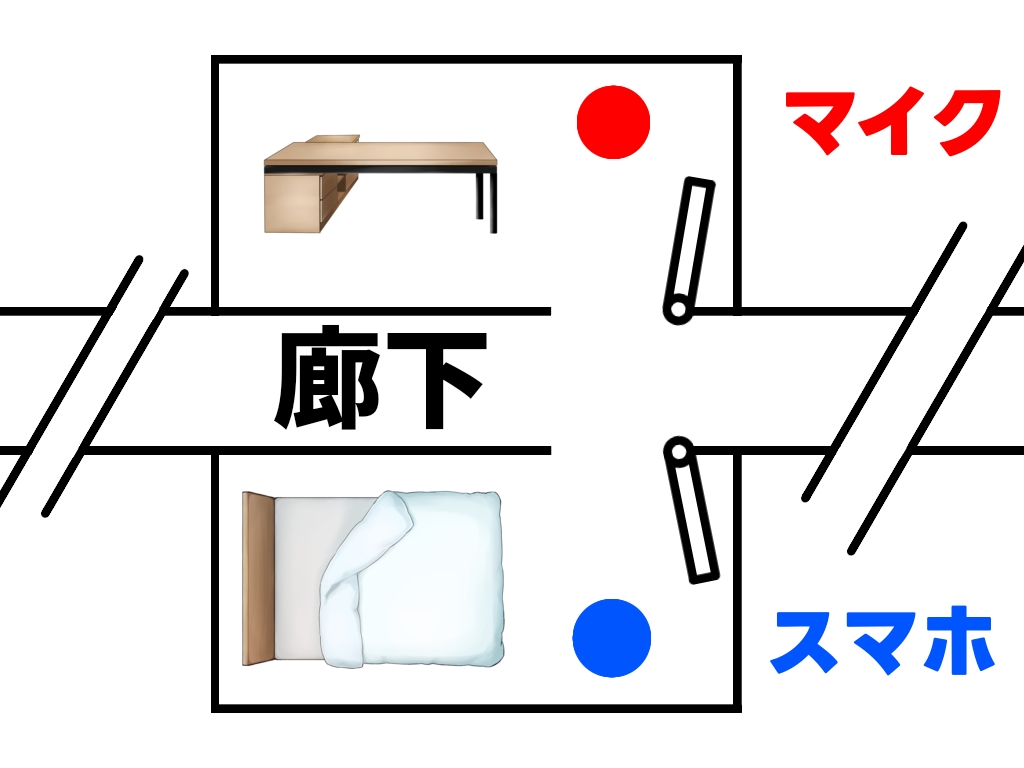
■ スマホとマイクの距離が5m
※扉を開けた状態です!
▼ 再生ボタンで音が出ます ▼
マイクゲイン:11
ノイズリダクション:未使用
■ スマホとマイクの距離が5m
※扉を閉めた状態です!
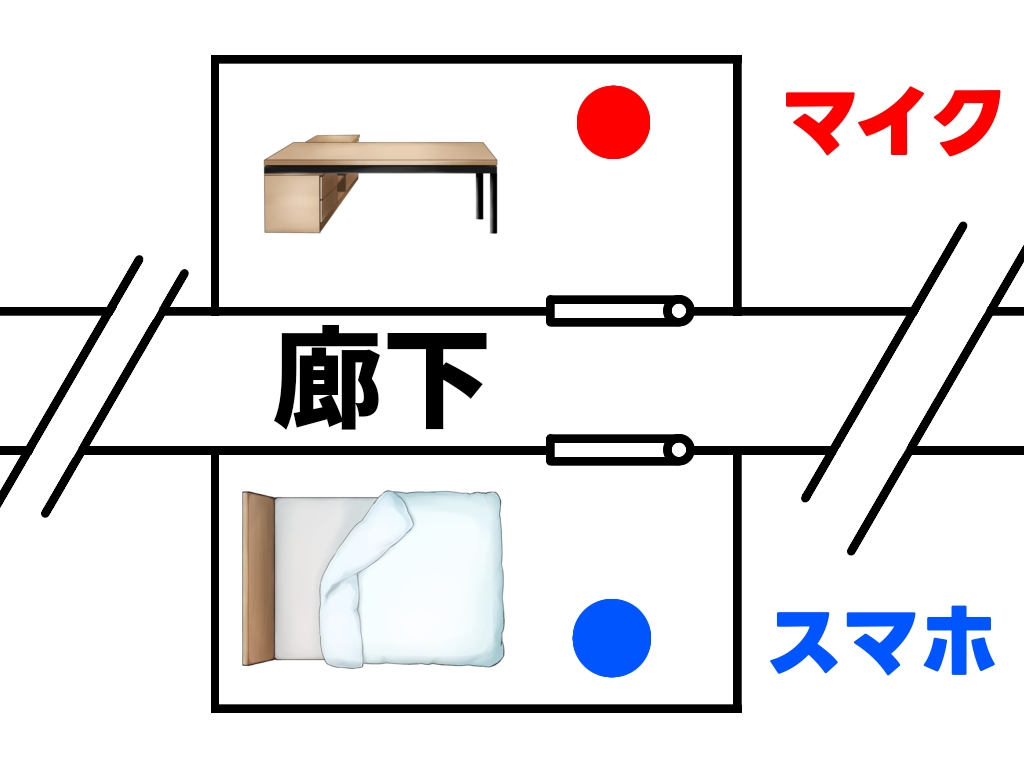
▼ 再生ボタンで音が出ます ▼
マイクゲイン:11
ノイズリダクション:未使用
■ 録音場所は公園で距離が30m
▼ 再生ボタンで音が出ます ▼
マイクゲイン:12
ノイズリダクション:未使用
■ 録音場所は公園で距離が50m
▼ 再生ボタンで音が出ます ▼
マイクゲイン:12
ノイズリダクション:未使用
最後はPCに接続して音声録音!
接続PCは「Windows」(・ω・)ノ
録音する前に大事な注意ポイント
- PCでは「Maono Link」未対応
- 音量調整はPC側で対応が必要
それでは実際の録音音声をどうぞ!
▼ 再生ボタンで音が出ます ▼
maono T1 MINI:長時間バッテリー!
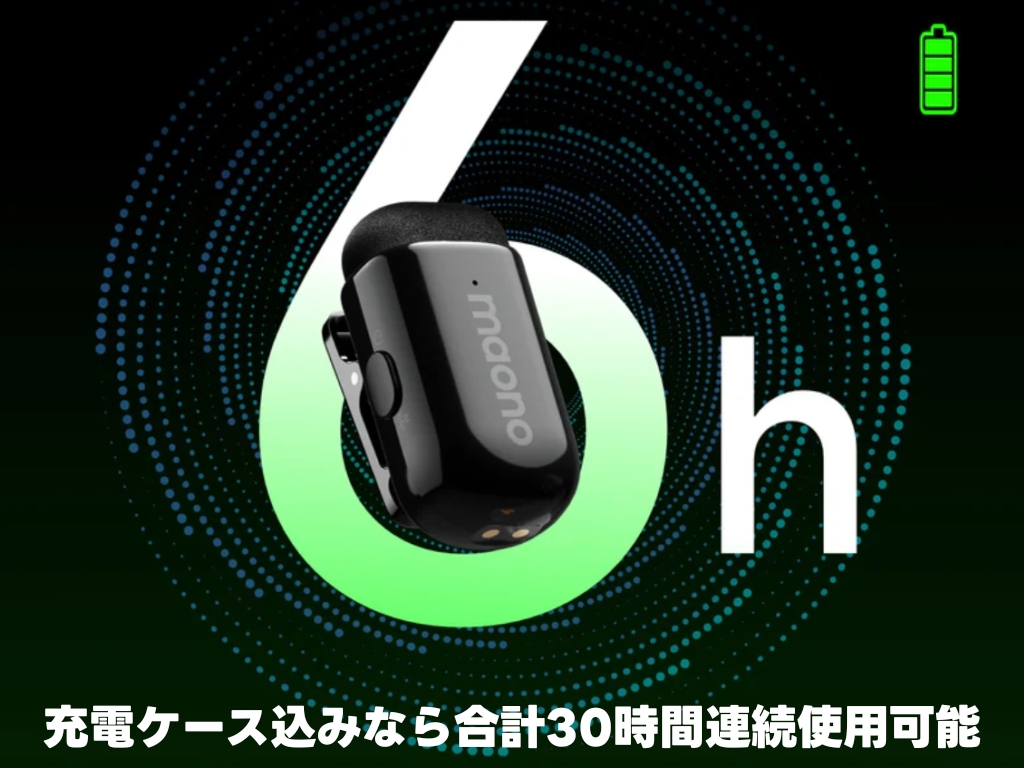
自由に動いて使える軽量ワイヤレスマイク!
「Maono T1 MINI」
ほんとに便利なんだけどバッテリー持ちが気になりますよね?
でも安心してください (。-`ω-)
マイク単体でも6時間稼働に対応!
充電ケースをあわせると合計30時間までOK
これならバッテリー問題は安心です。
充電しながら撮影が可能です!
マイク等のバッテリーは大丈夫として!
スマホの充電が心配ですよね (´・ω・)
安心してください。
撮影中にスマホ充電ができちゃいます。
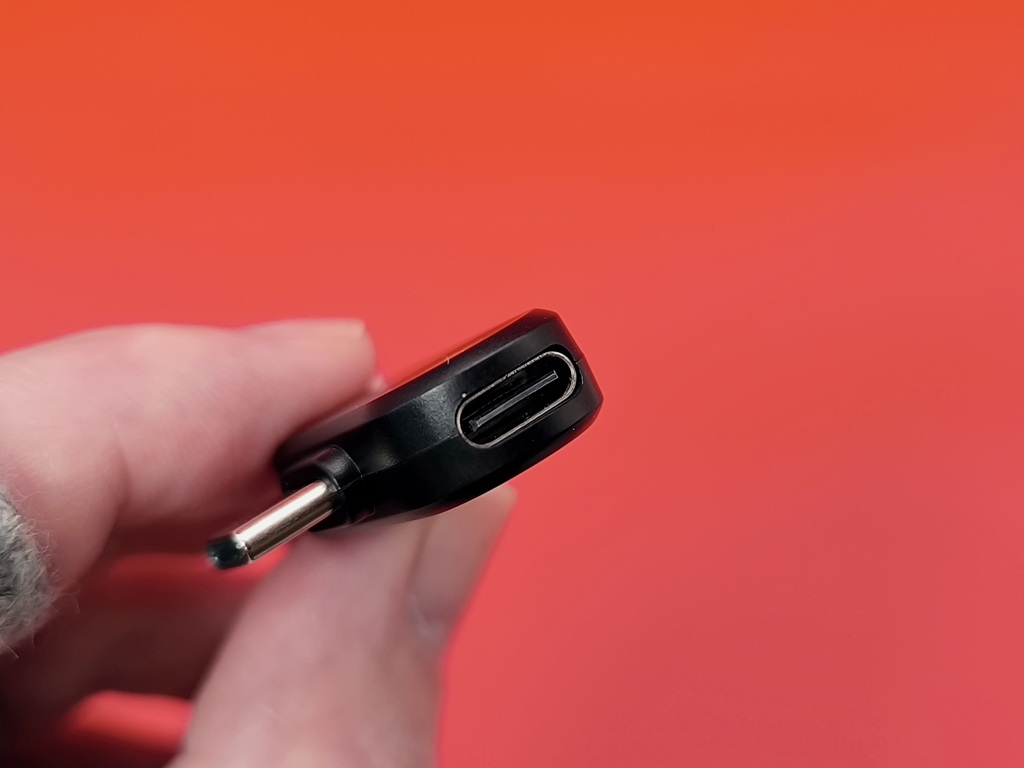
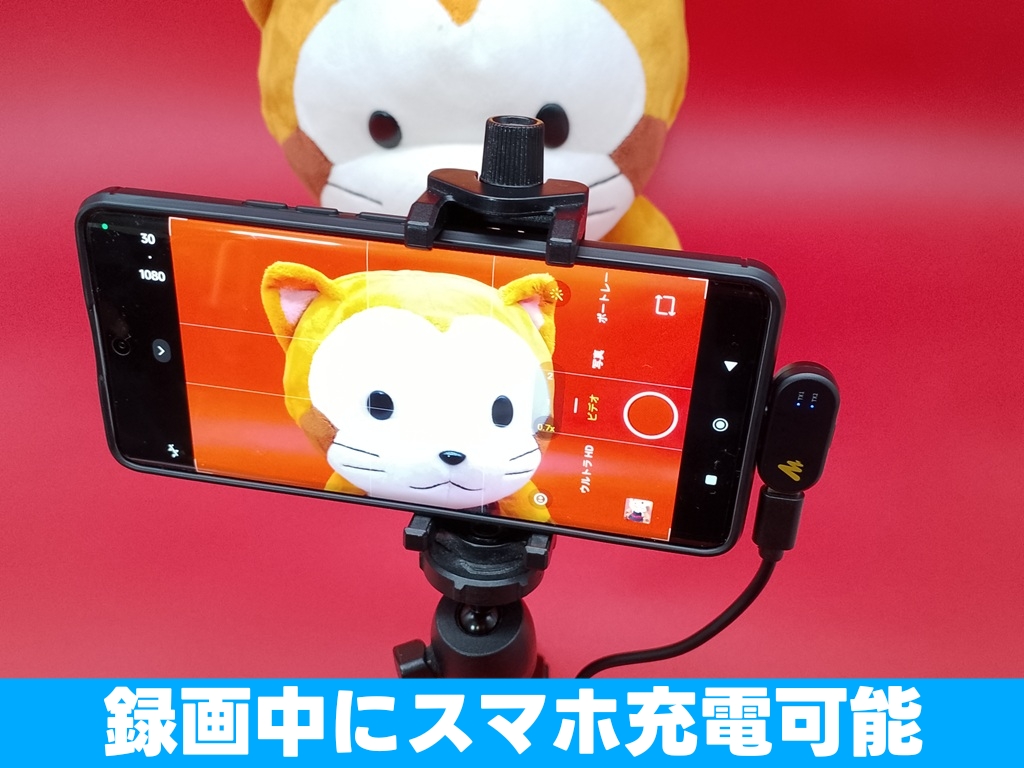
思い出してください (・ω・)ノ
レシーバーにUSB-C端子があったことを!
そこにUSBケーブルで接続をすればスマホ本体を充電することができます。
これはマジで嬉しい機能です (≧▽≦)
さすがmaonoさんだわ・・・マジ神機能!
maono T1 MINI:まとめ!
お疲れ様でしたぁ~ (*´▽`*)
「Maono T1 MINI」ワイヤレスマイク!
いかがだったでしょうか?
あらためてお伝えしますが・・・
マイクの重さが、なんと6g (・ω・)ノ
マジで「6g」です!(。-`ω-)
そんな軽量マイクの音質はどうでしたか?
私的には音圧がしっかりだったので驚きました。
だって6gのマイクだからね (・ω・)ノ
これだけ小さいのに、ほんとにスゴイ!
しかも2つのマイクに充電ケースでこの価格でしょ?!
(。´・ω・)? ヤバいよね・・・
それと部屋の扉をしめての音声録音は驚きの結果でした。
たぶんブツブツと音が途切れる (/ω\)
そうなるだろうと私は考えていました。
ですが結果は聴いて頂いた通りです (・ω・)ノ
maonoさん・・・申し訳ありません!
あと音質に関してもうひとつ (*´▽`*)
ノイズリダクションのテストで分かったのがOFF状態でも優秀だったことです。
実は風量が大きい為にノイズとしては相当なレベルでした。
だけどそんな感じはしなかったでしょ?
しなかったですよね (。-`ω-)
その点も含め驚きの結果内容でした。
あらためて感じるのは・・・
価格帯で考えれば非常に優秀だと思います。
あとは専用ソフトの「Maono Link」
- 16段階のマイクゲイン
- 4段階のノイズリダクション
- 4つの声質変化機能
- 3つのボイスチェンジャーなど
多彩な機能を誰でも簡単に使うことができます。
ここで大事なポイントだからもう一度言います。
「Maono Link」は、スマホのみ利用できます。
ここは必ず理解しておいてください。
非常に軽量コンパクトなワイヤレスマイク!
「Maono T1 MINI」(*´▽`*)
録画しながらの充電も可能!
伝送距離は最大100mと必要十分!
この価格帯なら納得できるマイクではないでしょうか?
最後まで読んで頂きありがとうです。
▼ Maono T1 MINI(ワイヤレスマイク)▼
ポチップ▼ 充電ケース無しバージョン ▼
ポチップ
 ムムムッ!! 私はゲーム実況をしています (・ω・)ノ 「meoTube」を)