「非表示」じゃと・・・
(。-`ω-) ムムッ!
次は、ワシまでも・・・
ムム~~~
▼ 必ず確認してください ▼
2022年7月29日
YouTubeの仕様変更により
チャンネル登録者数を非表示(非公開)にできなくなりました。
ご理解のほど、宜しくお願いします。
突然ですが (・ω・)ノ
「あなた」に質問です。
同じジャンルの動画内容で2つのチャンネルがあったとします!
- 登録者数が「36人」のチャンネル
- 登録者数が「1万人」のチャンネル
「あなた」はどちらを見ますか?
だいたいの人は、「1万人」を選びます。
これは仕方がない事なんです (/ω\)
どれだけ立派な動画を制作しても・・・
目先の登録者数が大きな足かせとなります。
動画を視聴する場合・・・
自然と「○○万回視聴」など!
何人が視聴しているのか?
何も考えずとも目で確認しているはずです。
ようするに (・ω・)ノ
ほとんどの人が「数字」で判断します。
私は少なくとも「数字」に左右されます。
もうひとつ (・ω・)ノ
「あなた」に質問です。
同じジャンルの動画内容で2つのチャンネルがあったとします!
- 登録者数が「36人」のチャンネル
- 登録者数が「1万人」のチャンネル
「あなた」がチャンネル登録するなら、どっち?
これも先ほどと同じです。
だいたいの人は、「1万人」を選びます。
視聴者は、チャンネル登録者数が少ないことでチャンネル登録をためらう傾向にあります。
みんなが選んでいるから安心 (-ω-)/
私も正しい選択ができているという心理が働きます。
では、どうすればいいのか?
「数字」の印象を与えないようにする!
チャンネル登録者数を【非表示】にする。
これが簡単で、手っ取り早い (-ω-)/
では、はじめていきましょう!
チャンネル登録者数 (・ω・)ノ
【非表示】の設定方法を解説します。
チャンネル登録者数【非表示】設定!
「非表示」の設定は、とても簡単です。
時間にして1分もかかりません (/・ω・)/
チャチャっと終わらせましょう!
画像は、パソコンの設定手順です。
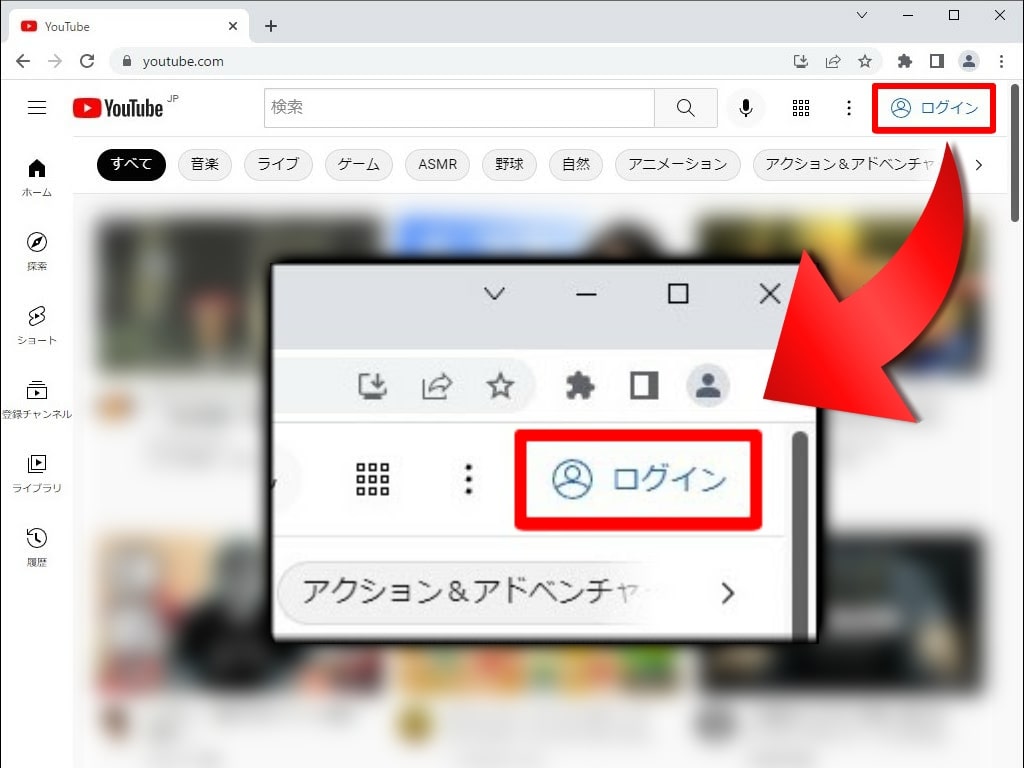
「YouTube」にログインします。
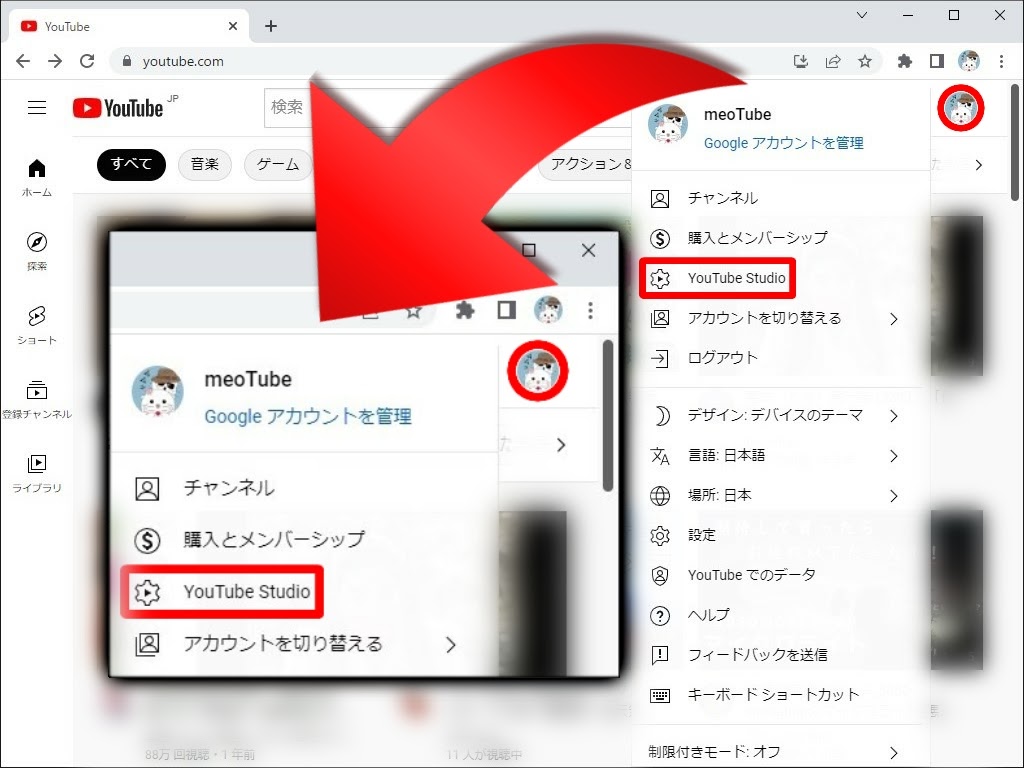
まずはアイコンをクリック
つづいて・・・
「YouTube Studio」を選択します!
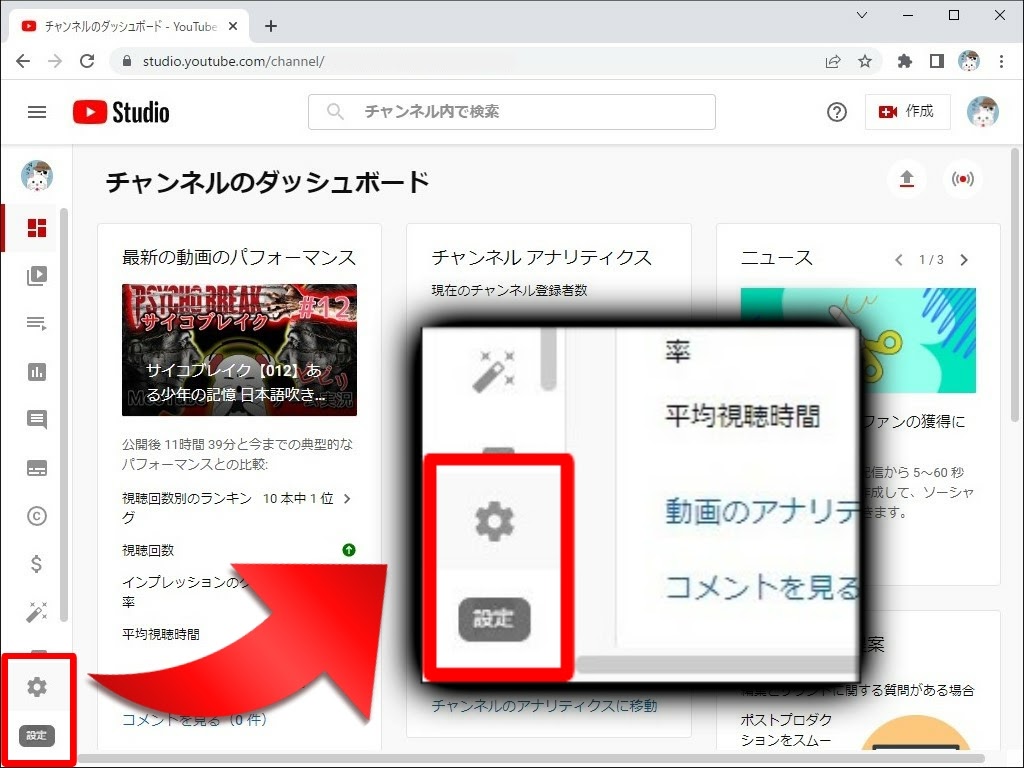
左側にある歯車マーク
「設定」をクリックします!
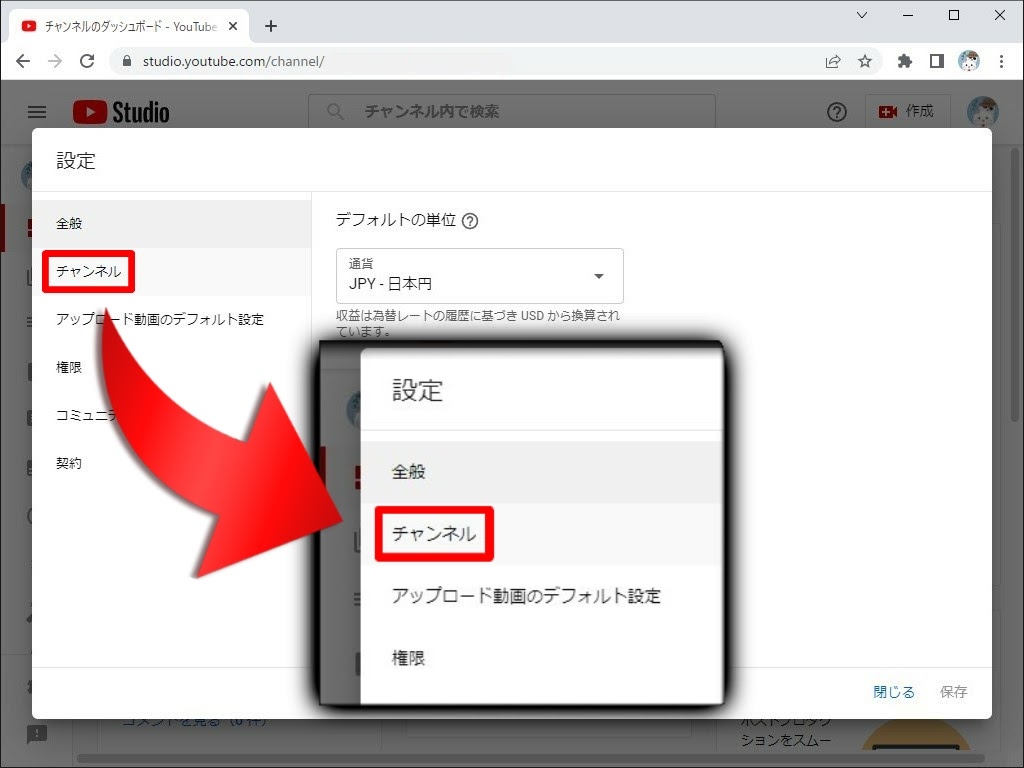
設定画面のメニューから (-ω-)/
「チャンネル」をクリック
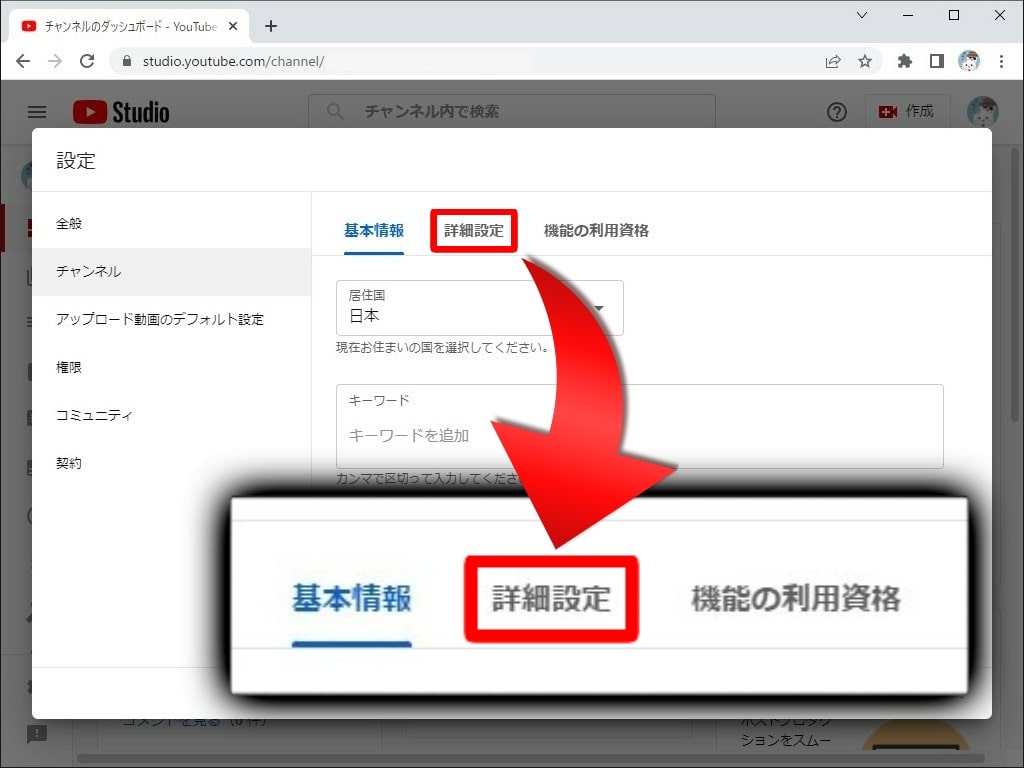
つづいて「詳細設定」を選択します。
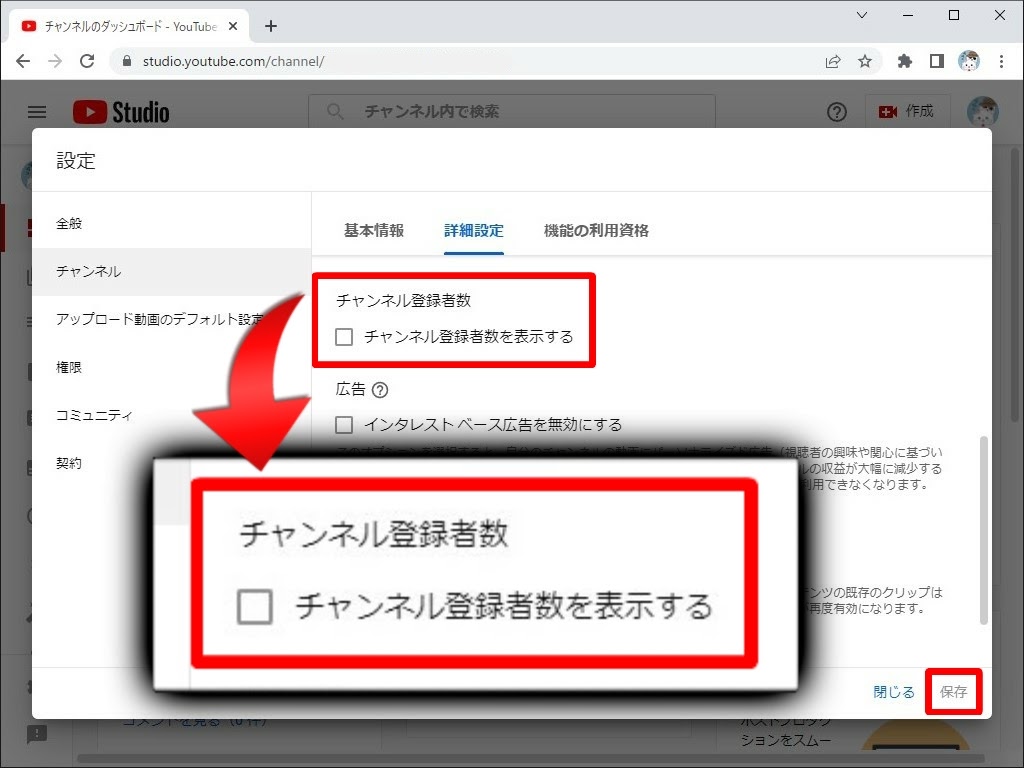
チャンネル登録者数
口 チャンネル登録者を表示する
※画像のように、チェックボックスを「オフ」にすればOK!
あとは、右下にある「保存」で完了です。
お疲れ様でしたぁ~(≧◇≦)
これで、「あなた」のチャンネル登録者数は非表示になります。
戻したい時は、チェックを入れて「保存」でOK!
【非表示】にすれば、ほんとに知られる心配なし?

確かに「非表示」に設定したけど・・・
ほんとに誰にもバレない? (´・ω・)
そう心配する人もいるでしょう。
でも大丈夫です!
チャンネルの管理者以外は確認できません。
チャンネル登録者数を誰かに伝えない限り
絶対に知られる心配はありません!
逆に言えば設定をしている限り (。-`ω-)
チャンネル登録者数は常に「非表示」となります。
設定している事を忘れないようにしておきましょう。
「非表示」設定を利用しよう!

登録者数を増やしたい (/・ω・)/
誰もがそう思うことでしょう!
私も例外ではありません・・・
今回紹介した「非表示」の設定方法
これで、人数による抵抗は減ることでしょう!
ただし、根本的に大事なことは「人が見たい動画」をつくる。
これが必要不可欠 (・ω・)ノ
「あなた」が誰かの動画を見る時のように!
目的をもって誰かの動画を見る時のように!
質の高い動画をつくる以外ありません。
とは言え簡単ではありません (/ω\)
まだまだチャンネル登録者数が少ない
誰にも見てもらえない・・・
もしかしたら「非表示」設定をするだけで
チャンネル登録者数が増えるかもしれません!
私のように小さなチャンネルであれば効果は期待できると思います。
是非、「非表示」設定を試してください。
チャンネル登録者数「非表示」まとめ!
やはり人は数字に左右されてしまいます。
登録者数が少ないチャンネル!
さらに、視聴回数まで少ない (/ω\)
動画の質が良くても見てもらいにくい!
少なくとも影響は必ずあります。
避けられない現実です (。-`ω-)
ただし、今回紹介した「非表示」設定で変化を期待できます。
あとは動画を見て頂き質の高い動画であれば
チャンネル登録者数も伸びていくはずです!
やはり一番大事なことは (。-`ω-)
質の高い動画をつくり続けることです。
お互いに頑張っていきましょう。
▼ チャンネル登録者ボタン設定方法 ▼
-
【YouTubeチャンネル】登録ボタンの設定方法!これで1,000人の壁を越えろ
続きを見る
▼ コメント「非表示」設定方法 ▼
-

【YouTube】特定ユーザー「コメント非表示」の設定方法!PC版
続きを見る
私が愛用するマイクを紹介します。
[itemlink post_id="19787" size="L" alabel=Amazonで探す rlabel=楽天市場で探す ylabel=Yahoo!ショッピングで探す price="-"]
-
「HyperX DuoCast」RGB対応でコスパ最高な高音質マイクのレビュー!
続きを見る
動画でもHyperX DuoCastを紹介しています!
[itemlink post_id="14816" size="L" alabel=Amazonで探す rlabel=楽天市場で探す ylabel=Yahoo!ショッピングで探す price="-"]
-
HyperX QuadCast ゲーム実況者におすすめのコンデンサーマイク!
続きを見る
動画でもHyperX QuadCastを紹介しています!
HyperX SoloCastはお手頃価格です!
[itemlink post_id="17097" size="L" alabel=Amazonで探す rlabel=楽天市場で探す ylabel=Yahoo!ショッピングで探す price="-"]
-
【レビュー】HyperX SoloCast 無駄をはぎとった高音質のUSBマイク!
続きを見る
動画でもHyperX SoloCastを紹介しています!
私が現在使っているマイクスタンドです!
[itemlink post_id="15673" size="L" alabel=Amazonで探す rlabel=楽天市場で探す ylabel=Yahoo!ショッピングで探す price="-"]
-
マイクスタンドの可動範囲を超えた!しかも驚きの価格だから凄すぎる
続きを見る
HyperX SoloCastで使っています!
[itemlink post_id="17099" size="L" alabel=Amazonで探す rlabel=楽天市場で探す ylabel=Yahoo!ショッピングで探す price="-"]
-

【Roycel】マイクスタンド購入レビュー!860gの薬用キレイキレイの重量に耐える事ができるのか?
続きを見る
 ムムッ! 次は、ワシまでも・・・ ムム~~~ 2022年7月29日 YouTubeの仕様変更により チャンネル登録者数を非表示(非公)