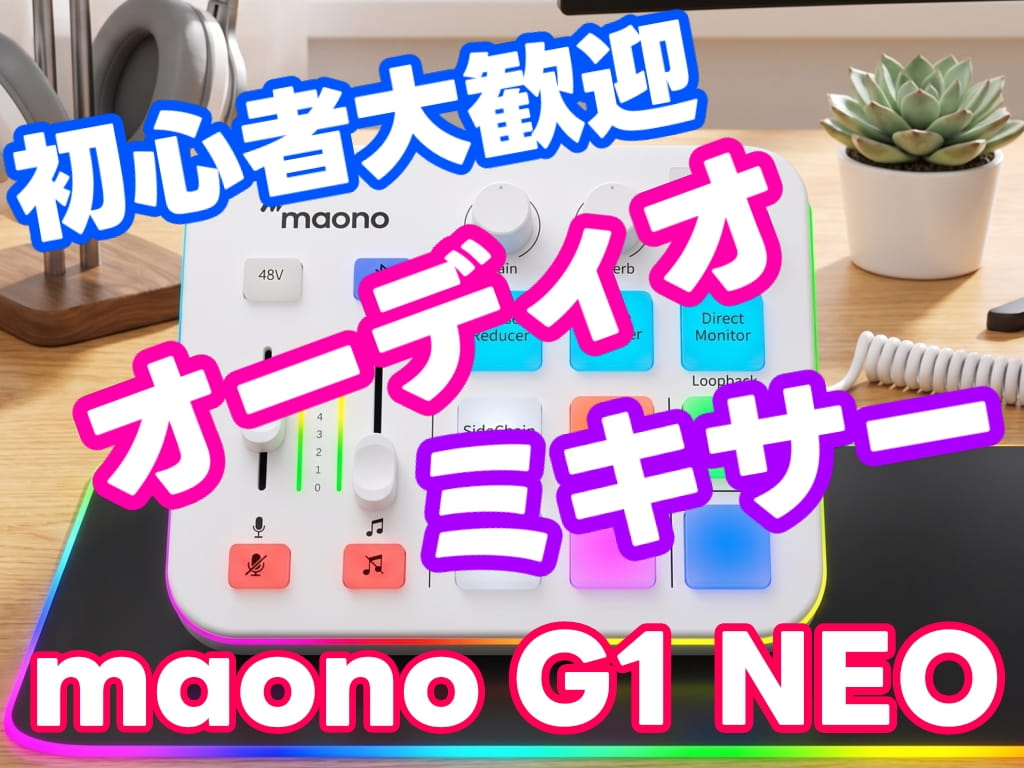
maonoじゃと (。-`ω-)
オーディオミキサーじゃと!
ワシにも使える手軽さじゃと・・・
さぁ~はやく持ってまいれ (/・ω・)/
私はゲーム実況をしています (・ω・)ノ
「meoTube」をよろしくお願いします!
さぁ~今回紹介するのはコチラ
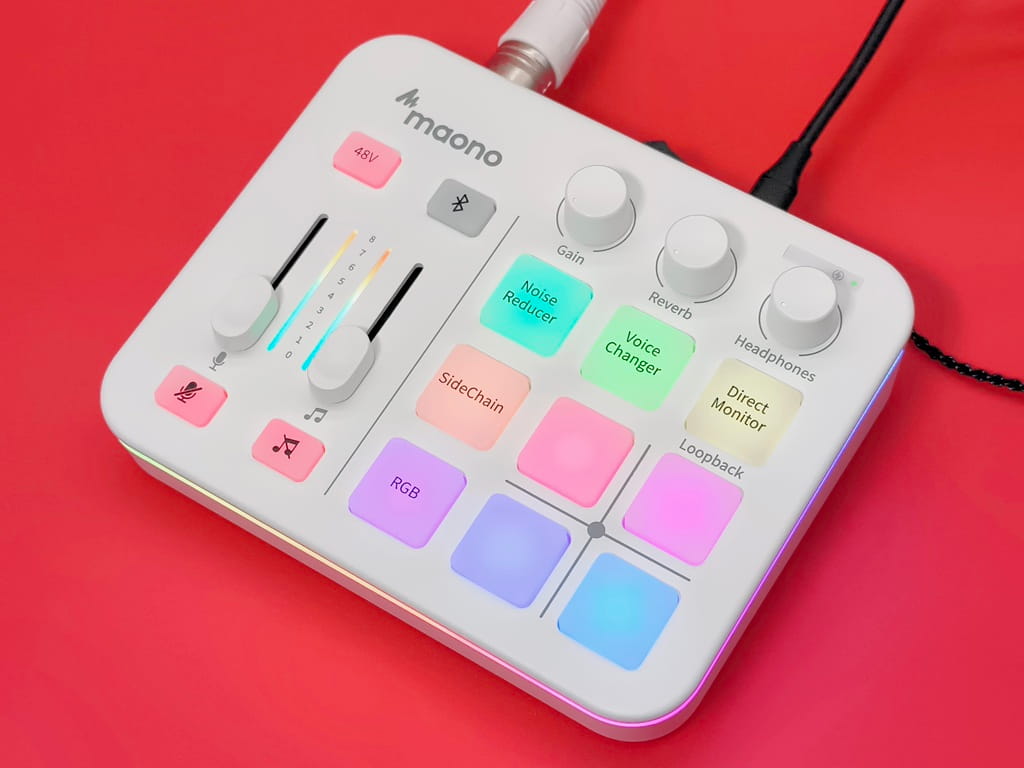
【 MAONO G1 NEO 】(*´▽`*)
ゲーミングオーディオミキサー!
配信初心者の人には特にオススメモデル。


MAONO G1 NEO 主な特徴!
- 55dBの高音質プリアンプ搭載
- XLR接続マイクに対応
- ・ダイナミックマイク
- ・コンデンサーマイク
- 48Vファンタム電源搭載
- マイクとBGMの音量調整
- マイクとBGMのミュート機能
- Bluetooth及びAUX入力が可能
- ノイズ低減機能:2段階調整!
- 4種のボイスチェンジャー機能
- 4つのカスタムボタン(録音機能)
- 音声モニタリング機能
- サイドチェイン機能
- ループバック機能
- リバーブ機能
- RGBライトでピカピカ!
- 価格がお手頃でコスパが高い!
- Windows・macOS・Android・iOSに対応
- PS5での接続も確認済み!
ざっとこんな感じのミキサー (・ω・)ノ
手軽に使えて機能は盛りだくさん!
【 MAONO G1 NEO 】(*´▽`*)
ゲーミングオーディオミキサー!
気になる人は最後まで読んでください。
それでは・・・どうぞ!!
maono G1 NEO:開封と外観!
それでは開封していきます (*´ω`*)
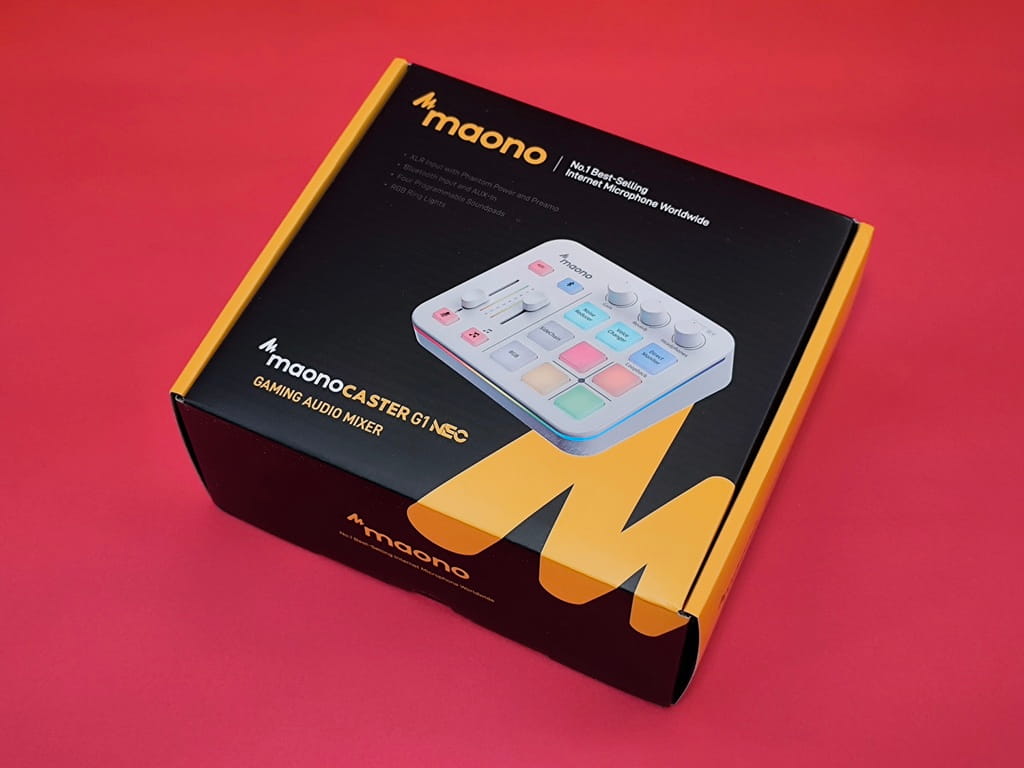
化粧箱はこんな感じですなっ!
これぞ (/・ω・)/ maonoって感じです。
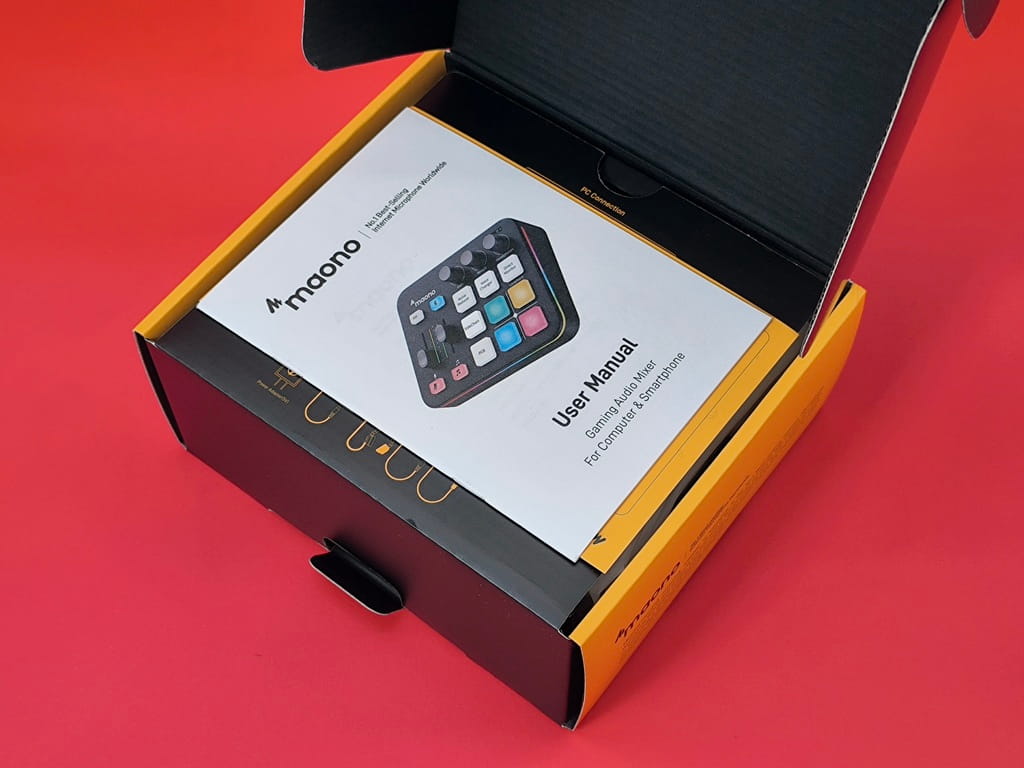
箱を開けると取扱説明書が・・・チラっと!
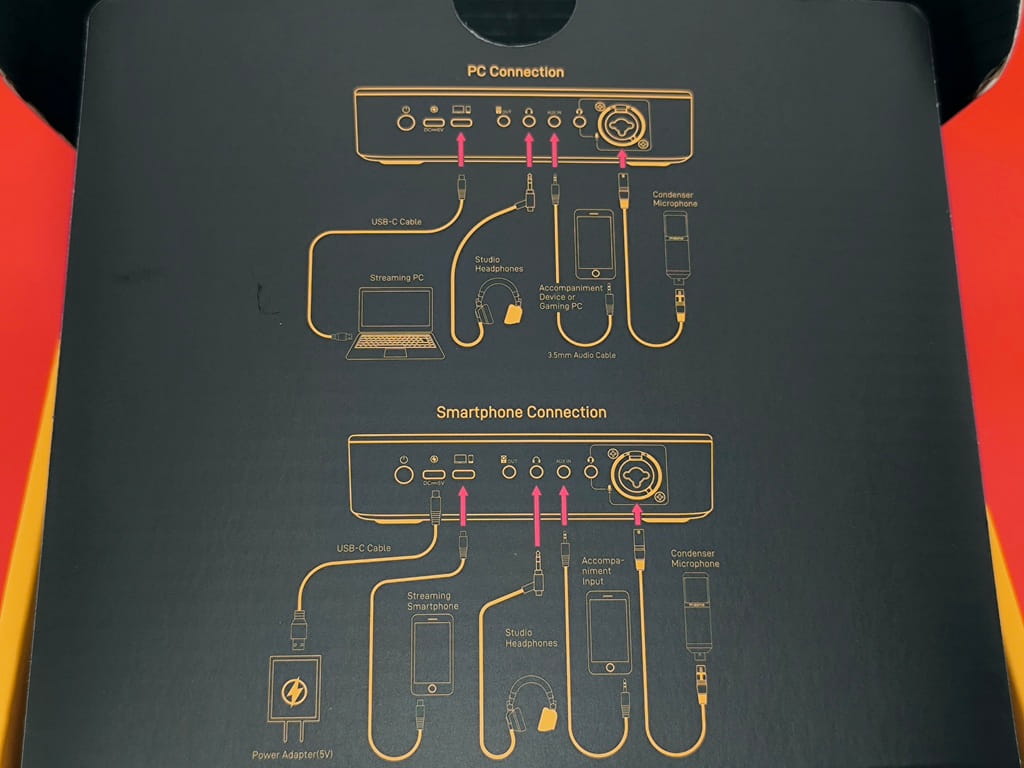
取扱説明書の下には怪しげな回路図が!
(。-`ω-) ムムムッ
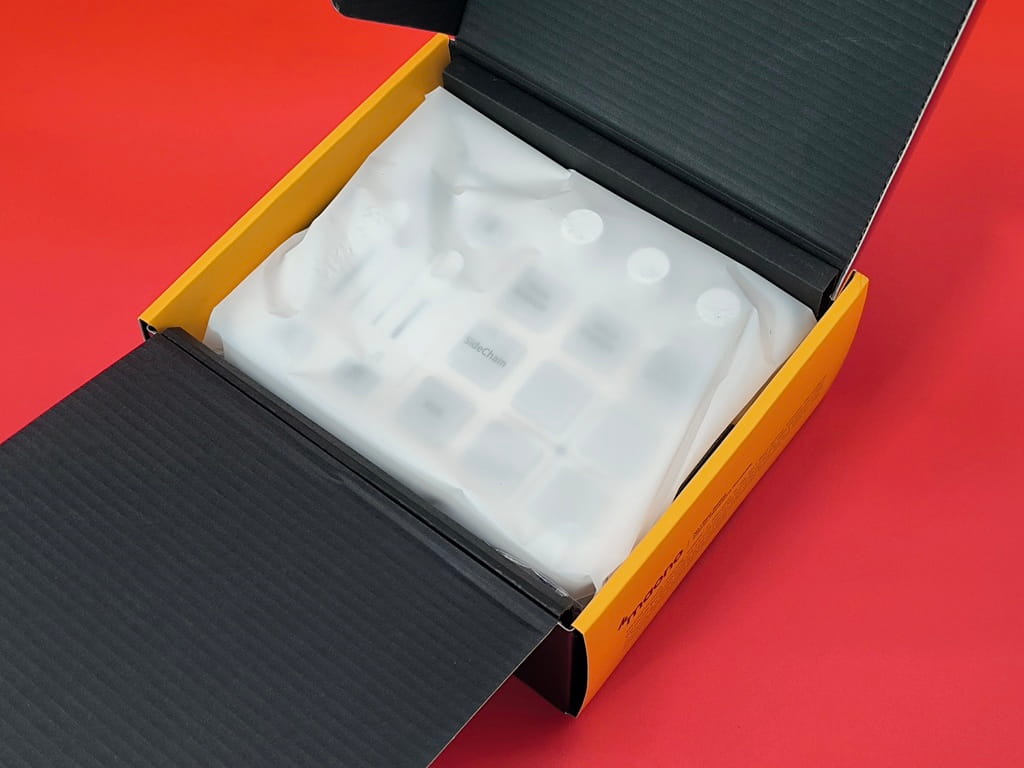
おぉーーーーG1 NEOの姿が (・ω・)ノ
袋から解き放たれるまであと少し!
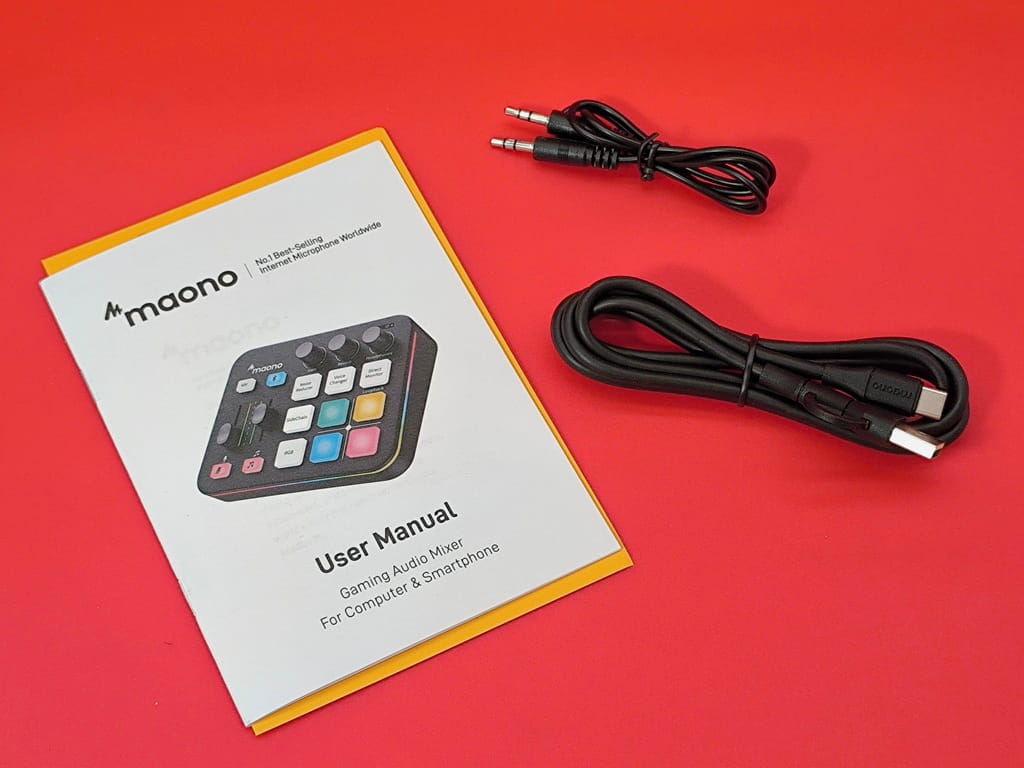
G1 NEO本体以外は次の通り (*´▽`*)
- 取扱説明書
- 3.5mmTRSケーブル
- USBケーブル
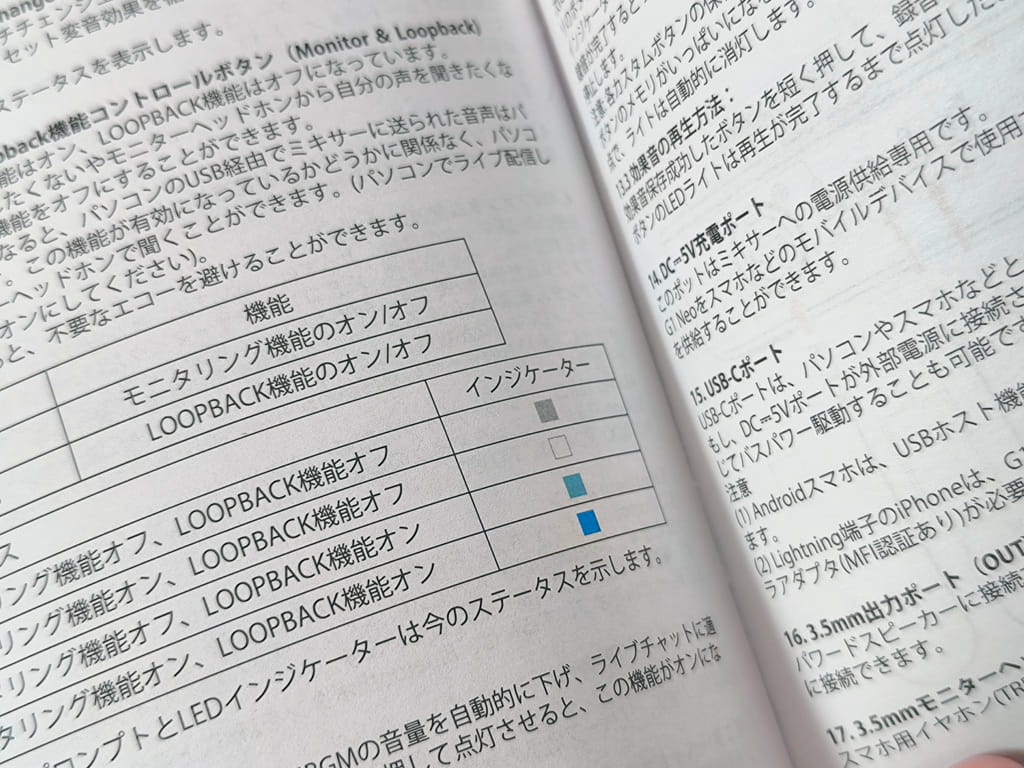
取扱説明書は多言語表記ですが・・・
このとおり「日本語表記」もバッチリ!
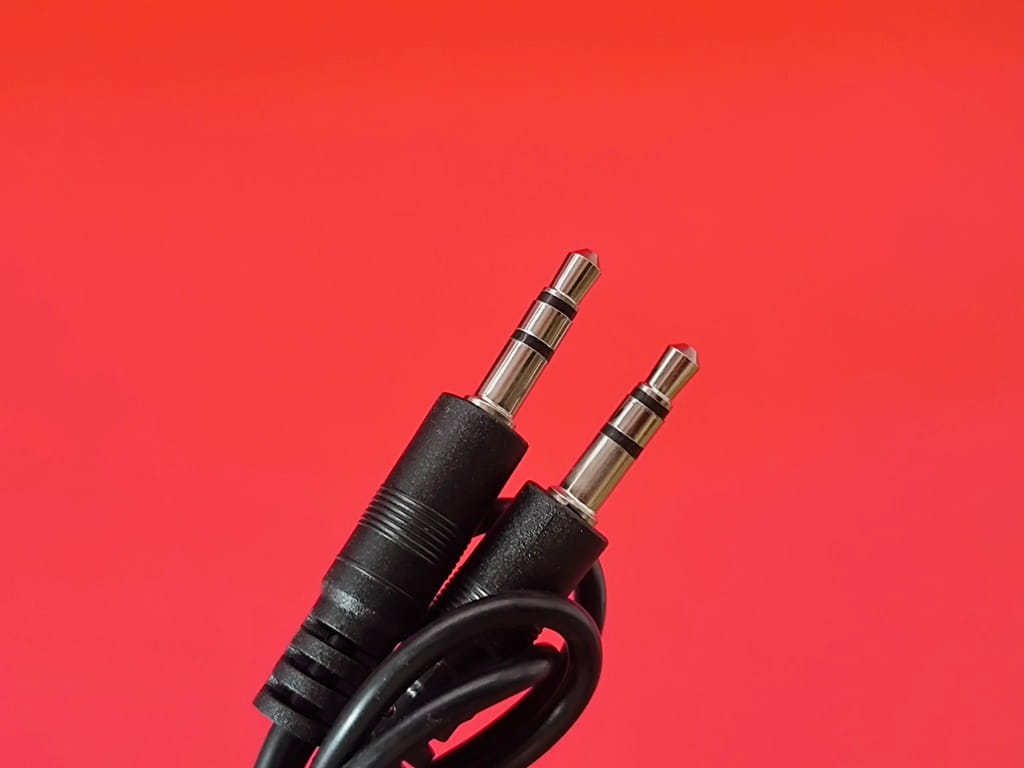
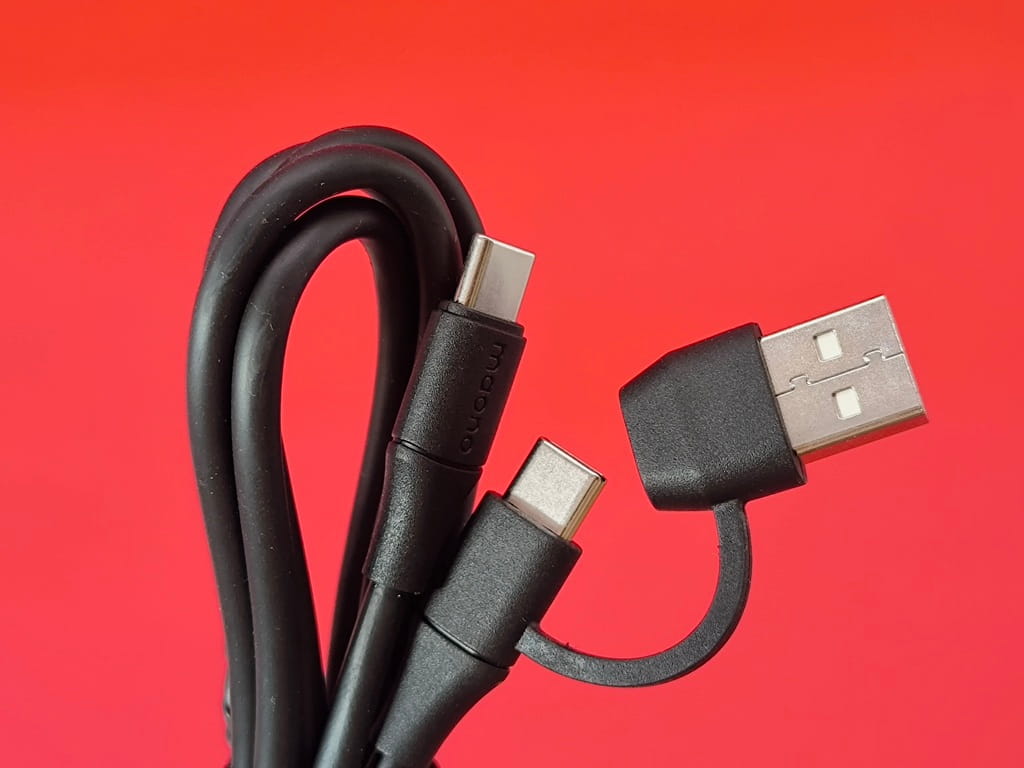
■ 3.5mmTRSケーブル
長さ:63cm(実測)
■ USBケーブル
長さ:121cm(実測)
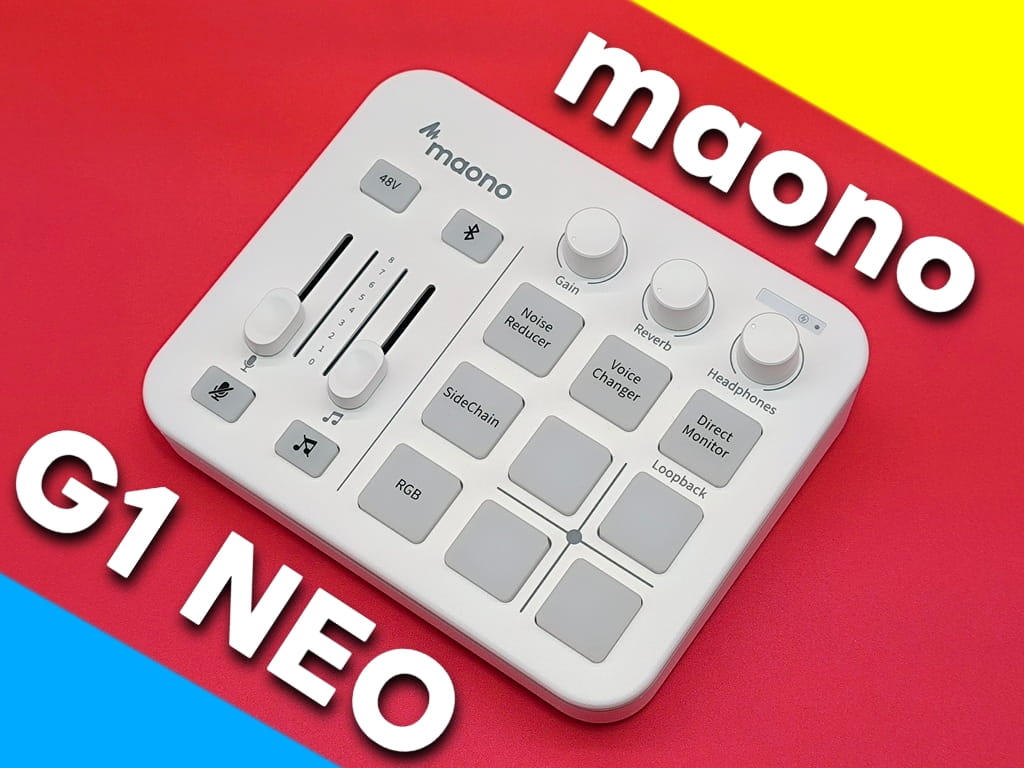
さぁ~こちらがG1 NEO本体となります。
ホワイトカラーがGOOD (・ω・)ノ
「あなた」の第一印象はどうですか?
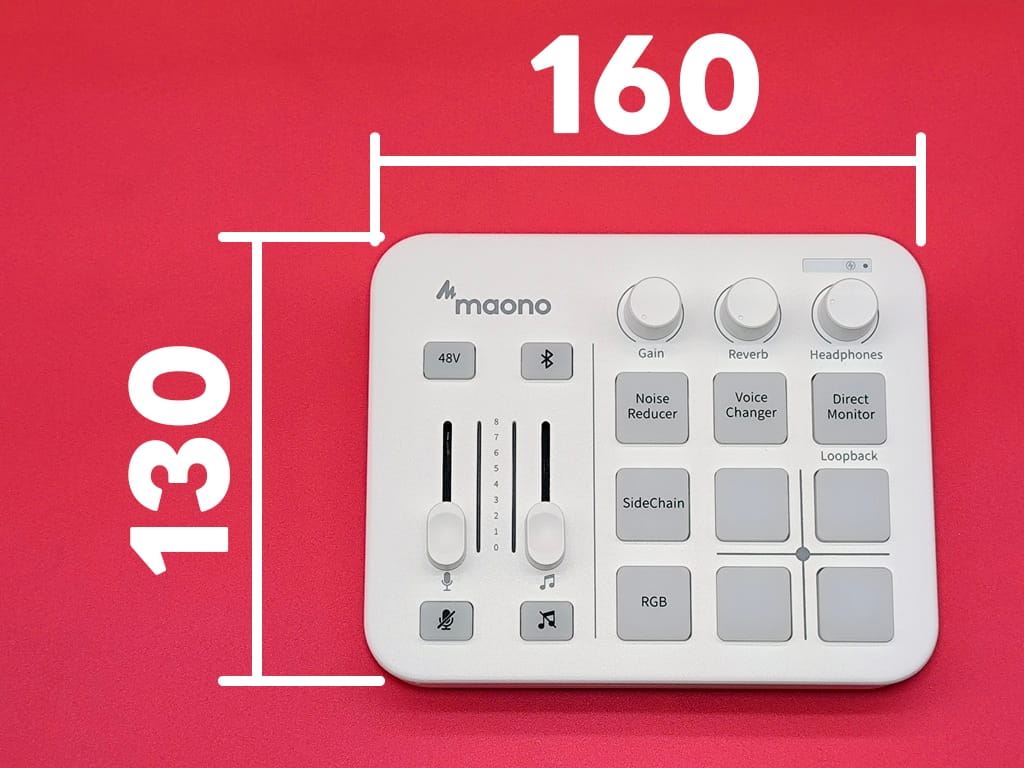
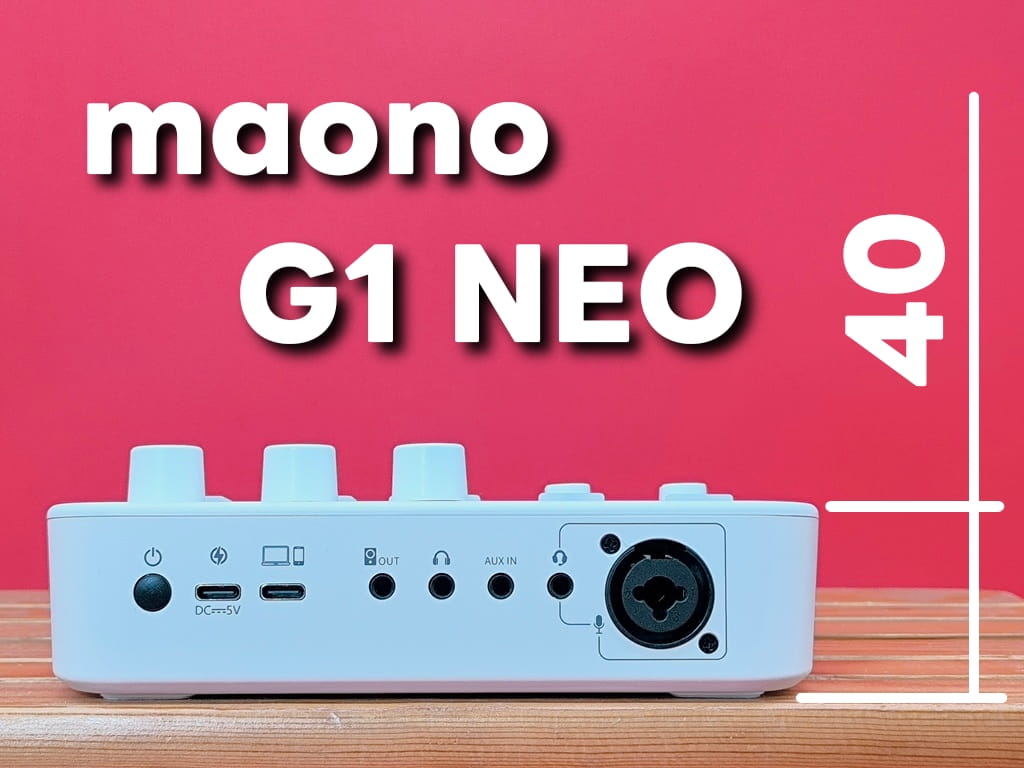
外観サイズもチェックしておきましょう。
※メジャー測定なので参考程度に (*´ω`*)
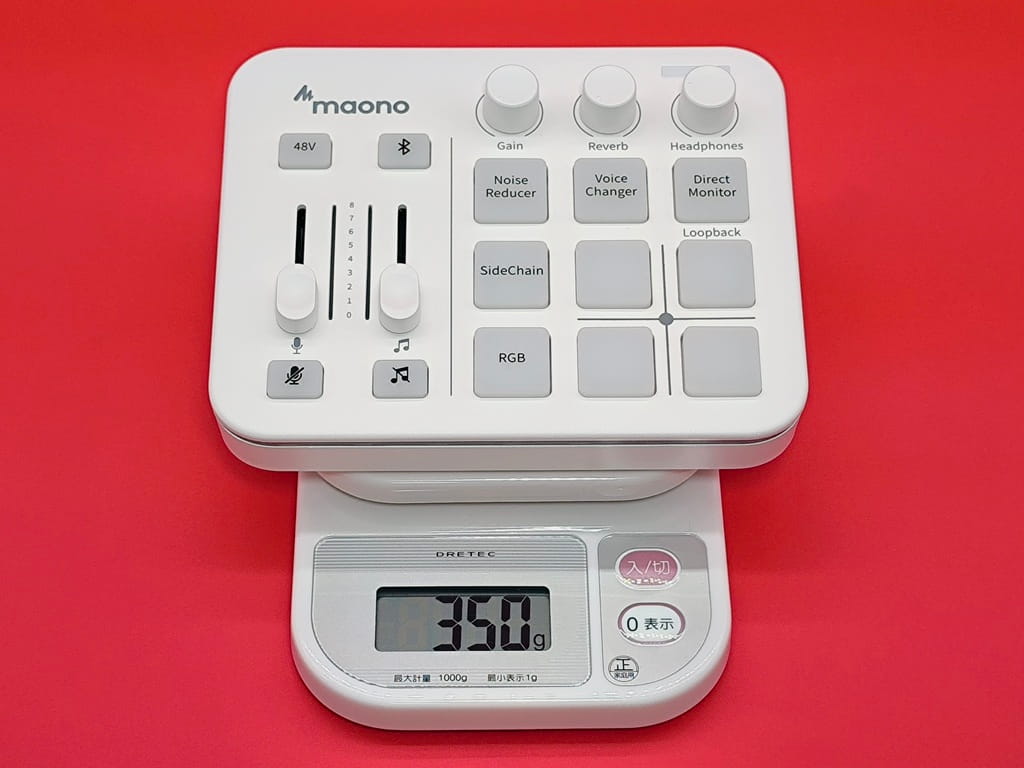
重さは「350g」でした!
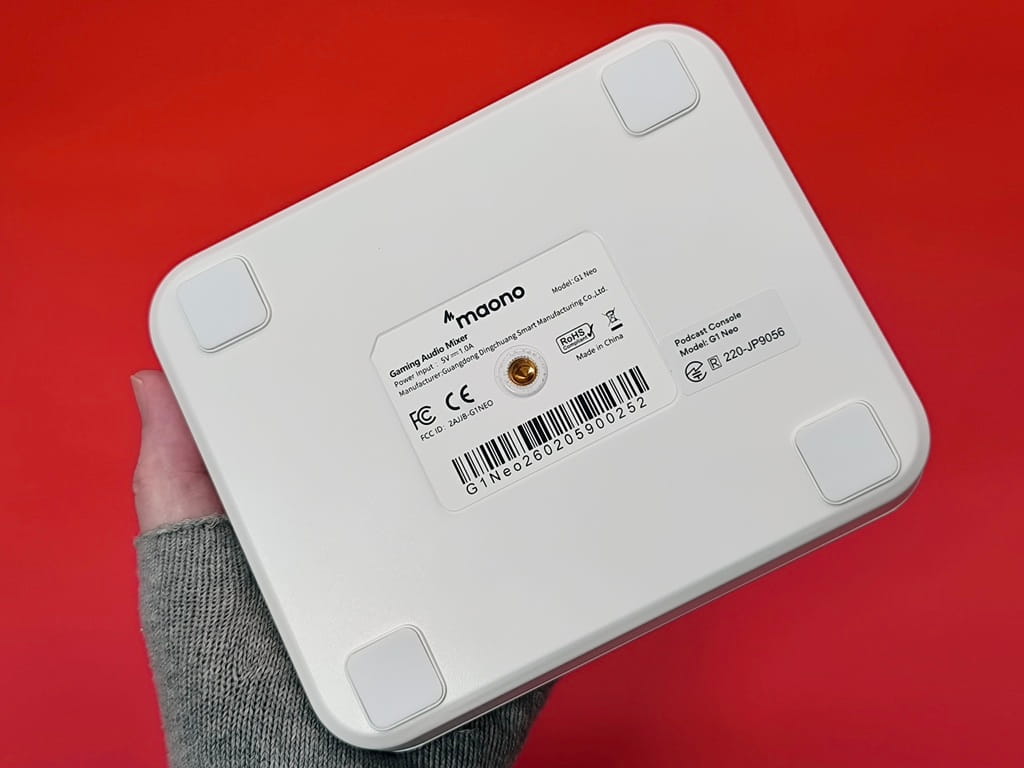
裏面には4つのクッション素材 (*´▽`*)
あと中央には1/4インチのネジ穴が!
これがメッチャお気に入り (≧▽≦)
配置の自由度が「限界突破」です。
maono G1 NEO:各部の機能!
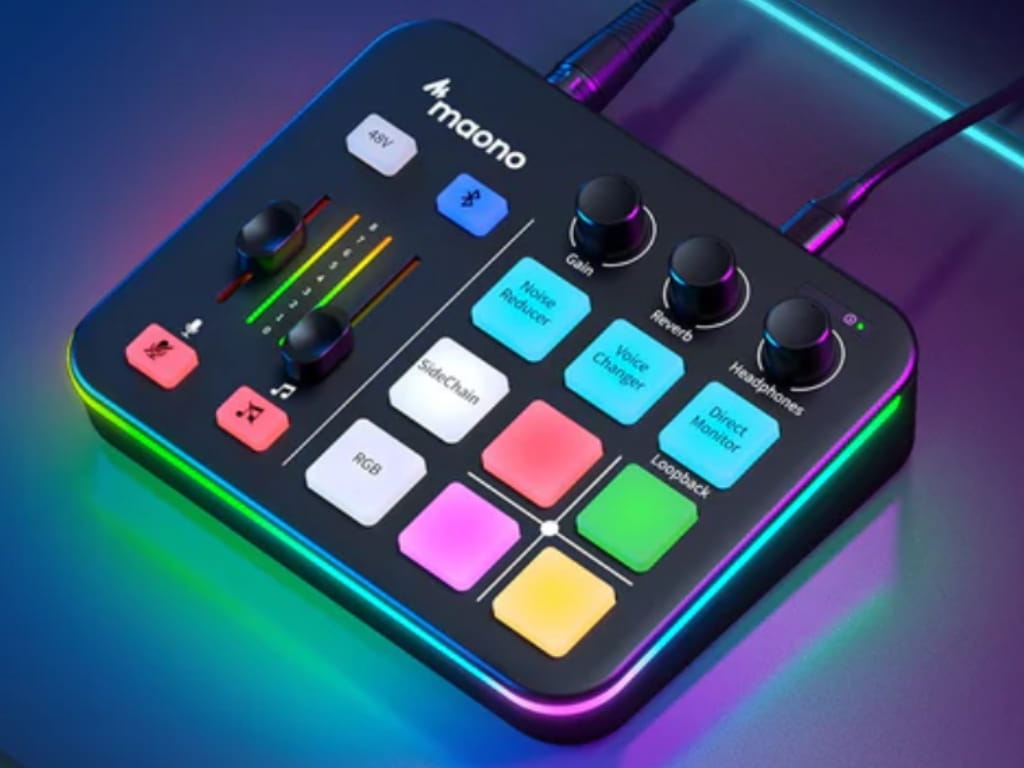
オーディオミキサーって難しそう (/ω\)
はじめて購入を考える人はそう思うはずです。
私もそのひとりでした (。-`ω-)
ですが「安心」してください。
今回紹介するオーディオミキサー!
【 MAONO G1 NEO 】
シンプル操作だから誰でも簡単に使えます。
それでは各部の機能を見ていきましょう。
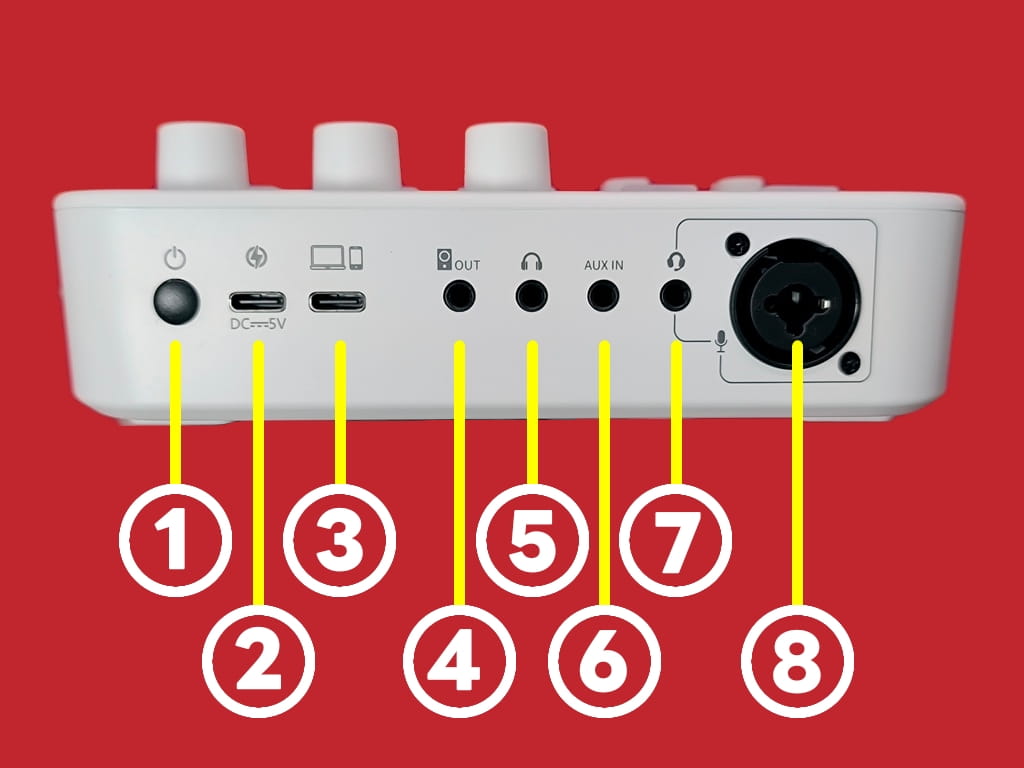
まずは背面の端子関係から (*´ω`*)
■ 1:電源ボタン
ボタン長押しで電源のON/OFF!
■ 2:DC-5V充電ポート
ミキサーへの電源供給専用で使います。
※スマホなどのモバイル端末で使用する場合は、外部電源を接続して電力を供給できます。
■ 3:USB-Cポート(バスパワー駆動可能)
PC・スマホなどのオーディオ伝送に使用!
■ 4:3.5mm出力ポート
スピーカーに接続が可能です。
■ 5:3.5mmモニターヘッドホンポート
イヤホン・ヘッドホンの接続が可能!
■ 6:3.5mmオーディオ入力ポート
接続デバイスの音源を入力ができる。
■ 7:3.5mmTRRSヘッドセットポート
CTIA規格の3.5mmTRRSヘッドセットに対応
■ 8:XLR/TRSマイクコンボジャック
ダイナミック・コンデンサーマイクに対応
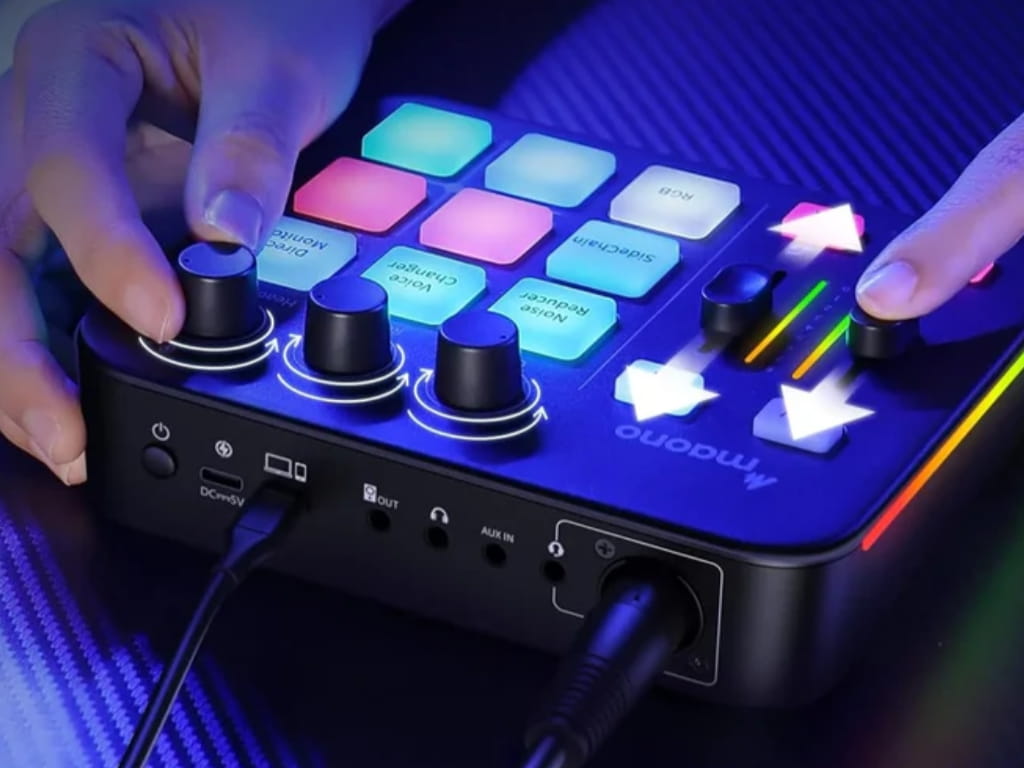
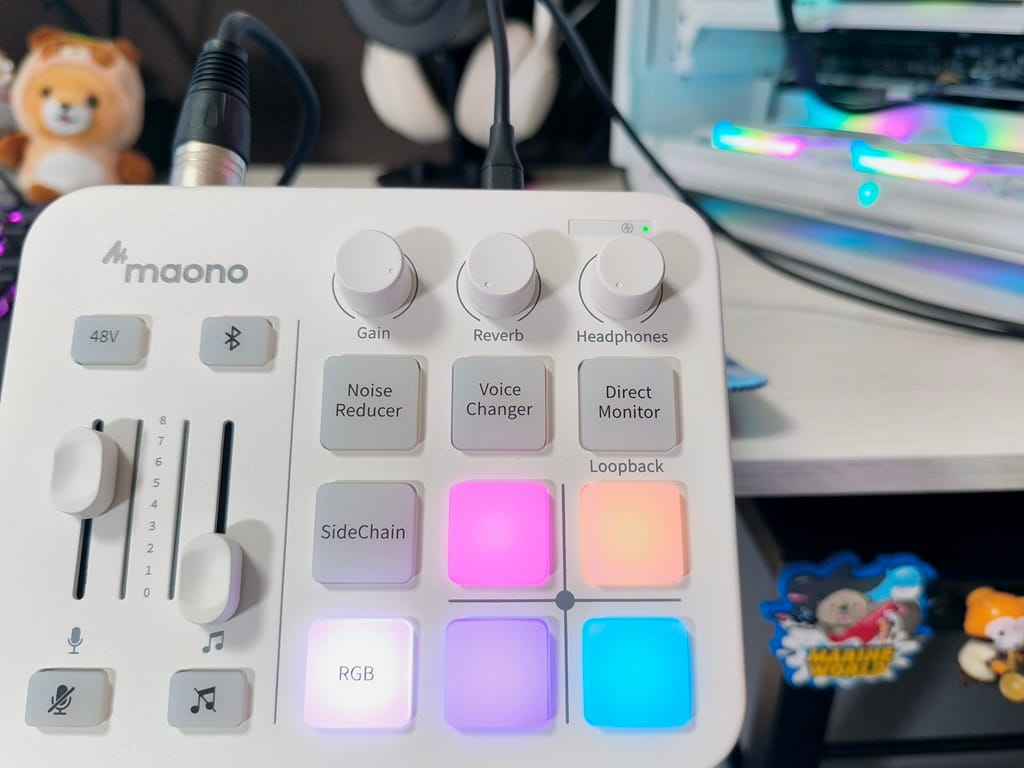
続いては操作盤側 (・ω・)ノ
想像以上にシンプルだから安心してください。
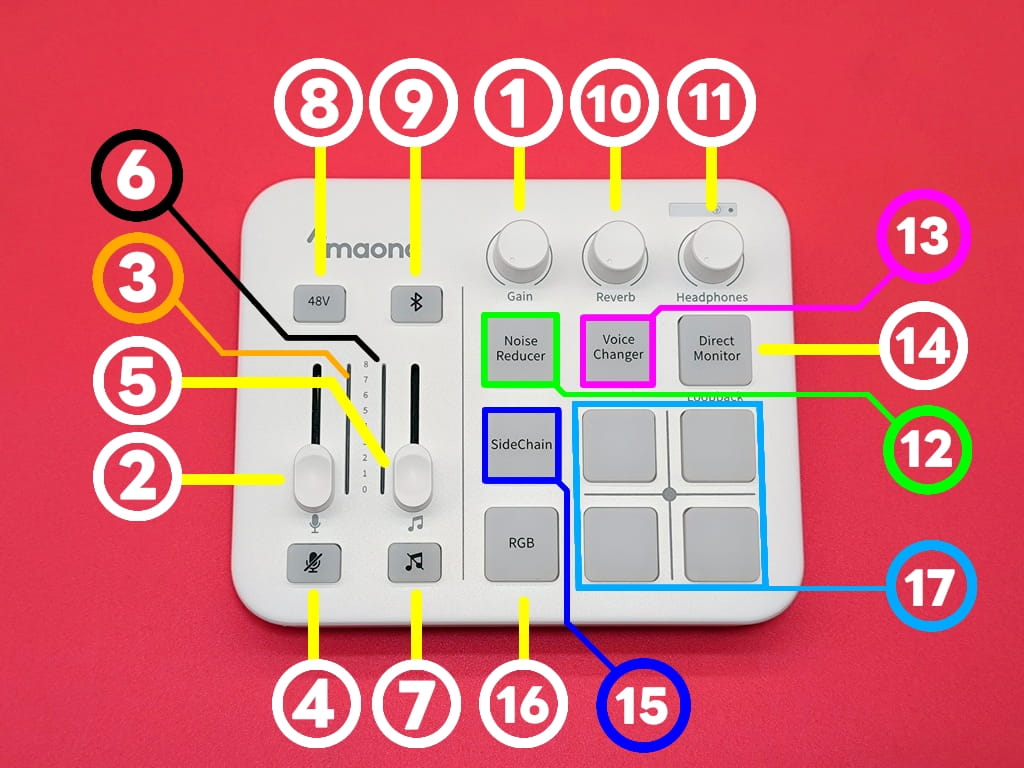
■ 1:マイクゲインノブ
マイクのゲイン調整ができます。
※ゲインを上げるとノイズも大きくなります。
※ヘッドセットのマイクゲインは調整できません!
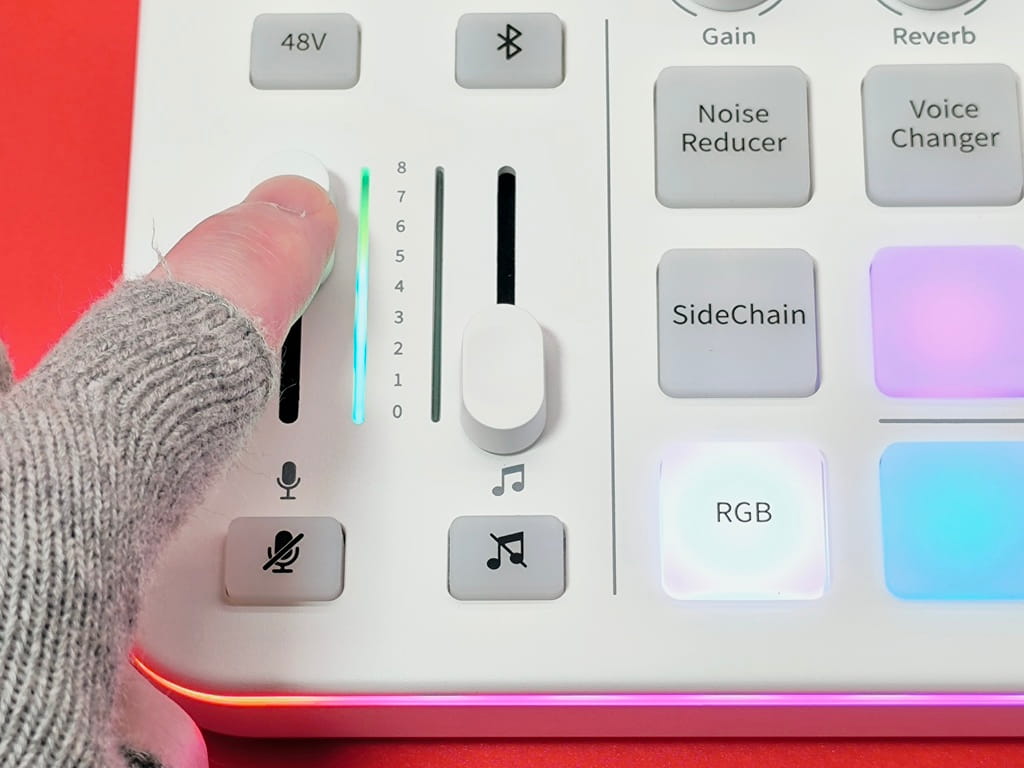
■ 2:マイク音量フェーダー
下記のマイク音量調整ができます。
- XLR接続マイク
- ヘッドセットのマイク
■ 3:マイク音量レベルメーター
色で音量の状態を示します!
※赤色表示は音声が歪む可能性があります。
■ 4:マイクミュートボタン
ミュート機能ON/OFFができます!
■ 5:入力音楽の音量フェーダー
下記の入力音量を調整できます。
- USB-C入力ポート
- 3.5mm入力(AUX IN)
- Bluetooth入力
■ 6:入力音楽の音量レベルメーター
色で音量の状態を示します!
※赤色表示は音声が歪む可能性があります。
■ 7:入力音楽のミュートボタン
ミュート機能ON/OFFができます!
■ 8:48Vファンタム電源スイッチ
コンデンサーマイク使用時はONにします。
※マイクの取説で必ず確認をしましょう。
■ 9:Bluetoothボタン
接続デバイスの音源を入力できます。
※ボタン長押しでペアリングモード(点滅)
※ボタン長押しでBluetooth機能をOFFにできます。
■ 10:リバーブノブ
リバーブ効果(残響)の調整ができます。
■ 11:モニターヘッドホン音量ノブ
モニター音量の調整ができます。
■ 12:ノイズキャンセリング
2段階で周囲の雑音を低減します。
- ボタン(白):レベル1(弱)
- ボタン(青):レベル2(強)
■ 13:ボイスチェンジャー
4つの声質に変えることができます。
- (黄色)女性
- (水色)男性
- (緑色)子供
- (紫色)ロボット
■ 14:モニタリング&Loopback機能
1つのボタンで2つの機能が使えます!
短押し:音声モニタリング機能のON/OFF
長押し:LOOPBACK機能のON/OFF
Loopback機能とは (・ω・)ノ
パソコンで再生される音をマイク音声と一緒に録音や配信できる機能です。
■ 15:SideChain
話はじめるとBGMの音量が下がる機能
■ 16:RGBライトボタン
RGB機能の切り替えができます!
短押し:全13パターンのRGB効果
長押し:RGBライトOFF
■ 17:カスタム効果音ボタン
4つのカスタムボタンを好みに設定できる!
各ボタン約30秒間の録音に対応 (*´ω`*)
録音の仕方・・・
ボタン短押しで点滅すれば録音開始!
再度短押しで録音停止 (・ω・)ノ
削除する場合はボタン長押しで高速点滅すれば削除完了です。
※はじめて使う場合は削除してから録音で!
- マイク音声はモチロン!
- AUX接続の音源
- Bluetooth接続の音源
- Loopbackからの音源
これらの音源を登録することができます。
何を録音するかは「あなた」次第です!
【 MAONO G1 NEO 】(*´▽`*)
ゲーミングオーディオミキサー!
maono G1 NEO:実際に使用する流れ!
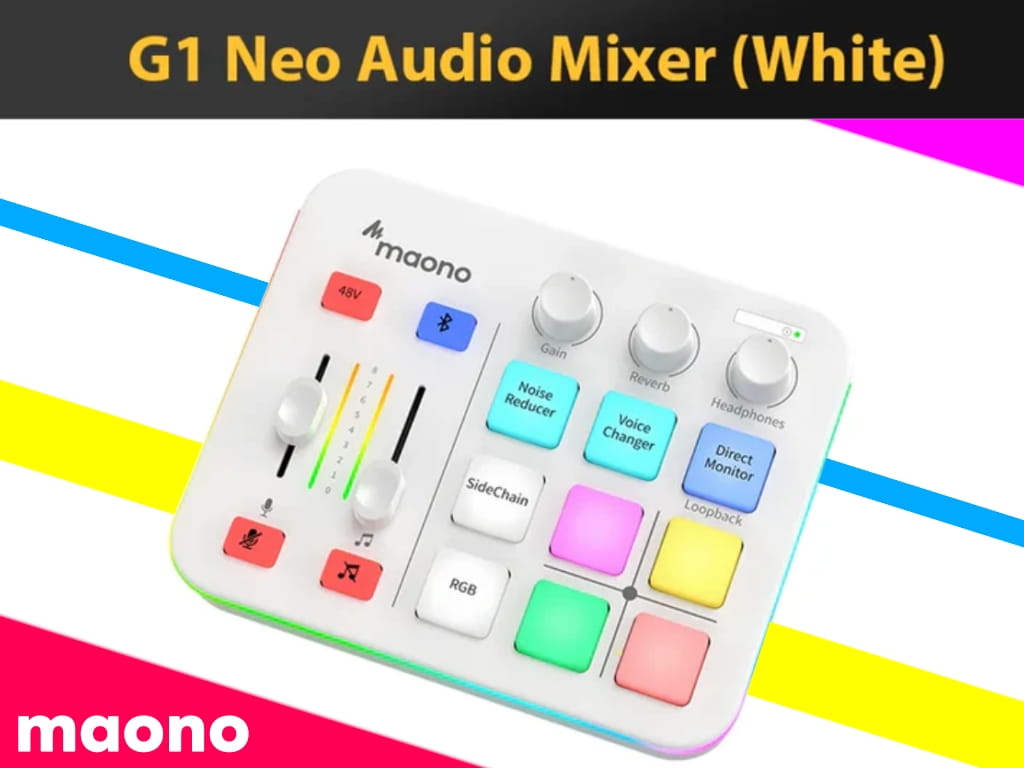
ここからは使用する流れを紹介します!
接続の概略は画像を参考にしてください。
あくまでひとつのパターンです (・ω・)ノ
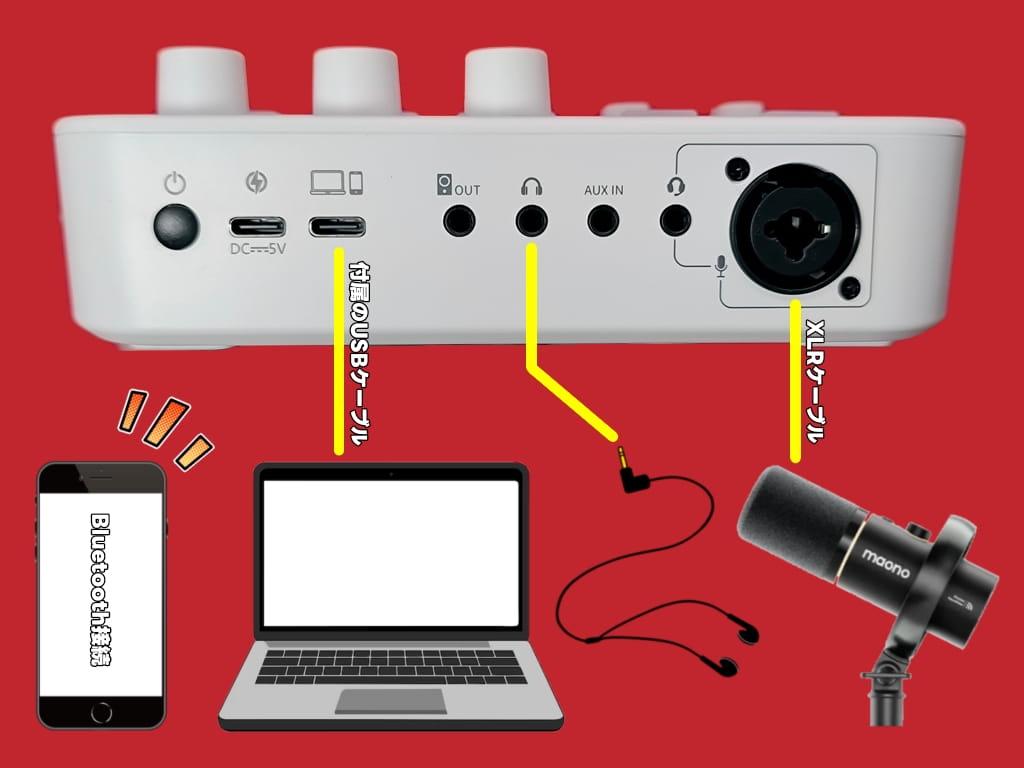
今回用意したものは次のとおり (*´ω`*)
- maono G1 NEO本体
- 付属のUSBケーブル
- パソコン
- ダイナミックマイク(PD200W)
- XLRケーブル
- スマホ
- イヤホン
それでは接続をします (・ω・)ノ
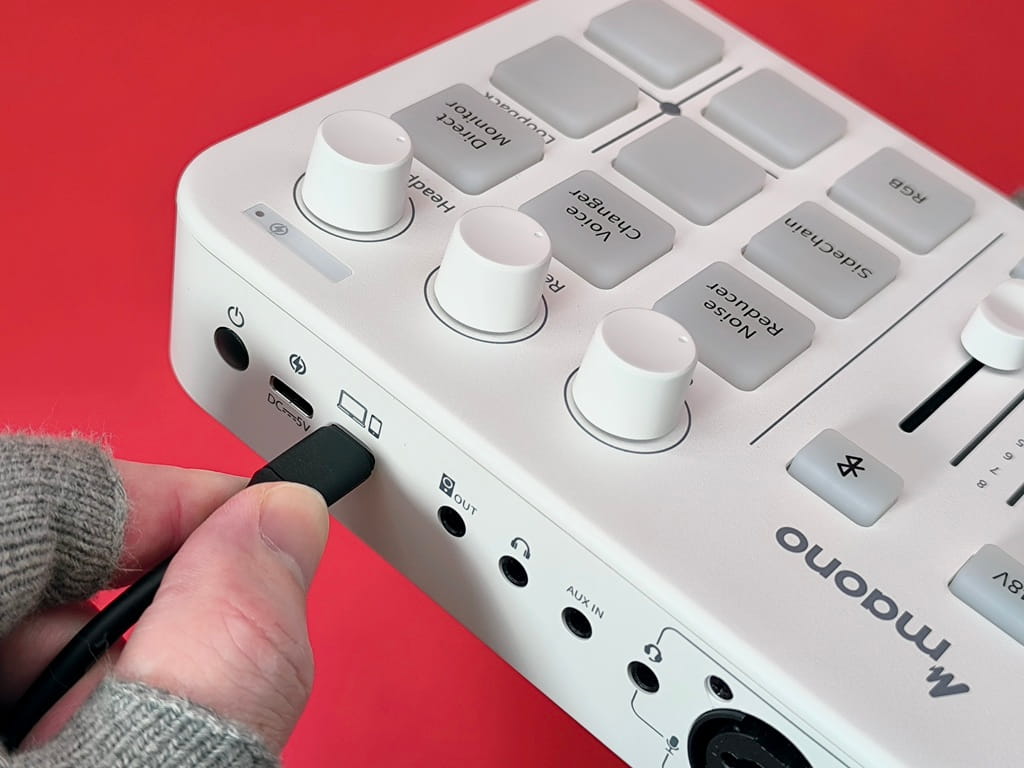
まずは付属のUSBケーブルを接続します。
片方はPCに接続しています。
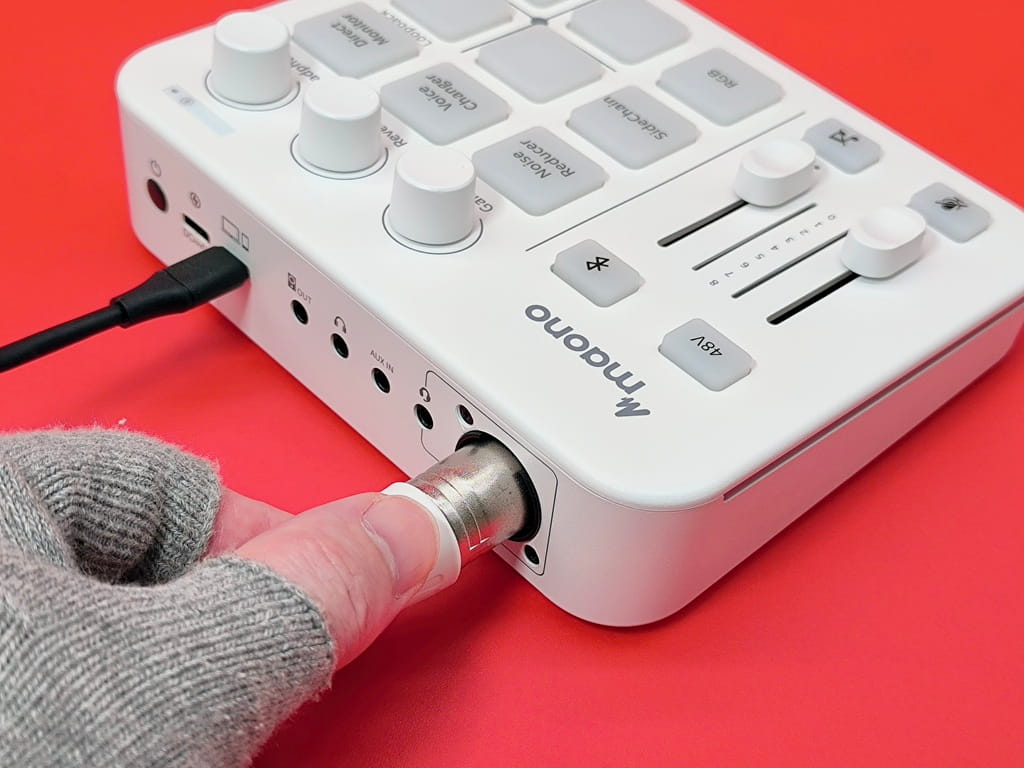
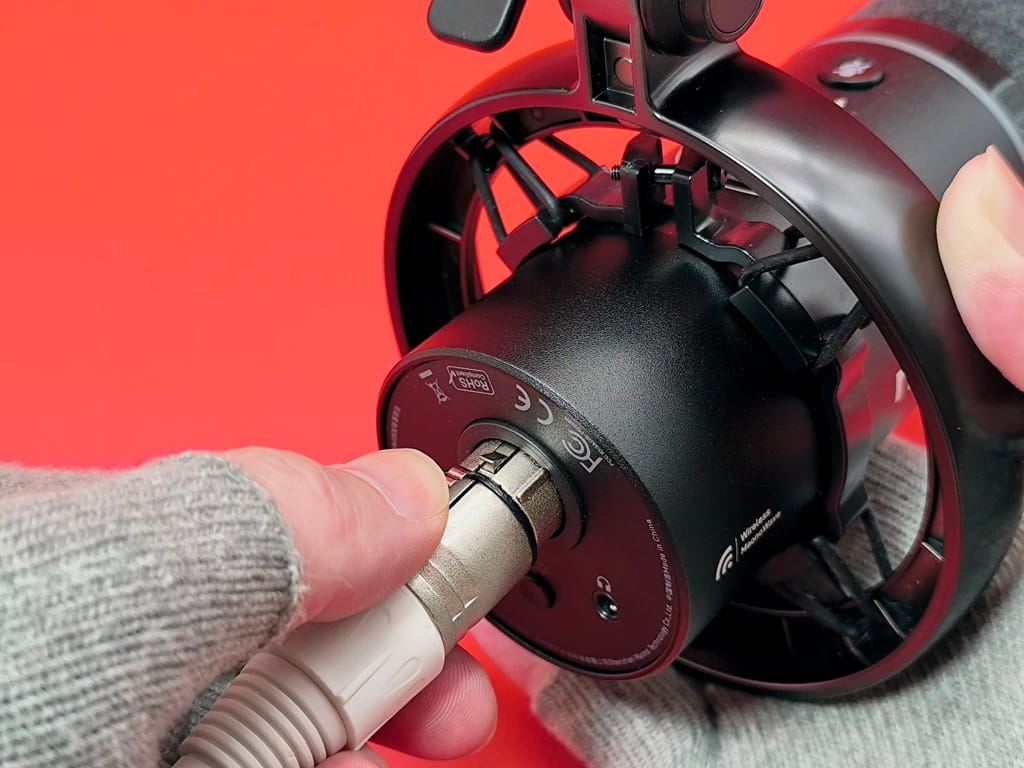
XLRケーブルを接続します (/・ω・)/
接続マイク:maono PD200W!
「ダイナミックマイク」です。
おすすめマイクなので紹介 (*´▽`*)
ワイヤレスでも使えるからマジでヤバい!

-

これはヤバいぞ!maono PD200W ハイブリッドダイナミックマイクが優秀すぎた (・ω・)ノ さらにマイクアームも付属で鬼に金棒だぞ!
続きを見る
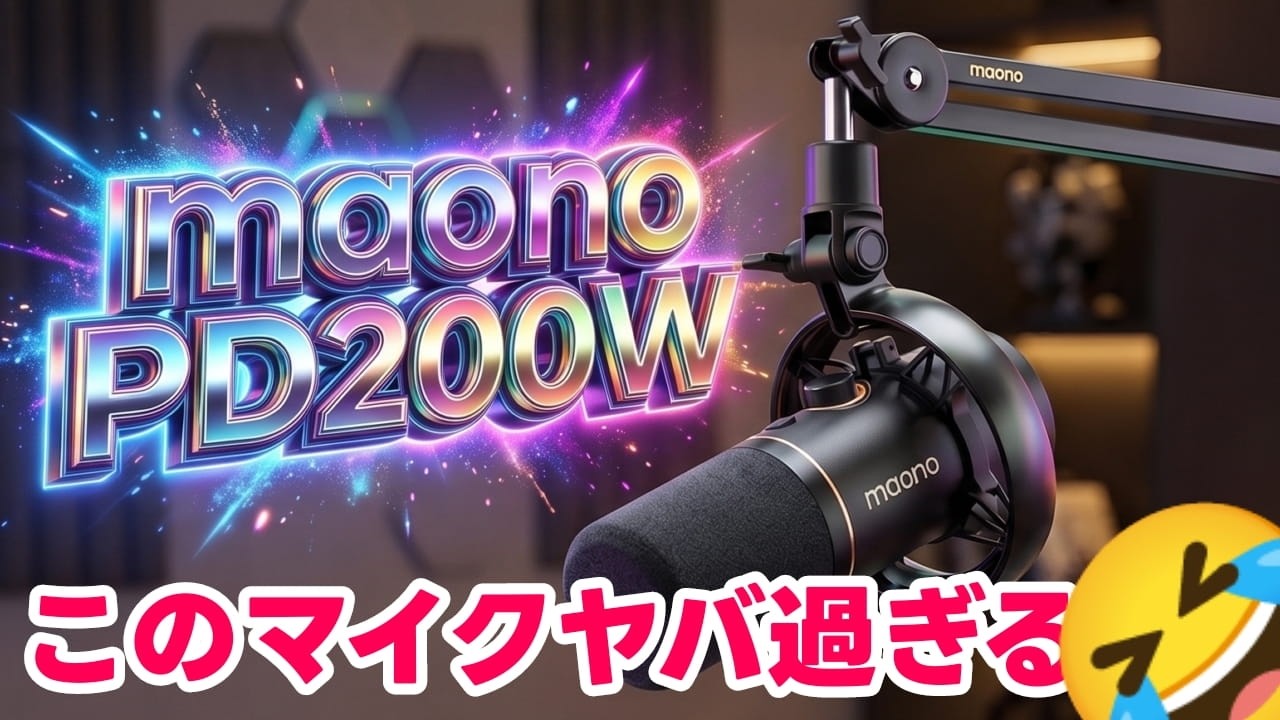
maono G1 NEOとPD200Wを使用した配信です。

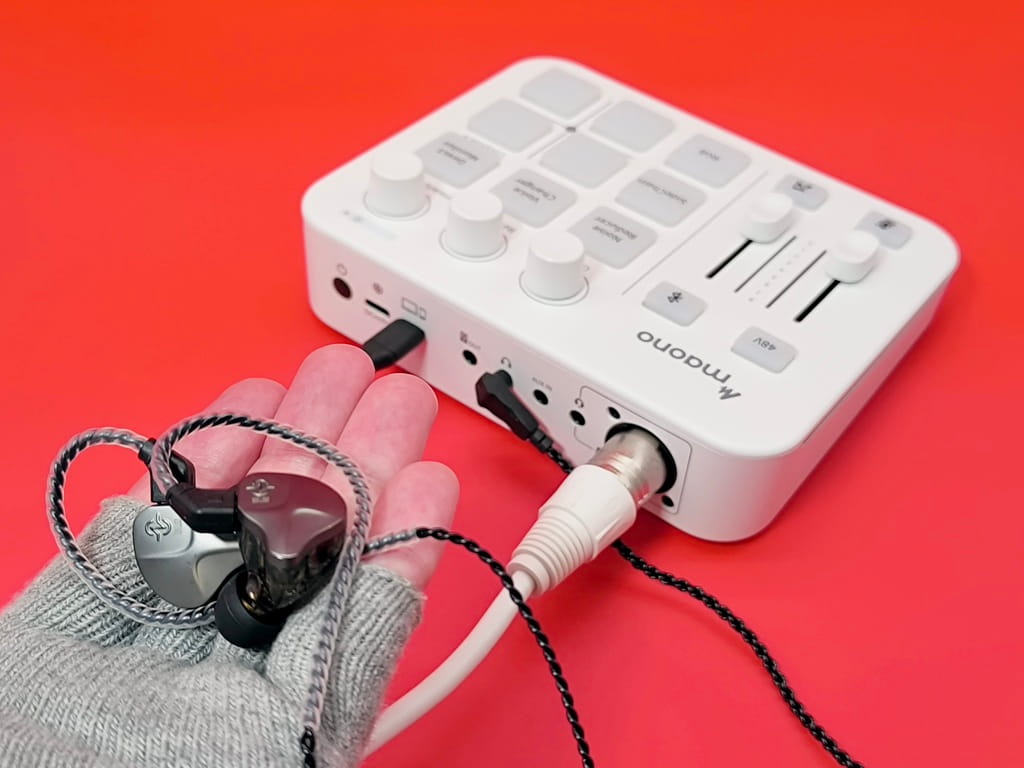
今回はイヤホンですが (・ω・)ノ
もちろんヘッドホンでもOKです!
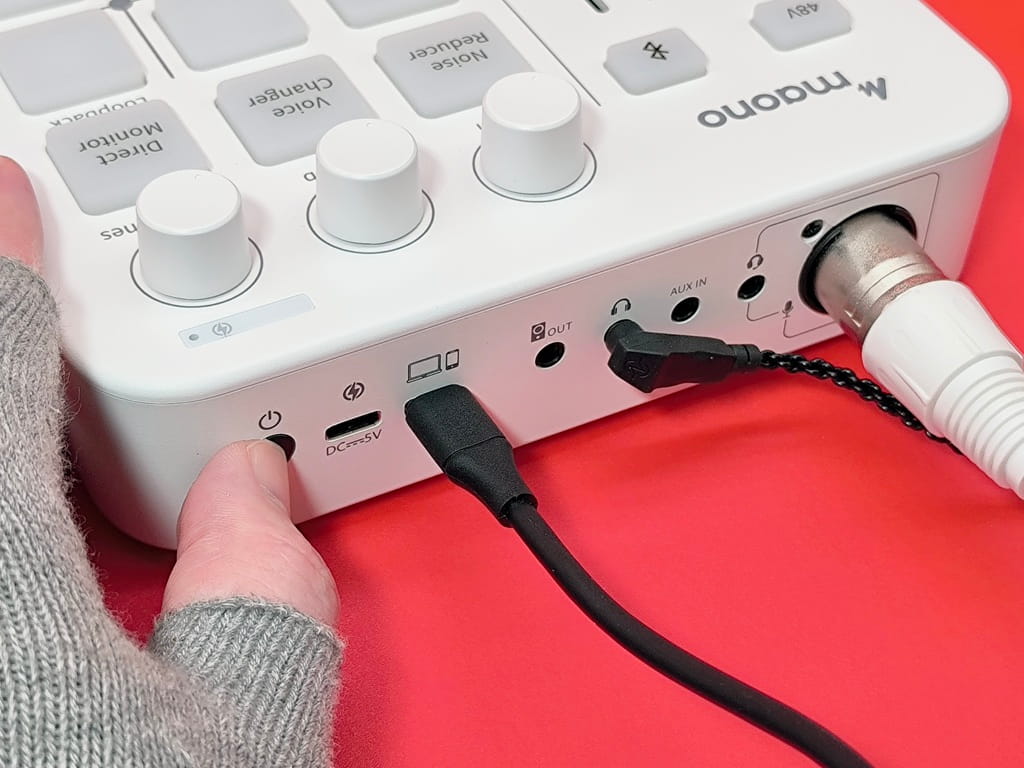
これで接続が完了です (・ω・)ノ
マジで簡単だったでしょ?
さぁ~電源を入れてみましょう!
電源ボタンを長押しすればOK。
ピカピカ光れば「電源ON」状態です。
これがほんとにきれいで最高 (*´▽`*)
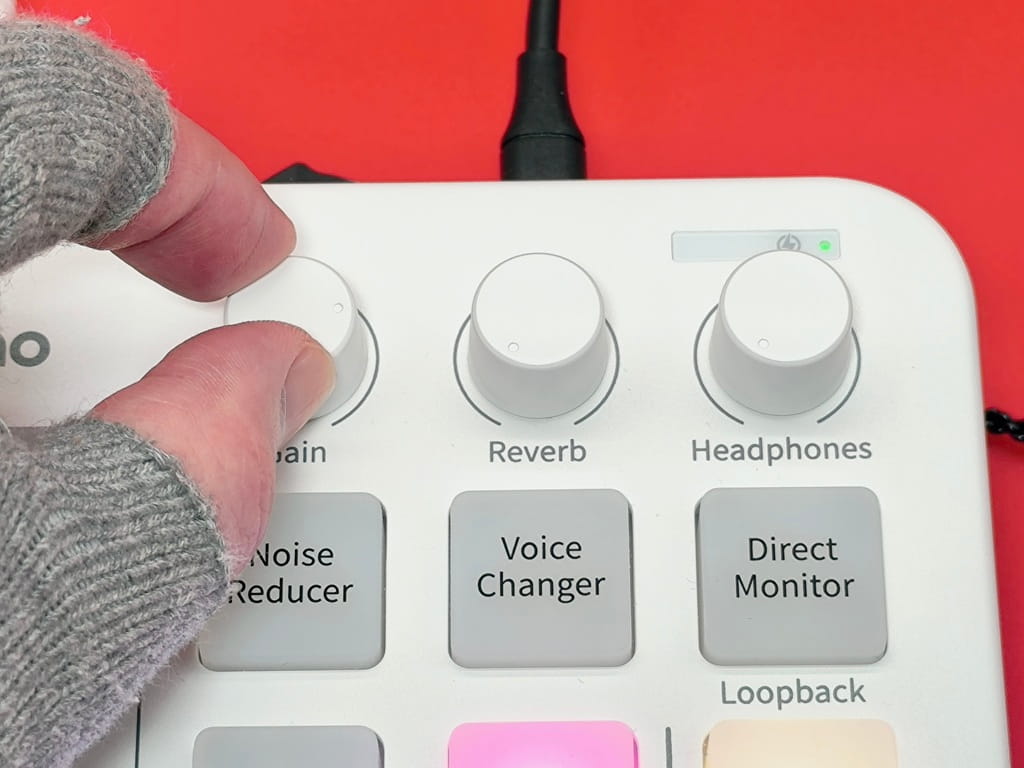
まずはマイクゲインの調整 (*´▽`*)
「あなた」の好みに設定してください。
※ゲインを上げるとノイズも上がります!
次にフェーダーで音量調整をします。
赤く光る部分は音が歪む可能性がある為!
赤く光らないように調整しましょう。
せっかくなので・・・
PD200Wの音質をどうぞ (・ω・)ノ
▼ 再生ボタンで音が出ます ▼
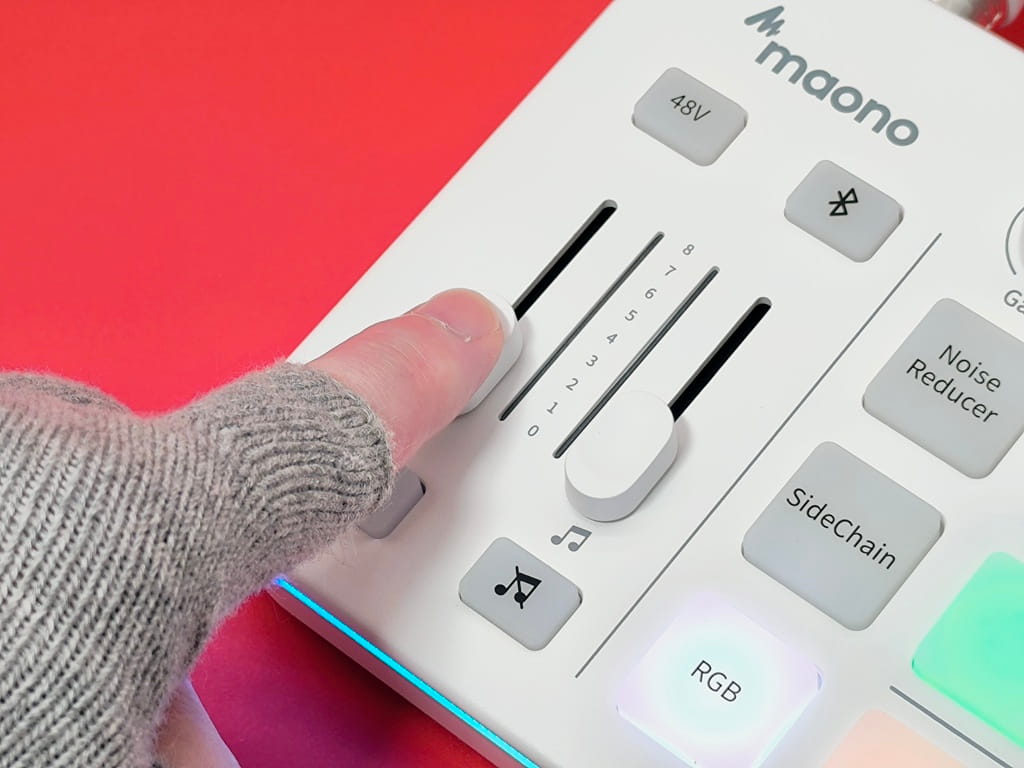
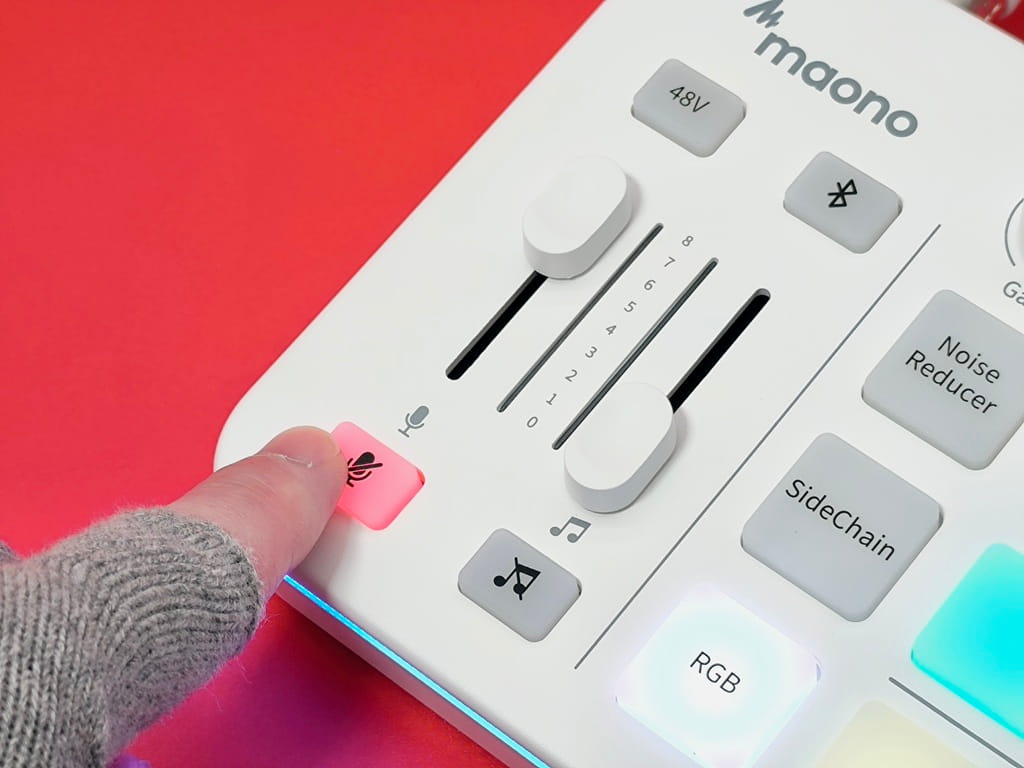
例えば配信等でマイク音を消したい場合!
- フェーダーを一番下まで下げる
- マイクのミュート機能をONにする
これで相手に自分の声は聞こえません。
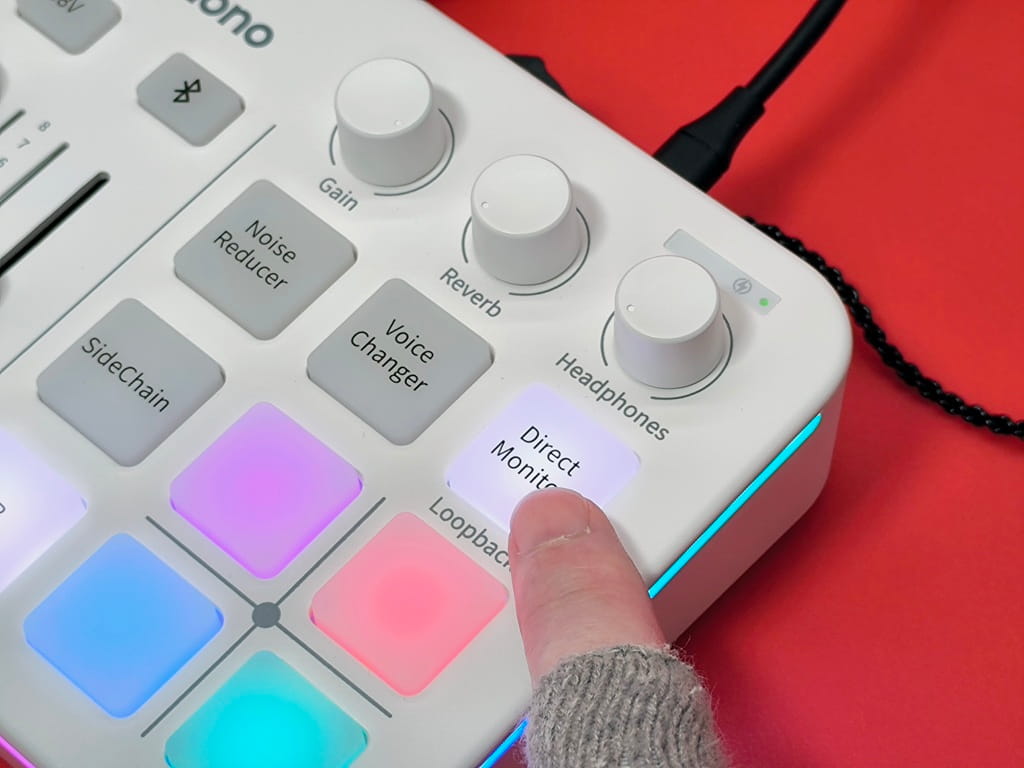
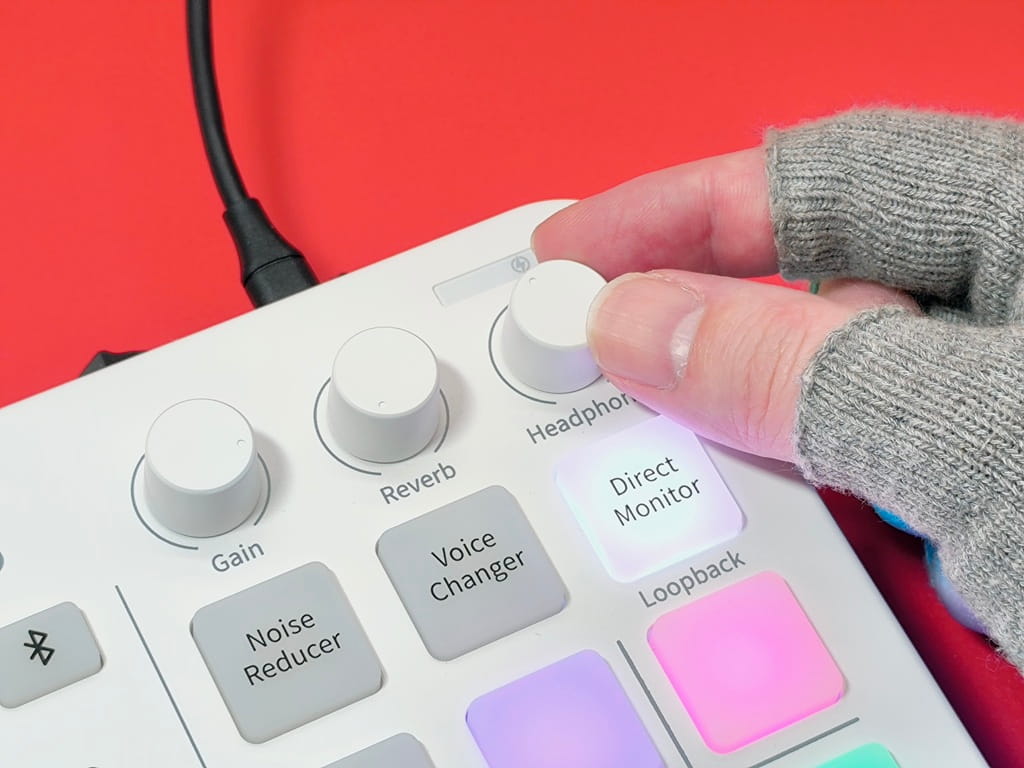
接続したイヤホンで声の確認ができます。
まずは「Direct Monitor」を押します!
白く光ればOK (・ω・)ノ
あとは「Headphones」で音量を調整します。
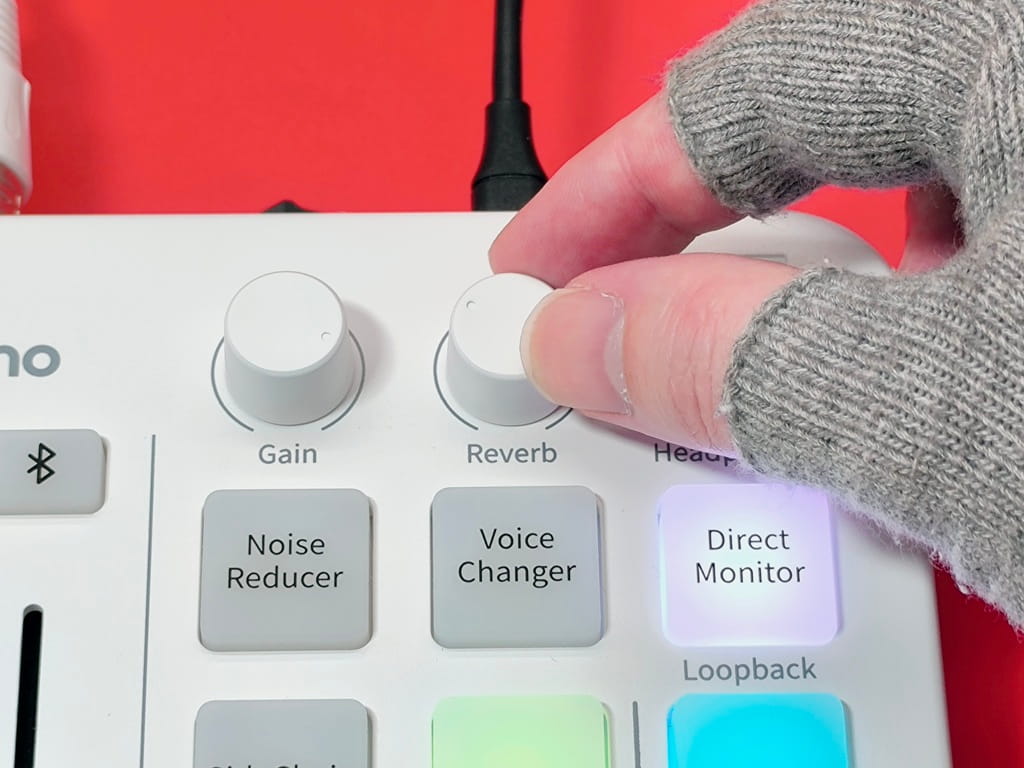
maono G1 NEOで使える機能!
「Reverb」(*´▽`*)
ようするに音に「残響」を加える機能。
まさにお風呂場で歌う感じのイメージ!
これは超オススメだから必ず試してください。
私はゲーム配信でめっちゃ使っています!
「Reverb」の音声です。
▼ 再生ボタンで音が出ます ▼
maono G1 NEOで使える機能!
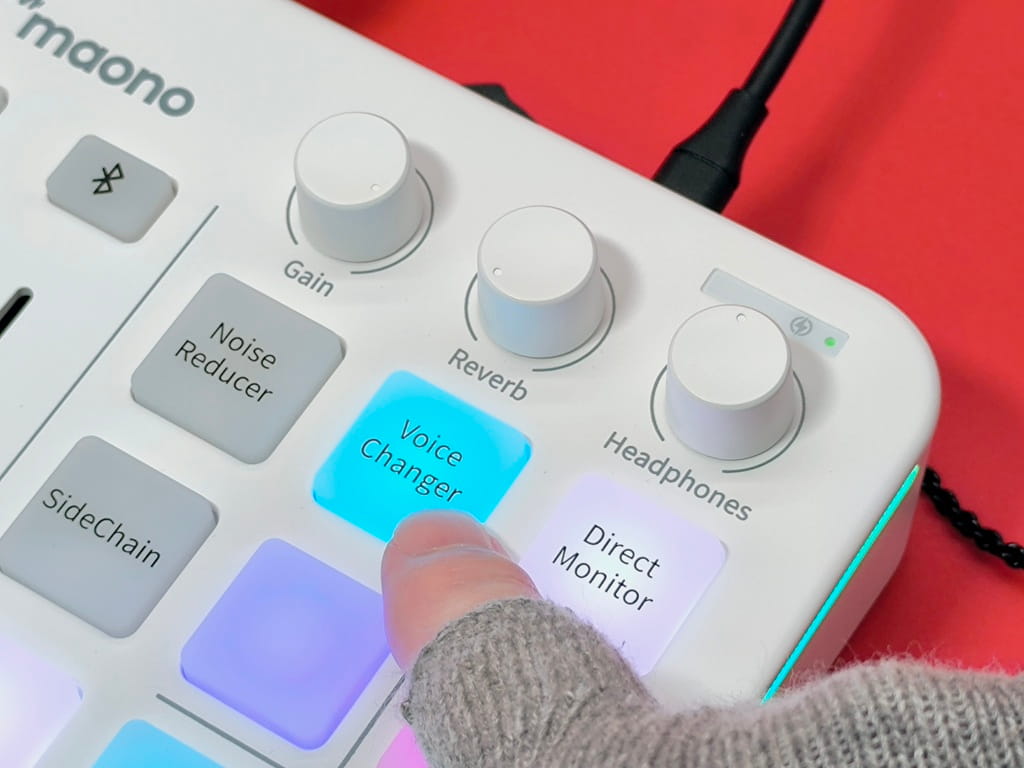
「Voice Changer」(*´▽`*)
4つの声質に変えることができます。
- (黄色)女性
- (水色)男性
- (緑色)子供
- (紫色)ロボット
もうコレは絶対に使ってほしい機能!
声の変化に盛り上がること間違いなし。
4種のボイチェンの音声です。
▼ 再生ボタンで音が出ます ▼
見た目の演出にかかせないRGB機能
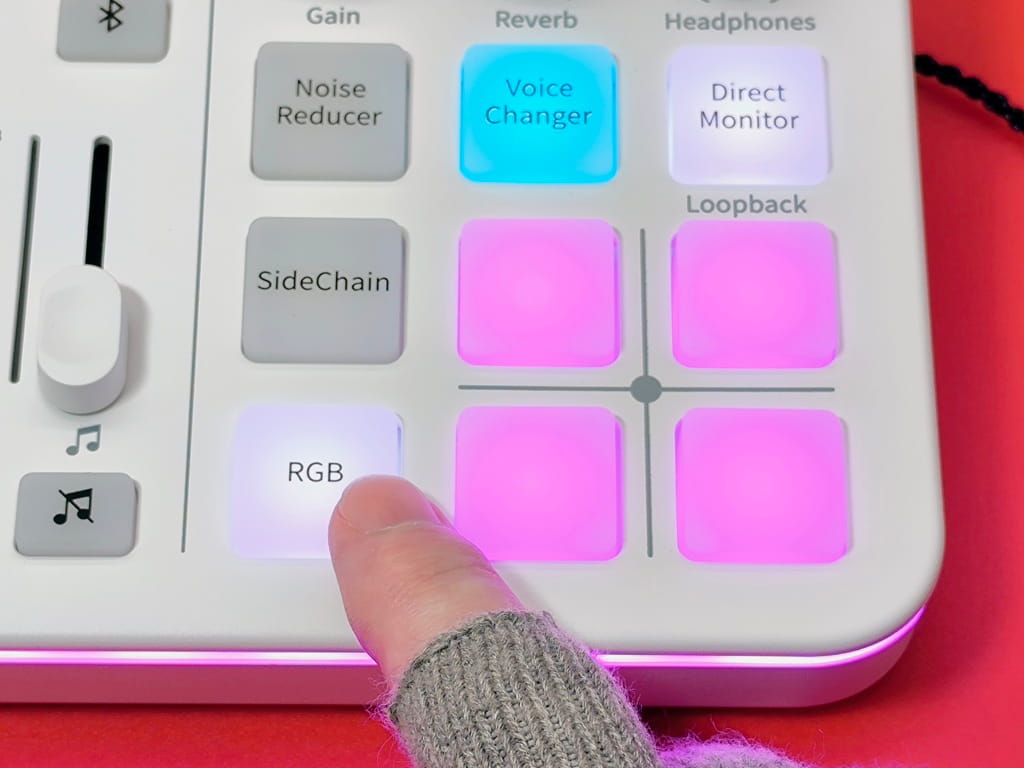
なんと (・ω・)ノ
全13パターンにおよぶピカピカ効果!
好みのライティングを選んでください。
※ボタン長押しでOFFにもできます。
maono G1 NEOで使える機能!
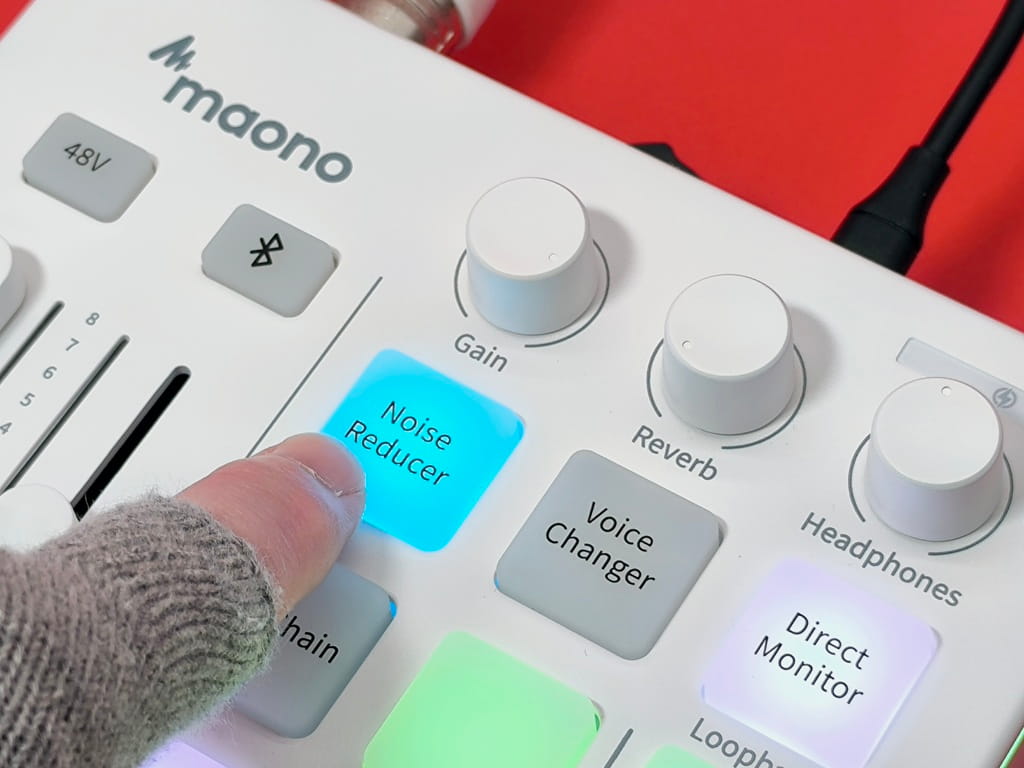
「Noise Reducer」(*´▽`*)
こちらノイズ低減機能となります。
- ボタン(白):レベル1(弱)
- ボタン(青):レベル2(強)
2段階で周囲のノイズを抑えてくれます。
- エアコンの音
- PCファンの音
- マイクゲインを上げた際のノイズ
不快なノイズはコレでバッチリ解消です!
それでは (・ω・)ノ
実際にノイズ低減機能をチェックします。
「Noise Reducer」のOFFとONを試します。
分かりやすいようにボリュームは上げています。
前半の5秒間:ノイキャンOFF
後半の5秒間:ノイキャンON(レベル1)
▼ 再生ボタンで音が出ます ▼
maono G1 NEOで使える機能!
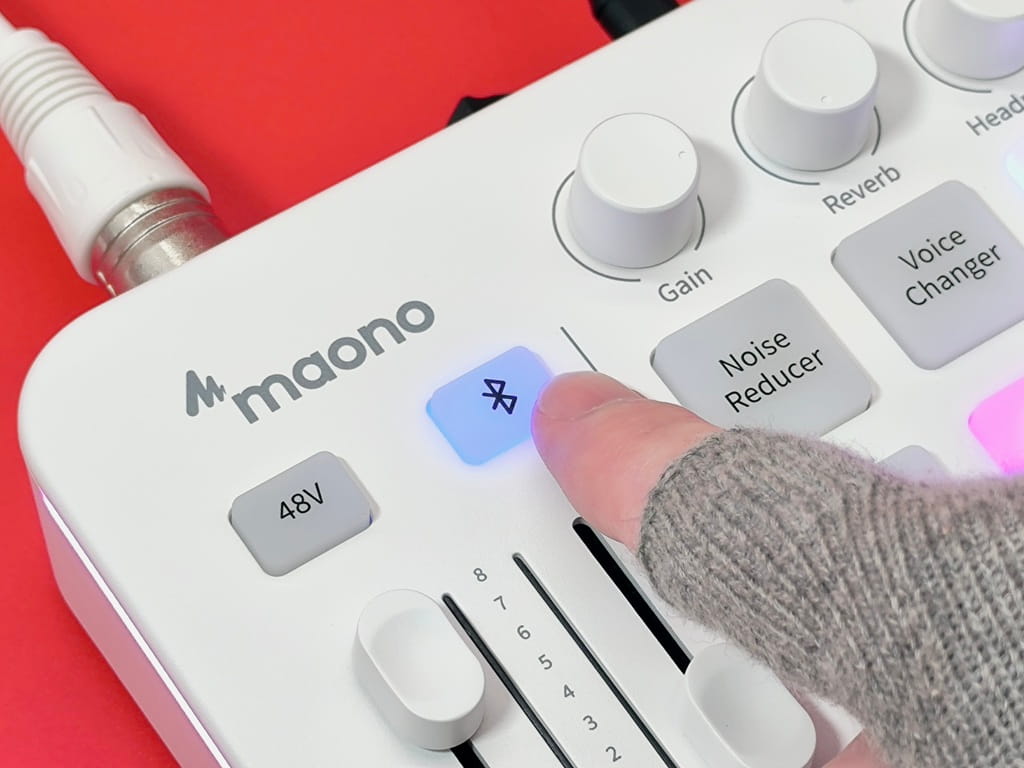
「Bluetooth」接続 (/・ω・)/
これが超便利でマジ最高です。
使い方も超簡単だから安心してください。
- 本体のBluetoothボタンを長押し
- ボタンが点滅
- 接続するスマホとペアリング!
- ボタンが点灯すればOK
あとはスマホで再生すれば音声入力されます。
- 効果音
- 好みのBGMなど・・・
配信含めて活用してください (*´ω`*)
ただし次の工程を忘れては意味ありません。
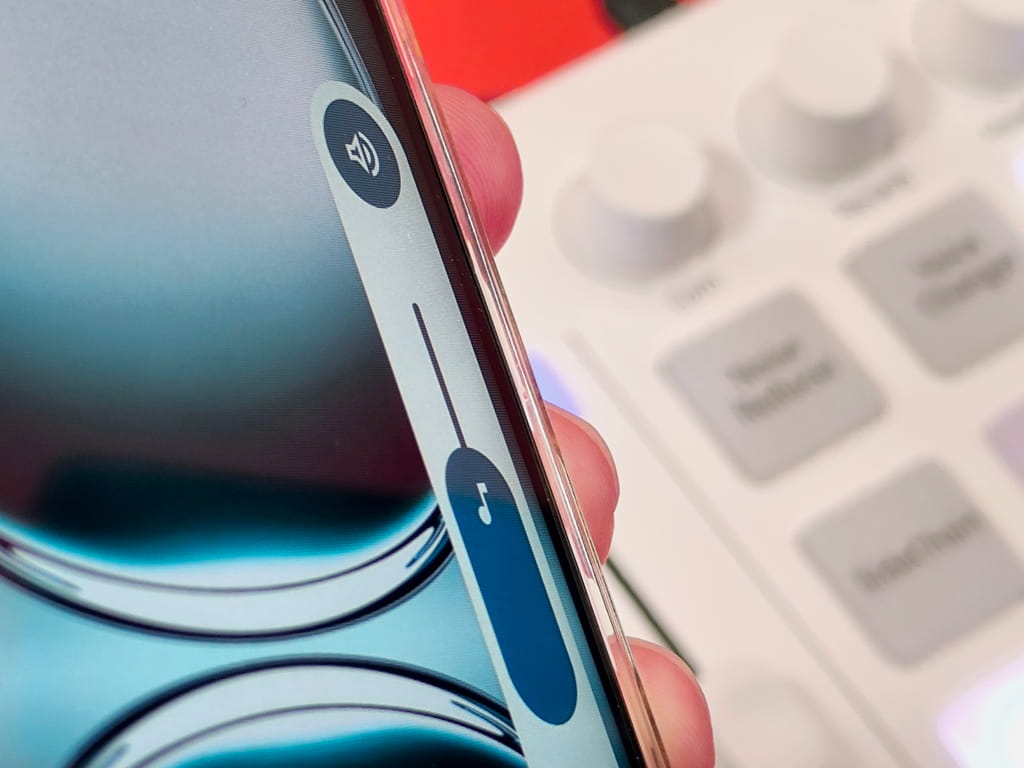
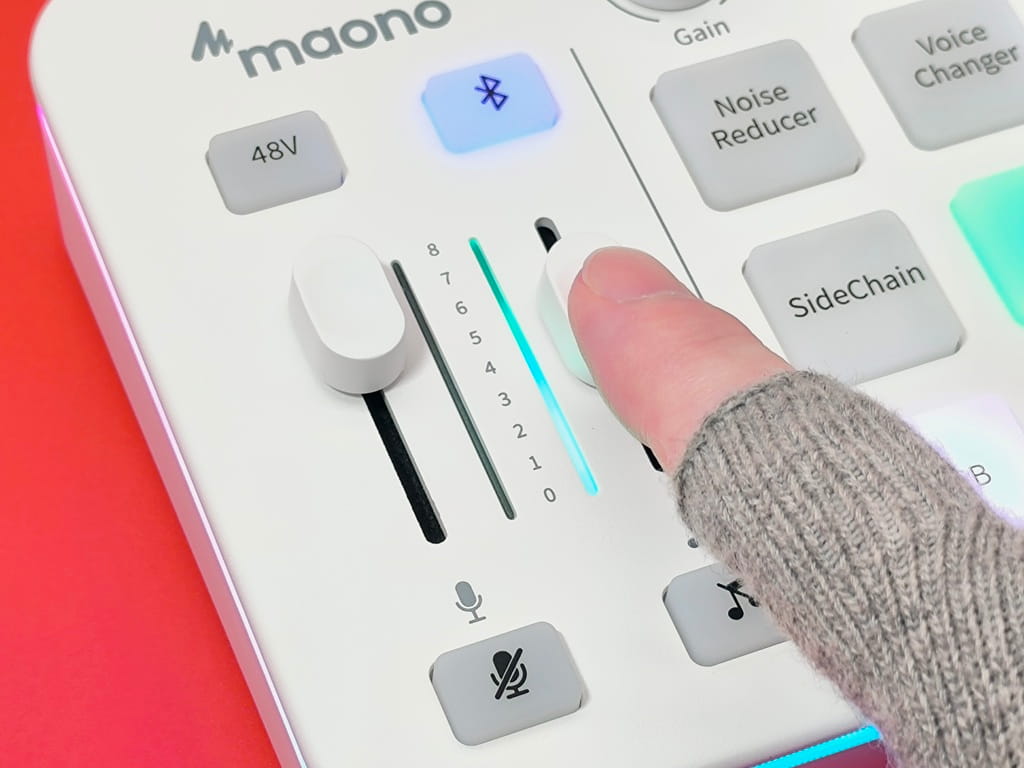
スマホ側の音量がゼロではダメです!
スマホ側で音量を調整します (。-`ω-)
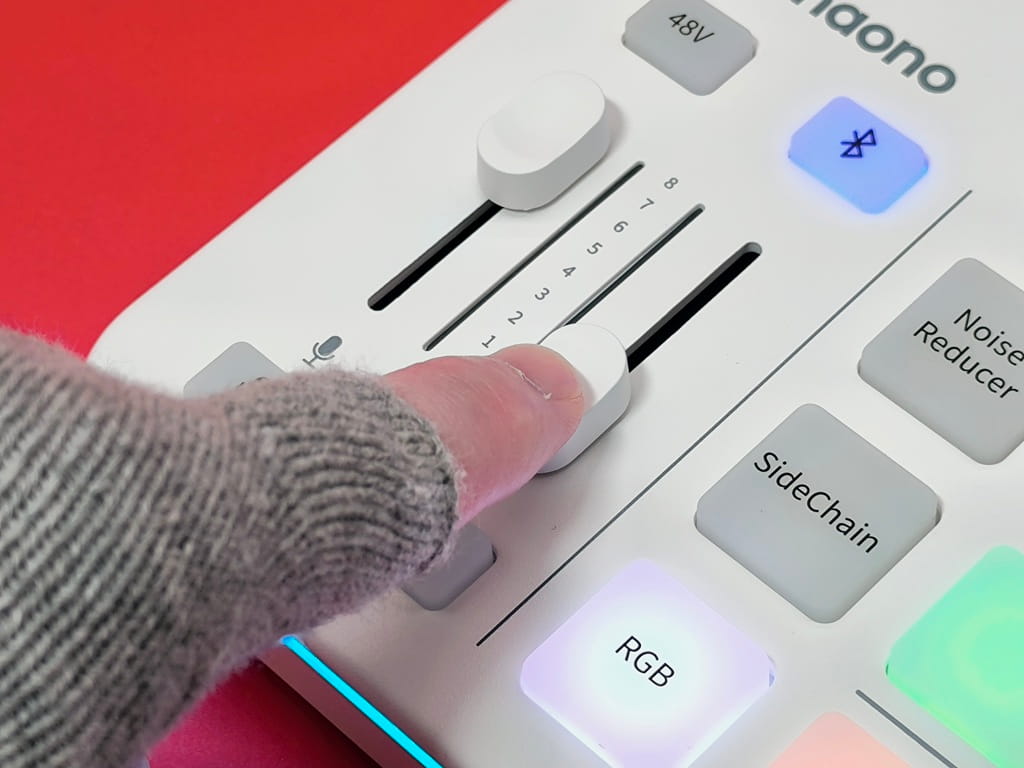
入力音楽の音量フェーダーで調整します。
これでOK (・ω・)ノ
ここまでくるとミキサーを使っているなと実感してくると思います。
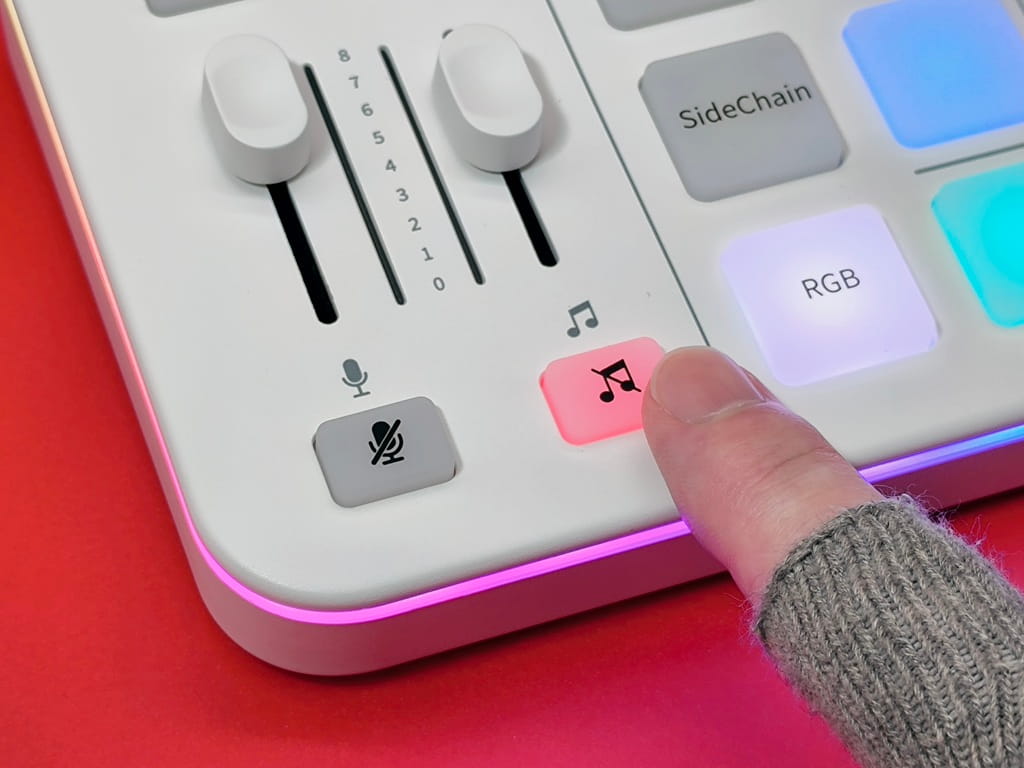
もし接続デバイス音源を消したい場合!
やり方はマイク音とまったく同じ (/・ω・)/
- フェーダーを下げる
- ミュート機能をONにする
これで相手側に音は聞こえません!
maono G1 NEOで使える機能!
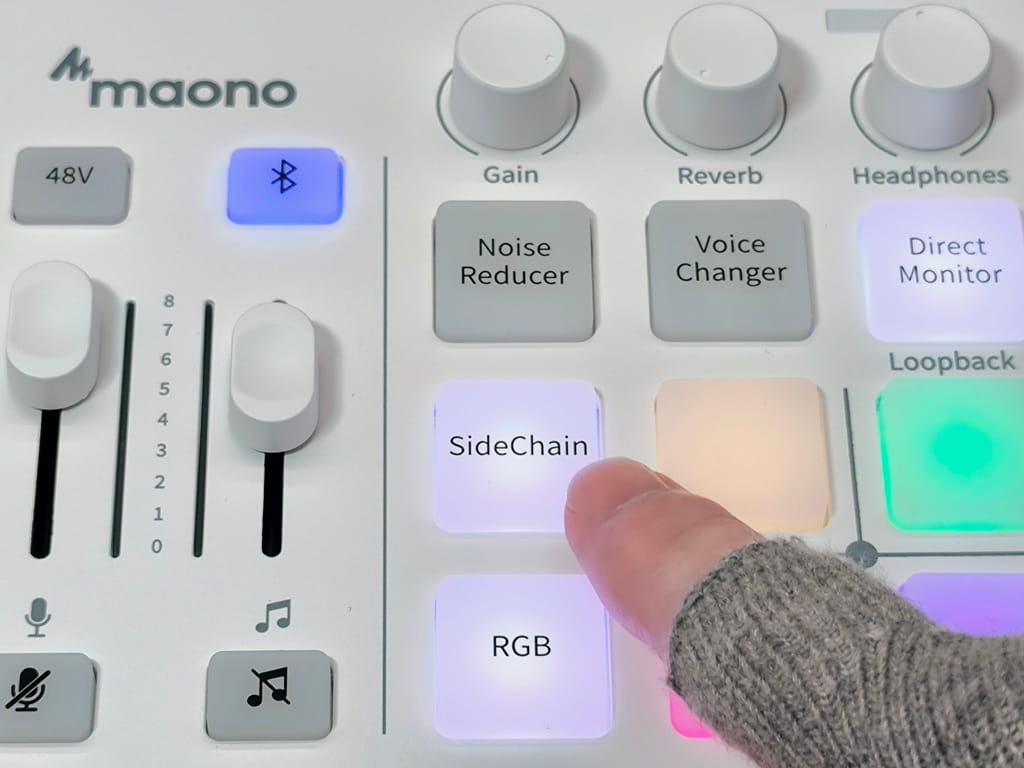
「SideChain」 (/・ω・)/
刺さる人には凄く刺さる機能がこちら!
例えばスマホで好きなBGMを再生します。
BGMを流しながらのトークは、BGMが声の邪魔になることも・・・
そんな時の「SideChain」
自分が話す時はBGMが小さくなるんです。
ミキサーでこんな機能があるなんて (*´ω`*)
「SideChain」を使うとこんな感じに・・・
▼ 再生ボタンで音が出ます ▼
maono G1 NEOで使える機能!
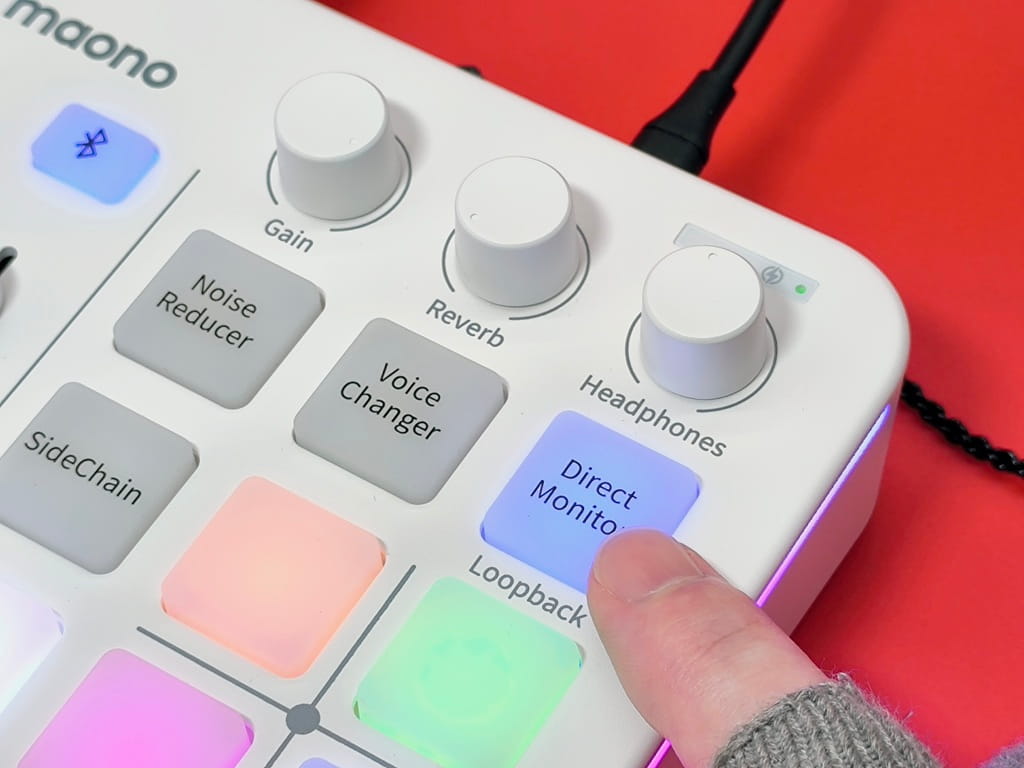
「Loopback」 (/・ω・)/
これが何かと言うと・・・
接続したPCの音を入力することができます。
ボタン長押しで「Loopback」がONになります。
- 音声モニターONであれば:青色
- 音声モニターOFFであれば:水色
ONにすればPCで再生した音源がマイク音とミックスされます。
PC音源を配信や録音で利用する場合は「Loopback」機能をONに!
※PCのサウンド出力設定は、必ずG1 NEOに設定!
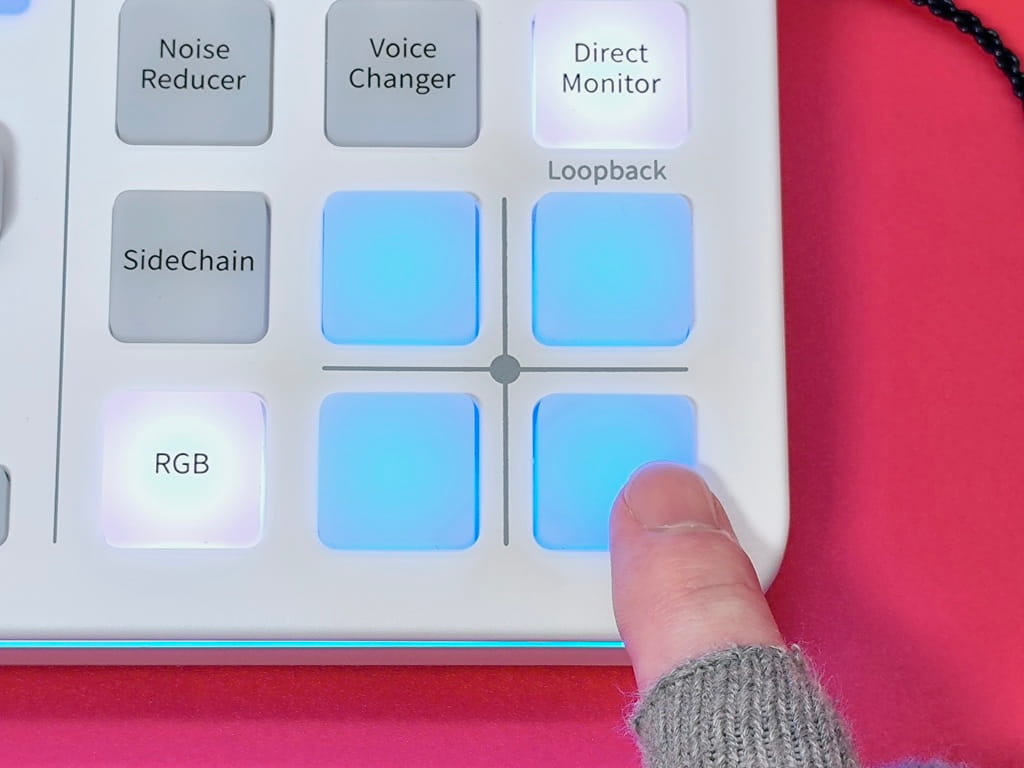
こちら4つのボタンには (・ω・)ノ
各ボタン最大30秒の録音機能があります。
- マイクの音
- 接続デバイスの音
- Loopback(PC音源)
これらの音の録音ができます!
よく使う効果音の登録はオススメです。
設定も超簡単・・・
- ボタン長押しで高速点滅で消去
- ボタン短押しで録音開始
- 登録する音を流す
- 再度ボタン短押しで録音終了
- ボタンを押せば再生されます!
これでひと通りの操作内容はお伝えできたと思います。
なんとなく理解できればOKです (*´▽`*)
複雑なようで案外シンプルなんです。
これが「G1 NEO」のいいところです。
次は使用時の注意点をサクッと紹介します。
maono G1 NEO:注意ポイント!
■ 1:コンデンサーマイクは48Vを押す!
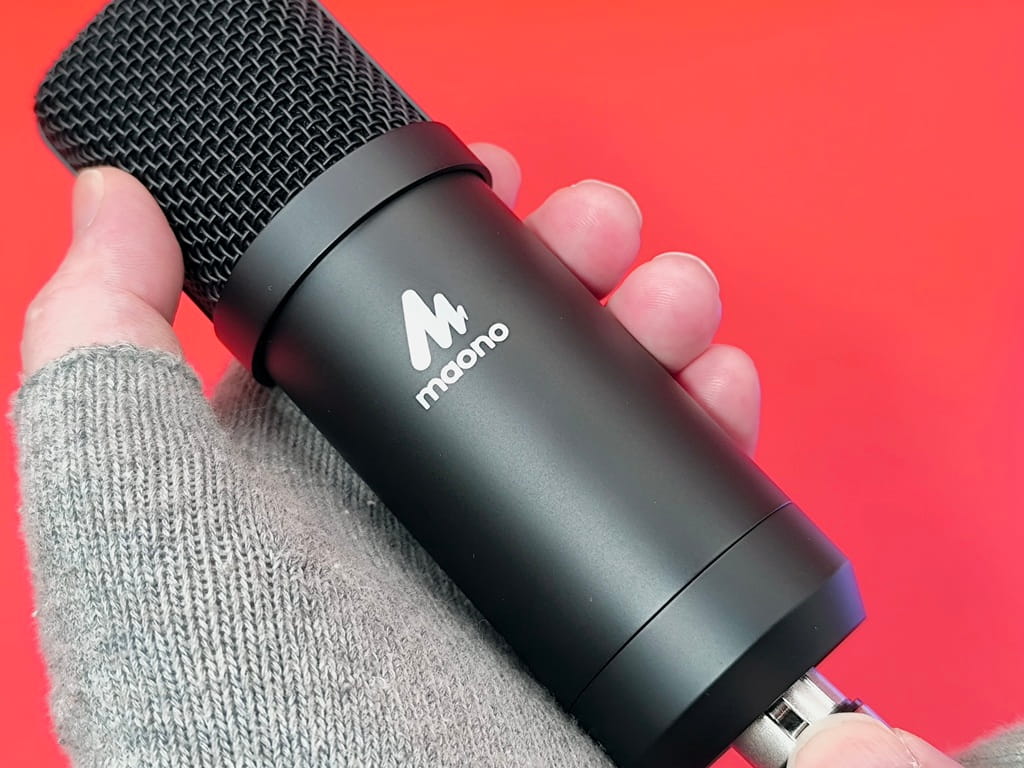
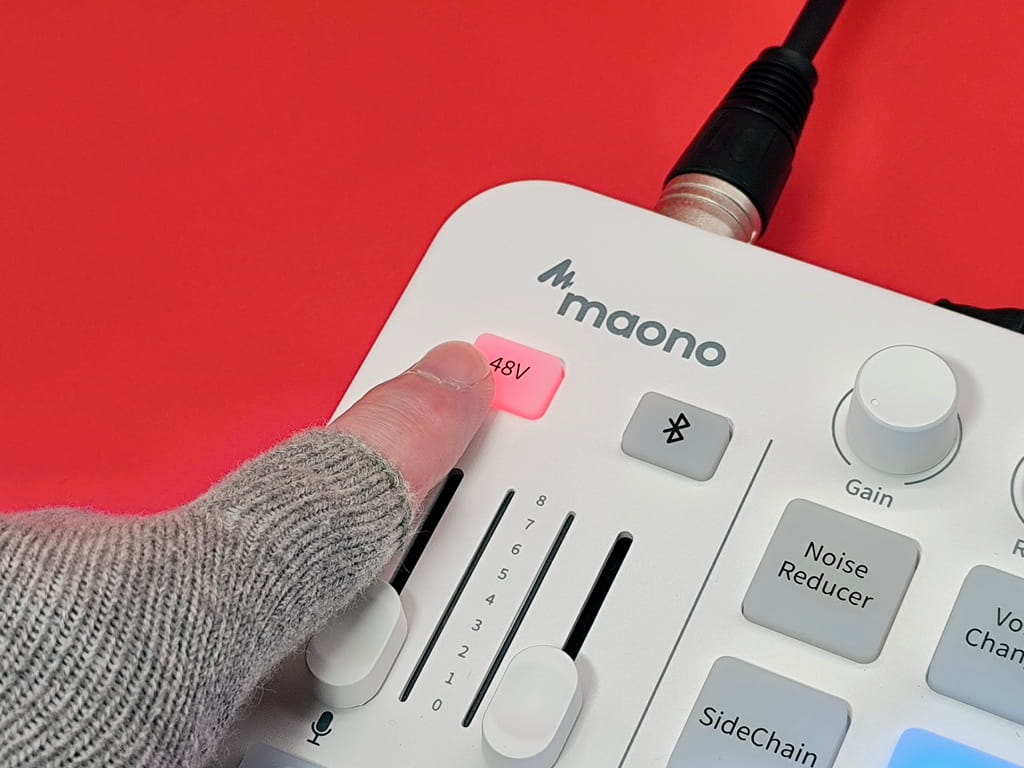
コンデンサーマイクを使用する場合!
必要に応じて「48V」を押してください。
マイクの取扱説明書は読んでおきましょう。
実際に接続したマイクはこちら (*´▽`*)
「maono AU-A04 Gen2」

コンデンサーマイクの音声です。
▼ 再生ボタンで音が出ます ▼
■ 2:ヘッドセット接続が優先される!
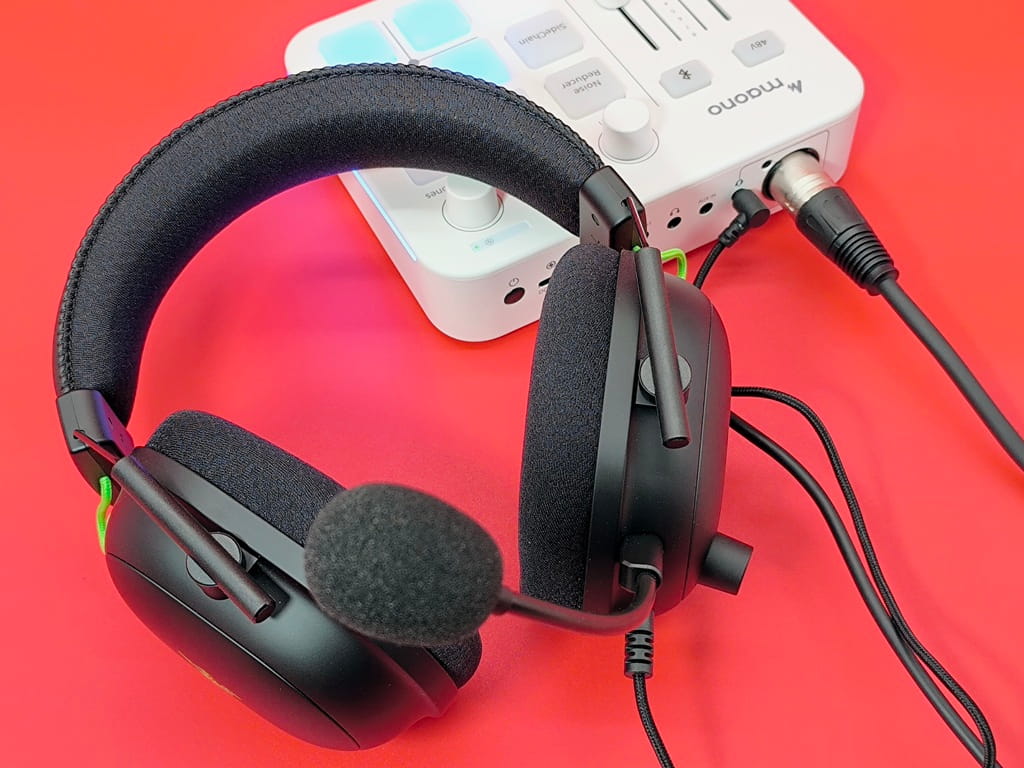
例えば (・ω・)ノ
- XLR接続
- ヘッドセット接続
2つが接続されていたとします!
必ず「ヘッドセット」が優先されます。
なので (。-`ω-)
2つ同時に使うことはできません!
※使用する側だけを接続しましょう。
■ 3:ノイズ低減機能にも弱点がある!
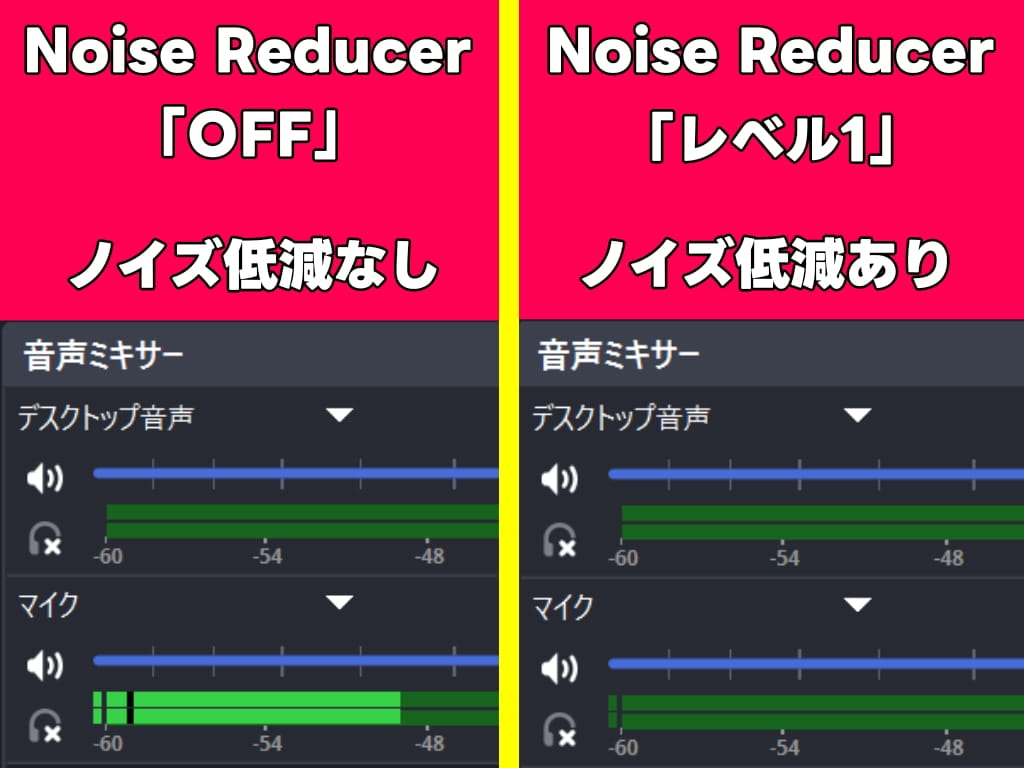
マイクゲインを調整 (・ω・)ノ
そして音声モニターでイヤホン装着!
サァーーーーーーーーーー (。-`ω-)
これは・・・まさにノイズ!
「Noise Reducer」をポチっとにゃ
ノイズはスパッと解消 (*´▽`*)
ここで音声録音を試したところ!
あれっ何かいつもと違う感じが・・・
実際の音声録音で確認してください。
「Noise Reducer」OFFの音声です。
▼ 再生ボタンで音が出ます ▼
「Noise Reducer」ノイズレベル1の音声です。
▼ 再生ボタンで音が出ます ▼
「Noise Reducer」ノイズレベル2の音声です。
▼ 再生ボタンで音が出ます ▼
このように「音声解像度」が下がります。
声質によって違いはあると思いますが、理解した上で利用してください。
まさに (・ω・)ノ
ノイズ抑制を優先して声を犠牲にするのか!
声を優先して多少のノイズを我慢するのか!
あなたはどっちを選びますか?・・・
■ 4:録画ソフトなどのノイズ低減機能にも注意!
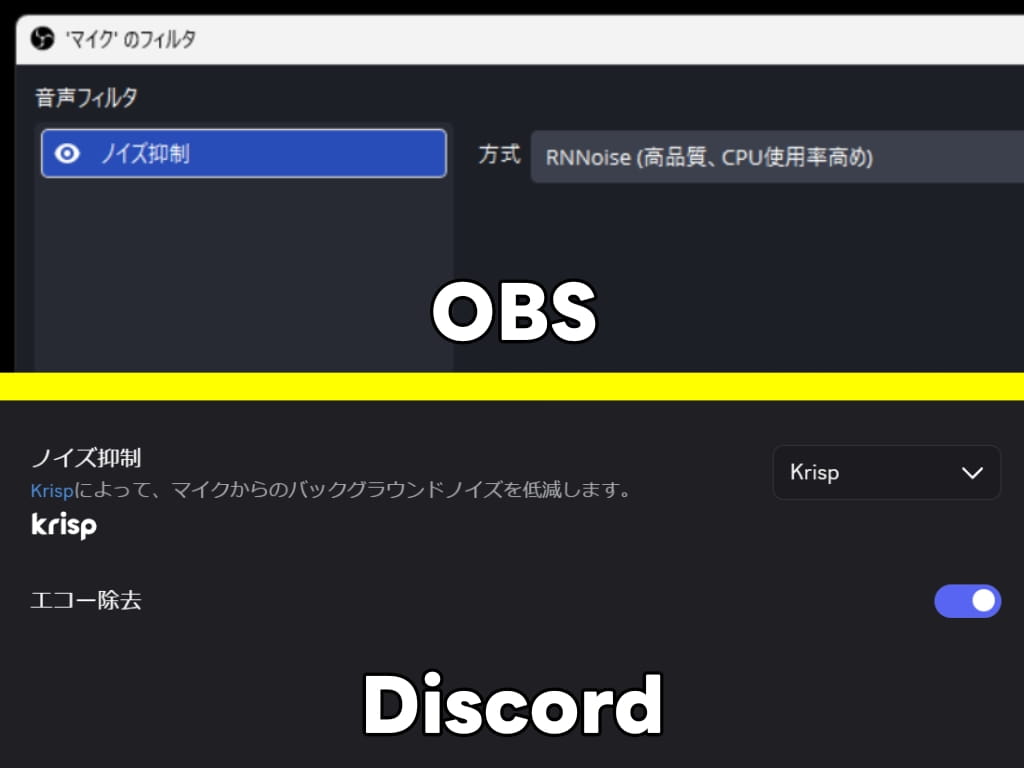
例えば (・ω・)ノ
- AUX-IN
- Bluetooth
- Loopback
好きな音楽などを入力できます!
ですが (。-`ω-)
配信でOBSを利用される人!
通話でDiscordを利用する人!
ソフト側のノイズ低減機能を使えば
- AUX-IN
- Bluetooth
- Loopback
これらから入力される音がまともに聴こえなくなります。
実際に録音した音声で確認をしてみます。
Loopback機能を利用しています。
OBSの音声フィルタ:ノイズ抑制OFF/ON
- 前半の15秒:ノイズ抑制OFF
- 後半の15秒:ノイズ抑制ON
▼ 再生ボタンで音が出ます ▼
ソフト側のノイズ低減機能を使う場合は、注意しておきましょう。
※リバーブ機能にも、影響があります!
■ 5:ゲイン調整幅に余裕がない?!
これは私環境だからなのかも知れません。
とは言え参考にしてください (。-`ω-)
OBSで配信をしているんですが!
普段使用するミキサーでは、ソフト側のゲイン調整は使用しません。
ミキサー本体のみで対応できています。
「maono G1 NEO」では (・ω・)ノ
ソフト側のゲインを上げないと普段通りの音量レベルになりませんでした。
いちよお伝えしておきます。
あとついでになんですが・・・
コンデンサーマイクAU-A04 Gen2
こちらの場合で言えば (・ω・)ノ
- G1 NEOのゲインは約10時方向
- ソフト側のゲイン調整は無し!
まさに本体のみで調整ができました。
使用するマイクにも大きく左右されることもお伝えしておきます。
maono G1 NEO:まとめ!
お疲れ様でしたぁ~ (*´▽`*)
ゲーミングオーディオミキサー!
「maono G1 NEO」(/・ω・)/
いかがだったでしょうか?!
操作性に機能性を含め誰でも使いやすいミキサーです。
特にホワイトカラー本体のデザインが最高!
デスク映えすること間違いありません。
私個人的に本体背面にある1/4インチのネジが想像以上に利用価値がありました。
アーム固定で、自由に位置調整ができます。
これがマジで良かった (*´ω`*)
みなさんも是非利用してください。
今回は紹介できていませんが・・・
PS5にG1 NEOを接続して使えます!
- ボイチェン
- リバーブ
- カスタムボタン
- スマホからのBGMなど
友達とのゲーム時間がマジで楽しくなります。
くつろぎの会話中にオシャレなBGMでも流せば相手が驚くことも想像できますよね!
ほんとにミキサーは使い方次第です!
最後に機能として良かっただけに残念だったのが・・・
「Noise Reducer」ノイズ低減機能
ノイズレベル1で十分な効果を体感できるんですが、残念ながら自分の声まで影響を受けてしまいます。
声質は人それぞれなので人によっては影響が少ないかもしれません。
ですが影響を感じた事は事実なので・・・
利用したい機能と注意ポイントを理解して納得できれば検討してください。
少なくとも私は配信で現在も使っています。
この記事が参考になれば幸いです。
最後まで読んで頂きありがとうです。
▼ G1 NEO ホワイト ▼
▼ G1 NEO ブラック ▼
▼ PD200W ワイヤレスで使える ▼
▼ AU-A04 Gen2 コンデンサーマイク▼
 オーディオミキサーじゃと! ワシにも使える手軽さじゃと・・・ さぁ~はやく持ってまいれ (/・ω・)/ 私はゲーム実況をしています (・ω)