maonoのマイクじゃとぉ~
どれ!持ってまいれ・・・
(。-`ω-) ムムッ!こっこれは!
さぁ~今回紹介するのがコチラ
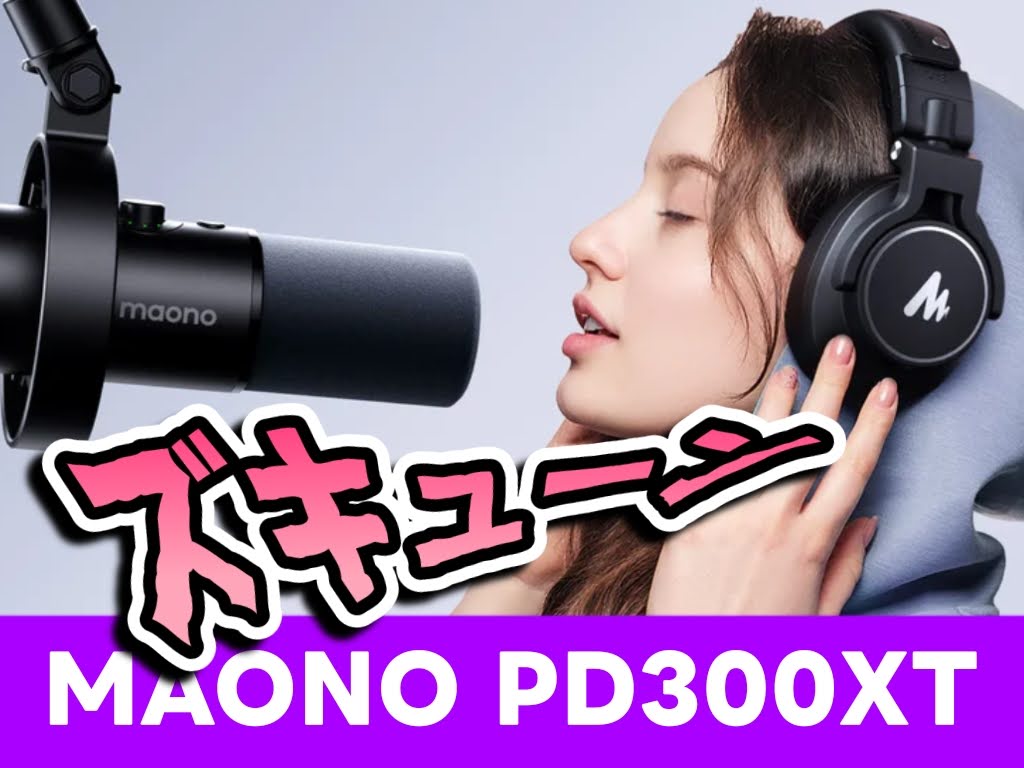
MAONO 「PD300XT」(・ω・)ノ
スタンド付きのダイナミックマイク!

マイク本体のみはコチラ (*´ω`*)
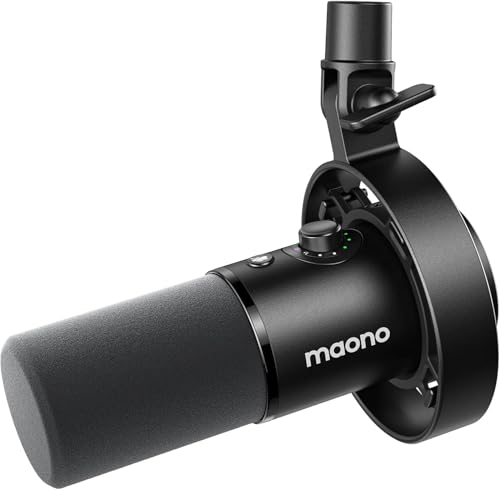
私はゲーム実況をしています (*´▽`*)
「meoTube」をよろしくお願いします。
実況には、もちろんマイクは必須アイテム!
これからの相棒に決めたのが「PD300XT」
マイク本体のみを求めていたけど、購入当時はなくてスタンド付きを選びました。
PD300XT 主な特徴!
- ダイナミックマイク
- 極性パターン:カーディオイド
- スタンド付き:高さ変更可能!
- USB・XLR接続に対応
- 192kHz/24bitサンプリング対応
- CD品質を超えた豊かな音声を実現
- メタル構造で堅牢ボディー
- ミュートボタン
- ゼロ遅延モニタリング機能
- ノイズリダクション機能
- 専用ソフト「MAONO Link」
まぁ~こんな感じの特徴です (・ω・)ノ
その中で特にオススメなのがコレだ!
- 高級感あるメタルボディー
- 専用ソフトによる拡張性!
- 192kHz/24bitの高解像度
- CD音源:44.1kHz/16bit (*´▽`*)
- CD情報量の約6.5倍と脅威の解像度!
では実際に録音した音声をどうぞ・・・
▼ 再生ボタンで音が出ます ▼
さらに音質を確認したい人は実況動画を!
音に納得された人は最後まで読んで参考にしてください。
それでは・・・どうぞ (/・ω・)/
maono PD300XT:開封と外観!
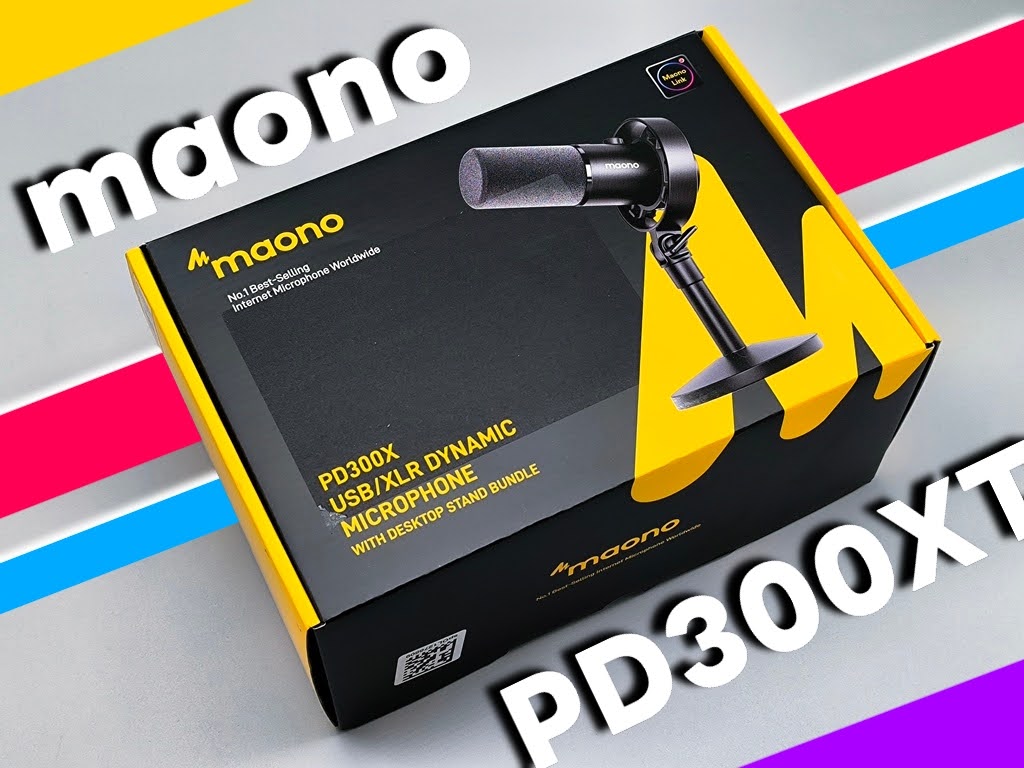
こちらが化粧箱となります (・ω・)ノ
スタンド付きなので重量はそこそこ!
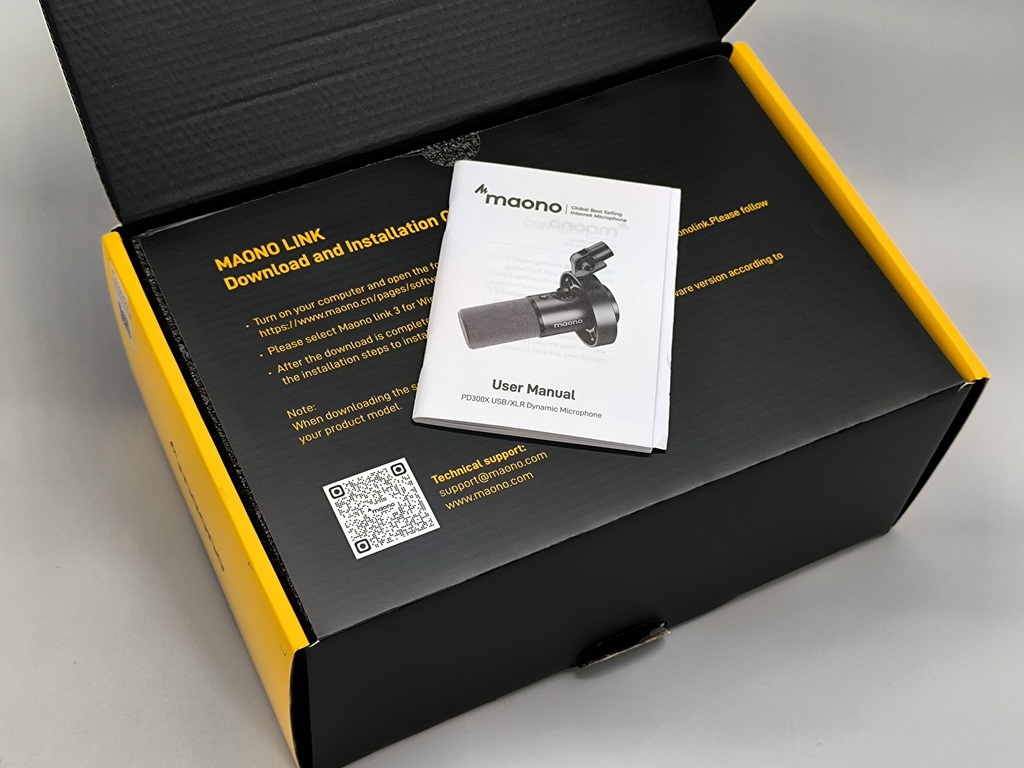
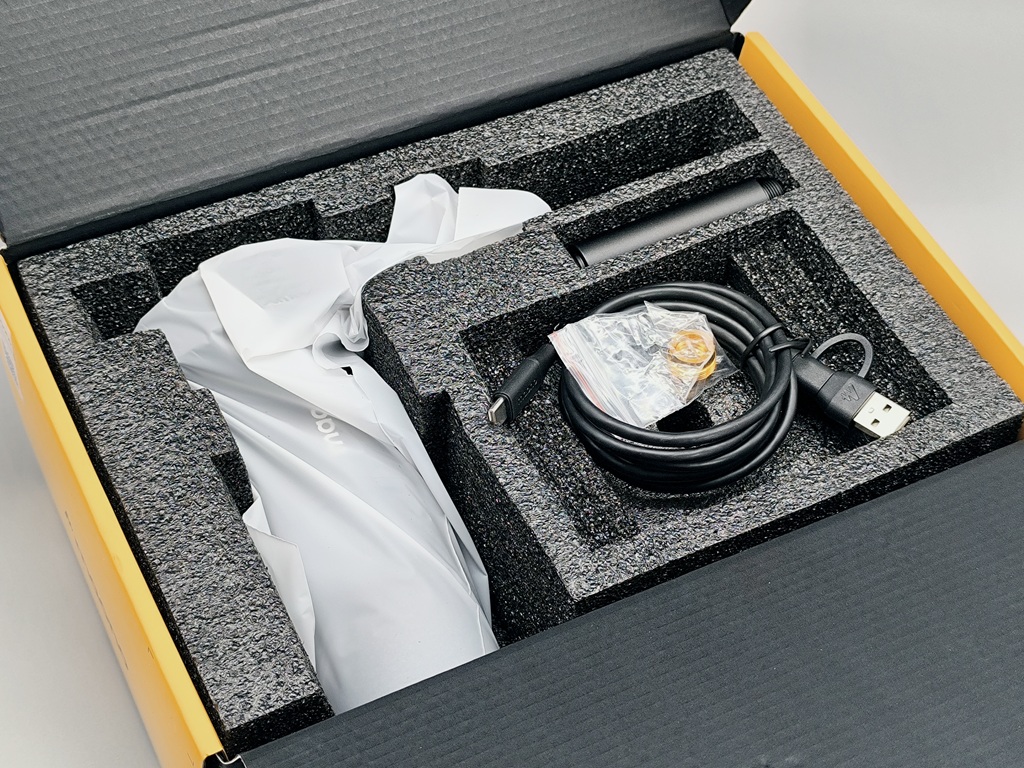
しっかりした梱包材なので安心です。
それでは内容物を見ていきます (*´ω`*)
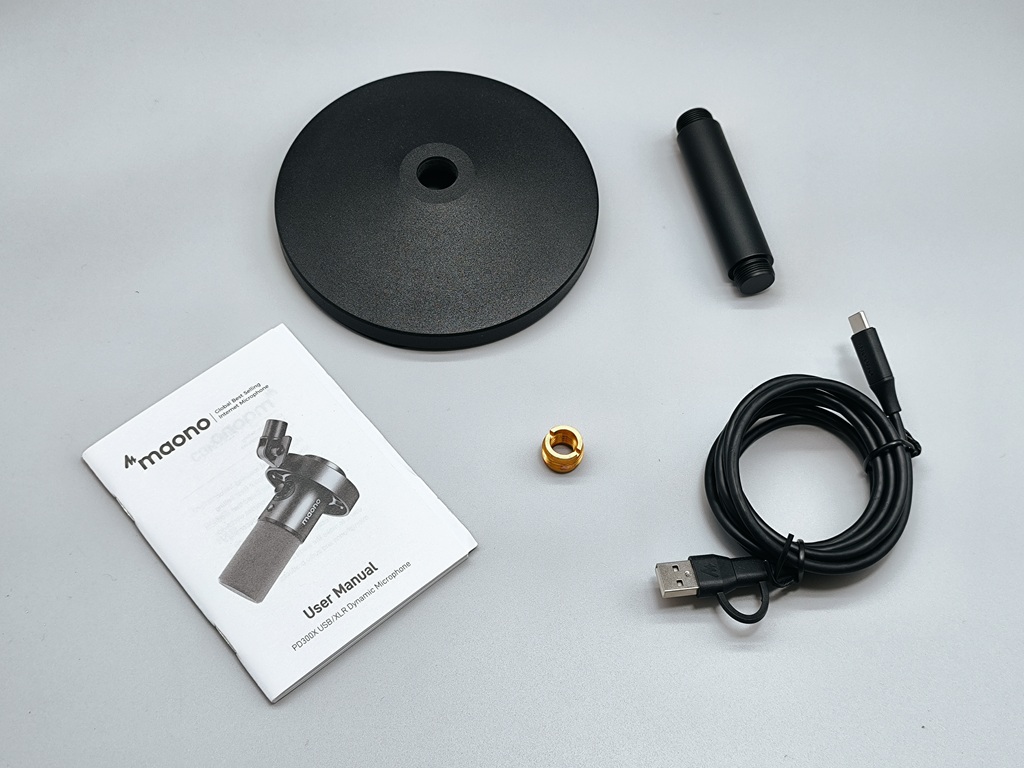
マイク本体以外は次の通り・・・
- 取扱説明書
- 変換アダプター(5/8-3/8)
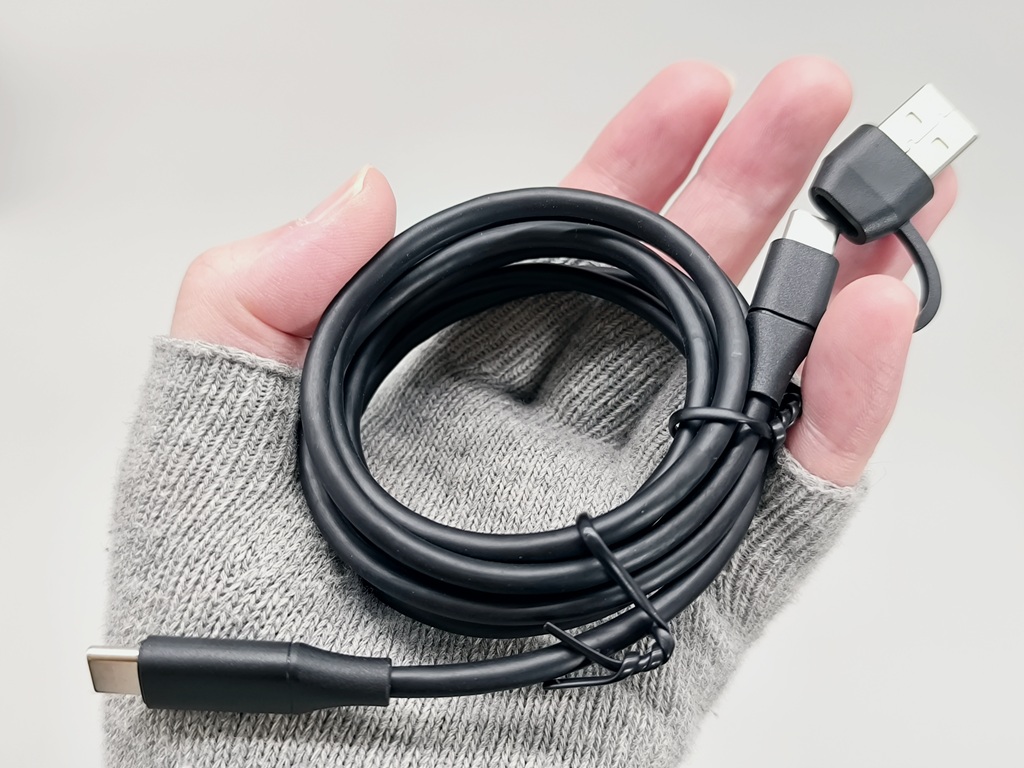
- USBケーブル
- スタンドベース
- スタンドポール
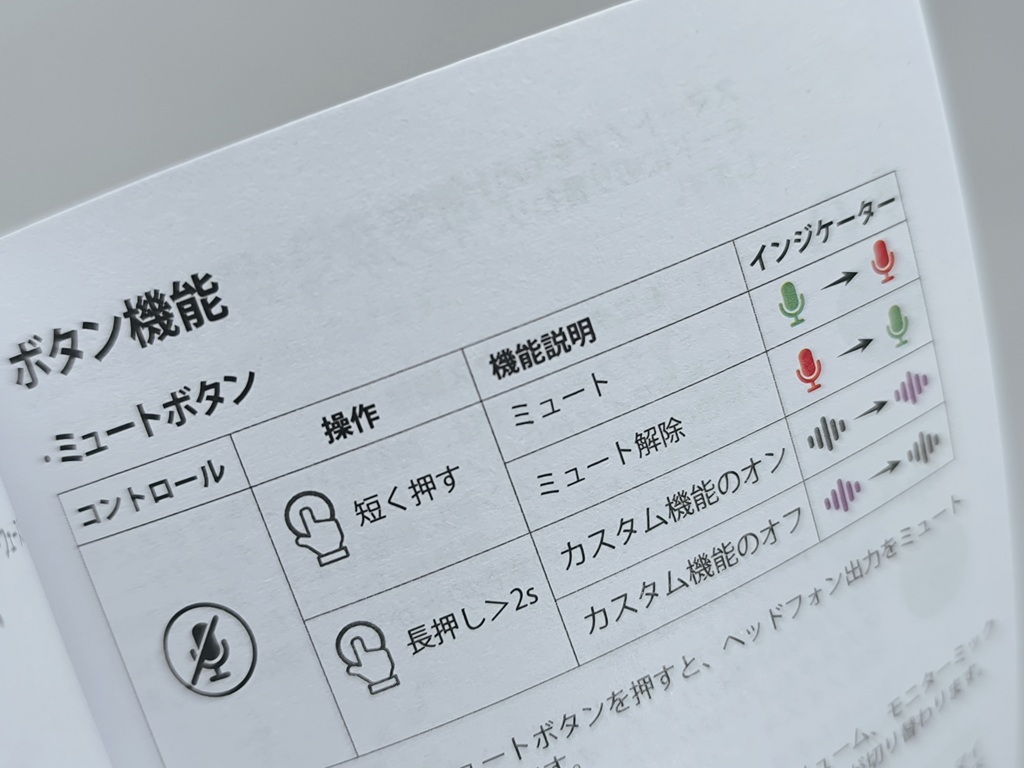
■ 取扱説明書は多言語表記ですが!
この通り「日本語表記」もあるので安心。
■ USBケーブル:C to C-A
ケーブルの長さ:実測で150cm
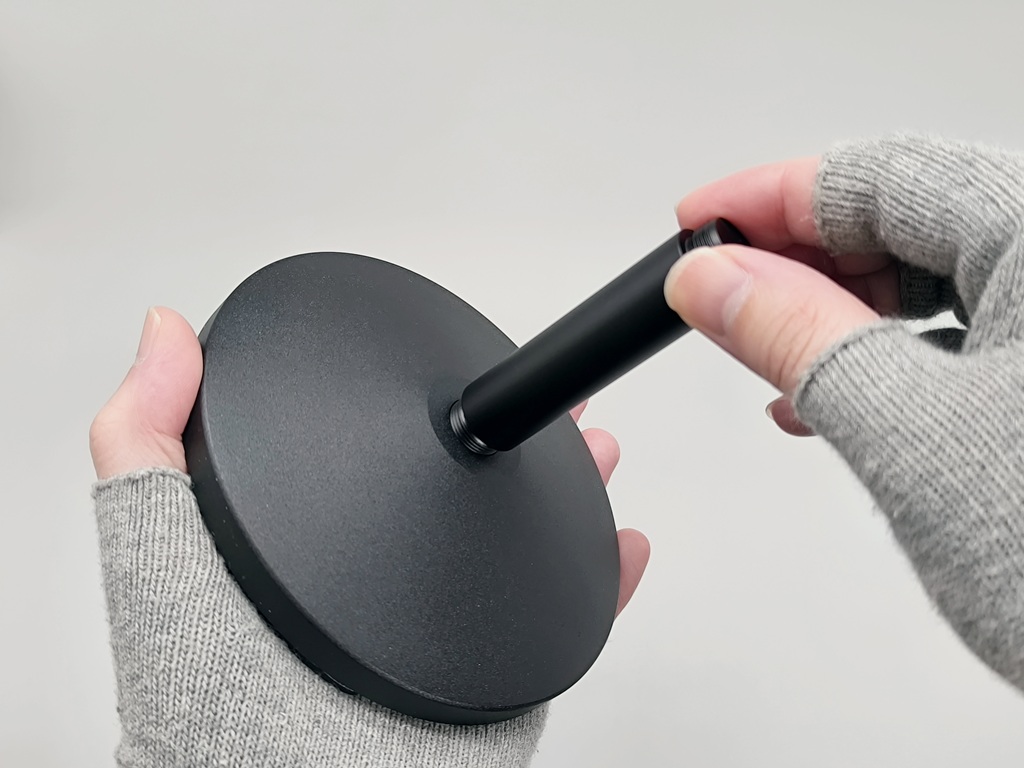
台座の組み立ては簡単 (・ω・)ノ
回すだけの超シンプル構造です。
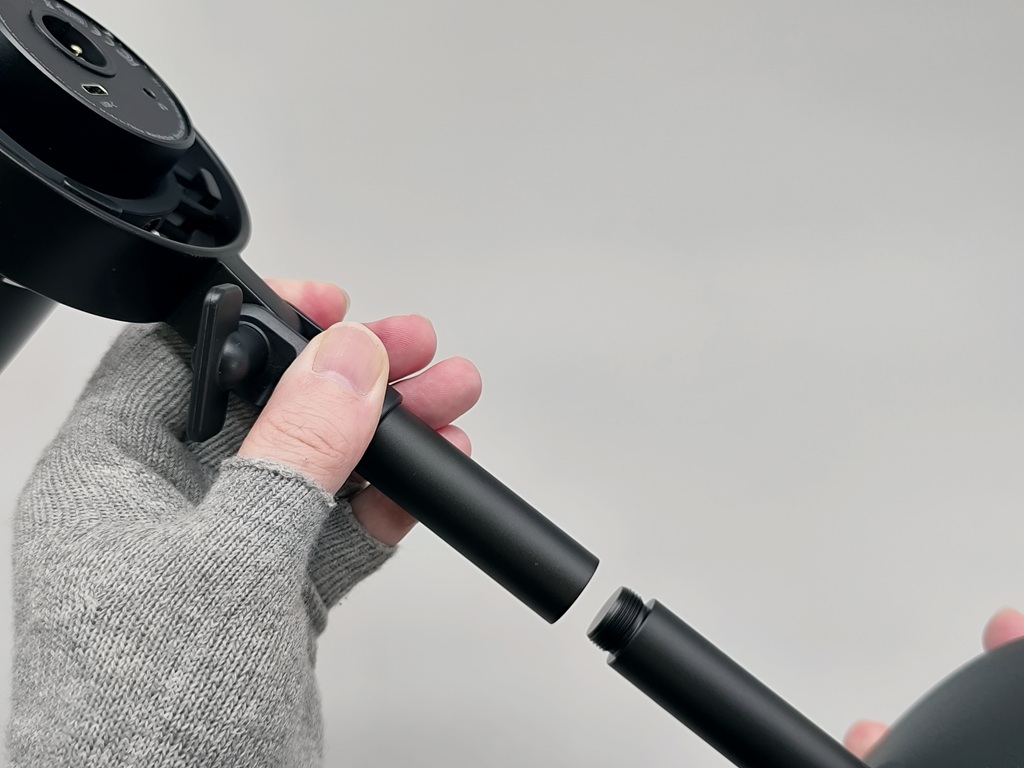
マイク本体側と固定すれば組み立て完了!
※マイク本体側のポールは脱着可能です。
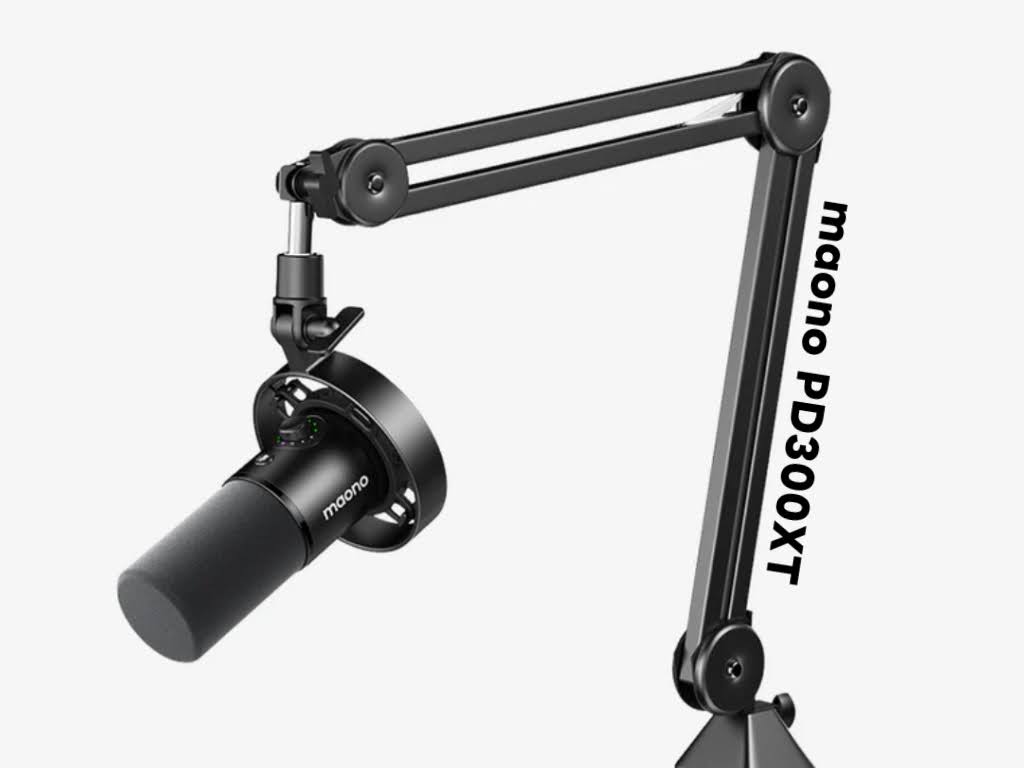
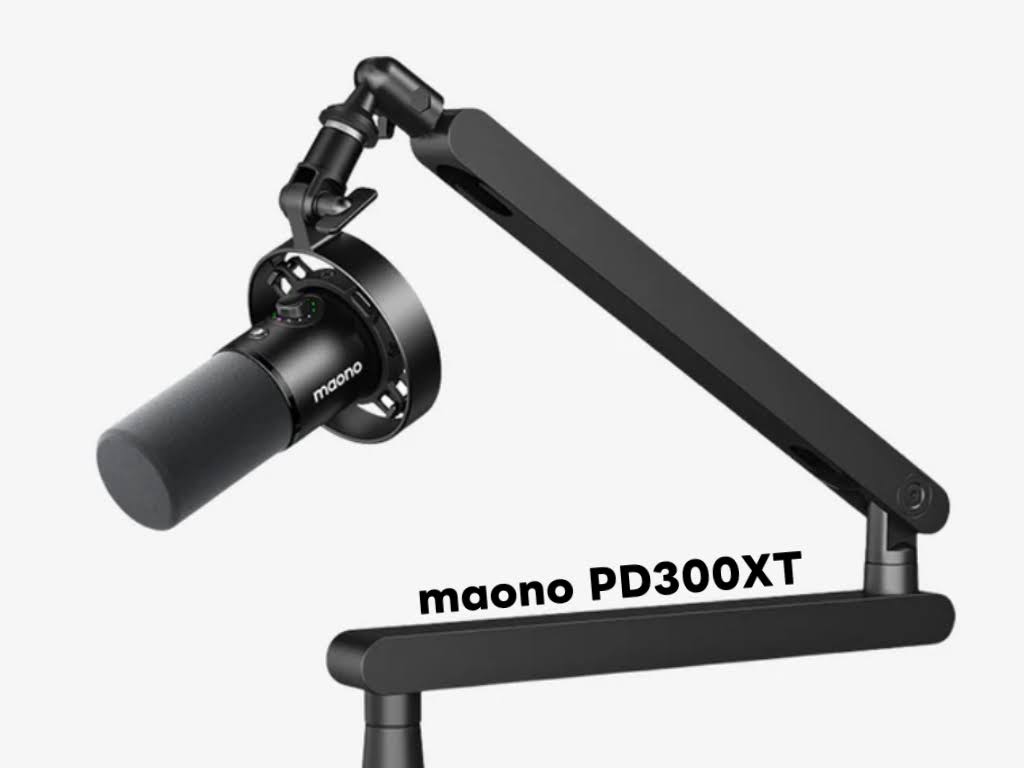
私的にマイクアーム固定はオススメします。
画像を参考にしてください (*´▽`*)
実際に私が使用するマイクアームはこちら!

-

fifine マイクアーム「BM88W」レビュー!配信・ゲーム実況・在宅ワークに最適解!
続きを見る
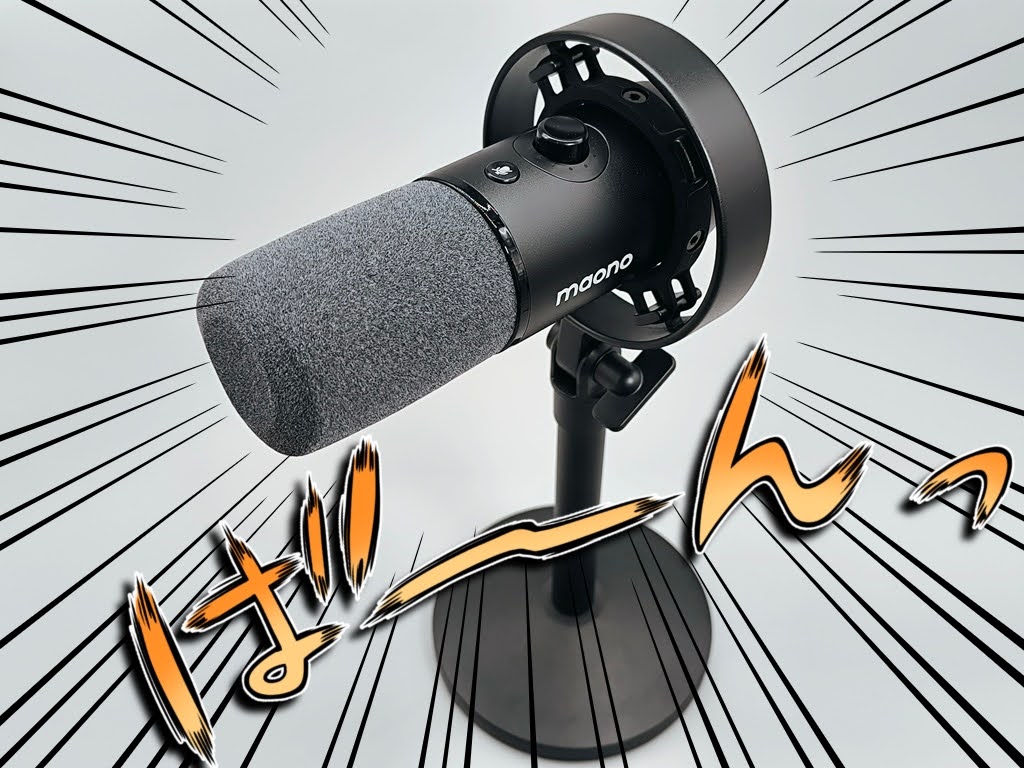
これが「maono PD300XT」どない?
存在感がヤバ過ぎるよね! (*´ω`*)
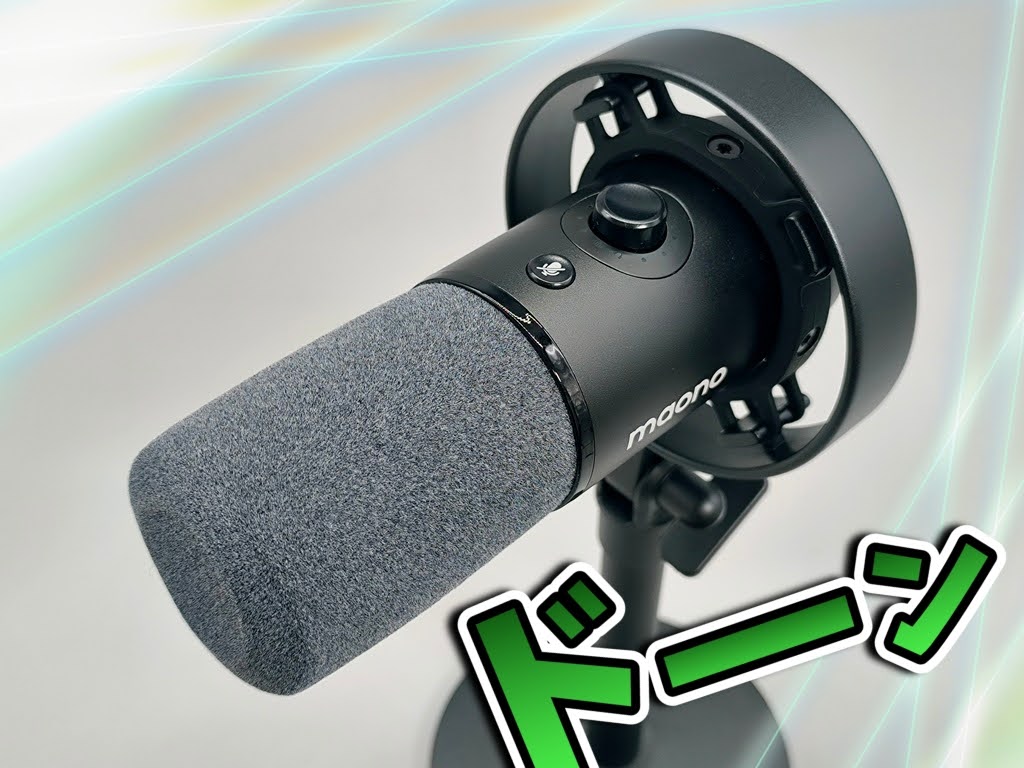
まさに (/・ω・)/
触れた瞬間に伝わる重厚感ボディー!
質感は誰でも分かる程の高品質レベルです。
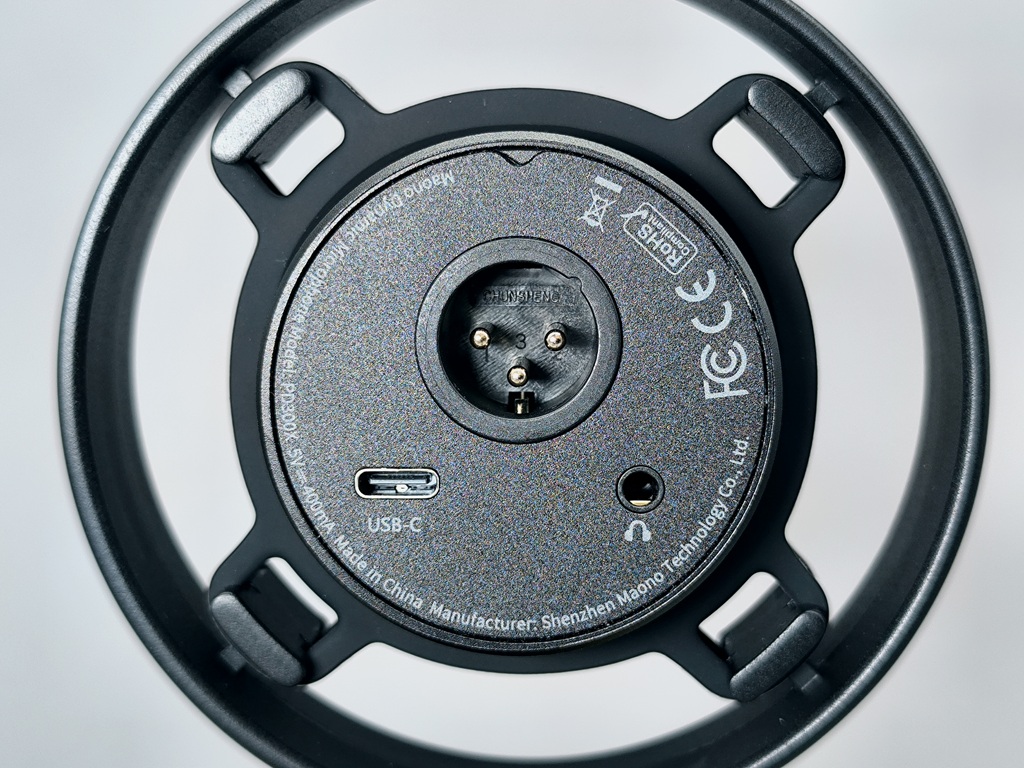
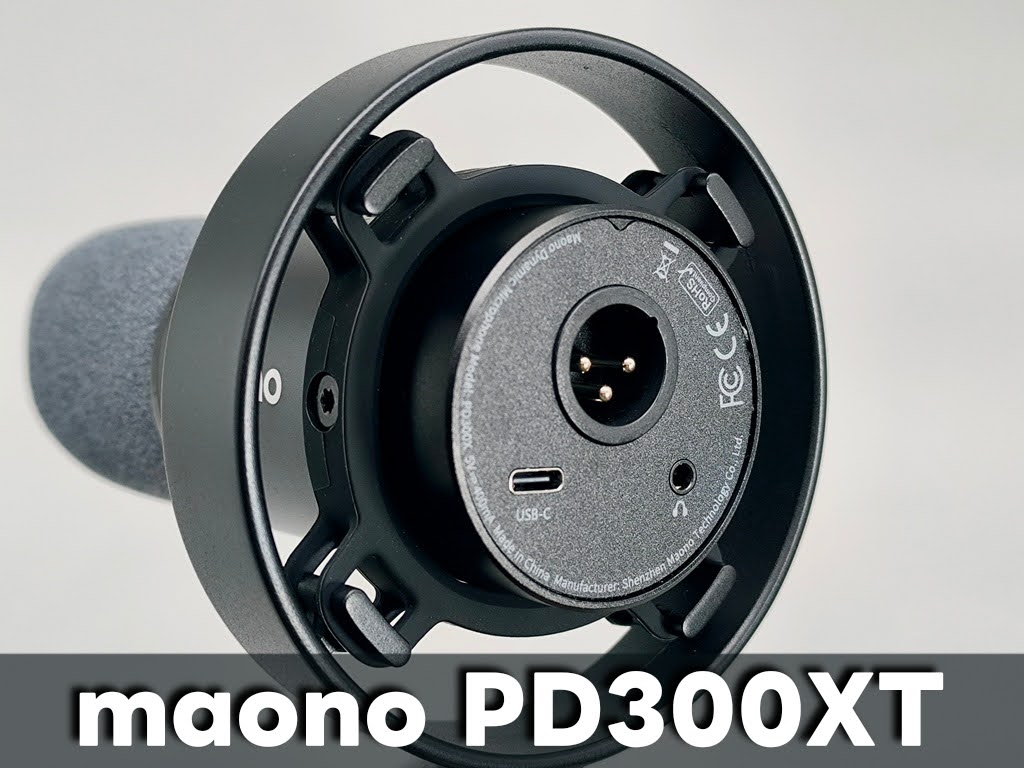
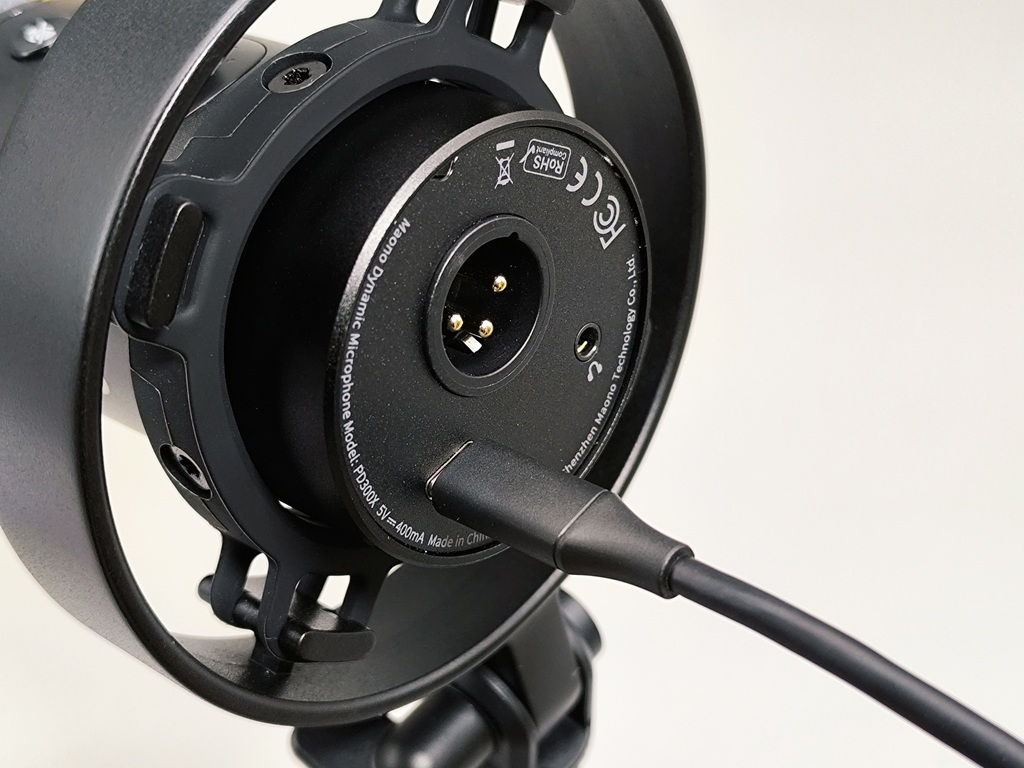
背面には接続端子関係があります。
- XLR端子
- USB端子(Type-C)
- 3.5mmヘッドホンジャック
あと振動対策となる機能が標準装備!
それが「ショックマウント」(≧▽≦)
5Hz~50Hzの低周波振動を効果的に低減してくれます。
別で購入すれば結構な費用負担なので標準装備は嬉しいのひと言!
※3.5mmヘッドホンジャックは、USB接続時のみ利用可能です。
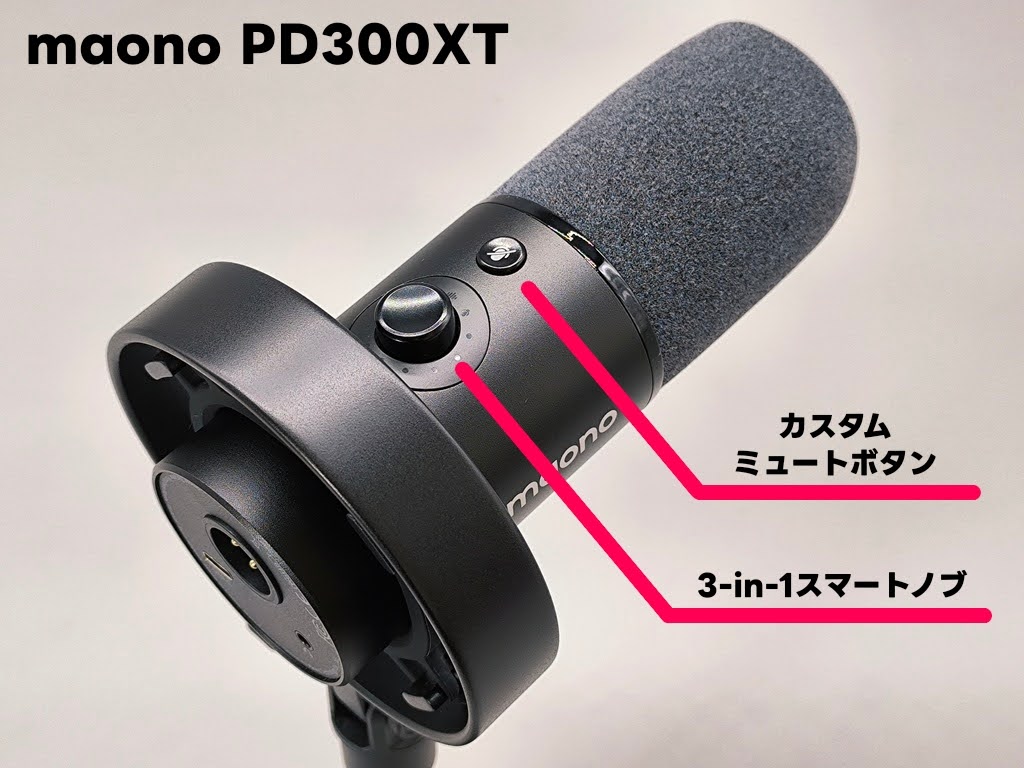
マイク上面にはボタンとノブがあります!
- カスタムミュートボタン
- 3-in-1スマートノブ
■ カスタムミュートボタン
短押し:ミュートのON/OFF
長押し:ノイズリダクションのON/OFF
※長押しは、ソフトでカスタムが可能。
■ 3-in-1スマートノブ
- マイクゲイン
- ヘッドホン音量
- モニターミックス調整
ノブを押すと1~3の項目が切り替わります。
ノブ周囲にある「インジケータ」に注目。
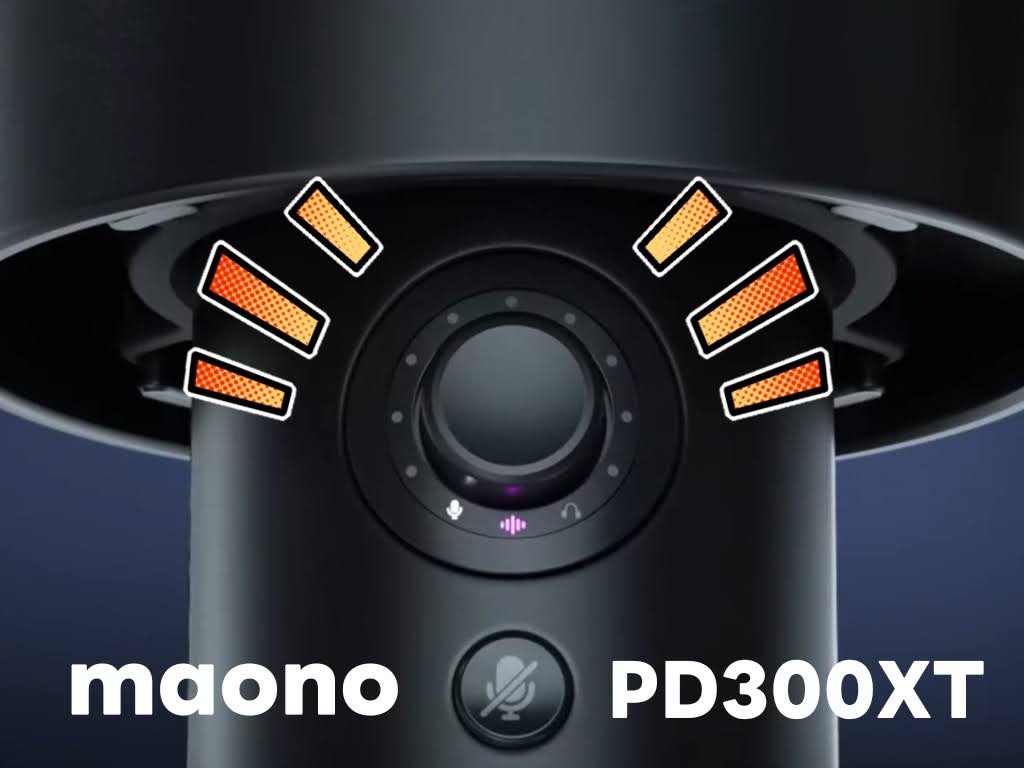
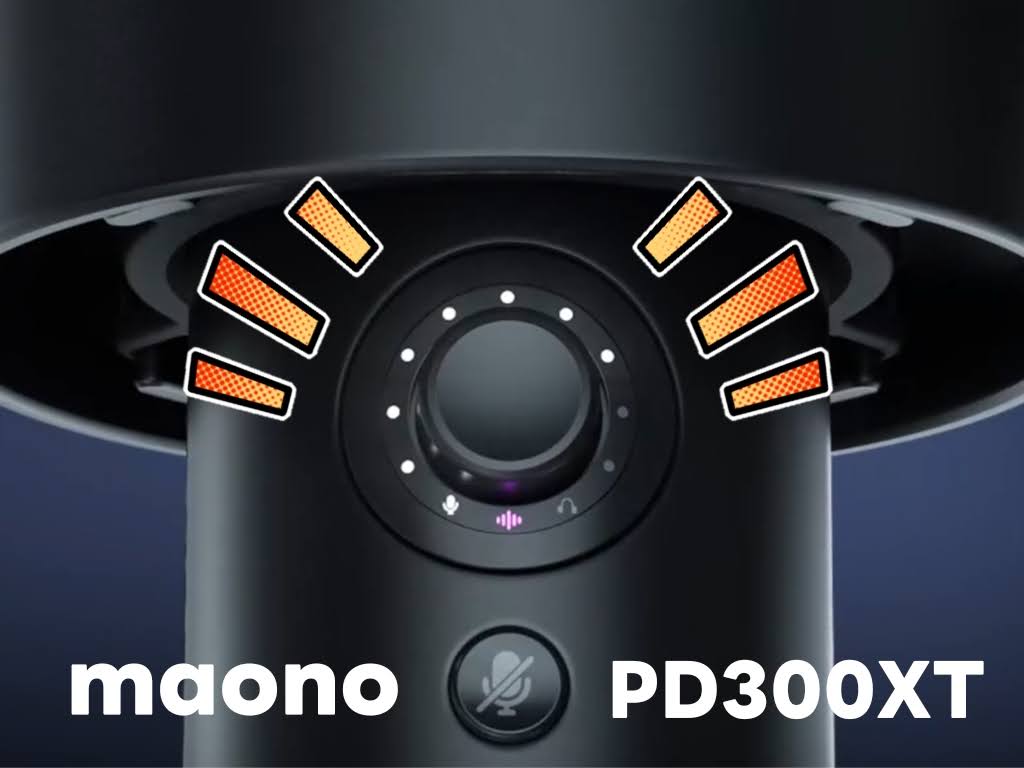
例えばマイクゲインの場合 (・ω・)ノ
- ノブを左にまわす:ゲインが下がる
- ノブを右にまわす:ゲインが上がる
直観的に調整ができるのでありがたい。
きっちり数値で調整する場合は、専用ソフトのMaono Linkを使ってください。
モニターミックス調整とは (・ω・)ノ
PC音源とマイク音源のボリュームバランス調整ができる優れ機能です。
※ボタンとノブは,USB接続時のみ利用可能です。
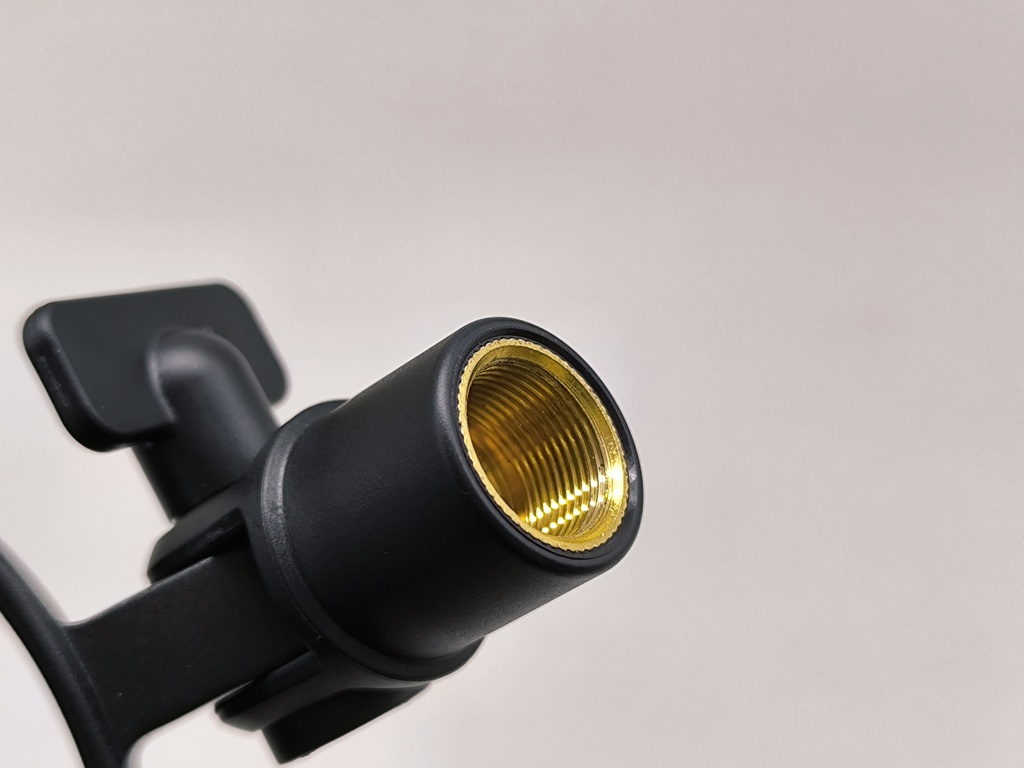
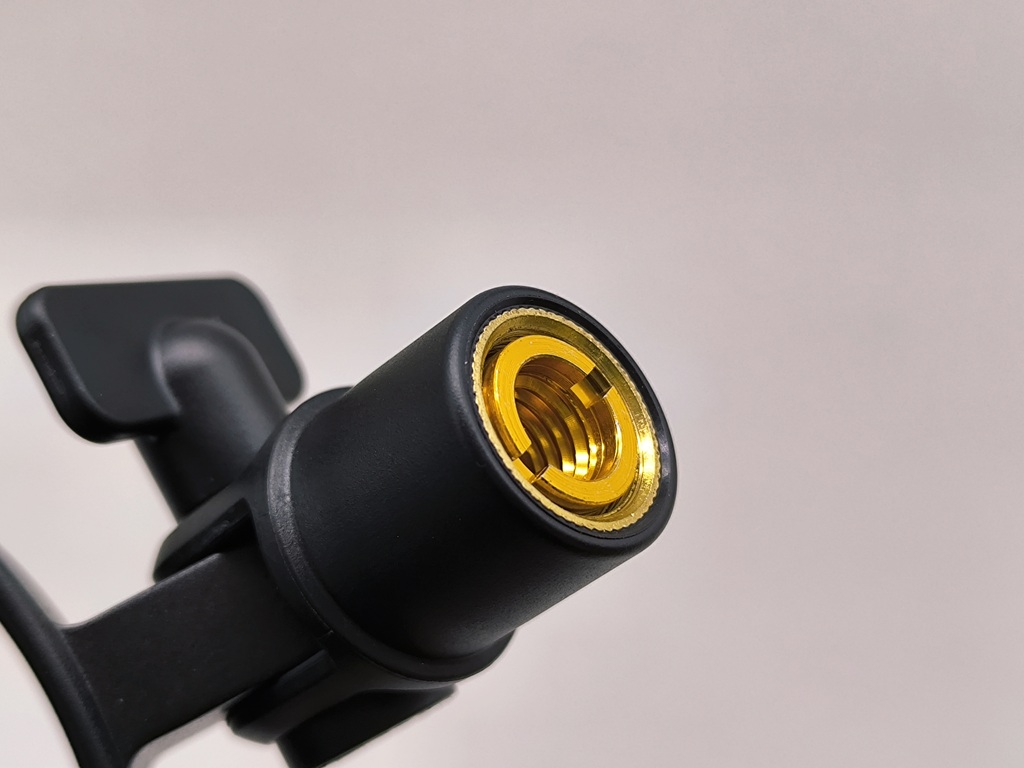
マイクアームに固定する場合 (・ω・)ノ
サイズは5/8または3/8に対応しています。
※3/8は付属の変換アダプターを使います!
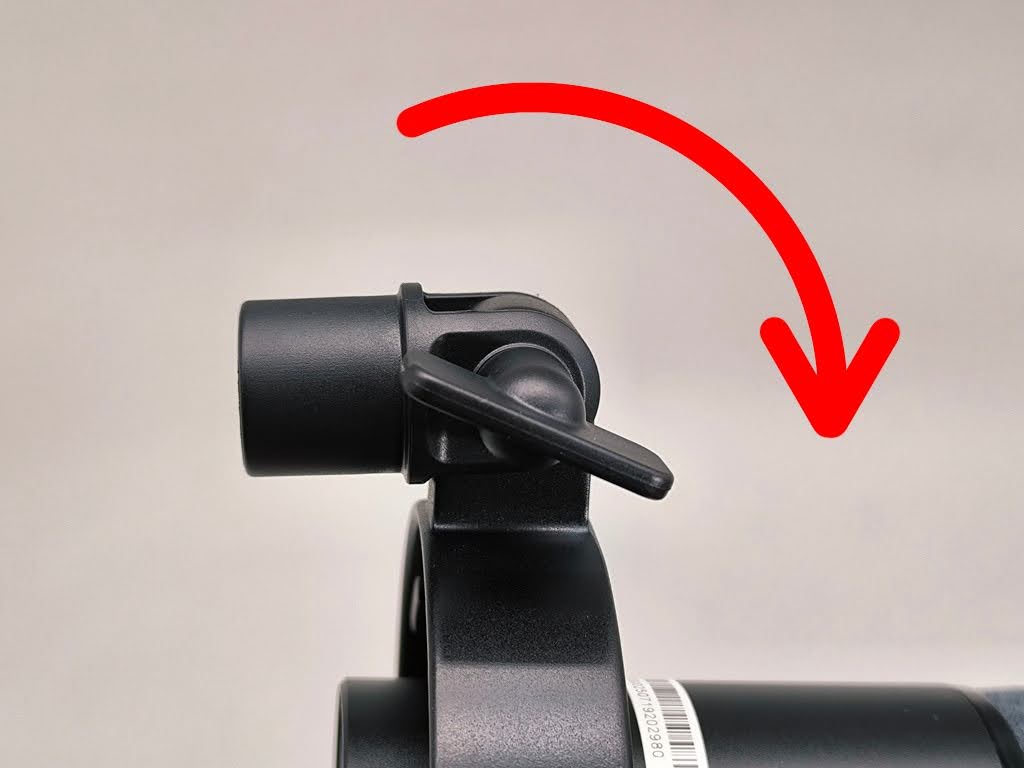
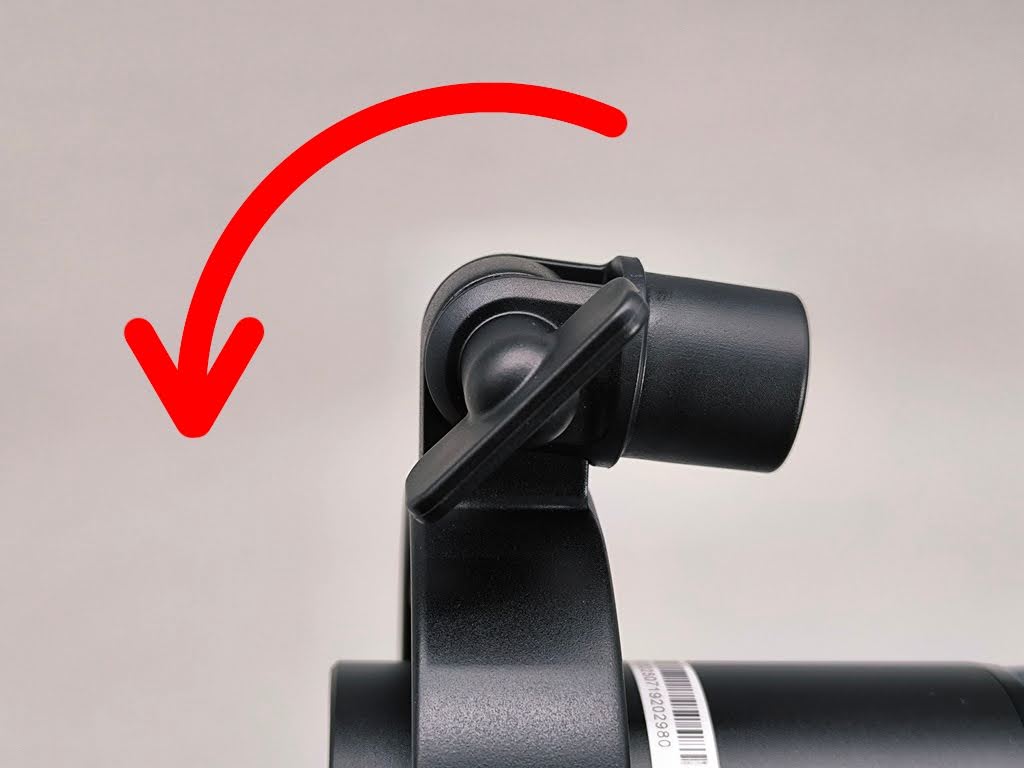
可動範囲は約180度ぐらいです!
つまみでロックすることが可能 (*´ω`*)
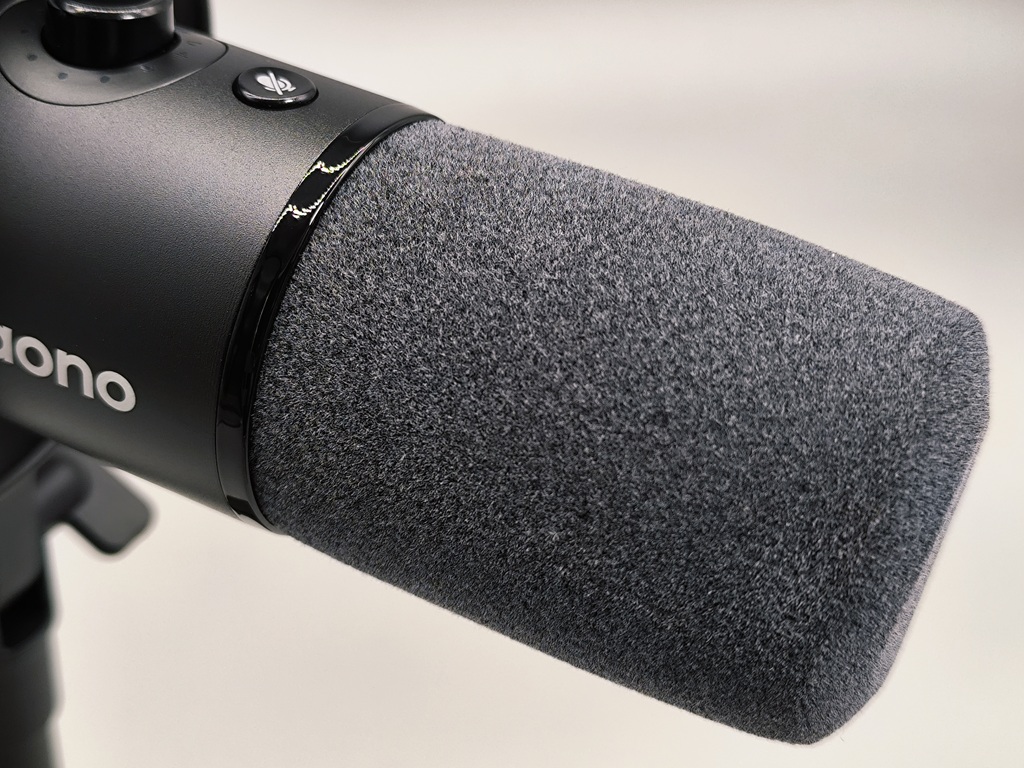
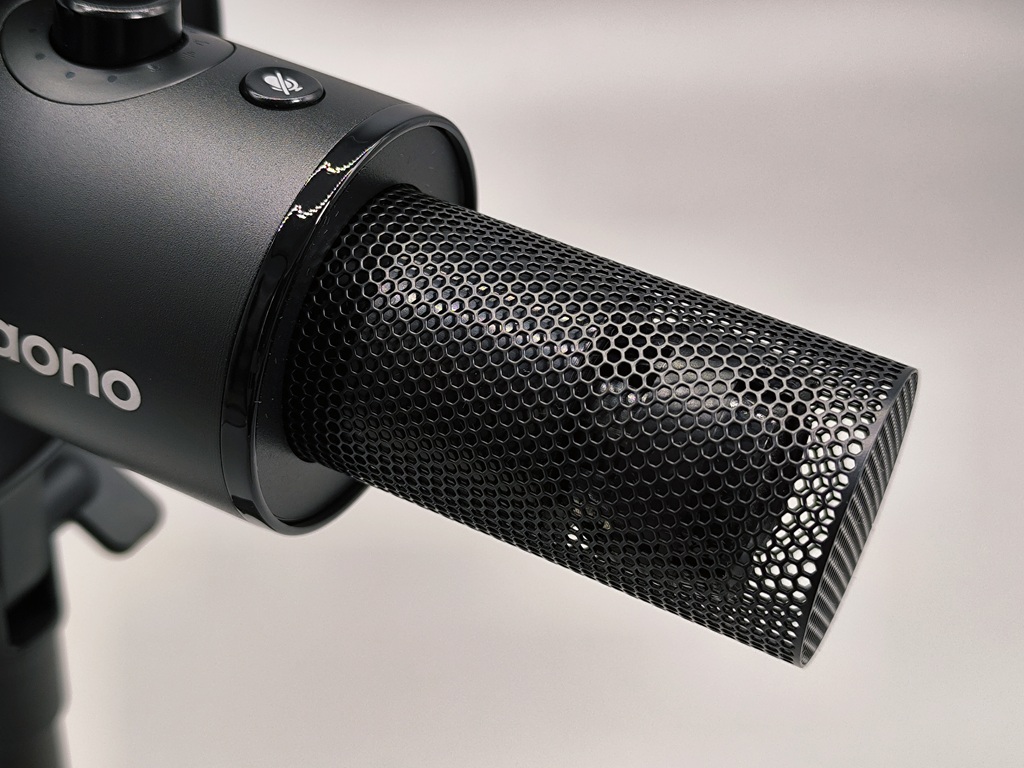
「パ行」を含む破裂音の軽減に貢献するポップフィルター!
取り外し可能で標準装備です (*´▽`*)
肌ざわりもいいからさわってみてください。
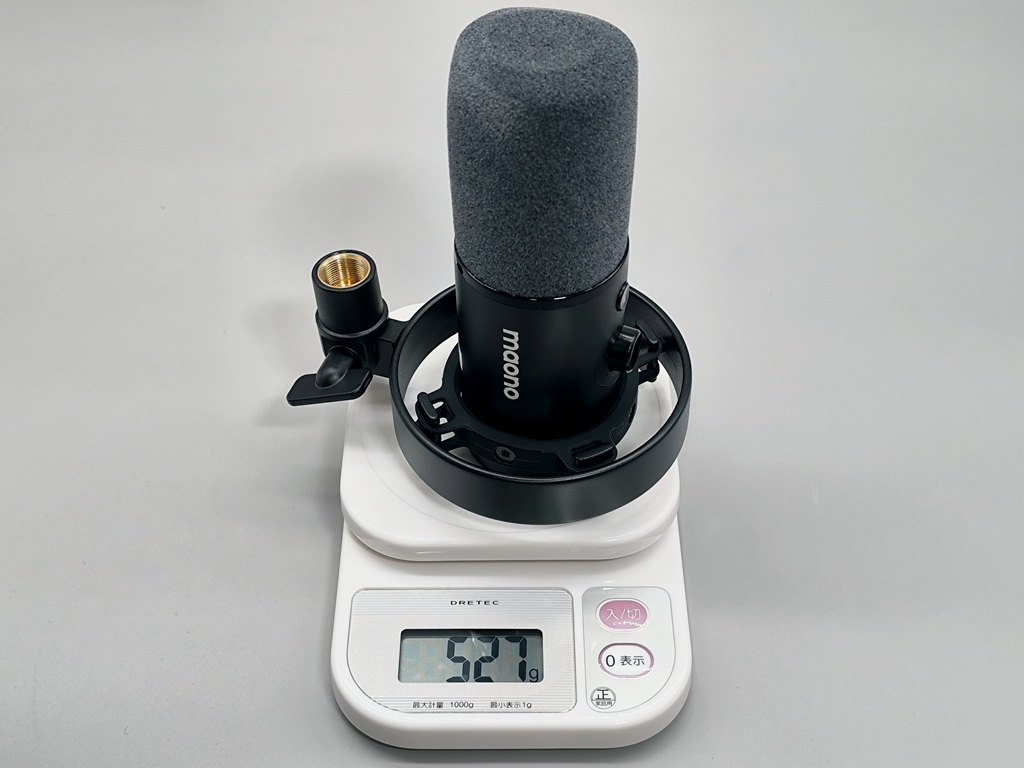
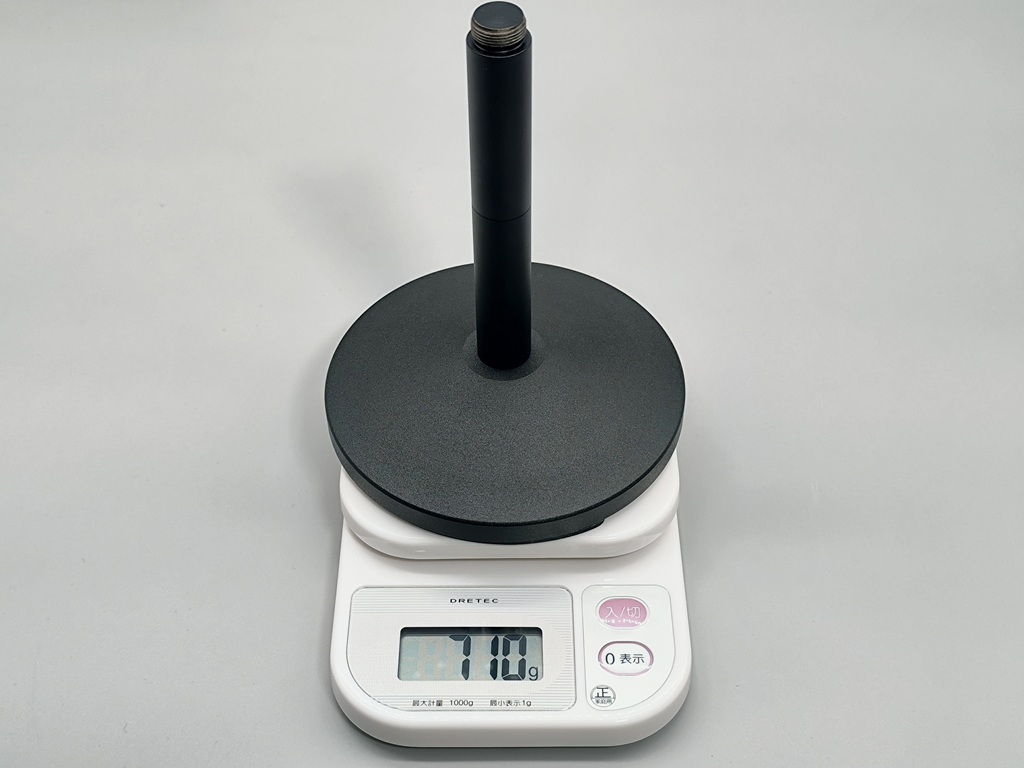
最後にマイク本体重量 (*´ω`*)
マイク本体:527g
スタンド:710g
合計:1,237g
マイクアームで固定する場合は「アームの耐荷重」を確認しておいてください。
maono PD300XT:実際の音質!
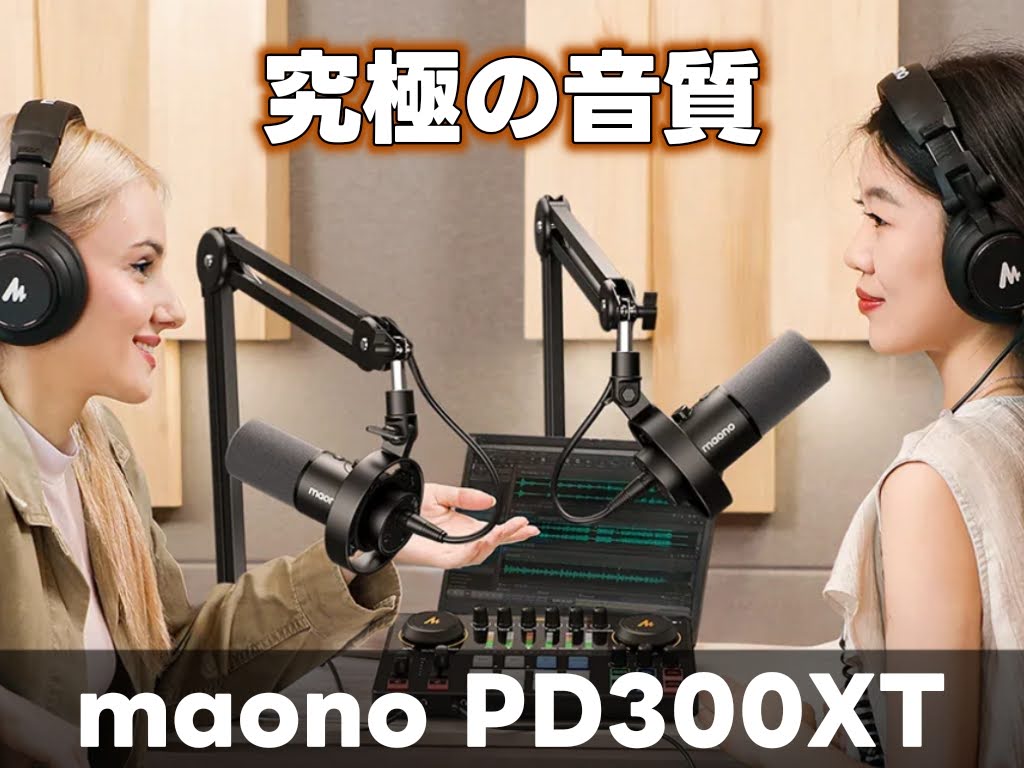
質感がどれだけ良くても (・ω・)ノ
機能が盛りだくさんでも (*´▽`*)
「音質」が悪ければ意味がありません。
耳に全集中で音声確認をしてください。
それでは3つのパターンで聴いて頂きます。
- USB接続:マイクとの距離13cm
- XLR接続:マイクとの距離13cm
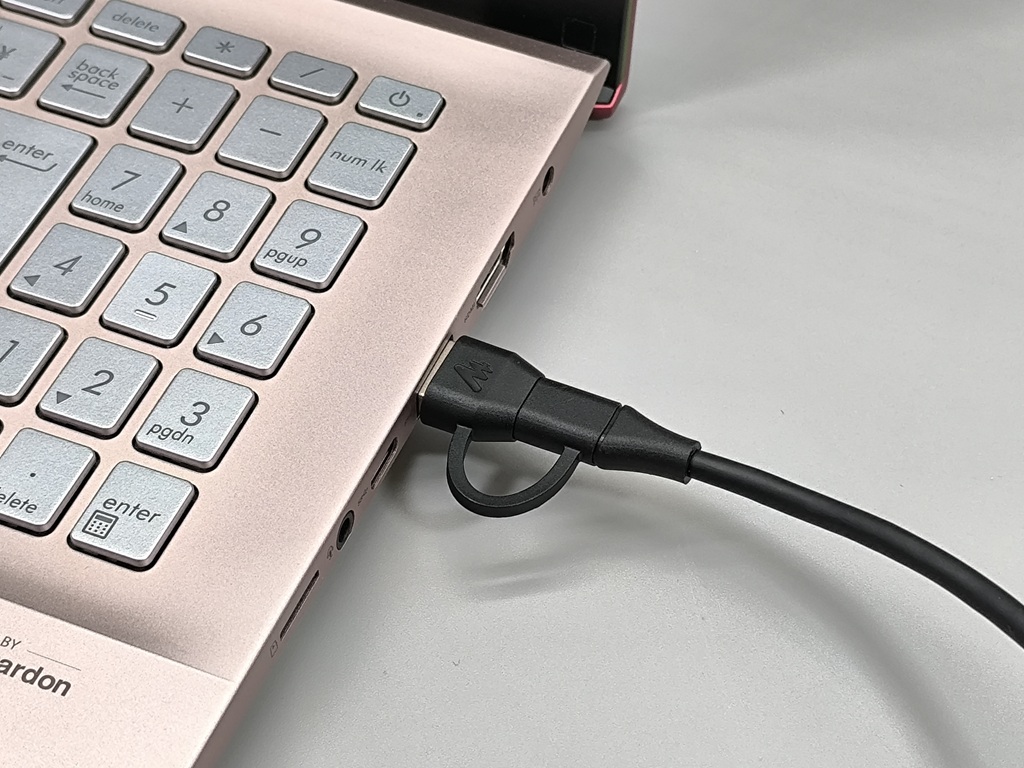
- スマホとUSB接続:マイクとの距離13cm
それでは1つめ・・・
▼ 再生ボタンで音が出ます ▼
続いて2つめ・・・
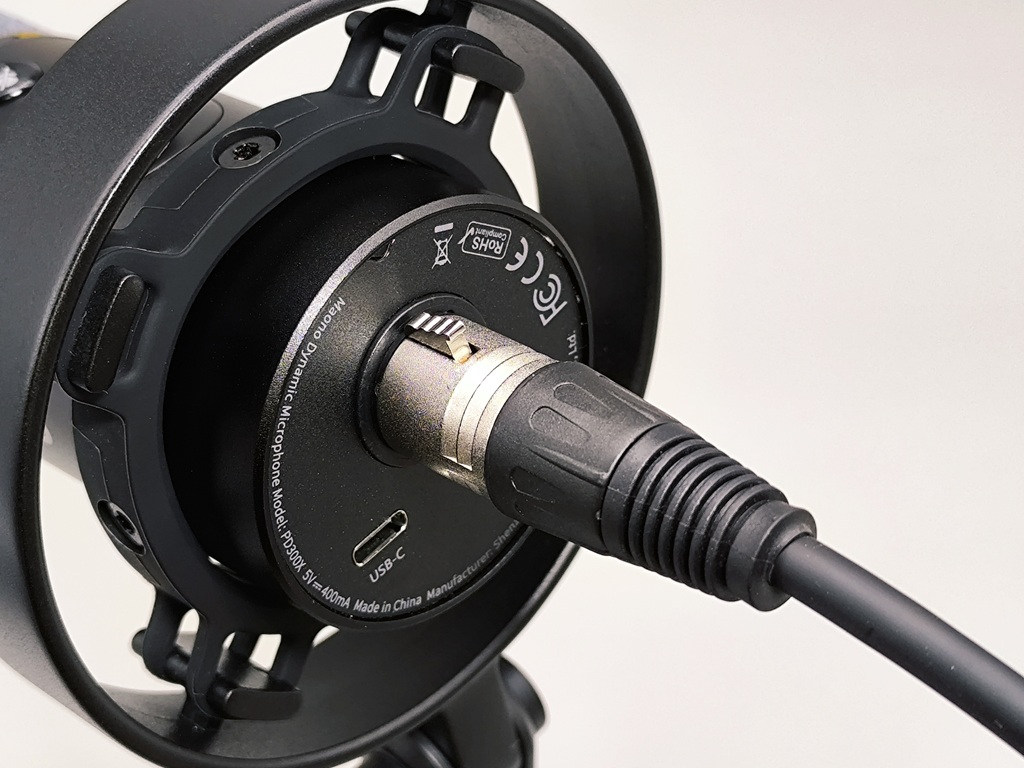
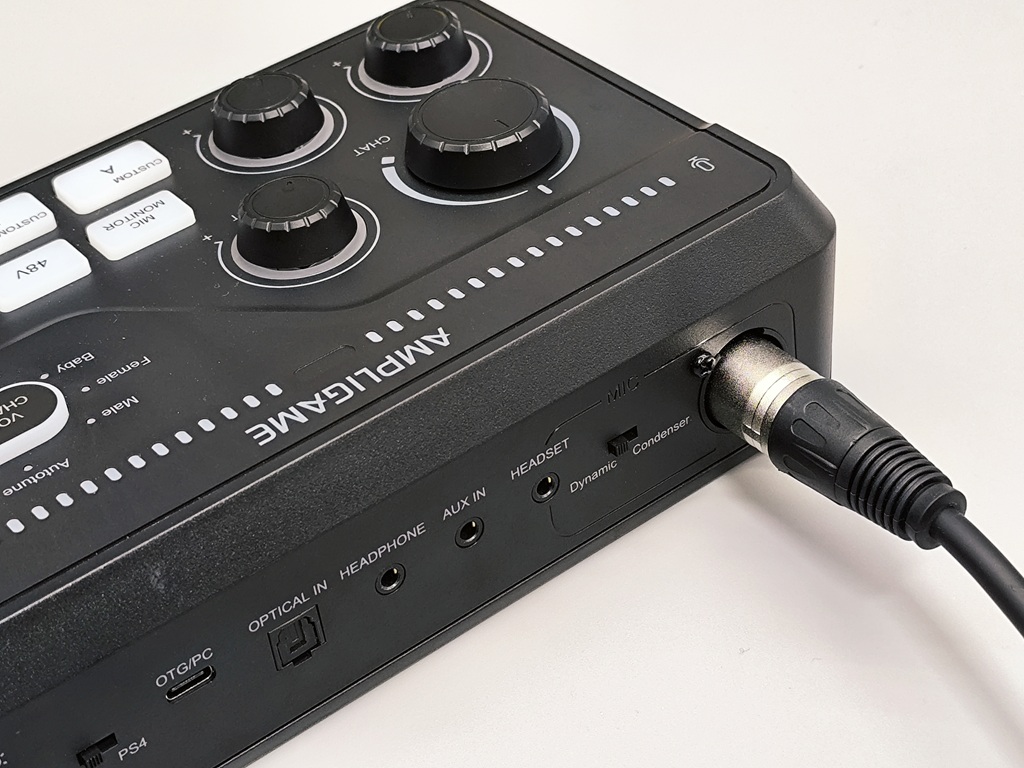
▼ 再生ボタンで音が出ます ▼
最後に3つめ・・・
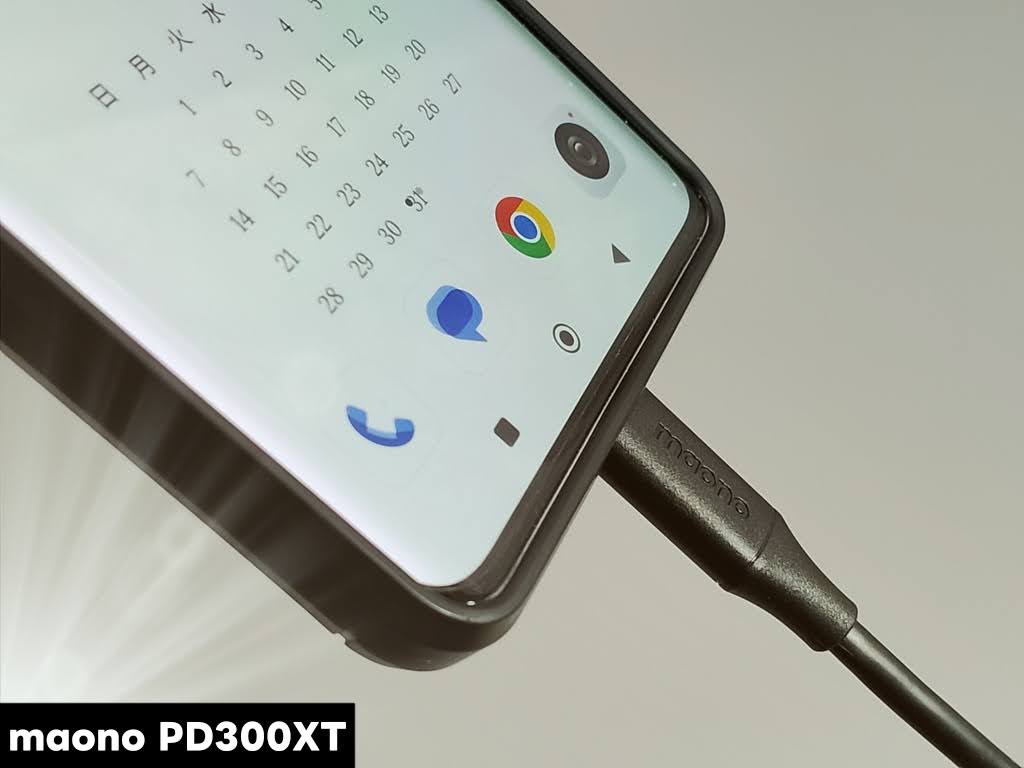
▼ 再生ボタンで音が出ます ▼
3つの音声を聴いて頂いた訳ですが・・・
実際のところ音質はどうでしょうか?!
私個人的には、どれも納得できる温かみある音質に驚きを隠せないでいる現状です。
汎用性の高いUSB接続で、これだけの音質レベルを実現しているのだから凄いのひと言!
XLR接続はノイズの影響が受けにくい事と解像度の高い音質に安心感がヤバい!
あとスマホの場合でも簡単接続に簡単録音であの音質レベル (。-`ω-)
これは参りましたね「maono PD300XT」
これからの相棒として申し分ありません!
ちなみにXLR接続で使用したミキサーはこちら (・ω・)ノ
「FIFINE AMPLIGAME SC8」
使いやすくて超オススメです!

詳しくは動画で解説しています (*´ω`*)
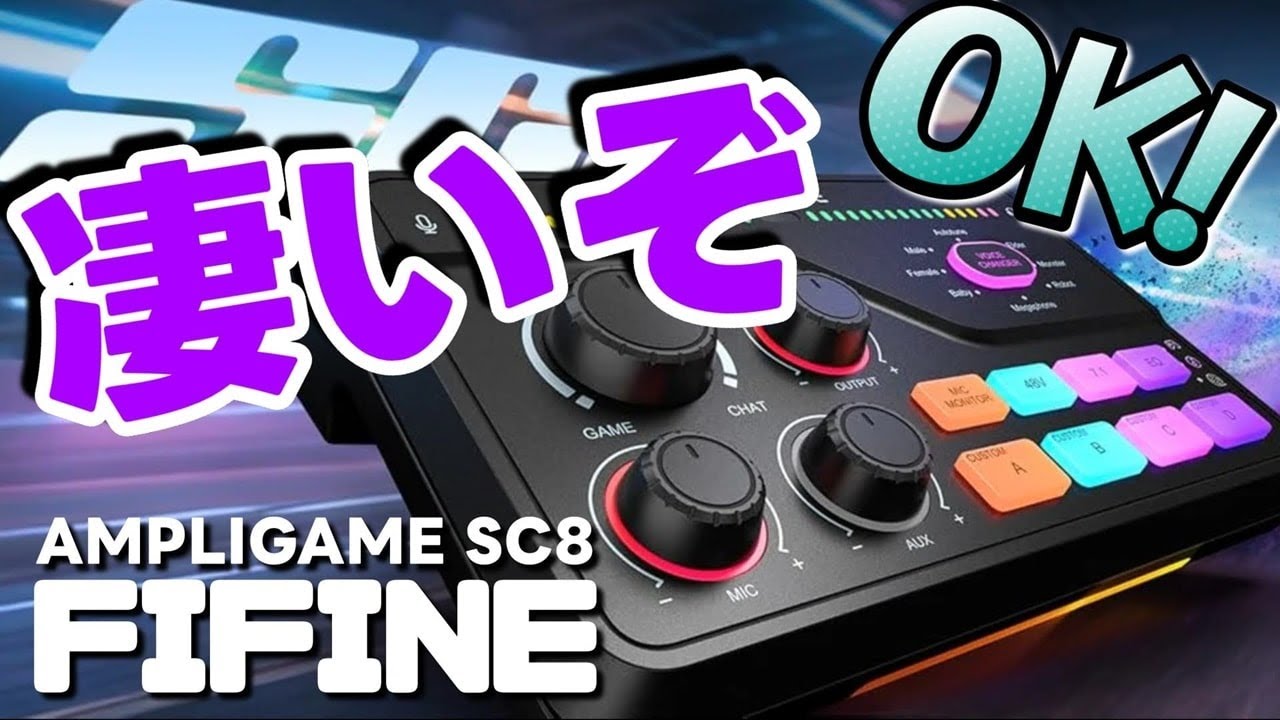
スタンド付きのダイナミックマイク!
マイク本体のみはコチラ (*´ω`*)
maono PD300XT:専用ソフトMaono Link!
今回紹介しているダイナミックマイク!
MAONO 「PD300XT」(・ω・)ノ
専用ソフトで機能の拡張ができます。
USB接続で使う人は必ず試してください。
※USB接続でしか利用できません (/ω\)
サクッとですが紹介させて頂きます!
ダウンロードはこちらをどうぞ!
少し下にスクロールすると・・・
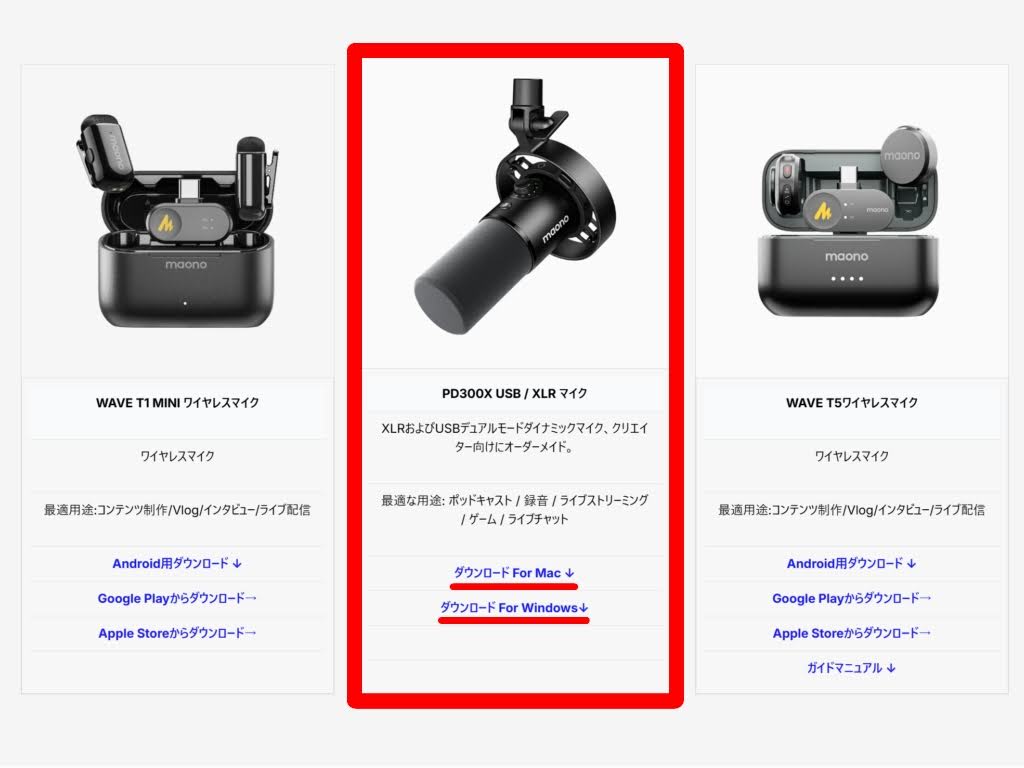
画像のように表示がされています。
- ダウンロード for Mac
- ダウンロード for Windows
使用される方を選んでください!
アプリを開くと (・ω・)ノ
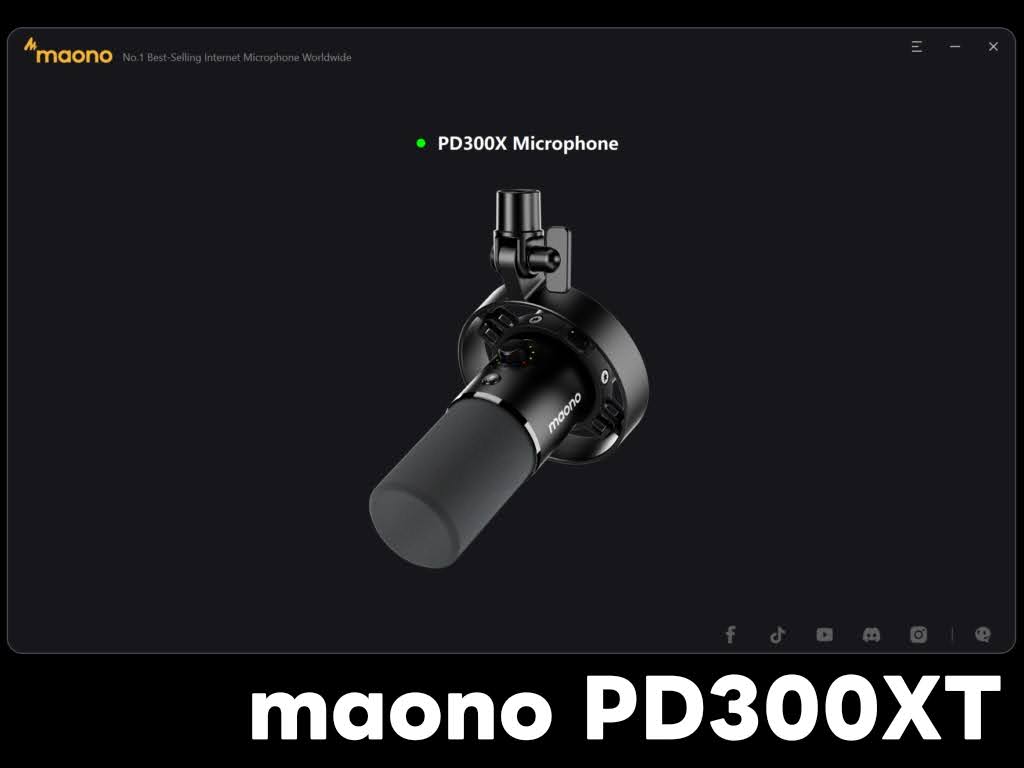
マイク本体が表示されています。
マイク本体をクリックしてください!
※必ずUSB接続をしてください!
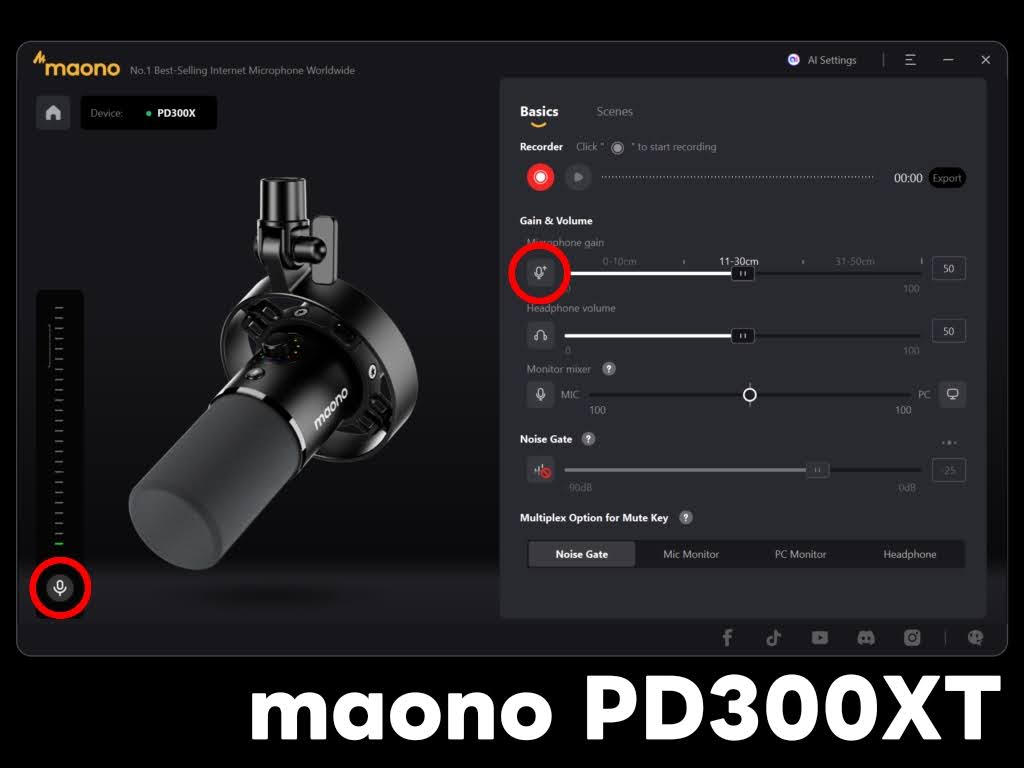
ここからソフトの機能を見ていきます。
■ Recorder
音声録音&書き出しができます!
■ Microphone gain
マイクのゲイン調整ができます!
赤マル2ヶ所:ミュートON/OFF可能
■ Headphone volume
ヘッドホンの音量調整ができます!
■ Monitor mixer
PCとマイクのボリュームバランス調整ができます!
ようするに (/・ω・)/
左に振ればPC音量が小さくなる
※モニター音量は下がりません!
右に振ればモニター音量が小さくなる
※PC音量は下がりません!
実際に使えば理解しやすい機能なので試してください。
■ Noise Gate
不要なノイズを削減できます!
こちらの機能は必ず試してください。
USB接続時のノイズはコレで消せます。
■ Multiplex Option for Mute Key
ミュートボタン機能のカスタマイズ!
ようするに (/・ω・)/
ミュートボタン長押しで利用できる機能を選択できます。
- Noise Gate(デフォルト)
- Mic Monitor
- PC Monitor
- Headphone
初期設定では、ノイズゲート (・ω・)ノ
例えばヘッドホンにすれば・・・
ヘッドホンのミュートON/OFF機能に切り替わります。
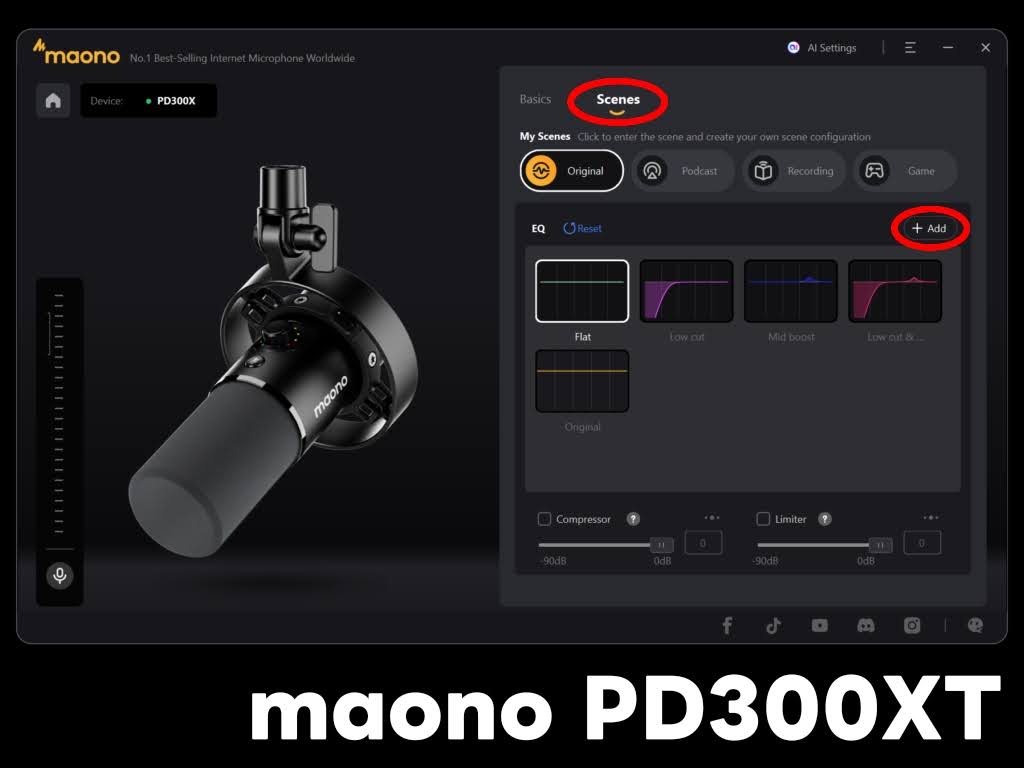
続いて「Scenes」画面 (*´▽`*)
ここでは音響エンジニア監修のプリセット設定を利用することができます。
- Original(デフォルト)
- Podcast
- Recording
- Game
音質の違いを楽しんでください!
さらに (・ω・)ノ
各プリセットにおいて「EQ」調整もワンクリック!
■ Flat
(EQ設定をすべてゼロまたは中央の状態)
■ Low cut
(不要な低音域ノイズをカット)
■ Mid boost
(中音域の強調)
■ Low cut &Mid boost
(不要な低音域ノイズカットと中音域の強調)
さらにさらに・・・ (*´ω`*)
赤マルの「+Add」をクリックすると!
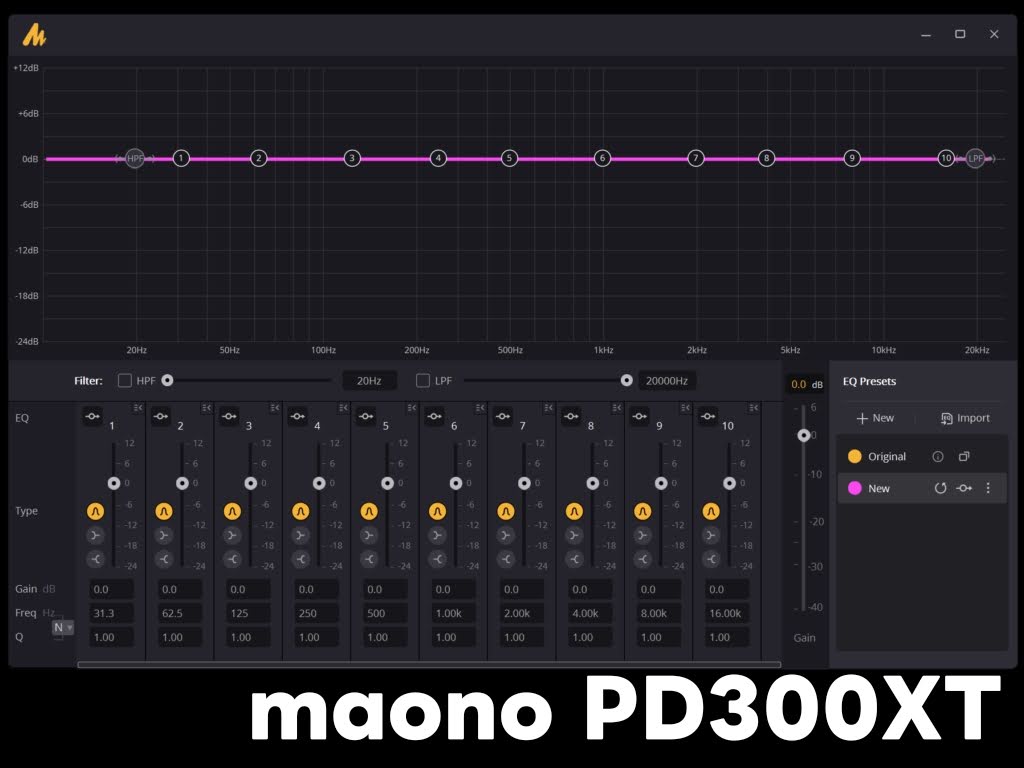
自分専用のEQ設定を作れちゃいます。
難しく考えずに適当にいじって楽しんでみてください。
あとは (・ω・)ノ
- Compressor
- Limiter
こちら少し難しい感じの設定なんですが!
サクッと簡単に表現すれば (/・ω・)/
コンプレッサー:音の大小の差を縮小させる
リミッター:音量を設定以上に上げさせない
まぁ~こんな感じとなります (´・ω・)
上級者の人は横三点「・・・」をクリックして、さらに細かな設定を試してください。
「Maono Link」の説明は以上です!
USB接続で使う人は必ず利用してください。
絶対に使わないと損ですよ (*´▽`*)
maono PD300XT:気になるポイント!
今回紹介しているダイナミックマイク
MAONO 「PD300XT」
確かに (・ω・)ノ
質感・音質と素晴らしいマイクなんですが!
気になるポイントもあります (。-`ω-)
それはマイク本体の「ミュートボタン!」
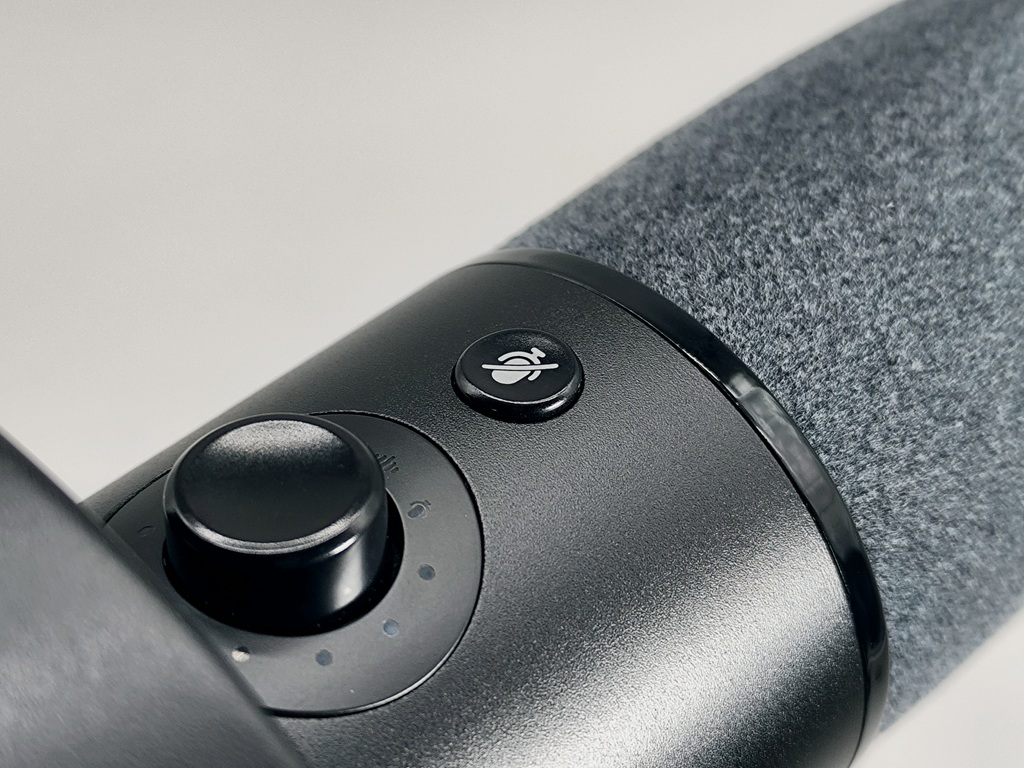
残念ながらタッチ式ではなくボタン式です。
ようするに・・・
ボタンを押すことで、操作の音が入ってしまうという残念ポイント。
実際に録音した音を聴いてください。
※マイクゲインはmax100の状態です。
▼ 再生ボタンで音が出ます ▼
まぁ~こんな感じなんですが (/ω\)
気になる人には注意ポイントかなと!
物理ボタンの宿命なんですが、誤操作防止には物理ボタンが効果的なんですよね。
ある意味好みの問題でもあります。
続いてはキーボードを使ったパターン!
デスク上にマイクを置いてキーボードを使う人も少なくはないと思います。
※私は基本ないパターンですが (´・ω・)
ということで検証してみます。
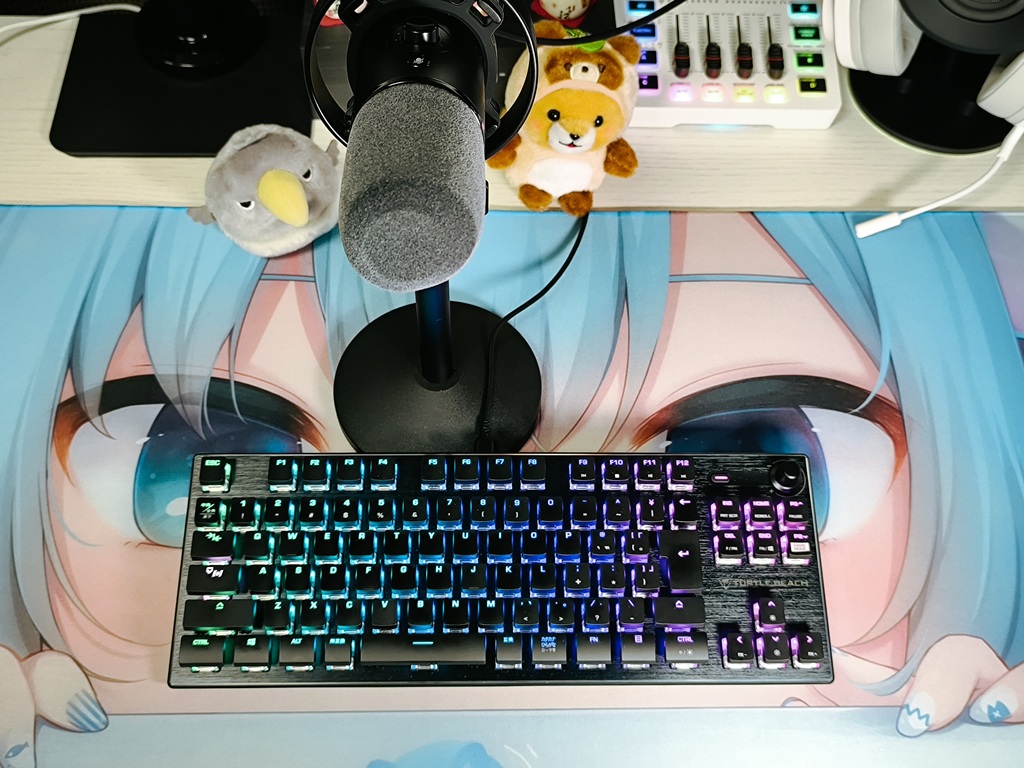
画像の位置で音を録音してみます。
私が使用するキーボードはこちら!

打鍵音は大きめのキーボードです。
それでは3つのパターンで聴いてください。
1:ノイズゲートOFF状態
2:キーボードからマイクまで約30cm
▼ 再生ボタンで音が出ます ▼
※マイクゲインはmax100の状態です。
1:ノイズゲートON状態(デフォ設定)
2:キーボードからマイクまで約30cm
▼ 再生ボタンで音が出ます ▼
※マイクゲインはmax100の状態です。
1:ノイズゲートON状態(デフォ設定)
2:キーボードからマイクまで約30cm
3:クチからマイクまで約20cm
▼ 再生ボタンで音が出ます ▼
※マイクゲインはmax100の状態です。
まぁ~こんな感じとなりました (´・ω・)
打鍵音が大きいキーボードなのもあるんだけど!
そこそこ音が入る事は間違いないですね。
このあたりも参考にしてください。
maono PD300XT:まとめ!
みなさんいかがだったでしょうか?
「maono PD300XT」ダイナミックマイク
なんと言っても高級感ある質感 (/・ω・)/
192kHz/24bitの超高解像度音質 (*´▽`*)
機能盛りだくさんのMaono Linkも最高!
そして多様なデバイスに接続できる点も評価ポイントです。
もし「あなた」が・・・
■ 温かみある音質を求めている
■ 接続簡単で高音質マイクが欲しい
■ スタイリッシュなデザインが好みである
この内容にピッタリ当てはまるのであれば検討する価値はあると思います。
あとですねぇ~ (・ω・)ノ
192kHz/24bitの高解像度は伊達じゃありません!
まさにダイナミックマイクにしては集音が良く、キーボードの打鍵音もそこそこ拾っていたのは聴いて頂いた通りです。
打鍵音が大きいキーボードを使う人は確かに注意が必要ではあるんだけど (。-`ω-)
音質が良いことには間違いありません。
注意ポイント的に言えばもうひとつ!
物理ボタン式のミュートボタン (/・ω・)/
押す時の細かな音まで拾う感じなので気になる人はソフト側でのミュートがオススメ。
まぁ~使って感じることは (。-`ω-)
クリアで温かみある高音質で間違いない!
まさにコレです (*´▽`*)
ZOOM会議で使用すれば音質のレベルに驚かれるはずです!
私のような配信者には、ほんとにオススメできます。
▼ MAONO 300XT(スタンド付き) ▼
▼ MAONO 300X(スタンド無し) ▼
 ムムッ!こっこれは! さぁ~今回紹介するのがコチラ MAONO 「PD300XT」(・ω・)ノ スタ)