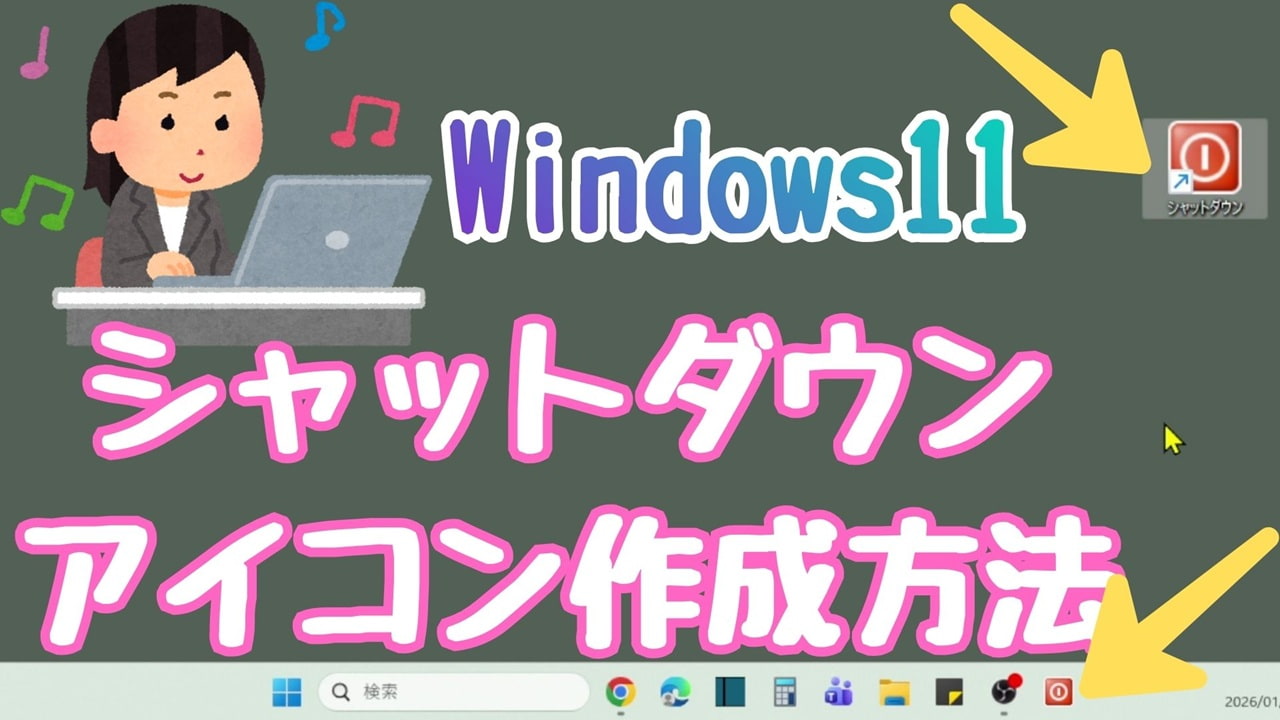
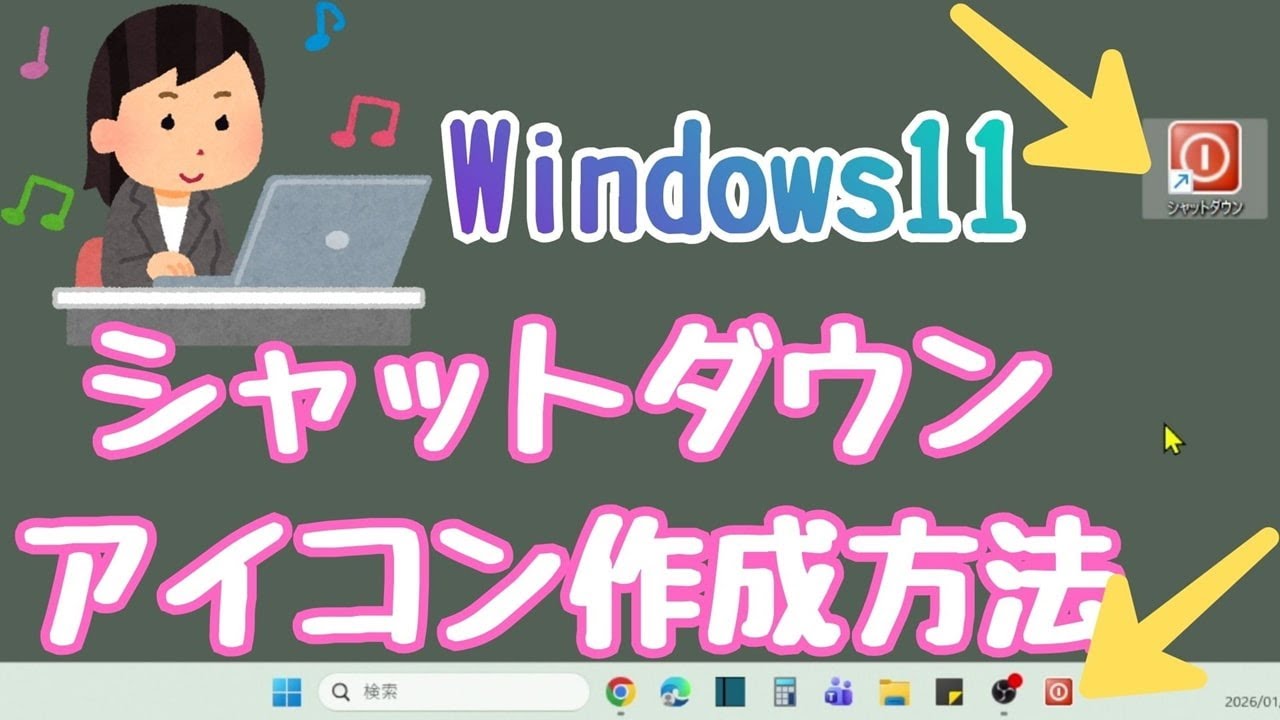
本記事では、Windows11 シャットダウン アイコンをデスクトップとタスクバーに作成する方法を紹介します。
通常、Windows11でシャットダウンするためには3回ほどクリックする必要があります。
アイコンを作成することで、手早く電源を切ることができます。
この方法を活用すれば・・・
- 再起動
- サインアウト・ログアウト
- スリープ
- ロック
これらの操作も簡単になります。
ぜひ参考にしてください。
パソコン作業するならキーボードにはこだわりたい!
▼ Windows・Mac・iOS・Androidなどに対応 ▼
[itemlink post_id="32186" size="L" alabel=Amazonで探す rlabel=楽天市場で探す ylabel=Yahoo!ショッピングで探す price="-"]
■ 今売れているキーボードはこちら!
YouTubeで動画配信中!
YouTubeの動画でも詳しく紹介しています。
ぜひご覧ください。
チャンネル登録と高評価もよろしくお願いします!
Windows11 通常のシャットダウン方法
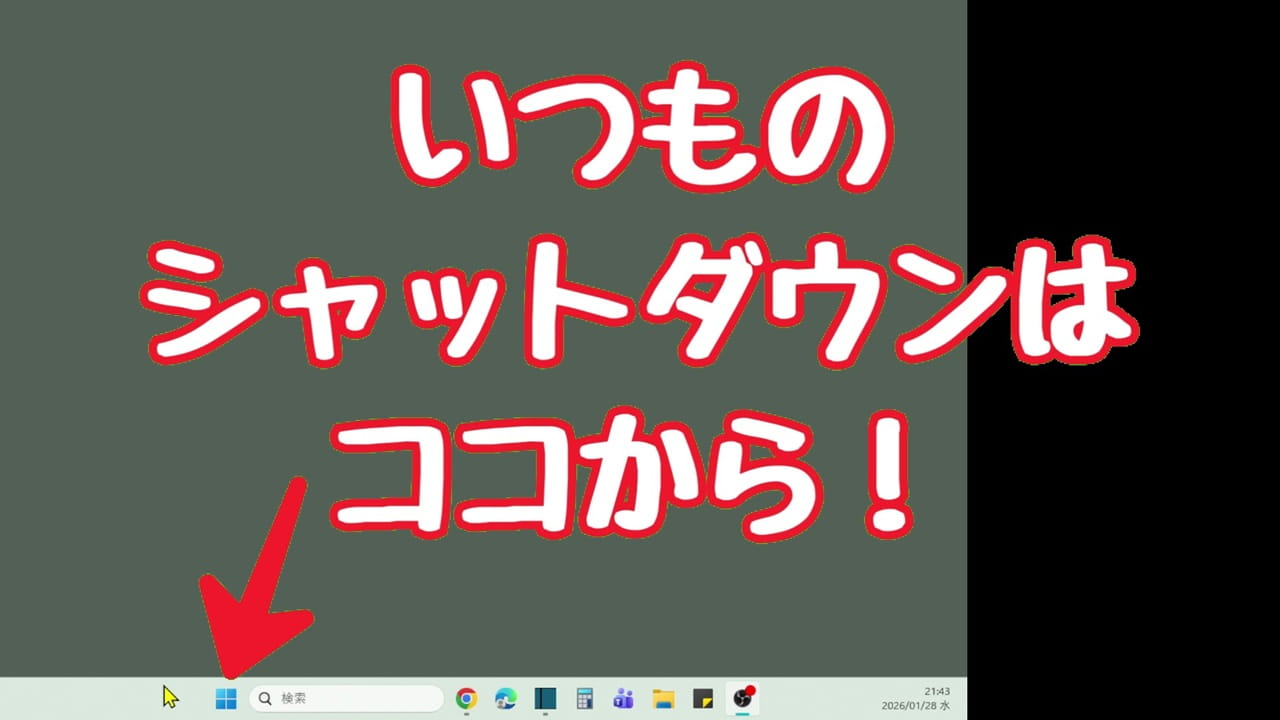
Windows11 通常のシャットダウン方法は次の通りです。
- 「スタート」をクリック
- 「電源」をクリック
- 「シャットダウン」をクリック
このような手順で操作します。
シャットダウンが実行されるまで3クリック!
この操作を手早く出来るようにしましょう。
Windows11 シャットダウン アイコンをデスクトップに作成する方法
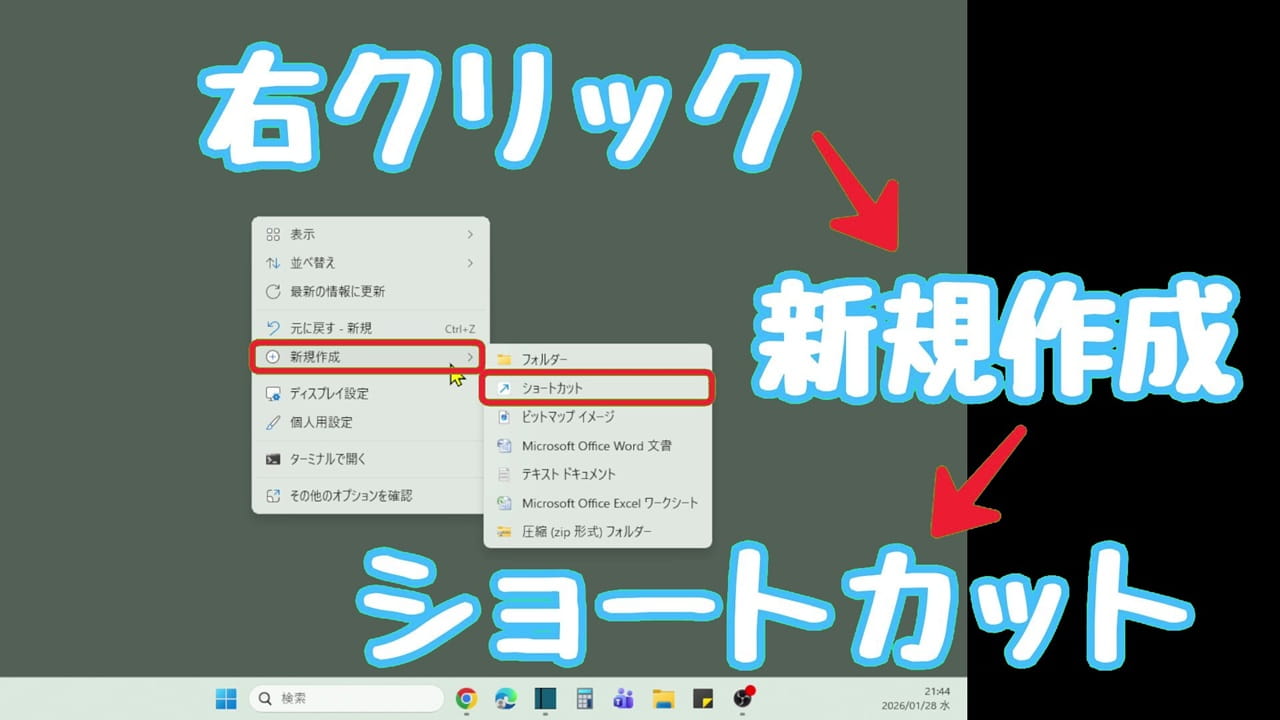
デスクトップの何もないところで右クリックします。
メニューの中から「新規作成」→「ショートカット」の順にクリックします。
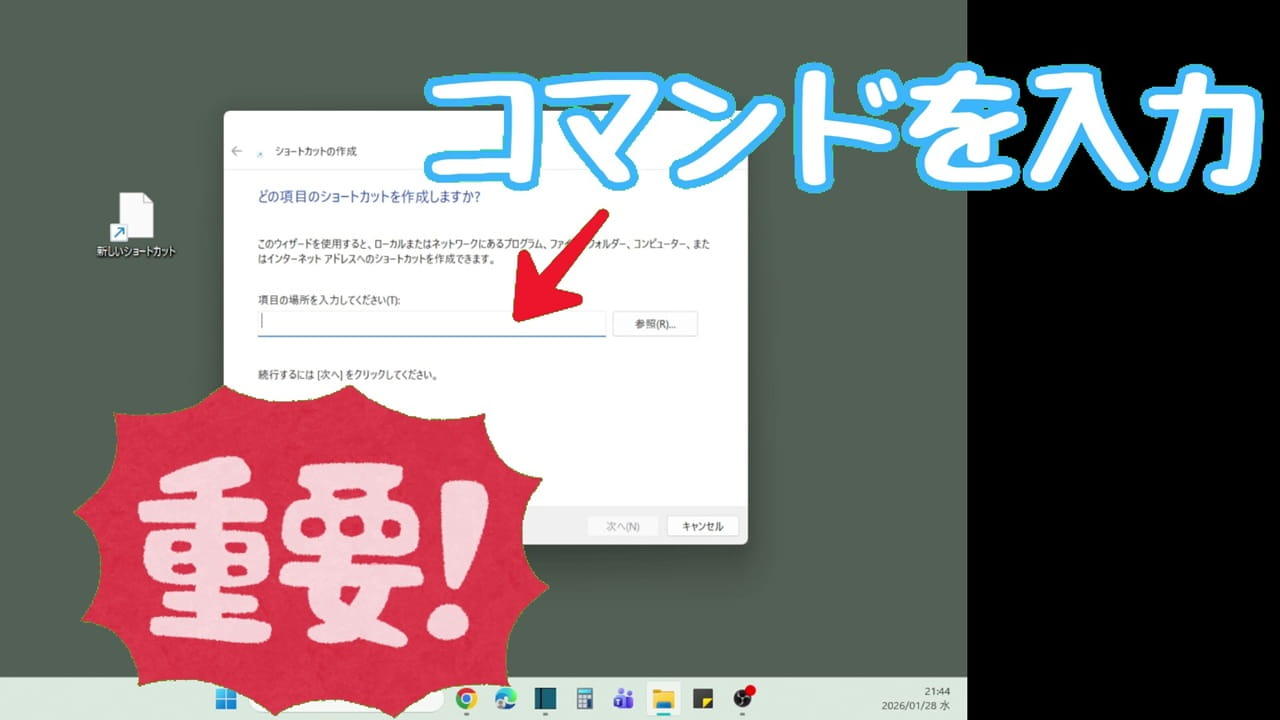
ショートカットの作成ウィンドウが開きます。
「項目の場所を入力してください」のすぐ下にはコマンドと呼ばれる文字列を入力します。
ココが本記事の重要ポイント (^^♪
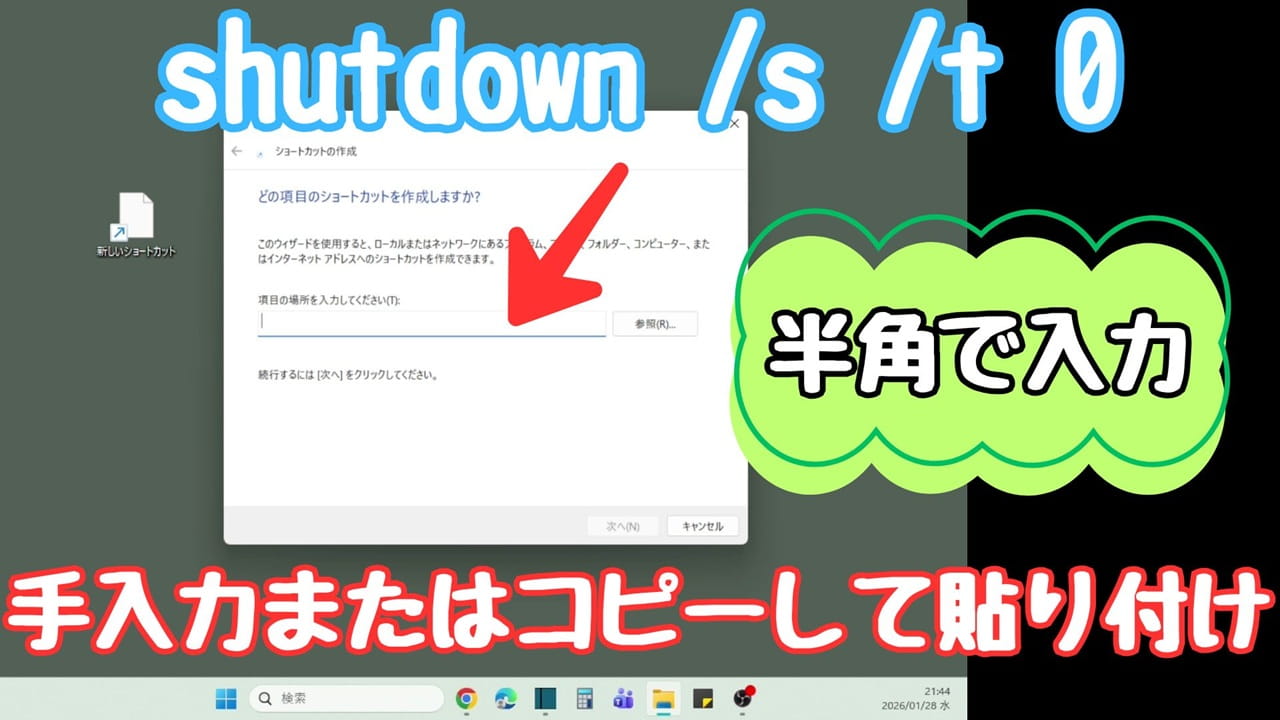
シャットダウンを命令するコマンドを入力します。
▼ シャットダウンコマンド ▼
shutdown /s /t 0
手入力またはコピーして貼り付けてください。
すべて半角文字になっています。
参考までに・・・
コマンドについて説明します。
- shutdown:電源を切ったり再起動するためのファイルの場所を指します。
- /s:シャットダウン、つまり電源を切るように命令を出します。
- /t 0:コマンドが実行されるまでの時間は0秒、つまり、すぐに実行するという意味です。
- なお、0の数字を半角で3と入力すれば3秒後、半角で5と入力すれば5秒後に実行されます。
このような感じで、コマンドとはパソコンに特定の動作を実行させるための指示や命令になります。
同様の手順で、他のコマンドを入力すれば「再起動・サインアウト・ログアウト・スリープ・ロック」などのショートカットも作成できます。
これらのコマンドは本記事の後半で紹介します。
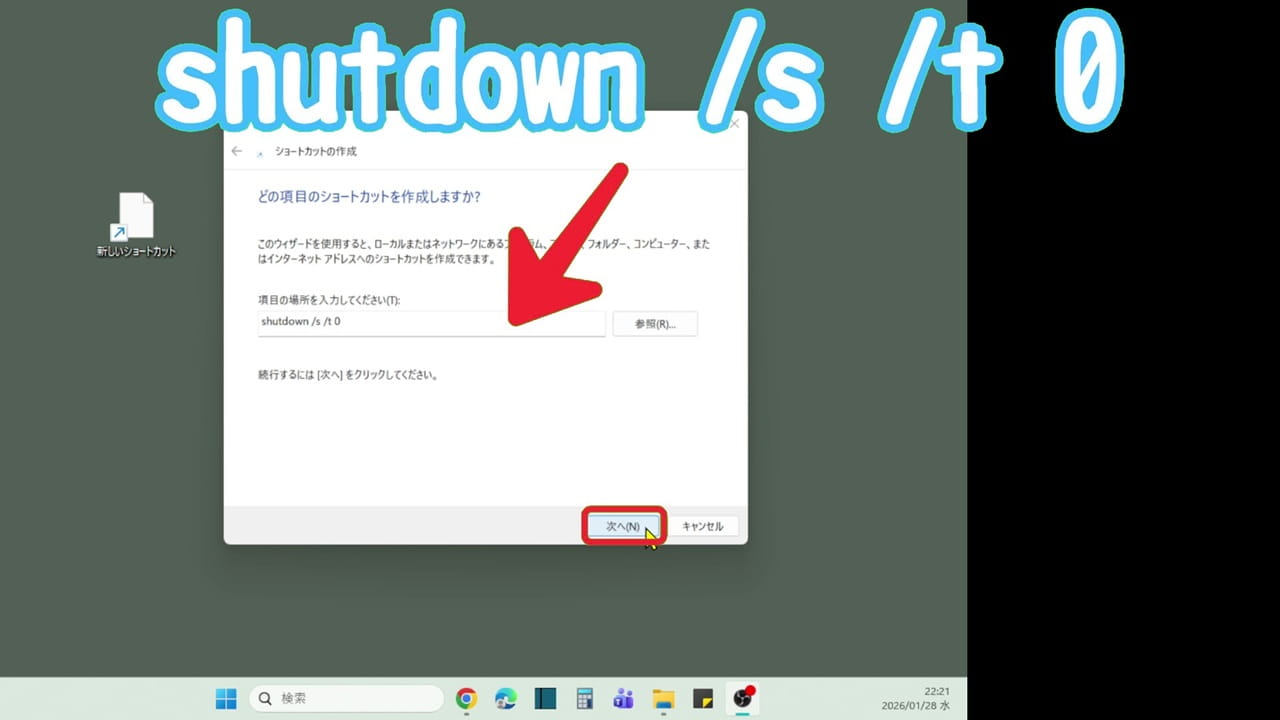
入力できたら「次へ」をクリックします。
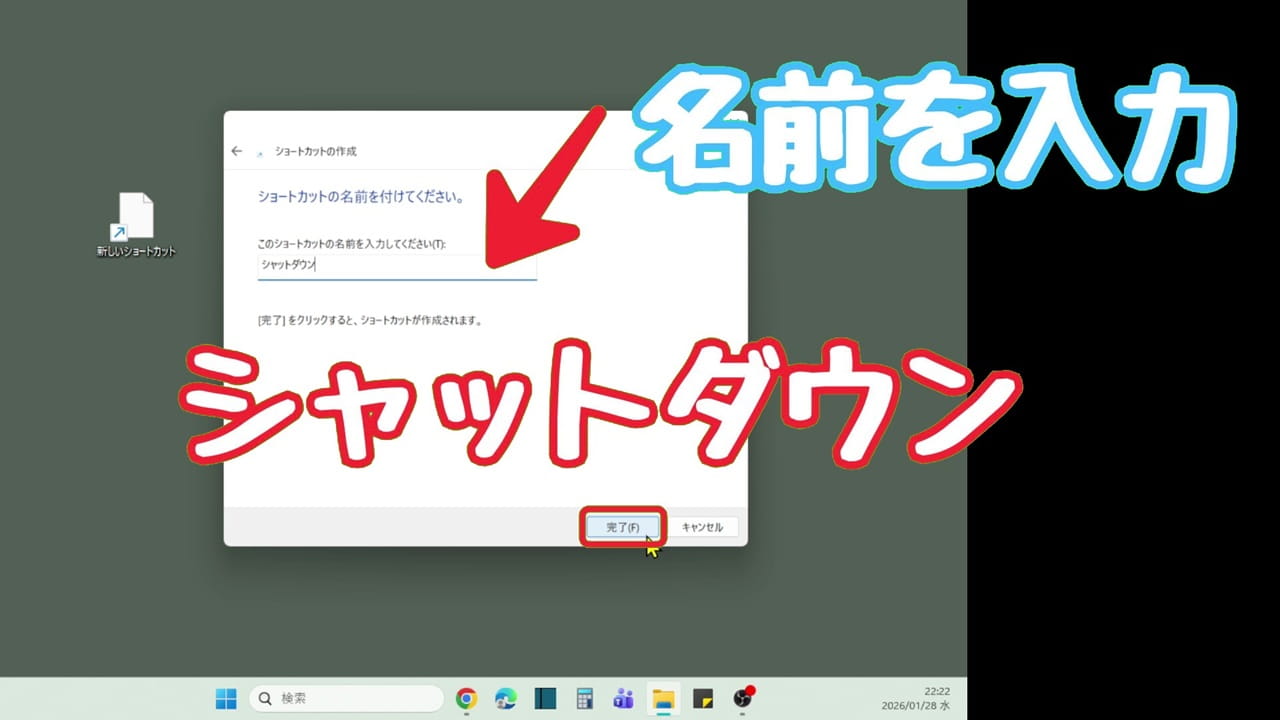
「ショートカットの名前を付けてください。」と表示されます。
すでに入力されている名前のままでも良いですが!
分かりやすいように名前を変更しましょう。
今回は「シャットダウン」と入力します。
あなたが分かりやすいように名前を入力してください。
入力できたら「完了」をクリックします。
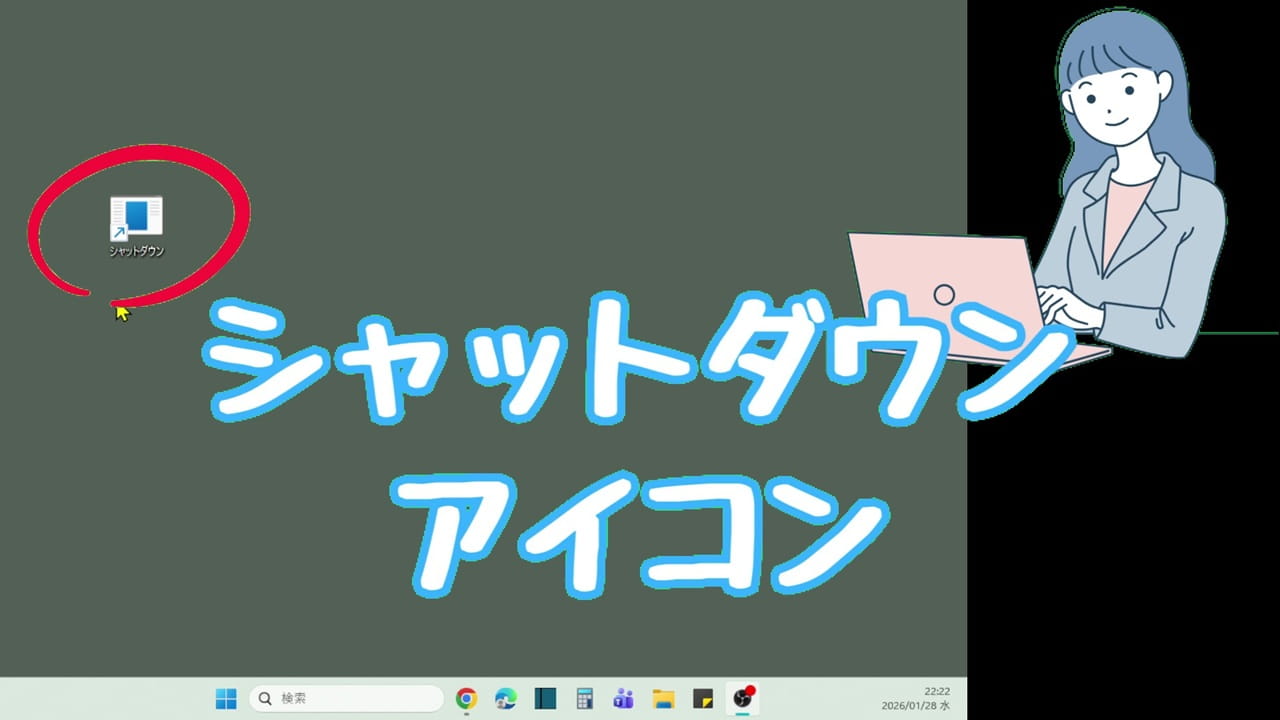
デスクトップを確認すると、シャットダウンのショートカット アイコンができています。
アイコンの変更方法
先ほど作成したシャットダウン アイコン
このままでは分かりにくいので、他のデザインに変更しましょう。
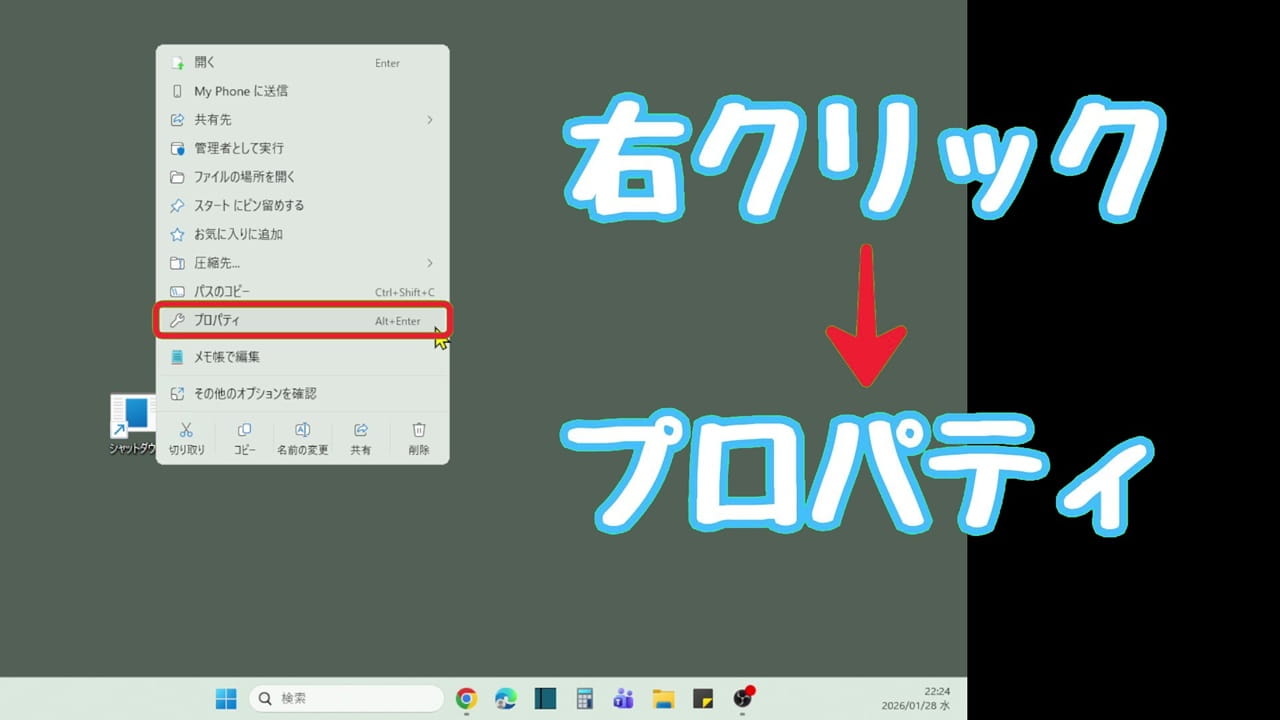
シャットダウン アイコンの上で右クリックします。
メニューの中から「プロパティ」を選択します。
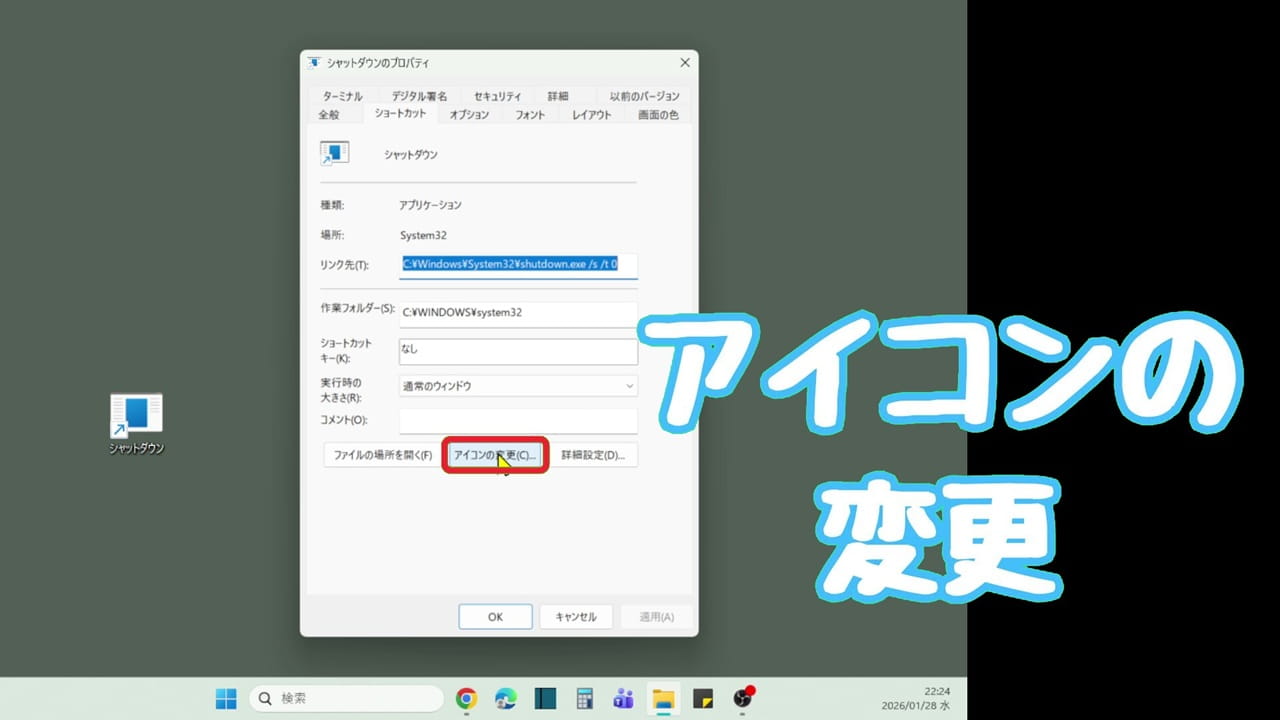
シャットダウンのプロパティウィンドウが開きます。
「アイコンの変更」をクリックします。
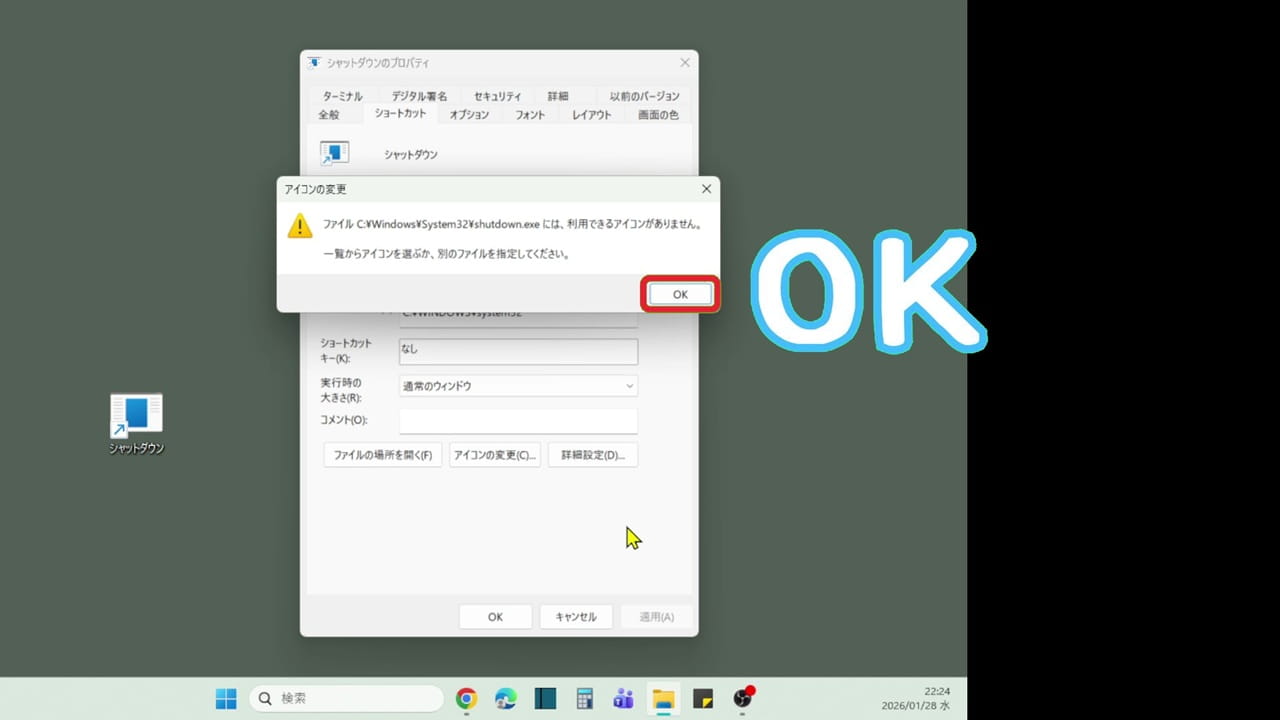
注意文が表示されますが、気にせず「OK」をクリックします。
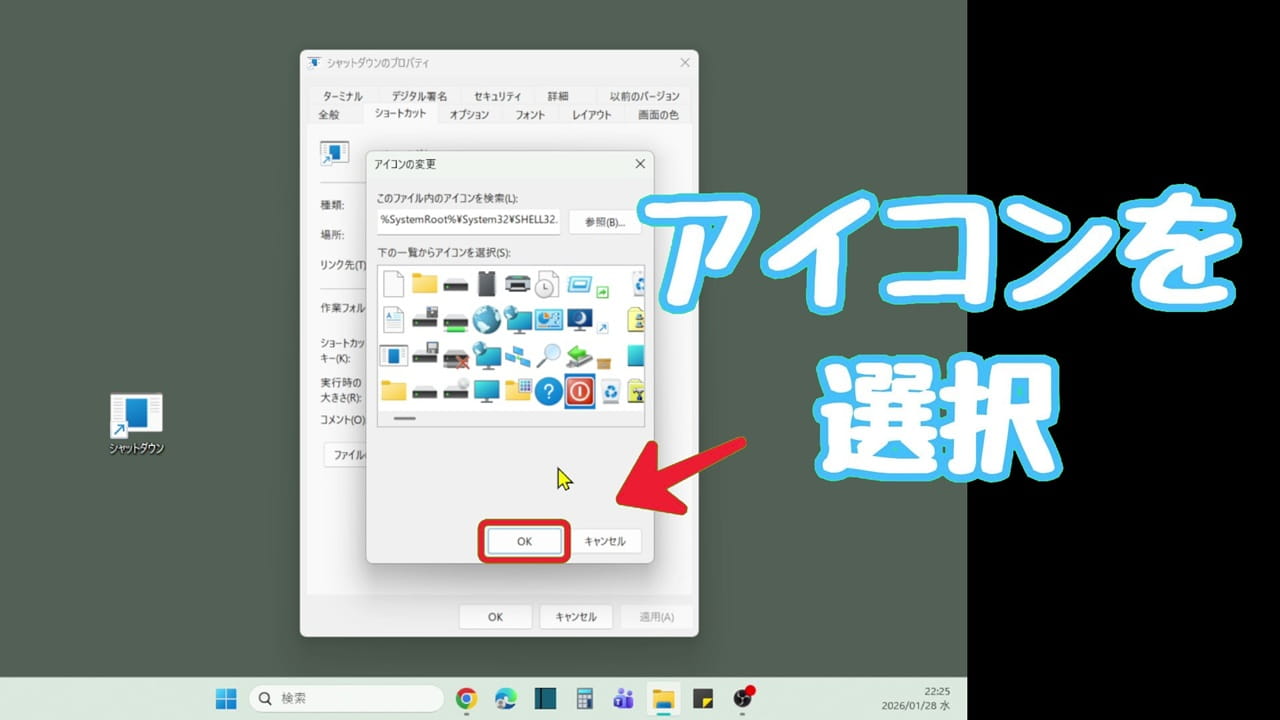
アイコンの変更ウィンドウが開きます。
この中から「お好みのアイコン」を選択します。
今回は「赤いボタン」のアイコンを選択します。
「OK」をクリックします。
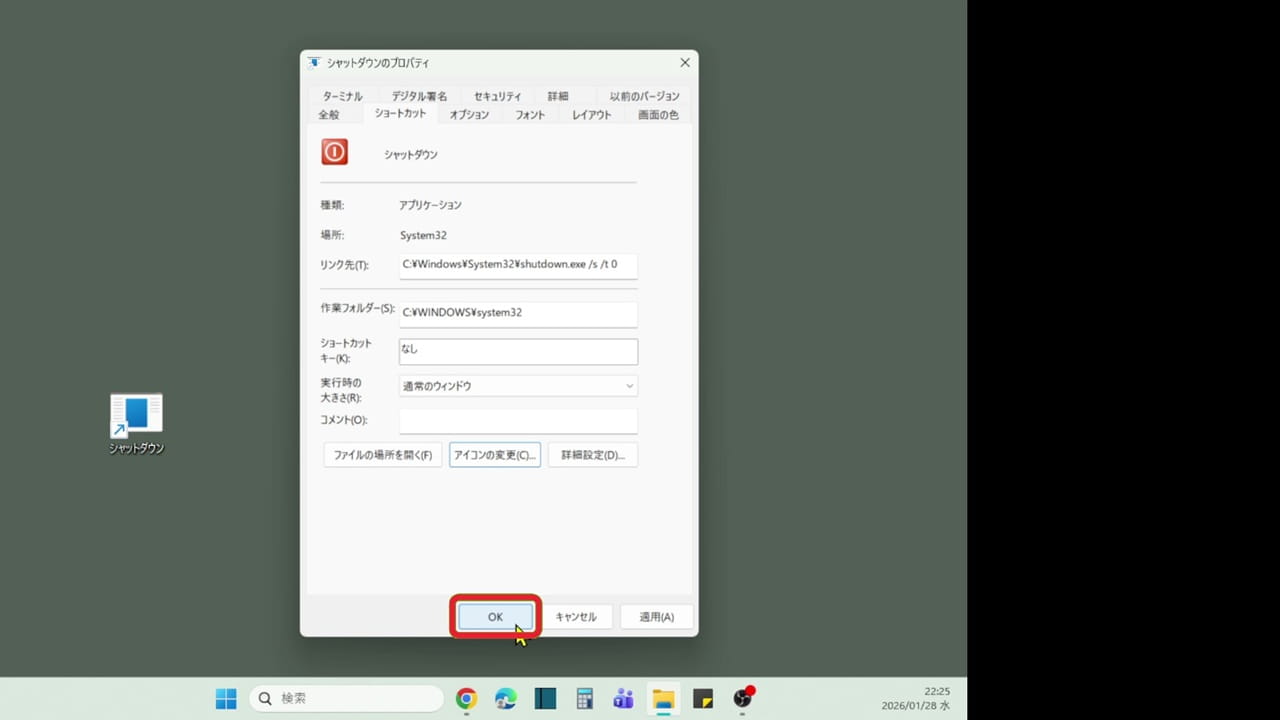
「OK」をクリックすると、シャットダウンのプロパティウィンドウが閉じます。
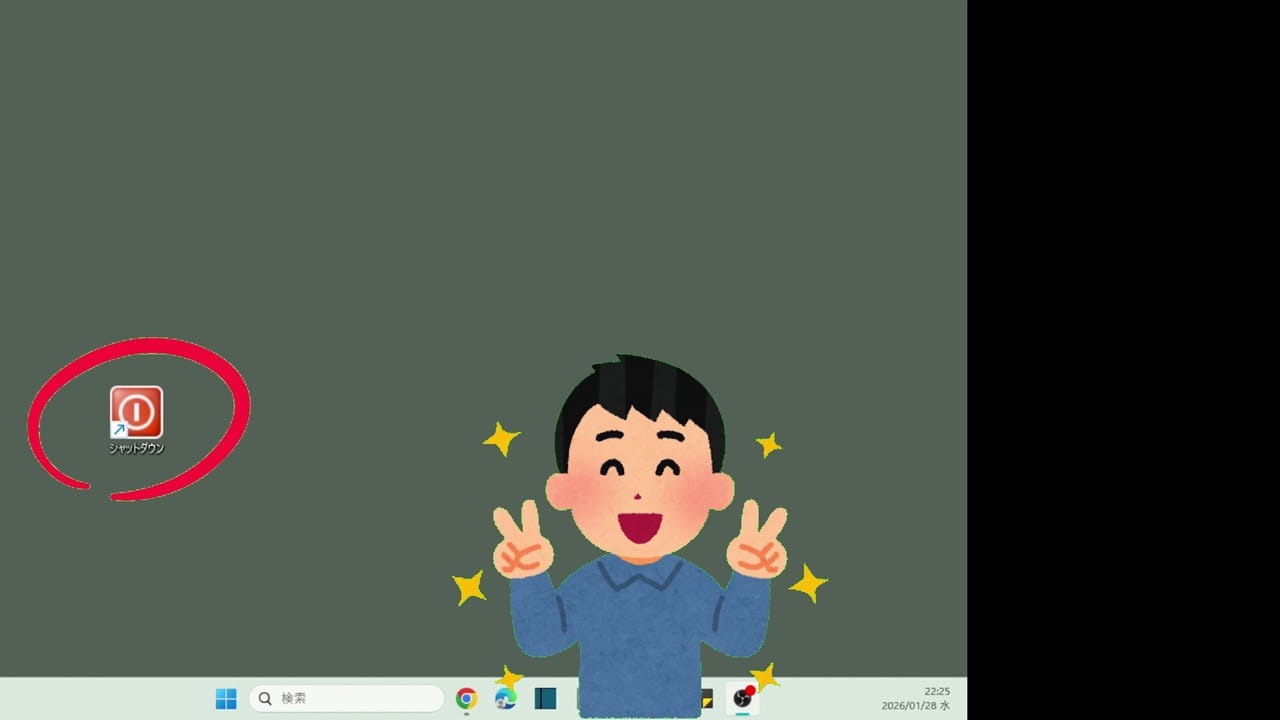
デスクトップを確認すると、シャットダウン アイコンのデザインが変更されています。
アイコンは押し間違いがないように、他のアイコンと離しておくと安心です。
Windows11 シャットダウン アイコンをタスクバーに配置する方法
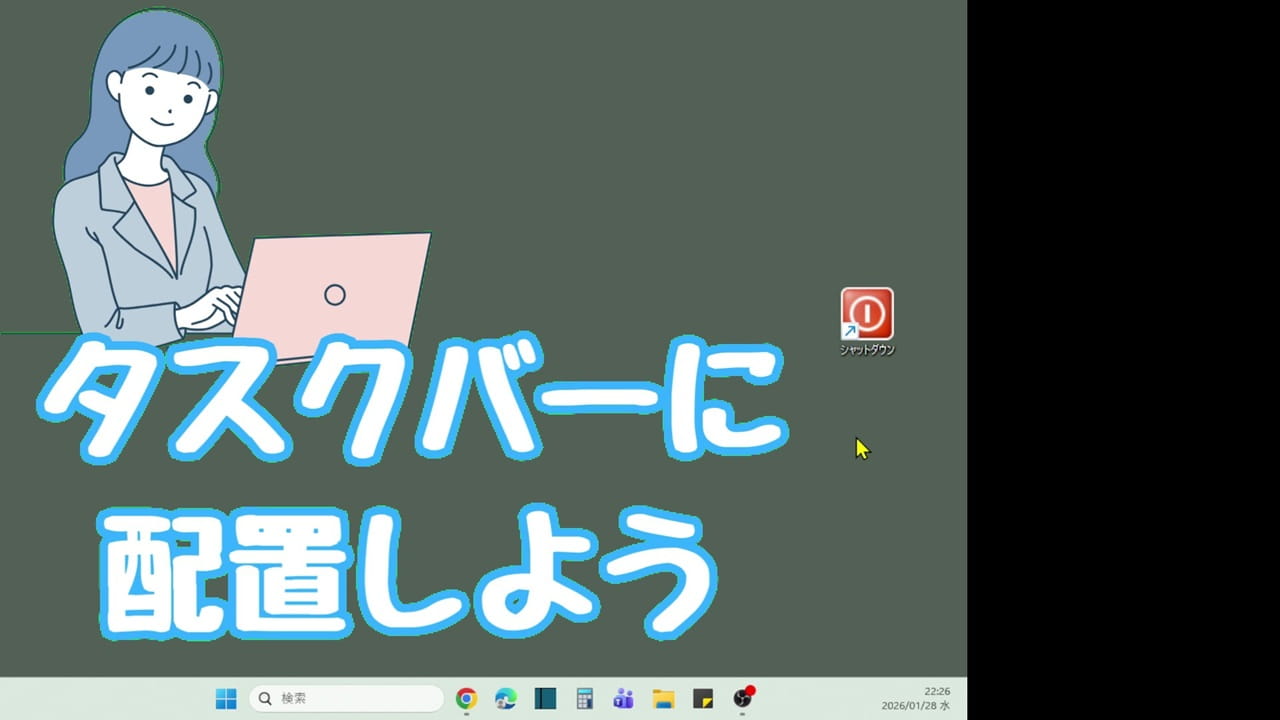
デスクトップに作成したシャットダウン アイコンをタスクバーにも配置しましょう。
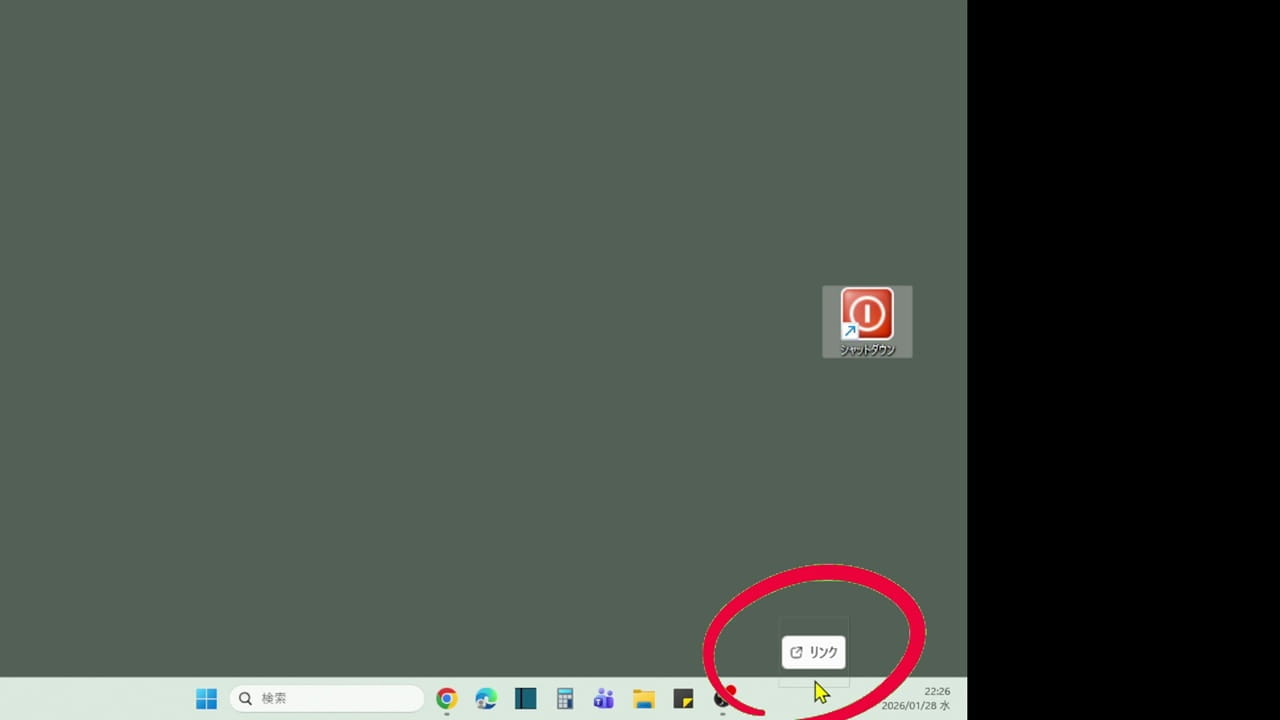
アイコンの上でマウスのボタンを長押ししたままカーソルを動かします。(ドラッグの操作)
タスクバーにリンクという表示が出ます。
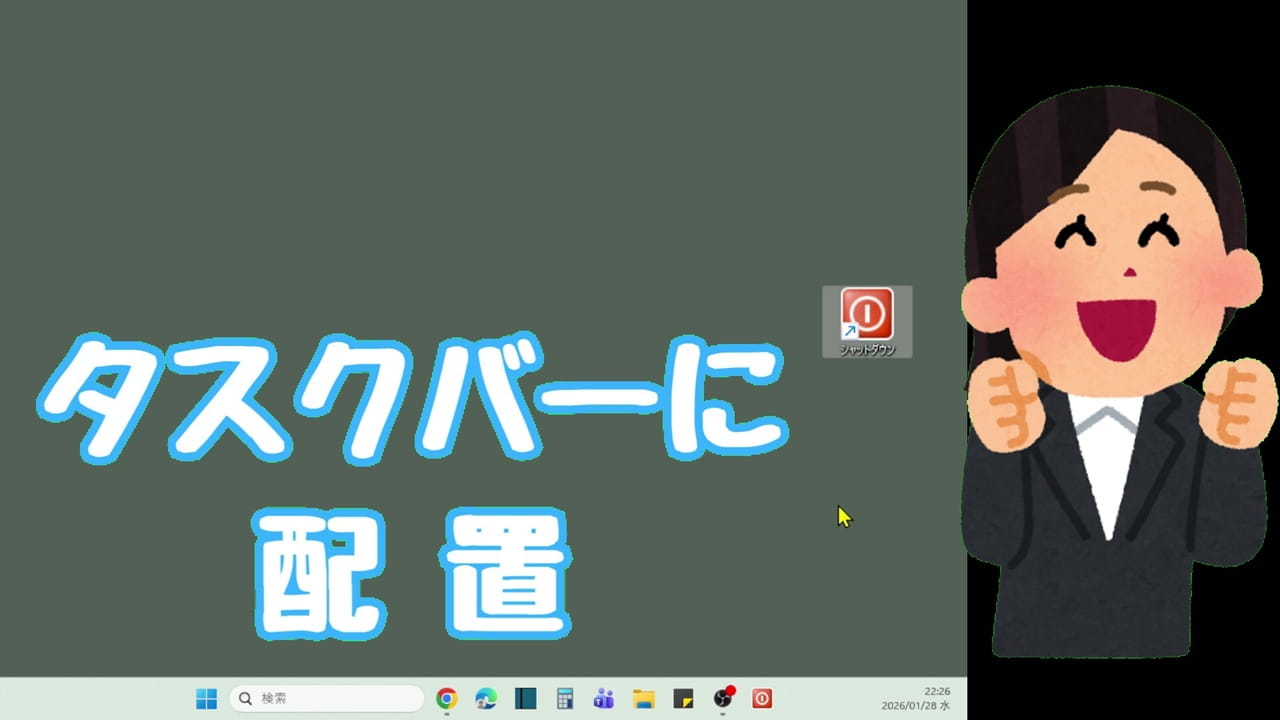
リンクの表示が出たら、マウスのボタンを離します。(ドロップの操作)
タスクバーを確認すると、シャットダウン アイコンが配置できています。
参考までに・・・
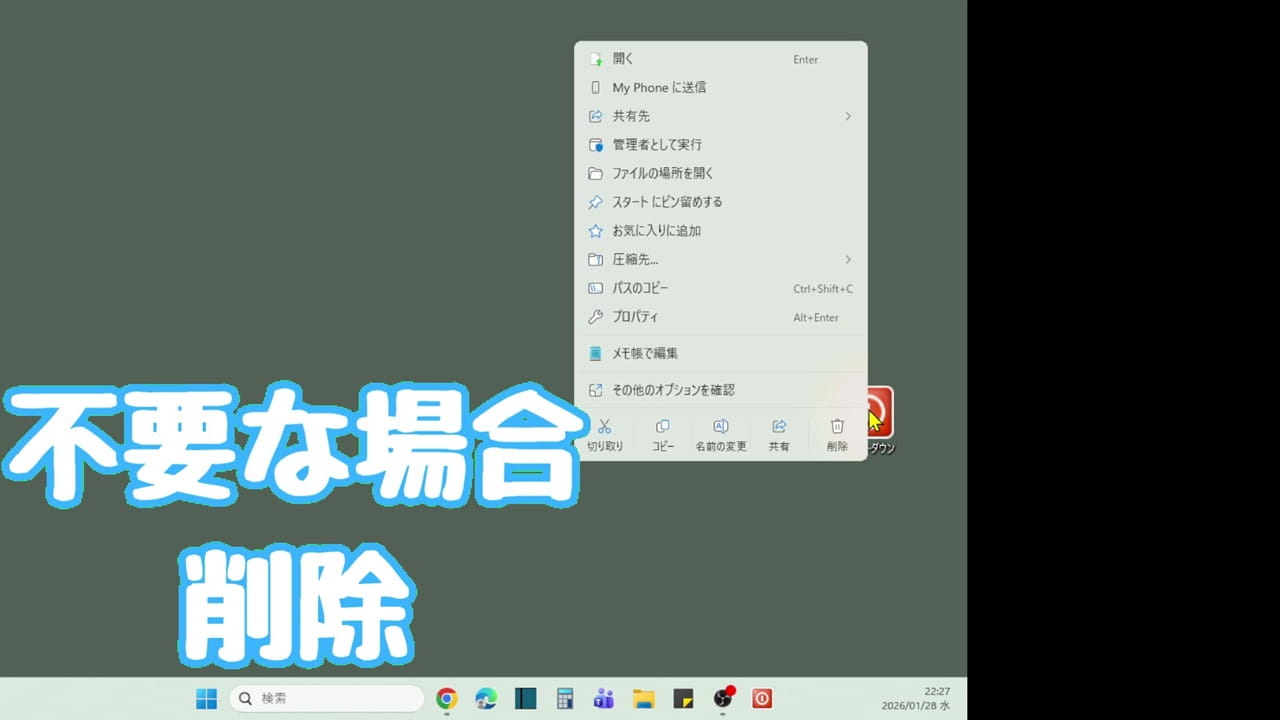
デスクトップにあるシャットダウン アイコンが不要な場合、削除すればOKです。
削除しても、タスクバーに配置したアイコンは消えません。
応用コマンド:再起動・サインアウト・ログアウト・スリープ・ロック
応用コマンドとして、再起動・サインアウト・ログアウト・スリープ・ロックの作成方法を紹介します。
まずは、ショートカットの作成ウィンドウを開きます。
1から順に操作します。
- デスクトップの何もないところで右クリック
- 「新規作成」→「ショートカット」の順にクリック
ここまでは、記事の前半で紹介した手順通りです。
「項目の場所を入力してください」のすぐ下に「作成したい操作のコマンド」を入力すればOKです。
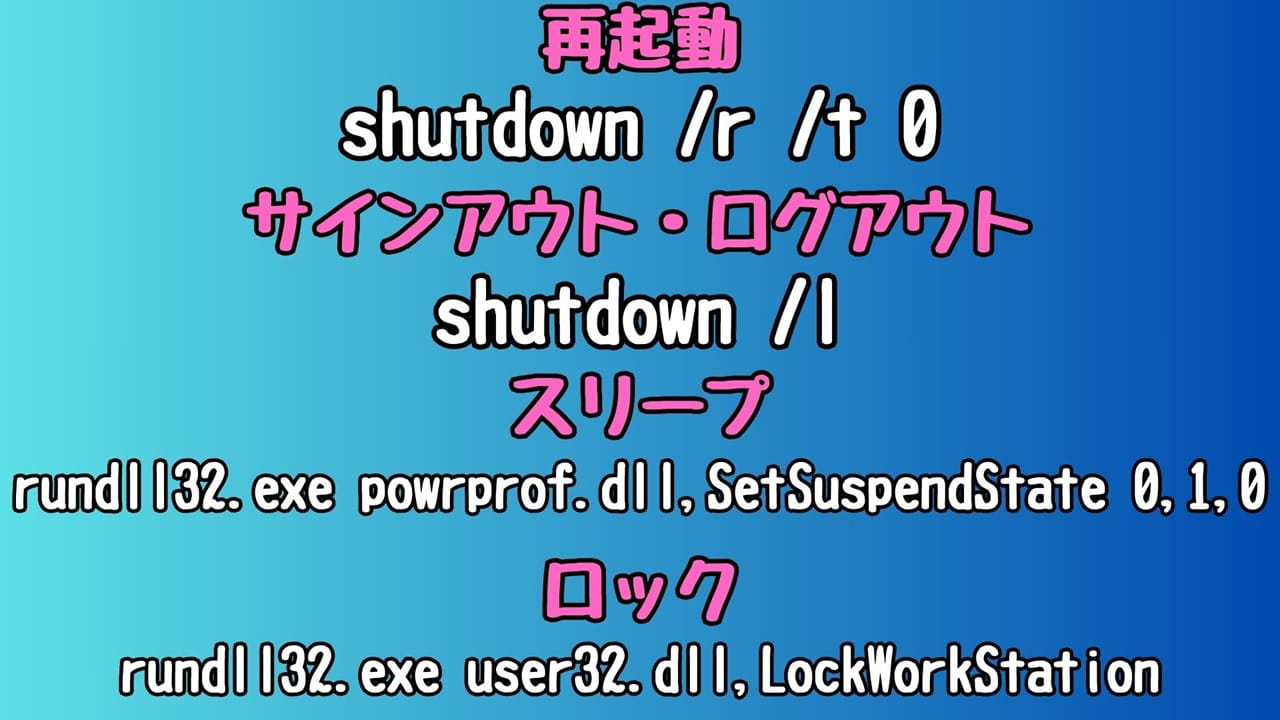
応用コマンドの一覧は次の通りです。
▼ 再起動 ▼
shutdown /r /t 0
▼ サインアウト・ログアウト ▼
shutdown /l
▼ スリープ ▼
rundll32.exe powrprof.dll,SetSuspendState 0,1,0
▼ ロック ▼
rundll32.exe user32.dll,LockWorkStation
上記のコマンドを手入力またはコピーして貼り付けてください。
すべて半角文字になっています。
コマンド入力後は、ショートカットに名前を付けてアイコンを変更するだけです。
必要に応じて、タスクバーにも配置してください。
まとめ
お疲れ様です。
デスクトップやタスクバーにシャットダウンや再起動などのショートカットアイコンを作成すると、素早く操作を実行することができます。
ただし、くれぐれも押し間違いには気をつけてください。
本記事がお役に立てれば幸いです (^^♪
パソコン作業するならキーボードにはこだわりたい!
▼ Windows・Mac・iOS・Androidなどに対応 ▼
[itemlink post_id="32186" size="L" alabel=Amazonで探す rlabel=楽天市場で探す ylabel=Yahoo!ショッピングで探す price="-"]
■ 今売れているキーボードはこちら!
